 AOMEI Backupper


[2026] Comment réparer Windows 11 qui ne voit pas d'ordinateurs sur le réseau
Découvrez des solutions pratiques pour résoudre le problème de détection d'ordinateurs sur le réseau dans Windows 11, offrant des conseils efficaces pour une connectivité sans faille.

Par Aurore Publié le 29/12/2025


Problème de Windows 11 ne voit pas d'ordinateurs sur le réseau
Quand on utilise Windows 11, il arrive parfois qu’on ne voie pas les autres ordinateurs sur le réseau local. C’est super frustrant, surtout quand on veut partager des fichiers ou imprimer à distance. Ce problème arrive souvent à cause de mauvais réglages réseau, des services désactivés ou des soucis de compatibilité. Heureusement, il existe des solutions simples pour régler ça. On va les voir ensemble, étape par étape, pour que vous puissiez retrouver un réseau fonctionnel rapidement.
Pourquoi Windows 11 ne détecte pas les autres ordinateurs ?
Plusieurs raisons peuvent expliquer ce problème. Voici les causes principales de façon claire :
- Découverte du réseau désactivée : Sans cette option, votre PC ne peut pas détecter ou être détecté par les autres ordinateurs.
- Certains services désactivés : Par exemple, « Hôte de fournisseur de découverte de fonctions » ou « Publication des ressources de découverte de fonctions ».
- Partage de fichiers et d’imprimantes non activé : Sans cette fonction, le PC ne peut pas accéder aux dossiers ou imprimantes partagés.
- Paramètres du pare-feu ou de l’antivirus trop stricts : Ils peuvent bloquer la détection ou l’accès au réseau.
Solutions pour réparer Windows 11 qui ne voit pas les autres ordinateurs
Ici, nous vous proposons 4 solutions à essayer pour réparer le problème. Mais avant tout, il est conseillé de sauvegarder votre système pour éviter de mauvaises manipulations qui peuvent créer de nouveaux problèmes.
Créer une sauvegarde fiable avant de changer les réglages
Avant de faire des modifications importantes sur votre PC, c’est toujours une bonne idée de créer une sauvegarde. Comme ça, si quelque chose tourne mal, vous pouvez tout restaurer en quelques clics. Pour ça, nous vous conseillons d’utiliser AOMEI Backupper Standard.
AOMEI Backupper est un logiciel de sauvegarde puissant et super facile à utiliser. Il permet de sauvegarder tout le système, des fichiers ou sauvegarder un disque entier. Voilà ses avantages principaux :
- Interface intuitive : Vous n’avez pas besoin d’être un expert, tout est expliqué clairement et chaque étape est facile à suivre. Même un débutant peut faire une sauvegarde complète sans se tromper.
- Sauvegarde complète et incrémentielle : Vous pouvez sauvegarder tout votre système ou seulement les nouveaux fichiers modifiés, ce qui permet de gagner beaucoup de temps et d’espace.
- Restauration rapide : En cas de problème, vous pouvez revenir à votre sauvegarde très vite et sans stress. Ça vous évite de perdre vos données ou de devoir tout réinstaller.
- Clonage de disque : Si vous changez de disque dur ou passez à un SSD, vous pouvez cloner tout le contenu facilement, sans réinstaller Windows ni vos logiciels.
- Planification automatique : Vous pouvez programmer des sauvegardes régulières, ce qui garantit que vos données sont toujours protégées sans avoir besoin d’y penser.
N’hésitez pas à essayer la version gratuite d’AOMEI Backupper, il fonctionne sur les systèmes Windows 11/10/8.1/8/7.
 AOMEI Backupper
Meilleur logiciel de sauvegarde Windows gratuit pour usage personnel.
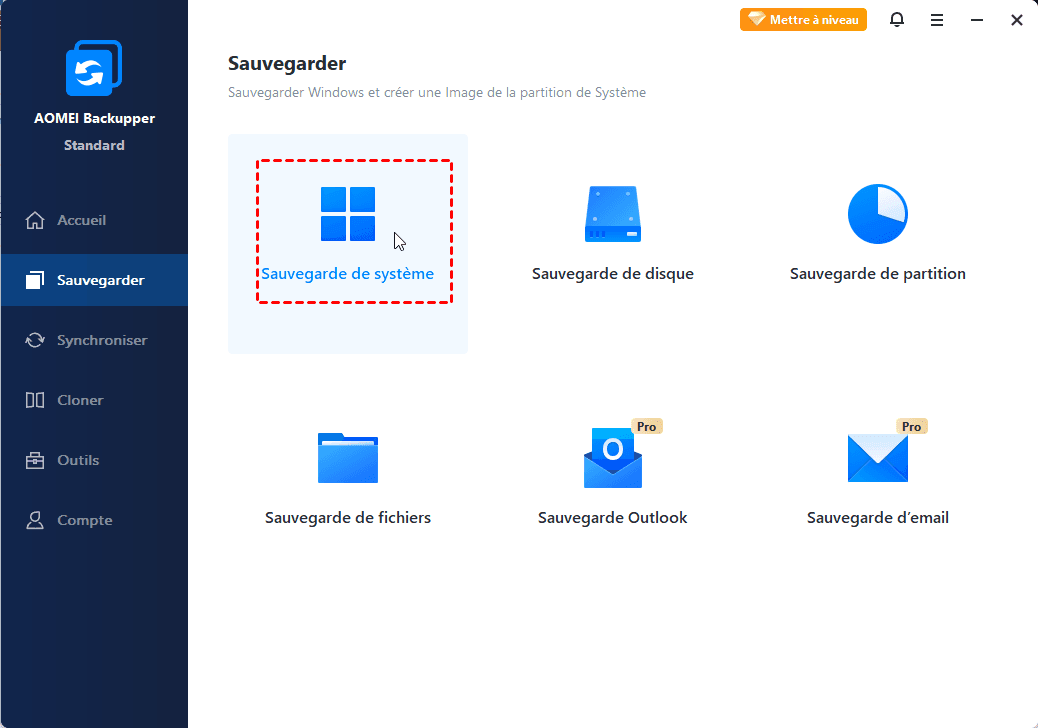
1. Installez et lancez AOMEI Backupper sur votre ordinateur. Allez dans l’onglet Sauvegarder, puis choisissez Sauvegarde du système.
2. Le logiciel sélectionnera automatiquement les partitions nécessaires pour démarrer Windows. Choisissez l’emplacement de destination où vous souhaitez sauvegarder l’image système (un disque dur externe, un autre disque interne ou un NAS).
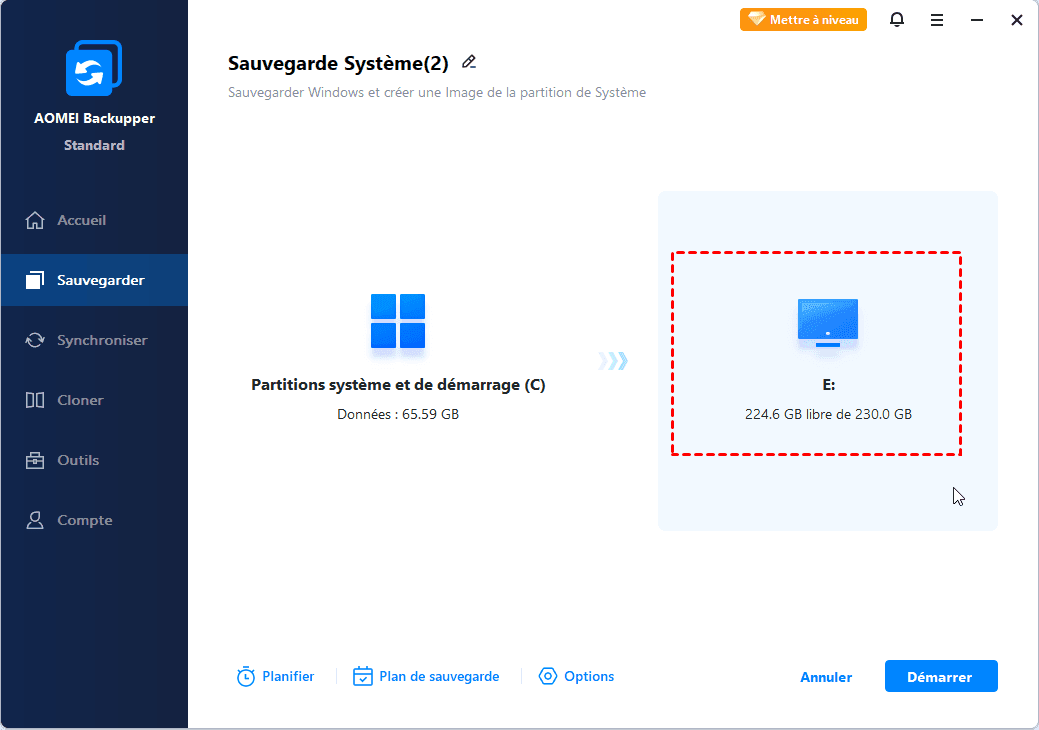
3. Cliquez sur Démarrer pour lancer la sauvegarde.
Une fois terminée, vous pouvez vérifier que le fichier image est bien créé dans le dossier choisi.
Activer correctement la découverte du réseau et le partage
Pour que Windows 11 voie les autres ordinateurs, il faut d’abord activer la découverte du réseau. Cette option permet à votre PC de trouver et de communiquer avec les autres appareils connectés au même réseau. Voici ce que vous devez faire :
1. Ouvrez les Paramètres, puis allez dans Réseau et Internet.
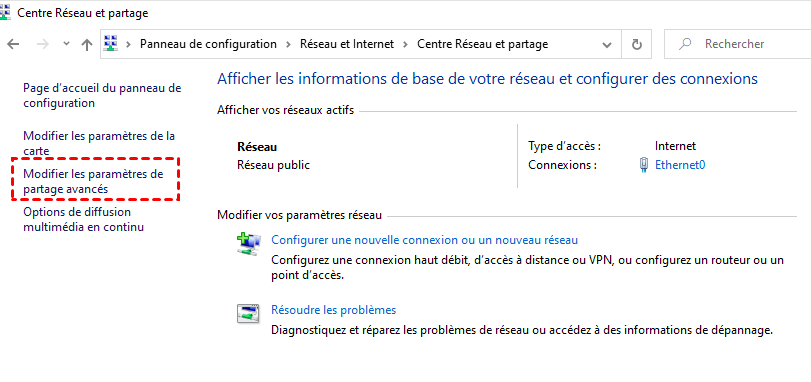
2. Sous Paramètres réseau avancés, cliquez sur Centre Réseau et partage. Puis dans le panneau gauche, cliquez sur Modifier les paramètres de partage avancés.
3. Activez la découverte du réseau et le partage de fichiers et d’imprimantes.
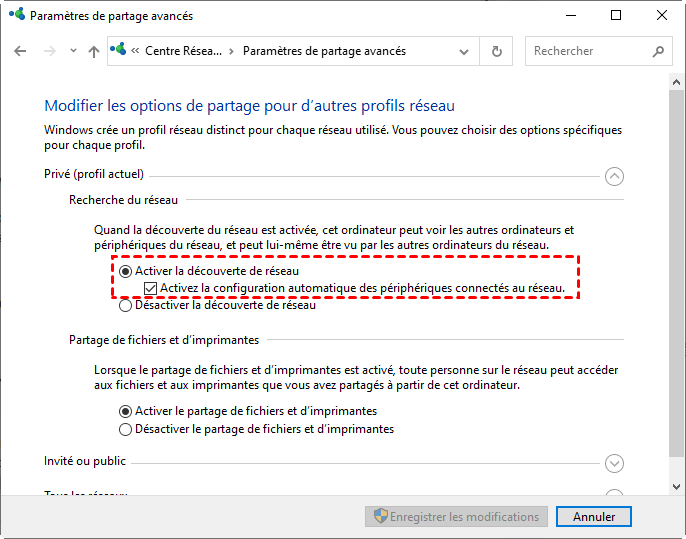
Ensuite, assurez-vous que votre profil réseau est configuré en mode privé. Un réseau privé est plus sécurisé et permet plus facilement de partager des ressources. Vous pouvez le changer directement depuis les paramètres Wi-Fi ou Ethernet. Si votre réseau est en mode public, votre PC bloque automatiquement la détection.
Enfin, redémarrez votre ordinateur et vérifiez à nouveau si vous voyez les autres appareils. Dans la plupart des cas, ces réglages suffisent pour tout faire fonctionner.
Vérifier les services réseau importants
Même si la découverte du réseau est activée, certains services Windows doivent aussi fonctionner pour que tout marche bien. Voici les services à vérifier :
- Hôte de fournisseur de découverte de fonctions : Ce service aide votre PC à détecter les autres appareils et à être visible sur le réseau.
- Publication des ressources de découverte de fonctions : Il permet aux autres ordinateurs de vous trouver.
- Client DNS et Client DHCP : Ils sont indispensables pour gérer les adresses IP et la communication sur le réseau.
Pour vérifier ces services, vous pouvez procéder comme suit :
1. Appuyez sur Win + R, tapez « services.msc » et appuyez sur Entrée.
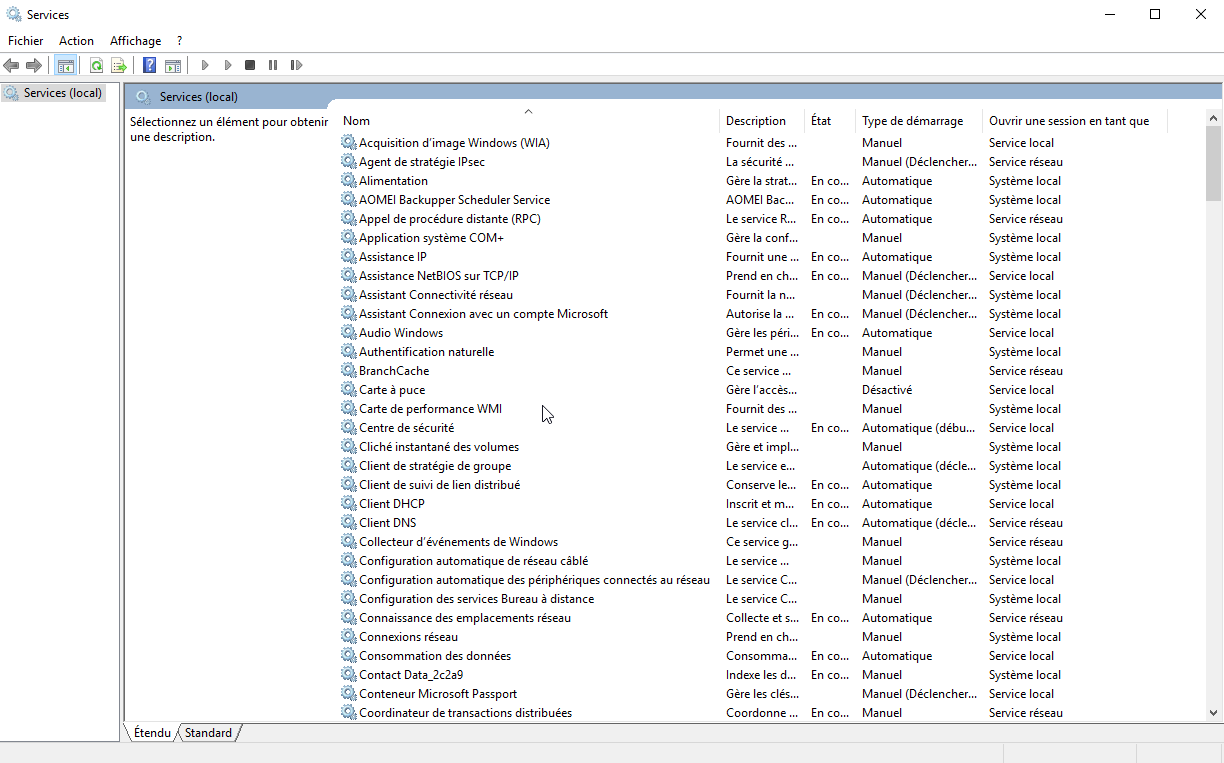
2. Cherchez chaque service dans la liste, faites un clic droit, puis cliquez sur Propriétés.
3. Vérifiez qu’ils sont en mode Automatique et qu’ils sont démarrés. Si un service est arrêté, cliquez sur Démarrer. Après ça, essayez encore une fois d’ouvrir le réseau. Bien souvent, ça règle le souci de non-détection.
Désactiver temporairement le pare-feu ou l’antivirus
Parfois, le pare-feu Windows ou un antivirus peut bloquer les connexions réseau et empêcher votre PC de voir les autres ordinateurs. Pour tester, désactivez temporairement ces protections :
1. Ouvrez les Paramètres ou l’interface de votre antivirus. Désactivez le pare-feu et la protection en temps réel pendant quelques minutes.
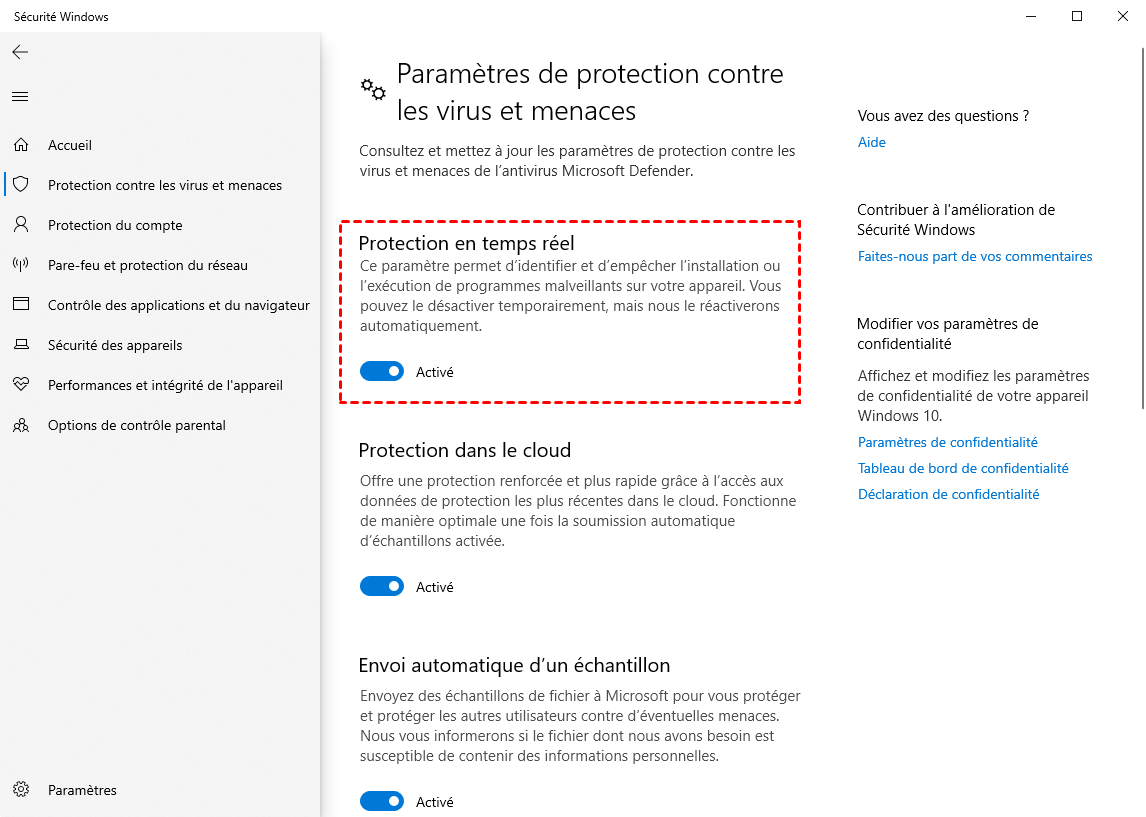
2. Vérifiez si les autres ordinateurs apparaissent sur le réseau.
Si ça fonctionne, pensez à ajouter une exception dans votre pare-feu ou antivirus pour autoriser la découverte du réseau. Ensuite, réactivez toujours vos protections pour ne pas laisser votre ordinateur vulnérable.
Mettre à jour les pilotes réseau
Des pilotes réseau obsolètes peuvent aussi causer des problèmes de détection. Il est important de les mettre à jour pour garantir une bonne compatibilité.
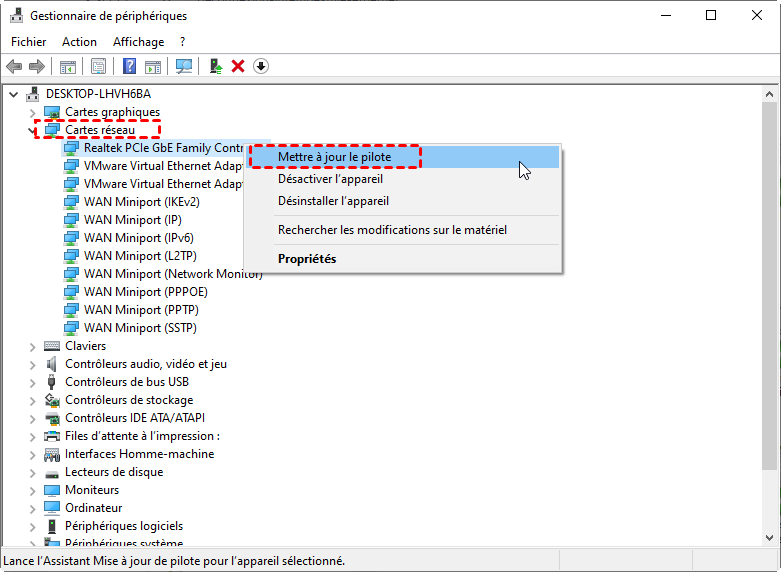
1. Ouvrez le Gestionnaire de périphériques (clic droit sur le menu Démarrer).
2. Développez Cartes réseau, puis faites un clic droit sur votre carte et choisissez Mettre à jour le pilote.
3. Choisissez Rechercher automatiquement les pilotes et suivez les instructions.
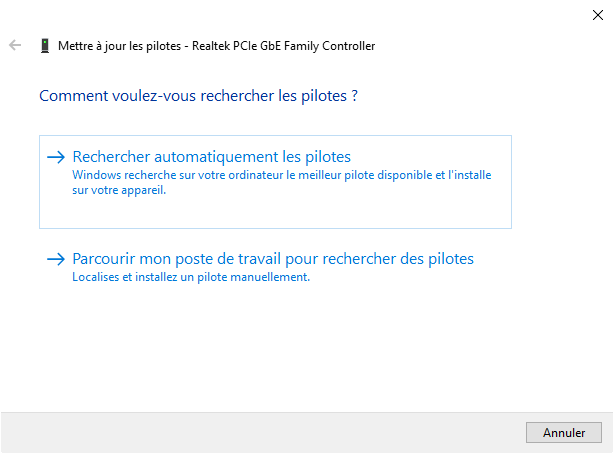
Une fois la mise à jour terminée, redémarrez votre PC et essayez de nouveau d’accéder au réseau. Avec des pilotes récents, les soucis de compatibilité sont souvent corrigés.
Conclusion
Quand Windows 11 ne voit pas les autres ordinateurs sur le réseau, c’est souvent à cause de réglages simples ou de services désactivés. Avec ces solutions claires, vous pouvez réparer rapidement le problème et reprendre vos partages sans prise de tête. Pensez toujours à sauvegarder vos données avant toute manipulation importante, et AOMEI Backupper est parfait pour ça. Une fois tout en place, vous profitez d’un réseau stable et vous travaillez ou partagez vos fichiers en toute tranquillité !
Mises à jour majeures de cet article
Mis à jour le 21 août 2025
- Rédaction complète de l'article pour clarifier les solutions et enrichir les explications.
Créé le 27 février 2024
 100%
Propre & Sûr
100%
Propre & Sûr
