 AOMEI Cyber Backup



Comment effectuer une sauvegarde bare metal de VMware ESXi [VM et hôte]
La sauvegarde bare metal est indispensable pour restaurer rapidement et en toute sécurité le système sur un autre hôte. Cet article présente des informations complètes sur la manière de réaliser facilement une sauvegarde et une restauration bare metal de VMware ESXi.

Par Aurore / Publié le 12/03/2026


Qu'est-ce que la sauvegarde bare metal VMware ESXi
Les hyperviseurs de type 1 sont également appelés hyperviseurs bare metal, car ils s'exécutent directement sur le matériel physique de l'hôte sans charger le système d'exploitation sous-jacent, sujet aux attaques. La sauvegarde bare metal est un processus de sauvegarde de toutes les données du système, y compris les pilotes, les programmes, la structure des informations, et même le système d'exploitation lui-même.
Pour la sauvegarde bare metal dans VMware ESXi, l'avantage est qu'elle permet une récupération rapide et sécurisée si vous prévoyez de sauvegarder ou de migrer votre ESXi bare metal vers un autre hôte, ce qui est important pour les entreprises. Le processus de sauvegarde est plus facile et plus rapide que la configuration d'un nouvel ordinateur, et il est également sûr pour se débarrasser des fichiers infectés.
Cette page présentera les étapes détaillées pour réaliser une sauvegarde bare metal ESXi à l'aide des fonctionnalités intégrées et d'un logiciel de sauvegarde VMware professionnel.
Comment sauvegarder une machine virtuelle bare metal dans VMware ESXi
💌Existe-t-il un moyen pratique de sauvegarder une machine virtuelle bare metal dans VMware ESXi ?
Pour la sauvegarde bare metal, vous pouvez utiliser l'outil intégré ou des outils tiers selon le nombre d'appareils que vous souhaitez sauvegarder. Si vous souhaitez gérer plusieurs appareils, il est conseillé de choisir un logiciel professionnel pour une sauvegarde pratique.
Pour quelques sauvegardes de machines virtuelles VMware, vous pouvez cloner des machines virtuelles, copier des fichiers de disque de machine virtuelle et exporter la machine virtuelle en tant que modèle OVF pour effectuer une sauvegarde ESXi.
En même temps, pour sauvegarder la configuration de l'hôte VMware ESXi, vous pouvez utiliser la ligne de commande ESXi, vSphere CLI ou vSphere PowerCLI.
Peut-on utiliser des instantanés pour la sauvegarde bare metal ?
💌Quand on parle de sauvegarde, certains peuvent se demander : est-il possible d'utiliser des instantanés pour la sauvegarde bare metal ?
La réponse est "NON".
Les instantanés ne sont pas l'équivalent d'une sauvegarde. Bien qu'ils puissent capturer l'état d'une machine virtuelle à un moment spécifique, il n'est pas judicieux d'utiliser les instantanés VMware pour restaurer une machine virtuelle bare metal. Les raisons sont les suivantes :
- Risque lié à la restauration à partir d'un instantané : La restauration à partir d'un instantané est risquée car les instantanés dépendent du disque parent. Si le disque parent est endommagé, les instantanés le seront aussi, vous pourriez donc échouer à utiliser les instantanés d'une machine virtuelle ESXi pour une restauration vers un autre hôte.
- Mauvaises performances sur la machine virtuelle d'origine : Pas plus de 2-3 instantanés pour une machine virtuelle et conservez-les moins de 72 heures. Sinon, cela épuisera votre espace disque et dégradera les performances de la machine virtuelle.
Dans les parties suivantes, vous apprendrez comment sauvegarder une machine virtuelle ESXi et la configuration de l'hôte étape par étape, ainsi que les procédures de restauration.
Méthode 1. Utiliser un logiciel de sauvegarde gratuit pour gérer plusieurs machines virtuelles VMware ESXi
Afin de simplifier le processus de sauvegarde, cette partie présentera comment sauvegarder facilement une machine virtuelle ESXi avec un outil de sauvegarde VMware gratuit - AOMEI Cyber Backup. Ce logiciel de sauvegarde professionnel et gratuit offre des tâches de sauvegarde automatisées et une reprise après sinistre instantanée. Vous pouvez sauvegarder vos plusieurs machines virtuelles avec ses stratégies flexibles, et surveiller l'état via des notifications par e-mail en cas d'erreur.
 AOMEI Cyber Backup
- Protection gratuite pour les machines virtuelles VMware & Hyper-V.
- Sauvegarde automatique et sans agent des machines virtuelles.
- Récupération rapide des machines virtuelles avec un minimum de temps d'arrêt.
 100% Sécurisé
*Vous pouvez choisir d'installer ce logiciel de sauvegarde de machines virtuelles sur un système Windows ou Linux.
✨Comment sauvegarder facilement plusieurs machines virtuelles VMware ESXi à partir d'une console centrale [Étapes]
Étape 1. Ajouter des appareils
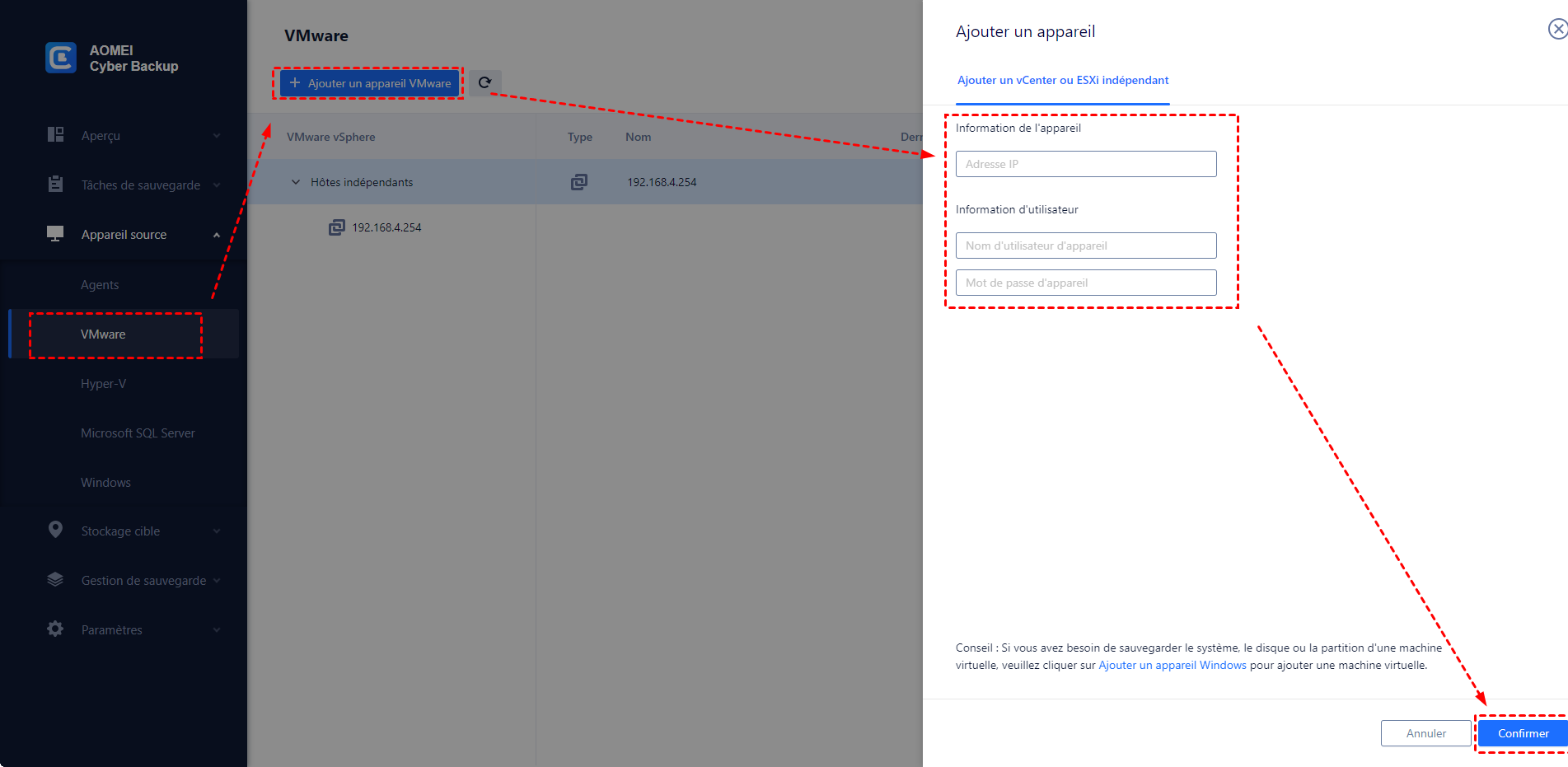
✦ Après avoir installé AOMEI Cyber Backup, cliquez sur Appareil source >> VMware >> + Ajouter un appareil VMware pour ajouter un hôte vCenter ou ESXi autonome.
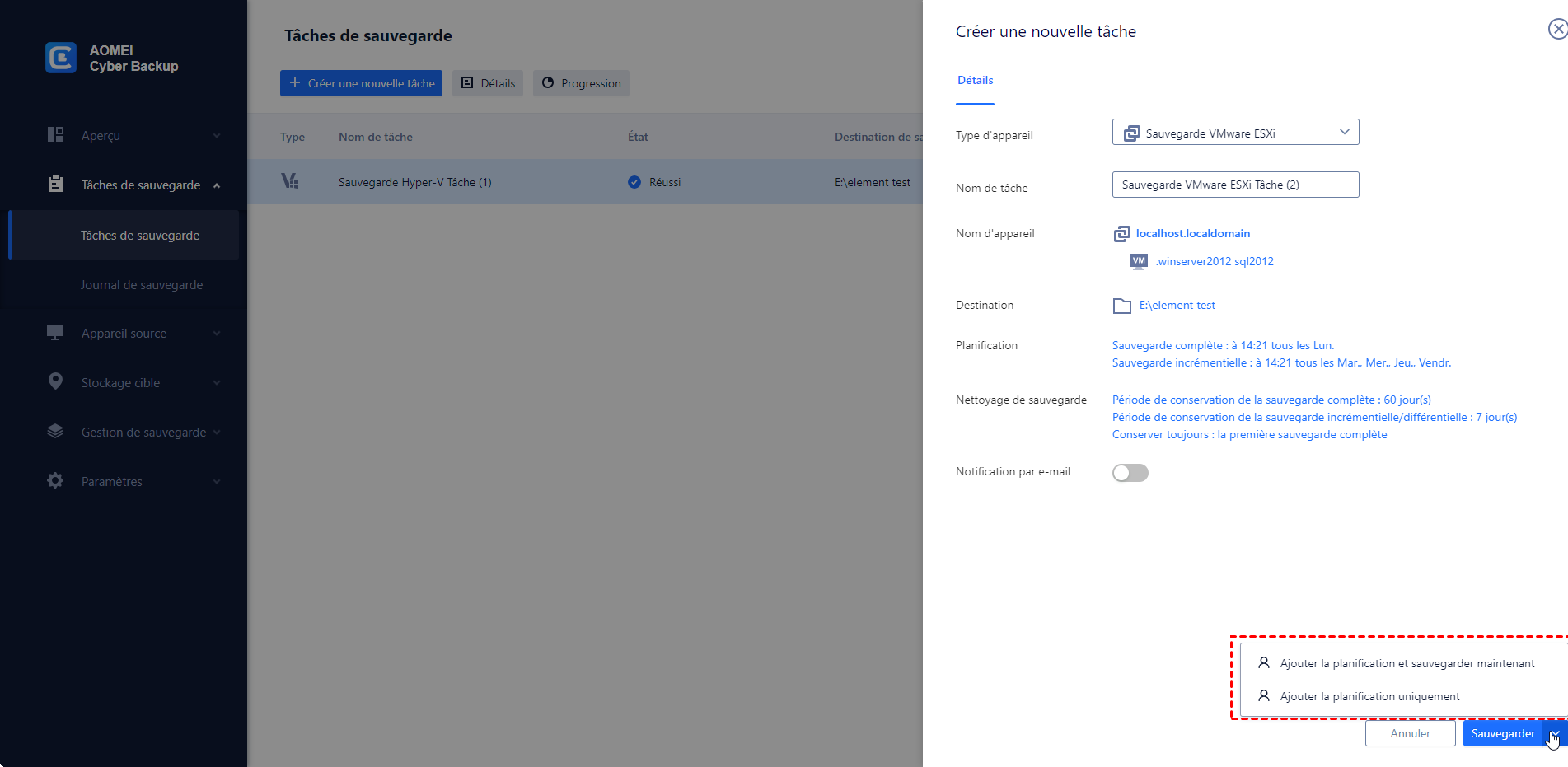
2. Créer une tâche de sauvegarde : cliquez sur Tâche de sauvegarde >> Créer une nouvelle tâche.
✦ Entrez un nom de tâche et sélectionnez les machines virtuelles et la destination de la sauvegarde.
✦ Archivage (Optionnel) : activez l'archivage des versions de sauvegarde vers Amazon S3 et cliquez sur Sélectionner pour choisir l'Amazon S3 ajouté.
✦ Planification (Optionnel) : planifiez la sauvegarde en tant que sauvegarde complète/incrémentielle/différentielle et spécifiez l'heure d'exécution de la sauvegarde.
✦ Après avoir configuré la tâche de sauvegarde, examinez les informations et cliquez sur Démarrer la sauvegarde.
Étape 3. Restaurer
✦ Cliquez sur “…”>> Restaurer pour sélectionner le contenu et la destination de la restauration. Vous pouvez choisir de Restaurer à l'emplacement d'origine. Cela vous permet de récupérer vos données ESXi facilement et rapidement. Cela fait gagner du temps pour recréer ou configurer des machines virtuelles ESXi.
Méthode 2. Cloner une machine virtuelle avec vCenter
Si vous avez accès à vCenter, vous pouvez simplement cloner la machine virtuelle pour la sauvegarde dans VMware ESXi.
1. Connectez-vous au vSphere Client, et accédez à vCenter. Faites un clic droit sur la machine virtuelle et sélectionnez Cloner >> Cloner vers une machine virtuelle pour ouvrir un assistant, et suivez les instructions.
2. Sélectionner un nom et un dossier : Entrez un nom et sélectionnez un dossier d'emplacement pour déployer la nouvelle machine virtuelle. Puis cliquez sur Suivant.
3. Sélectionner une ressource de calcul : choisissez une ressource de calcul de destination dans la zone, et cliquez sur Suivant.
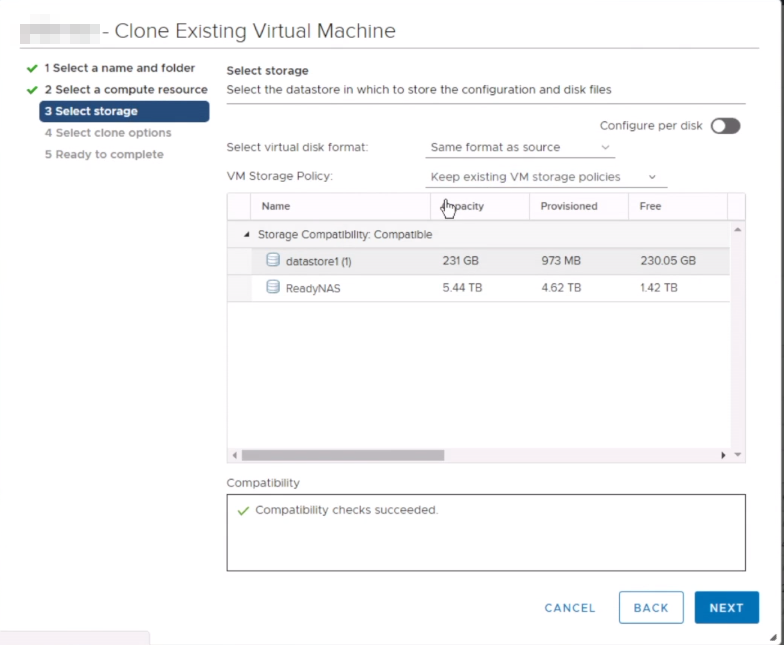
4. Sélectionner le stockage : sélectionnez le format de disque virtuel comme Même format que la source et la politique de stockage des machines virtuelles comme Conserver les politiques de stockage de la machine virtuelle existantes. Sélectionnez ensuite un datastore avec suffisamment d'espace de stockage pour la nouvelle machine virtuelle. Cliquez sur Suivant.
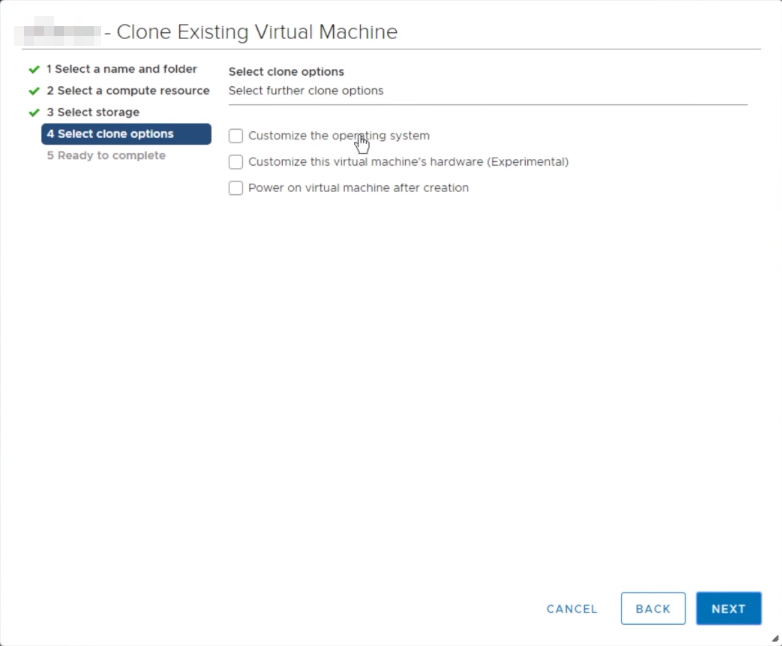
5. Sélectionner les options de clone : vous pouvez choisir de personnaliser le système d'exploitation invité, personnaliser le matériel de la machine virtuelle, et mettre sous tension la machine virtuelle une fois la procédure de création terminée.
6. Prêt à terminer : Passez en revue tous les paramètres que vous avez définis, s'il n'y a pas de problème, cliquez sur Terminer pour finaliser le processus.
Après avoir terminé le processus de clonage, vous remarquerez qu'une nouvelle machine virtuelle est créée instantanément. Mais si vous préparez des sauvegardes pour une utilisation ultérieure, cela peut ne pas vous convenir.
Méthode 3. Copier les fichiers de disque de la machine virtuelle
Si vous ne pouvez pas accéder à vCenter, vous pouvez sauvegarder les fichiers de la machine virtuelle d'origine dans le datastore pour en créer une nouvelle. Veuillez vous référer aux étapes suivantes pour sauvegarder une machine virtuelle dans VMware ESXi.
1. Avant de commencer à créer une copie, veuillez d'abord éteindre votre machine virtuelle.
2. Accédez à Stockage dans le client Web ESXi, et cliquez sur Explorateur de datastores pour ouvrir un nouvel assistant.
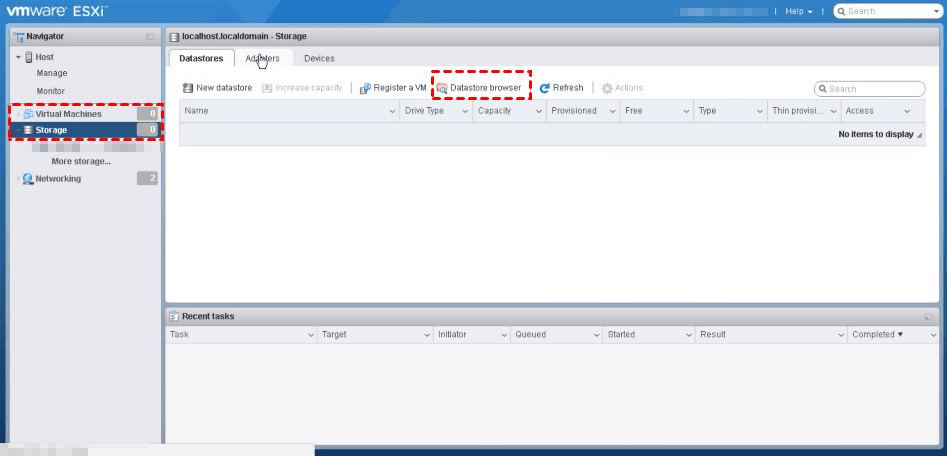
3. Cliquez sur Créer un répertoire pour stocker les fichiers de la machine virtuelle et tapez un nom.
4. Revenez au dossier de la machine virtuelle d'origine et sélectionnez les fichiers .vmx et .vmdk pour créer une nouvelle machine virtuelle. Cliquez ensuite sur Copier pour les placer dans le nouveau dossier que vous avez créé.
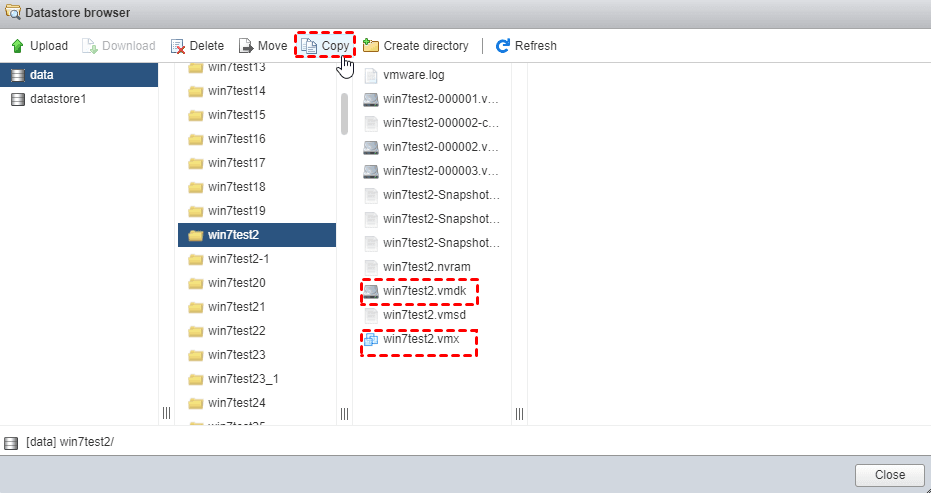
Après avoir copié les fichiers de la machine virtuelle dans le datastore, vous pouvez restaurer la machine virtuelle pour le bare metal VMware ESXi en utilisant ce nouveau dossier de copie.
1. Cliquez sur Créer / Enregistrer une machine virtuelle.
2. Dans la page Nouvelle machine virtuelle, sélectionnez Enregistrer une machine virtuelle existante pour ouvrir un nouvel assistant.
☞ Sur la page Sélectionner le type de création : sélectionnez Enregistrer une machine virtuelle existante.
☞ Sur la page Sélectionner les machines virtuelles à enregistrer : trouvez le dossier de copie et sélectionnez-le.
☞ Sur la page Prêt à terminer : visualisez toutes les informations, et cliquez sur Terminer.
Méthode 4. Exporter la machine virtuelle en tant que modèle OVF
1. Avant de commencer à exporter une machine virtuelle depuis ESXi, assurez-vous d'avoir consolidé tous les instantanés et éteint la machine virtuelle pour éviter toute perte de données. Vérifiez également que la machine virtuelle n'est pas chiffrée.
2. Faites un clic droit sur la machine virtuelle >> Exporter >> Enregistrer le fichier (deux fois), puis vous remarquerez le processus de téléchargement du fichier .vmdk et du fichier .ovf dans la section Tâches récentes.
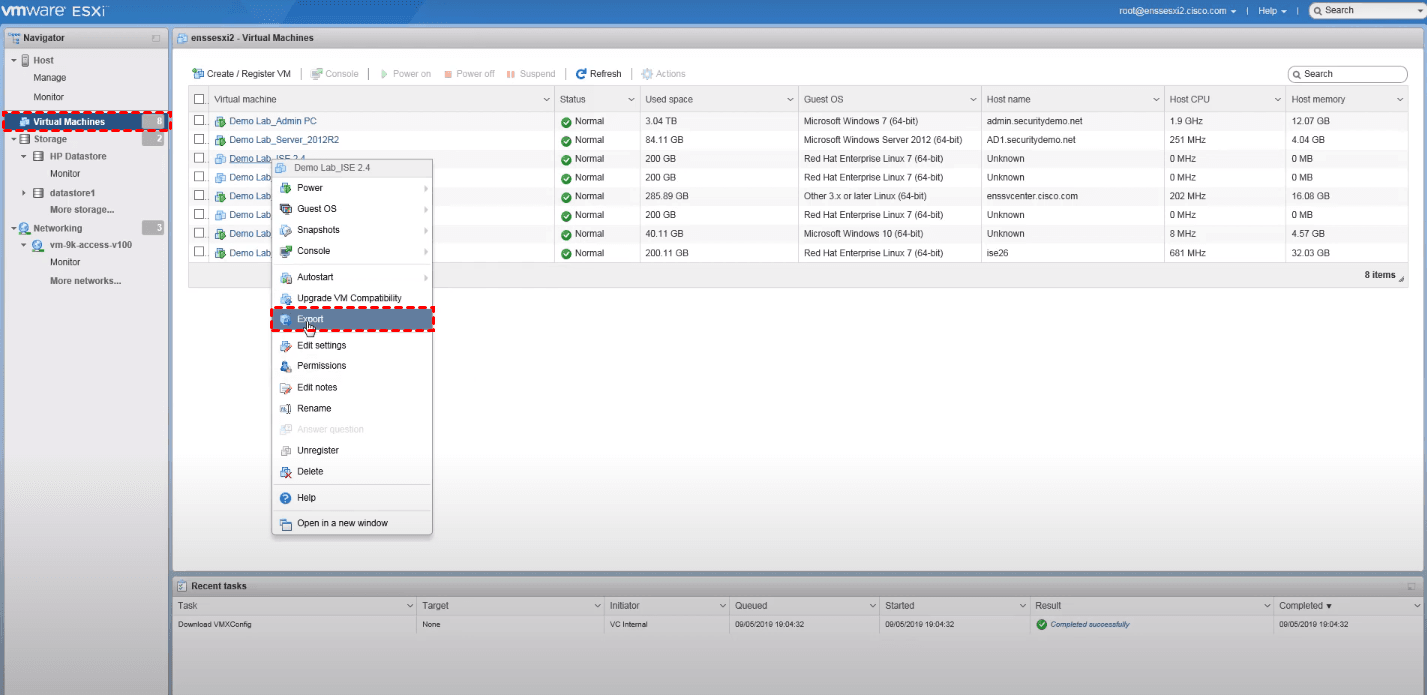
Après avoir exporté la machine virtuelle en tant que fichier OVF, vous pouvez simplement importer le fichier pour restaurer la machine virtuelle comme suit.
☞ Cliquez sur Créer/Enregistrer une machine virtuelle. Dans l'assistant qui s'ouvre, cliquez sur Déployer une machine virtuelle à partir d'un fichier OVF, puis cliquez sur Suivant.
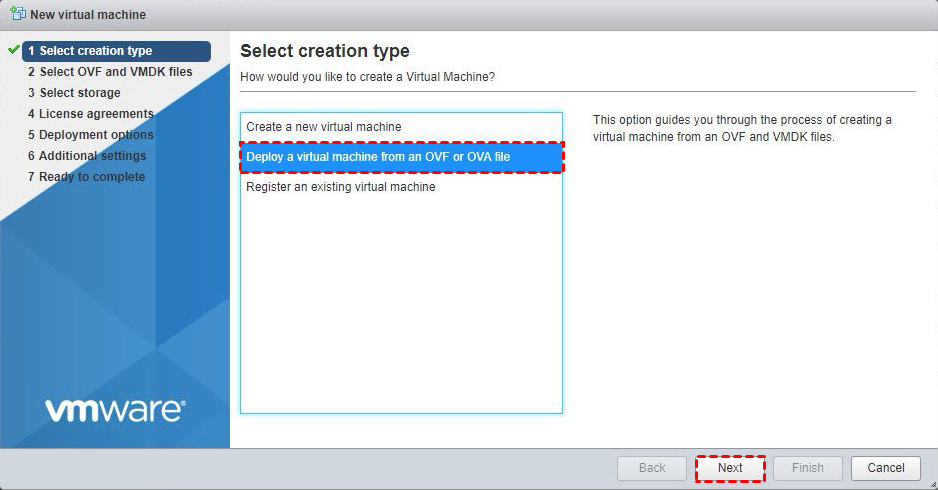
☞ Tapez un nom pour la machine virtuelle, puis sélectionnez le fichier .vmdk et le fichier .ovf que vous avez exportés. Cliquez sur Suivant.
☞ Spécifiez un datastore avec suffisamment d'espace de stockage pour la nouvelle machine virtuelle. Cliquez sur Suivant
☞ Conservez l'option de déploiement par défaut. Cliquez sur Suivant
☞ Vérifiez les paramètres, et cliquez sur Terminer.
Comment sauvegarder la configuration de l'hôte VMware ESXi
Sauvegarder la configuration de l'hôte VMware ESXi consiste à sauvegarder les partitions du chargeur d'amorçage et de la bibliothèque de démarrage de l'hôte, l'état de l'hôte, les extensions et correctifs, et les fichiers journaux.
Généralement, il est recommandé de configurer l'hôte après avoir restauré la machine virtuelle ESXi car configurer un nouvel hôte est assez facile comparé à une sauvegarde.
Cependant, si vous souhaitez vraiment sauvegarder la configuration de votre hôte ESXi, vous pouvez utiliser directement des outils tiers ou des outils officiels tels que la ligne de commande ESXi, vSphere CLI, vSphere PowerCLI.
Je vais ici présenter brièvement les méthodes de sauvegarde de la configuration de l'hôte.
Méthode 1. Ligne de commande ESXi
Utiliser la ligne de commande ESXi pour sauvegarder la configuration de l'hôte VMware ESXi est économique car vous n'avez pas besoin d'installer de logiciel supplémentaire. Lors de son utilisation, vous devez activer le shell ESXi et le SSH à distance. Lorsque vous prévoyez de restaurer la configuration de l'hôte ESXi vers un autre hôte, assurez-vous que l'ordinateur de destination a installé la même version d'ESXi.
Méthode 2. vSphere CLI
vSphere CLI est différent de vSphere PowerCLI. Vous pouvez installer vSphere CLI sur un ordinateur fonctionnant sous Linux ou Windows pour gérer les hôtes ESXi à distance.
Méthode 3. vSphere PowerCLI
Si vous utilisez Windows, vous pouvez d'abord installer PowerCLI sur votre ordinateur, l'exécuter en tant qu'administrateur et le connecter à votre serveur ESXi.
Les procédures de sauvegarde détaillées se trouvent sur cette page : 3 Façons Rapides pour la Sauvegarde de la Configuration de l'Hôte VMware ESXi
Résumé
Dans cet article, j'ai présenté en détail la sauvegarde bare metal VMware ESXi. Les méthodes mentionnées ci-dessus aident grandement à créer un nouveau bare metal sans processus compliqué de réinstallation du système et des programmes, et protègent également vos données importantes.
Avec les sauvegardes de machines virtuelles, vous pouvez restaurer en toute sécurité une machine virtuelle VMware à partir d'une sauvegarde lorsque la machine virtuelle d'origine est corrompue.
