 AOMEI Cyber Backup



[Étape par étape] Comment mettre à jour vCenter 6.7 vers la version 7.0
Avec VCSA, la mise à niveau de vCenter se fait en quelques étapes simplifiées. Cet article vous présente en détail la procédure de mise à niveau de vCenter 6.7 vers la version 7.0.

Par Aurore / Publié le 08/12/2025


Mise à niveau de vCenter avec la suite vSphere
Comme vous le savez peut-être, VMware ESXi et vCenter Server sont deux composants clés de la suite VMware vSphere. Alors qu’ESXi est l’hyperviseur de type 1 sur lequel vous pouvez créer et exécuter des machines virtuelles et des appliances virtuelles, vCenter Server est un service qui agit comme administrateur central pour les hôtes ESXi connectés au réseau.
VMware ESXi et vCenter Server sont mis à niveau avec vSphere. Comme vSphere a été mis à jour vers 7 (et 8 en août 2022), vCenter a également été mis à jour vers 7. Afin de bénéficier des mises à jour de fonctionnalités et de l’assistance technique, vous pouvez souhaiter effectuer une mise à jour de vcenter avec la suite vSphere. Cet article vous montrera les étapes détaillées pour mettre à jour vcenter 6.7 to 7.0 via vCenter Server Appliance (VCSA).
Comment mettre à jour vcenter 6.7 to 7.0 via VCSA
vCenter Server Appliance (VCSA) est une machine virtuelle préconfigurée optimisée pour exécuter vCenter Server et les services associés. Elle inclut Photon OS, les services d’authentification vSphere, PostgreSQL, VMware vCenter Lifecycle Manager et Extension.
La présence de VCSA simplifie grandement le processus pour installer vCenter, mettre à jour vcenter, migrer et restaurer vCenter. Dans cette partie, je vais vous montrer les étapes détaillées de mise à jour vcenter appliance 6.7 to 7 via VCSA.
▶ Étapes pour mettre à jour vcenter 6.7 to 7.0
1. Téléchargez l’image ISO VMware vCenter Server Appliance 7.0 depuis le site officiel, puis montez l’image ISO comme lecteur DVD virtuel.
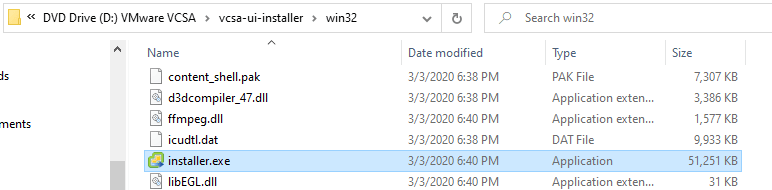
2. Allez dans le répertoire vcsa-ui-installer\win32 et trouvez installer.exe, faites un clic droit sur installer.exe et sélectionnez Exécuter en tant qu'administrateur.
Note : Si vous utilisez Linux, allez dans vcsa-ui-installer\lin64 et exécutez installer.exe.
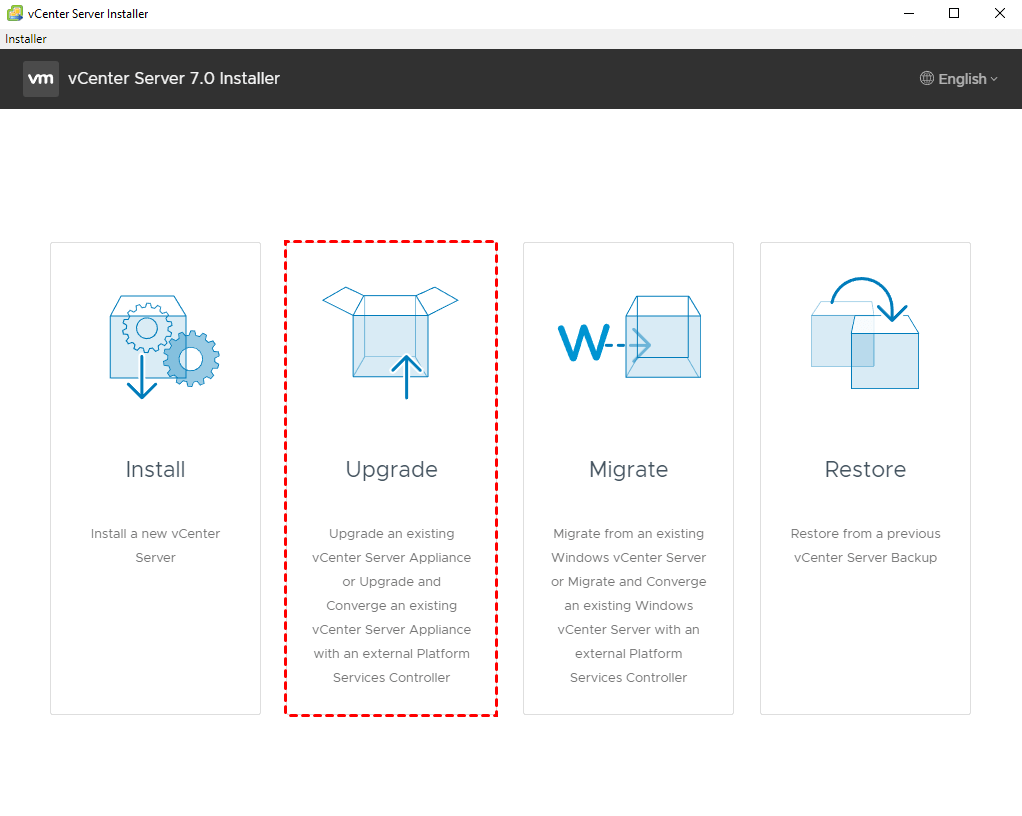
3. Dans l’interface de l’application vCenter Server Installer, cliquez sur Upgrade.
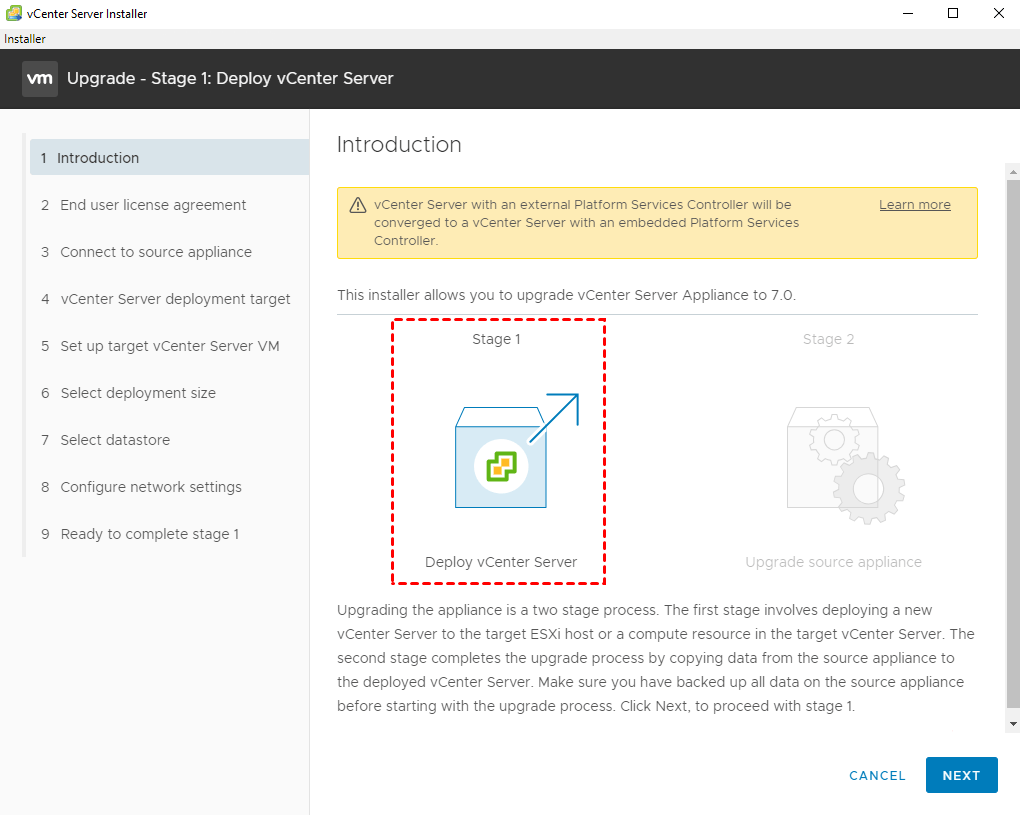
4. Suivez l’assistant de Stage 1 Deploy vCenter Server.
5. Sélectionnez l’option I accept the terms of the license agreement (Accepter les termes du contrat de licence), puis cliquez sur Next pour continuer.
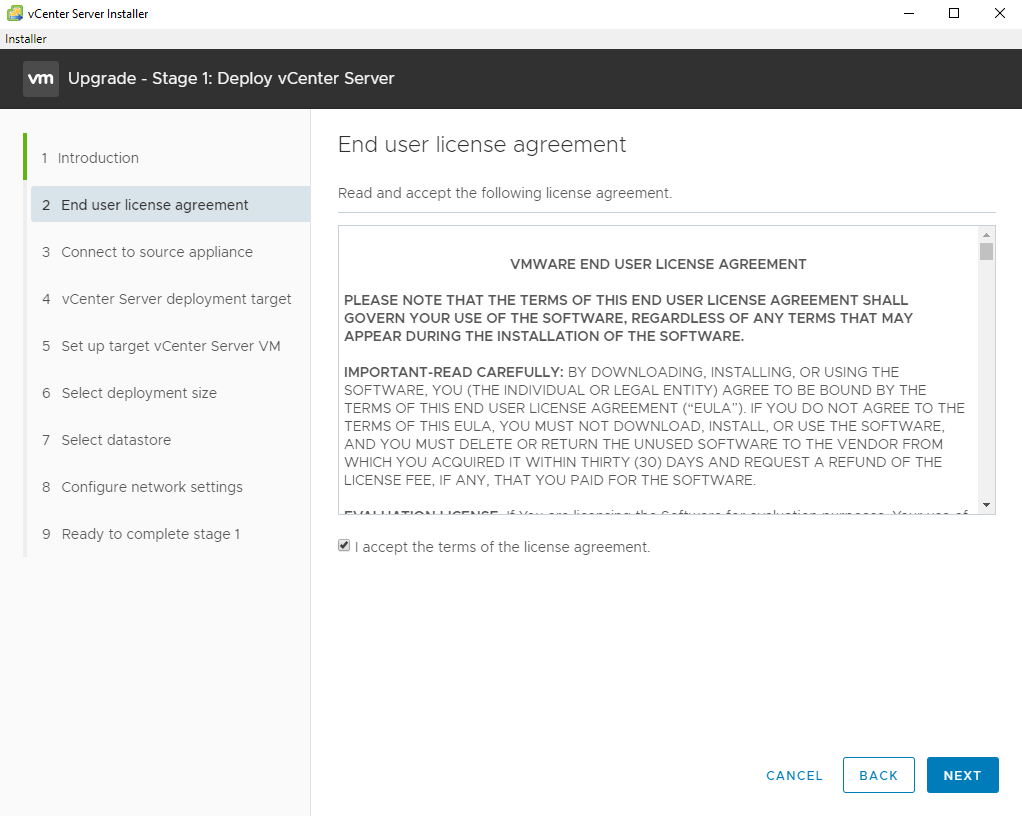
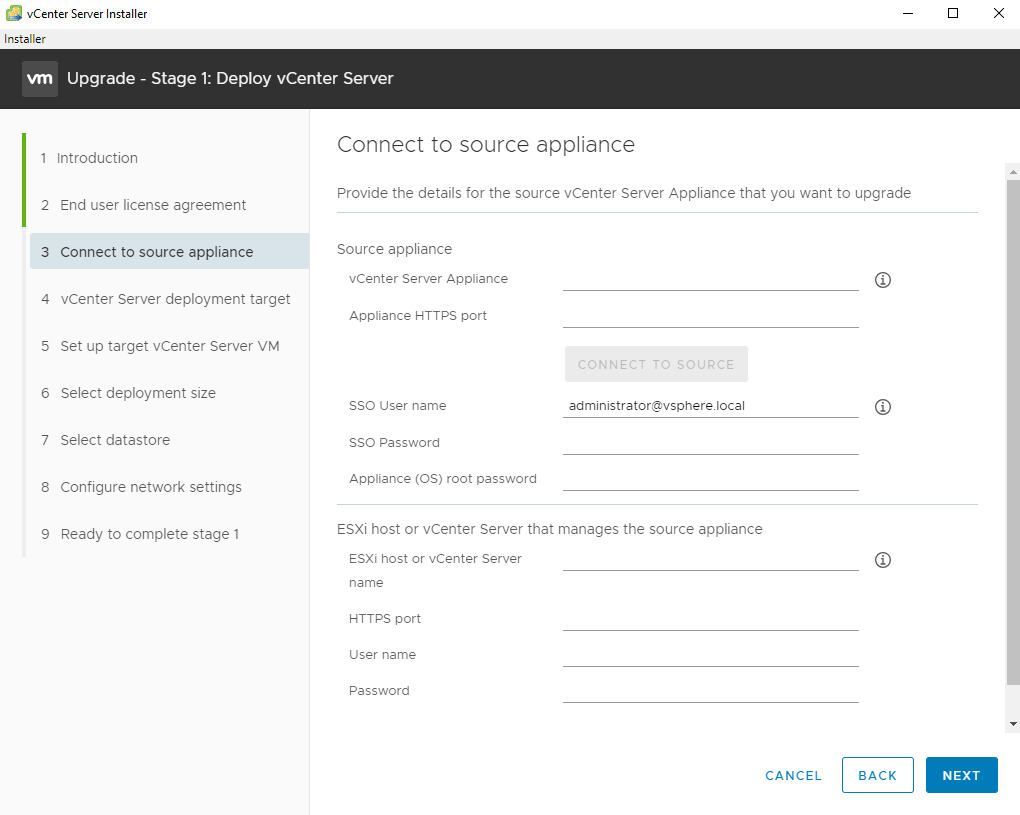
6. Fournissez les détails du vCenter Server Appliance source que vous souhaitez mettre à jour. Entrez le FQDN ou l’adresse IP existante du VCSA et tous les identifiants de connexion pour le VCSA et l’hôte ESXi existants.
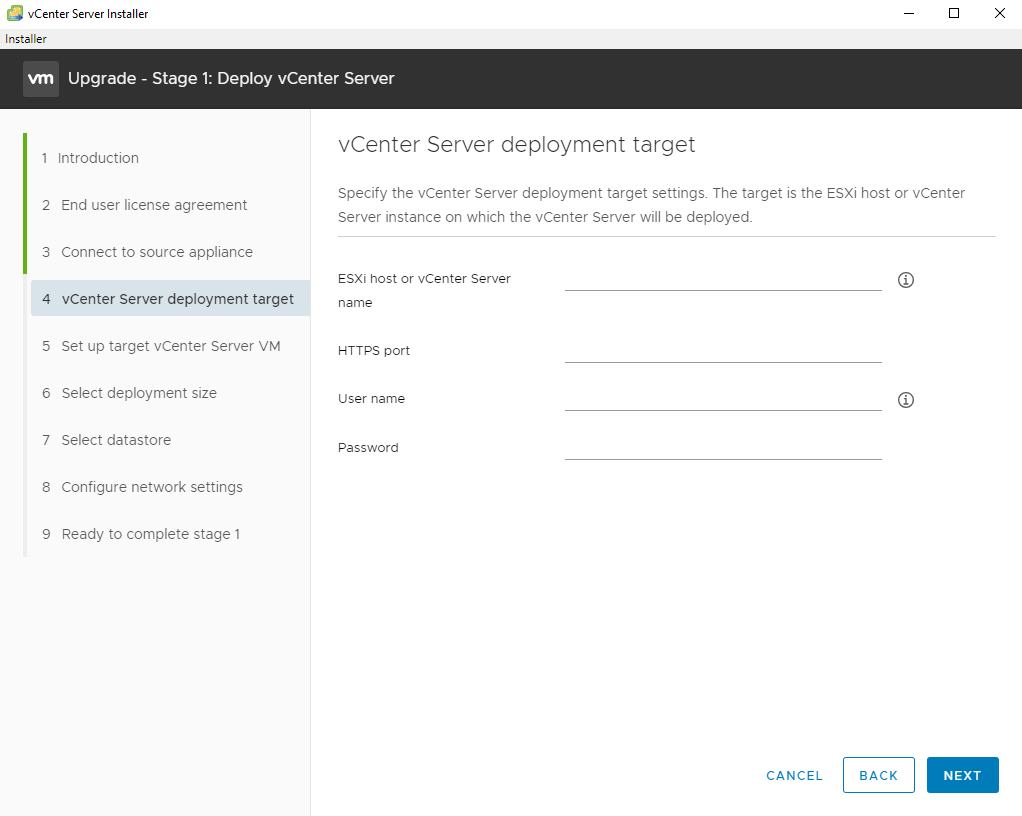
7. Spécifiez les paramètres cibles de déploiement du vCenter Server. La cible est l’hôte ESXi ou l’instance vCenter Server sur laquelle le nouveau vCenter Server Appliance 7.0 sera déployé.
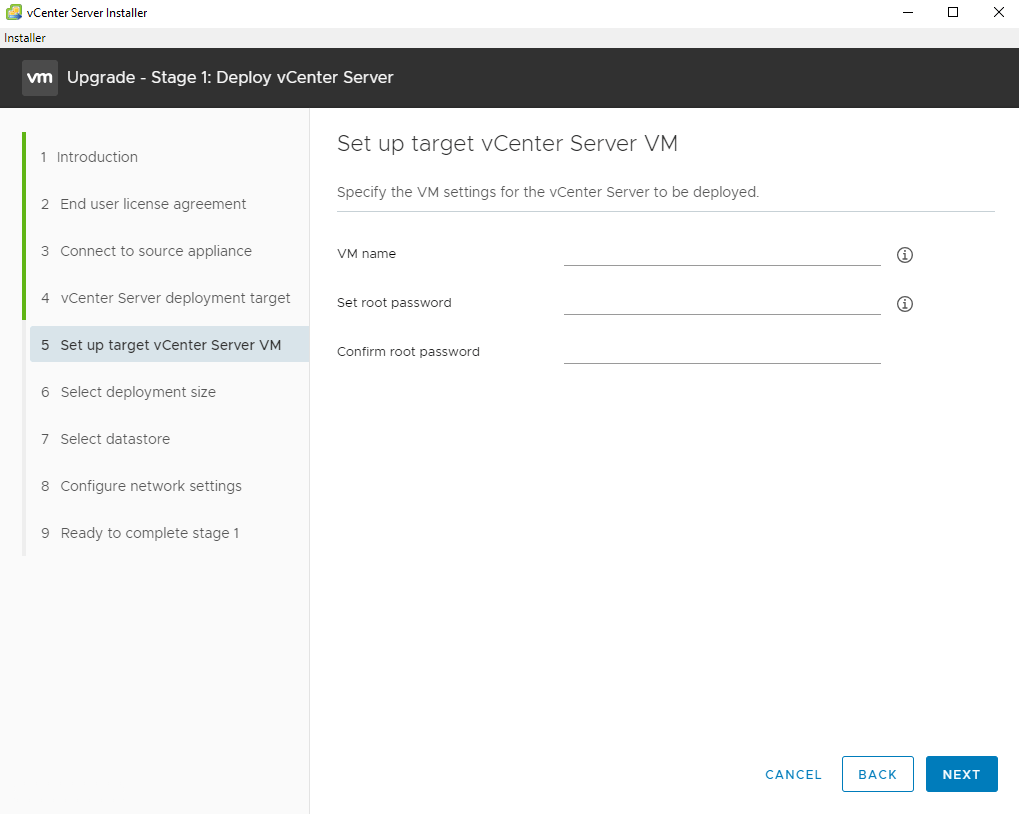
8. Indiquez le nom de la VM et le mot de passe root pour le nouveau vCenter Server 7.0 à déployer.
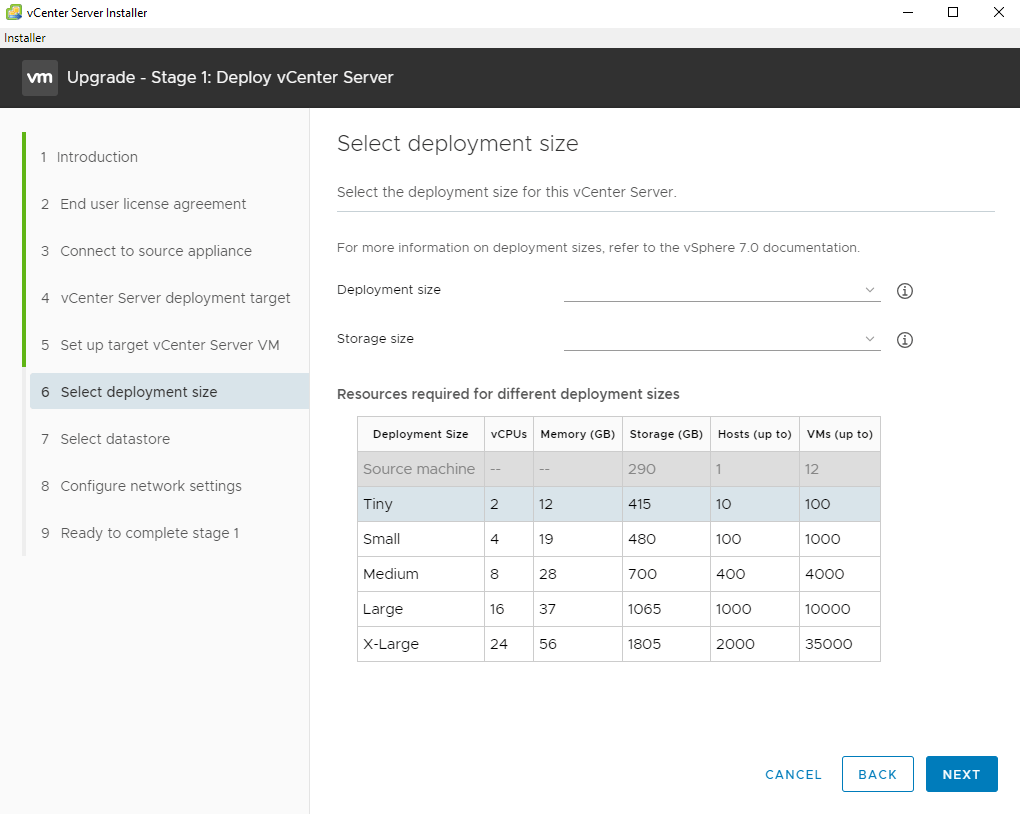
9. Sélectionnez la taille de déploiement pour ce vCenter Server. Vous pouvez vous référer au tableau officiel des ressources requises pour les différentes tailles de déploiement.
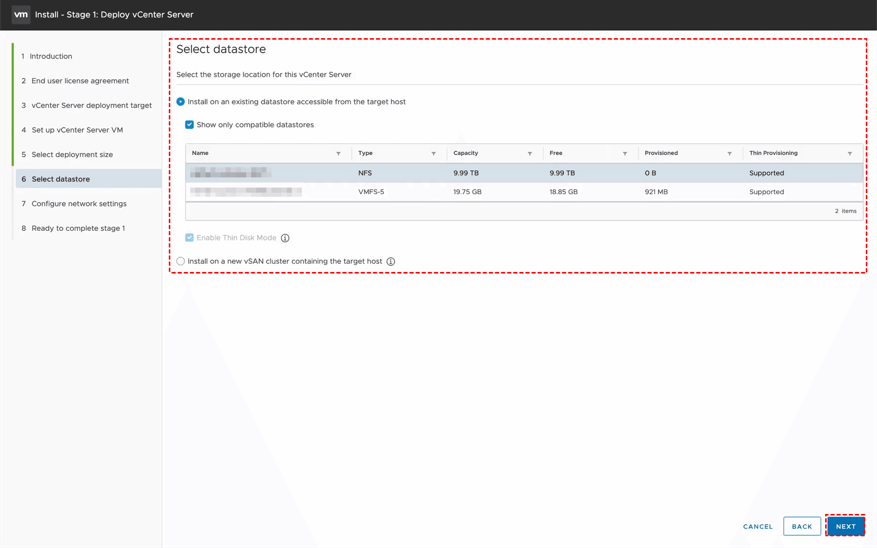
10. Sélectionnez le datastore de stockage pour ce vCenter Server. Vous pouvez choisir d’afficher uniquement les datastores compatibles.
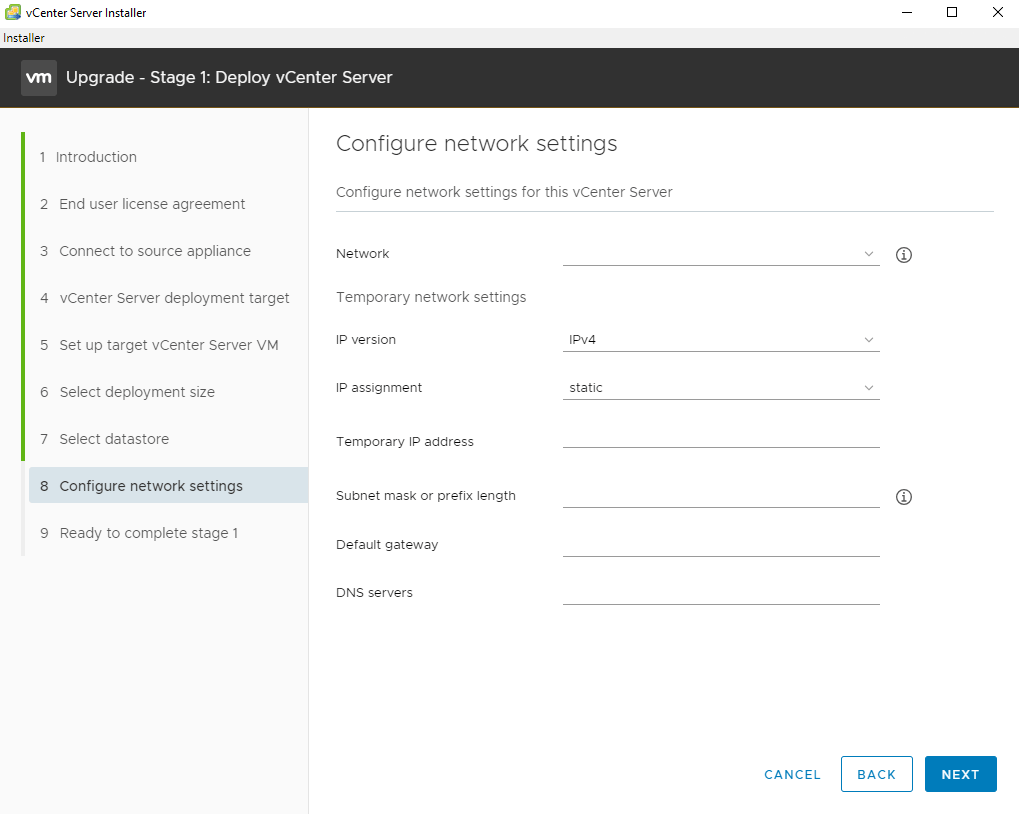
11. Configurez les paramètres réseau pour ce vCenter Server.
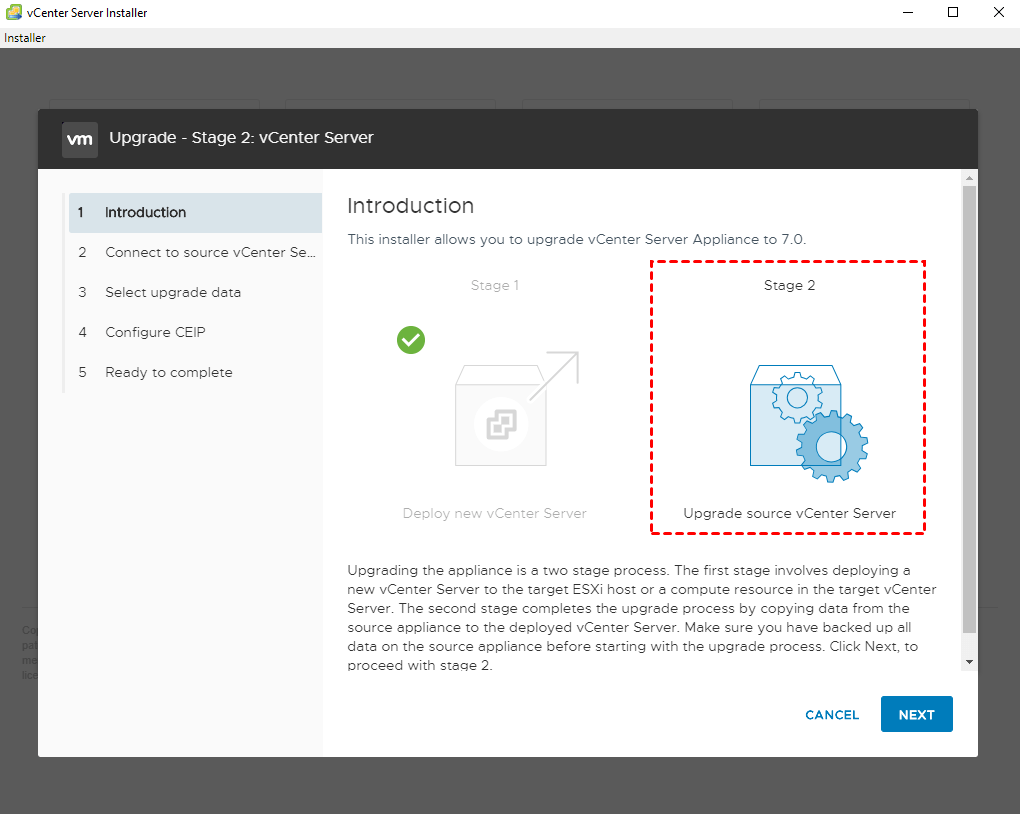
12. Vérifiez les paramètres et cliquez sur Finish pour initialiser le déploiement de la phase 1. Quand il est terminé, cliquez sur Next pour continuer Stage 2 Upgrade source vCenter Server.
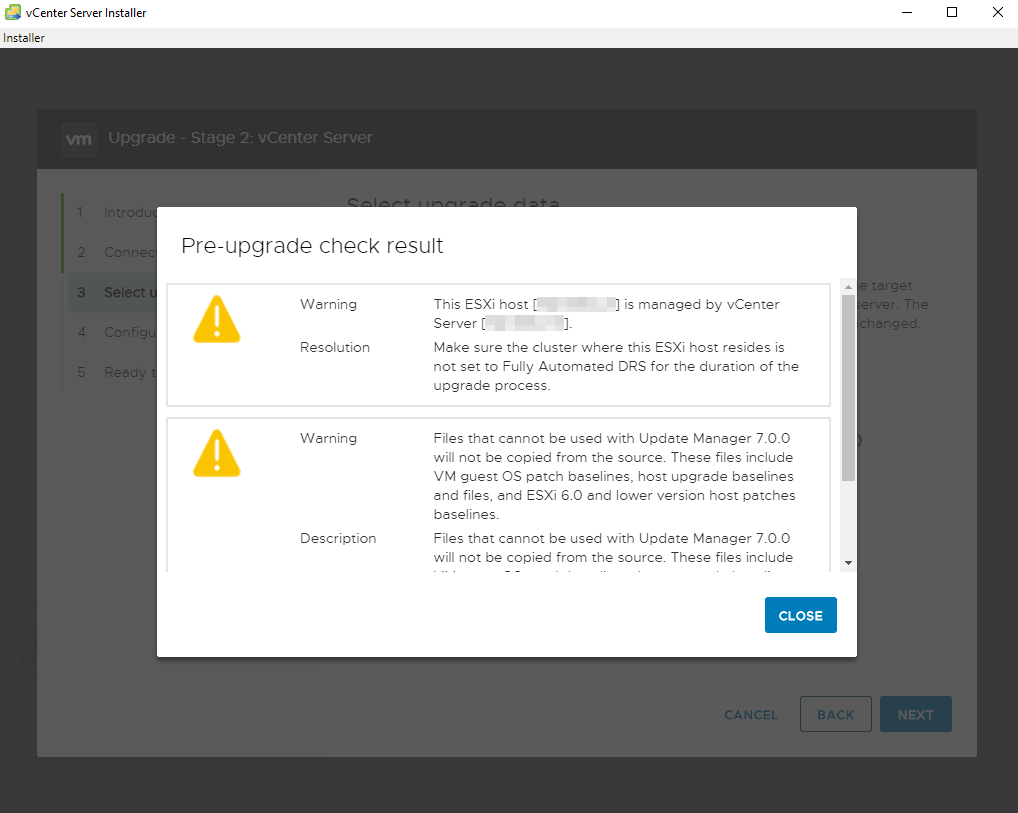
13. L’installeur exécutera automatiquement une Pre-Upgrade check (vérification pré-mise à jour) sur votre VCSA existant. Contrôlez les résultats puis cliquez sur Next pour continuer.
Note : Assurez-vous que le DRS est désactivé si vous avez plus d’un hôte.
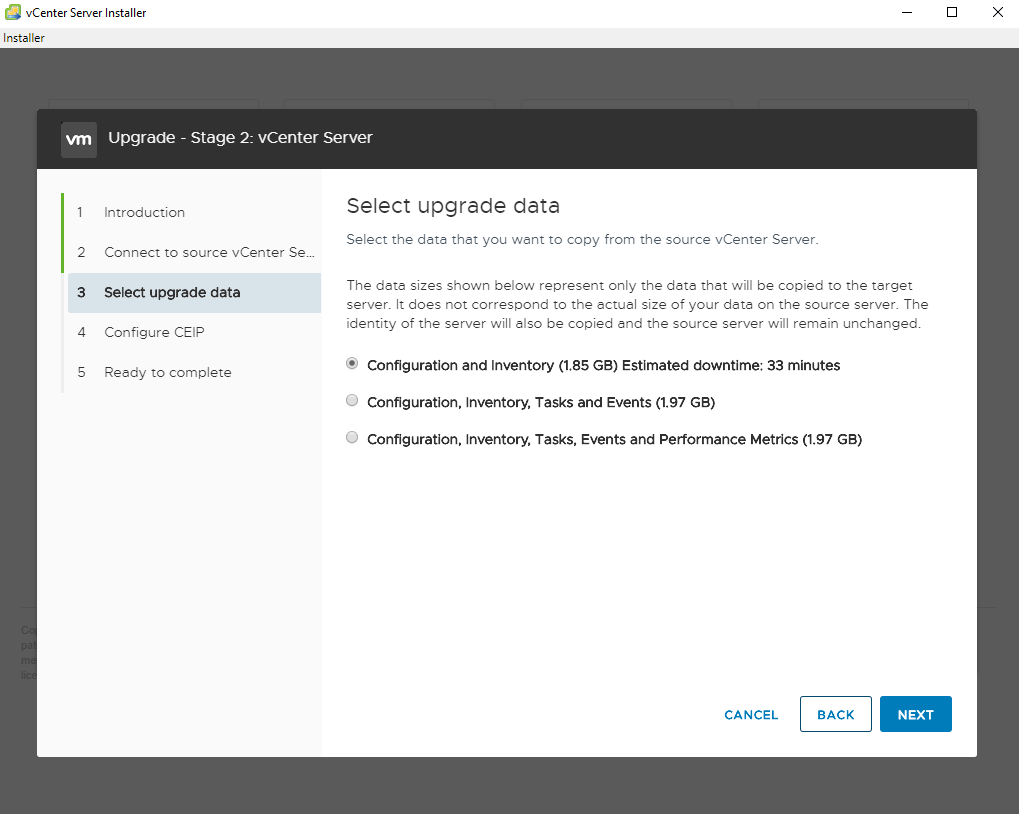
14. Sélectionnez les données que vous souhaitez copier depuis le vCenter Server source.
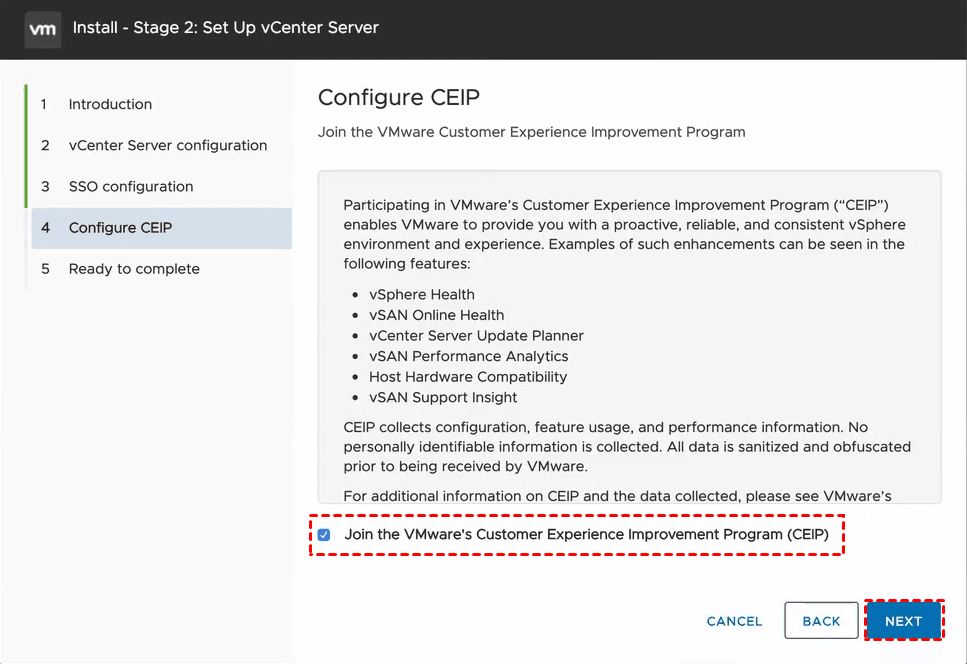
15. Cochez l’option Join the VMware’s Customer Experience Improvement Program (CEIP) et cliquez sur Next pour revoir les paramètres. Ensuite, vous pouvez cliquer sur Finish pour initialiser la mise à jour.
Sauvegarder les VM VMware ESXi pour protéger les données des VM
vCenter Server est une plateforme officielle très pratique pour gérer de façon centralisée les environnements virtuels ESXi et un grand nombre de VM. Cependant, il ne fournit pas la fonction de sauvegarde de machines virtuelles. Cela fait des logiciels de sauvegarde un choix couramment adopté.
Je vous présente ici un logiciel de sauvegarde VMware - AOMEI Cyber Backup, qui vous permet de sauvegarder plusieurs VM en 3 étapes simples. Il offre les avantages suivants.
✦ Sauvegarde sans agent : Créer une sauvegarde complète et indépendante au niveau image pour les VM VMware ESXi et Hyper-V.
✦ Sauvegarde vSphere flexible : Sauvegarde en lot d’un grand nombre de VM gérées par vCenter Server, ou de plusieurs VM sur un hôte ESXi autonome.
✦ Multiples destinations de stockage : Sauvegarde vers un disque local ou vers des destinations réseau comme un partage Windows ou un NAS.
✦ Exécution automatisée : Créer des planifications pour automatiser les sauvegardes quotidiennement, hebdomadairement ou mensuellement.
Ensuite, je vais vous montrer comment sauvegarder plusieurs VM VMware ESXi via AOMEI Cyber Backup. Vous pouvez cliquer sur le bouton suivant pour télécharger l’essai gratuit de 30 jours.
3 étapes pour effectuer une sauvegarde de VM VMware ESXi
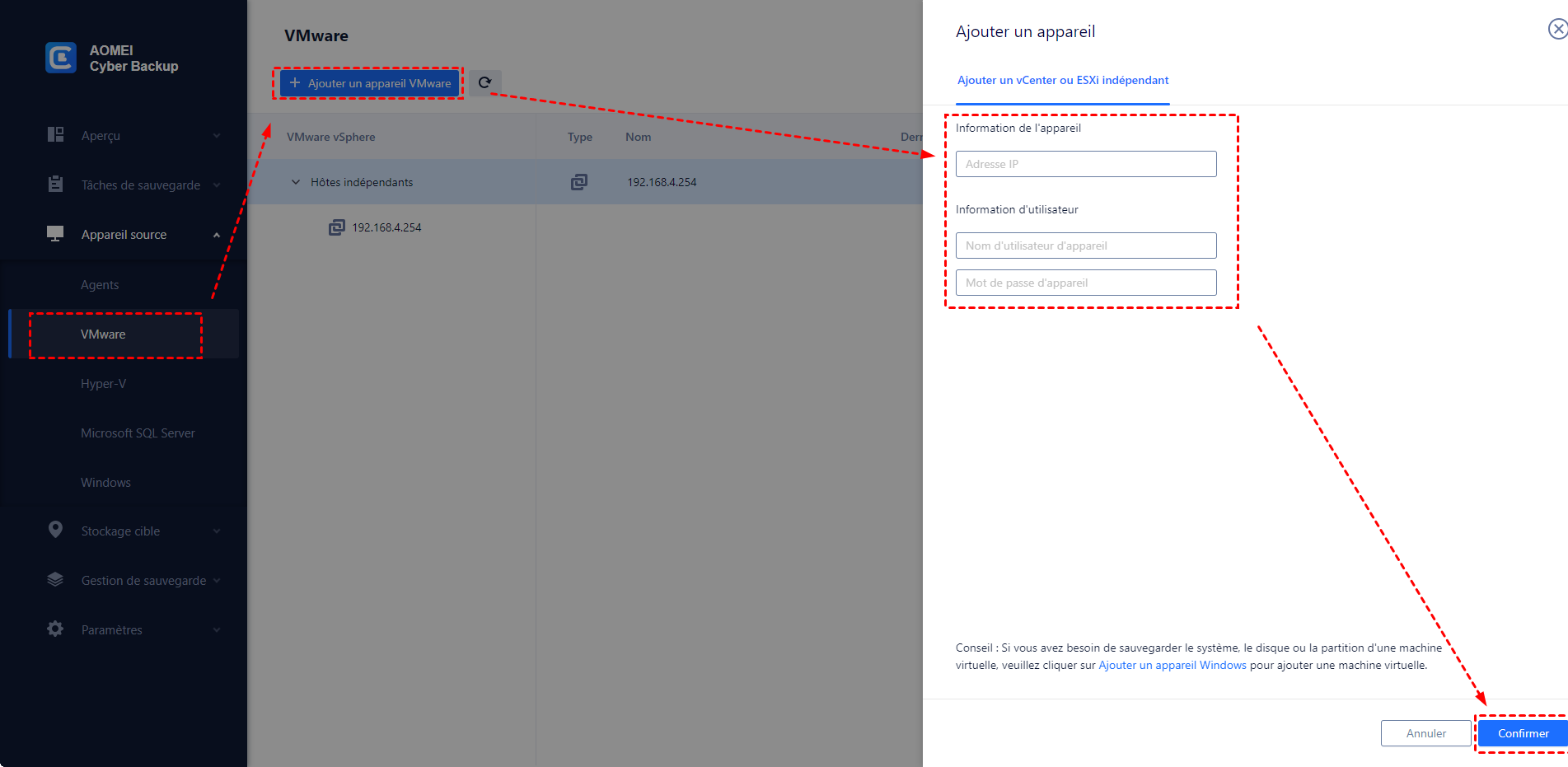
1. Attacher les appareils : Accédez au client web AOMEI Cyber Backup, allez dans Appareil source > VMware > + Ajouter un appareil VMware pour ajouter vCenter ou un hôte ESXi indépendant. Puis cliquez sur … > Attacher l’appareil.
2. Créer une tâche de sauvegarde : Allez dans Tâches de sauvegarde > + Créer une nouvelle tâche, puis définissez Nom de la tâche, Type d'appareil, Appareil, Destination, Planification et Nettoyage.
- Appareil : Sélectionnez en lot un grand nombre de VM gérées par vCenter Server pour une sauvegarde centralisée.
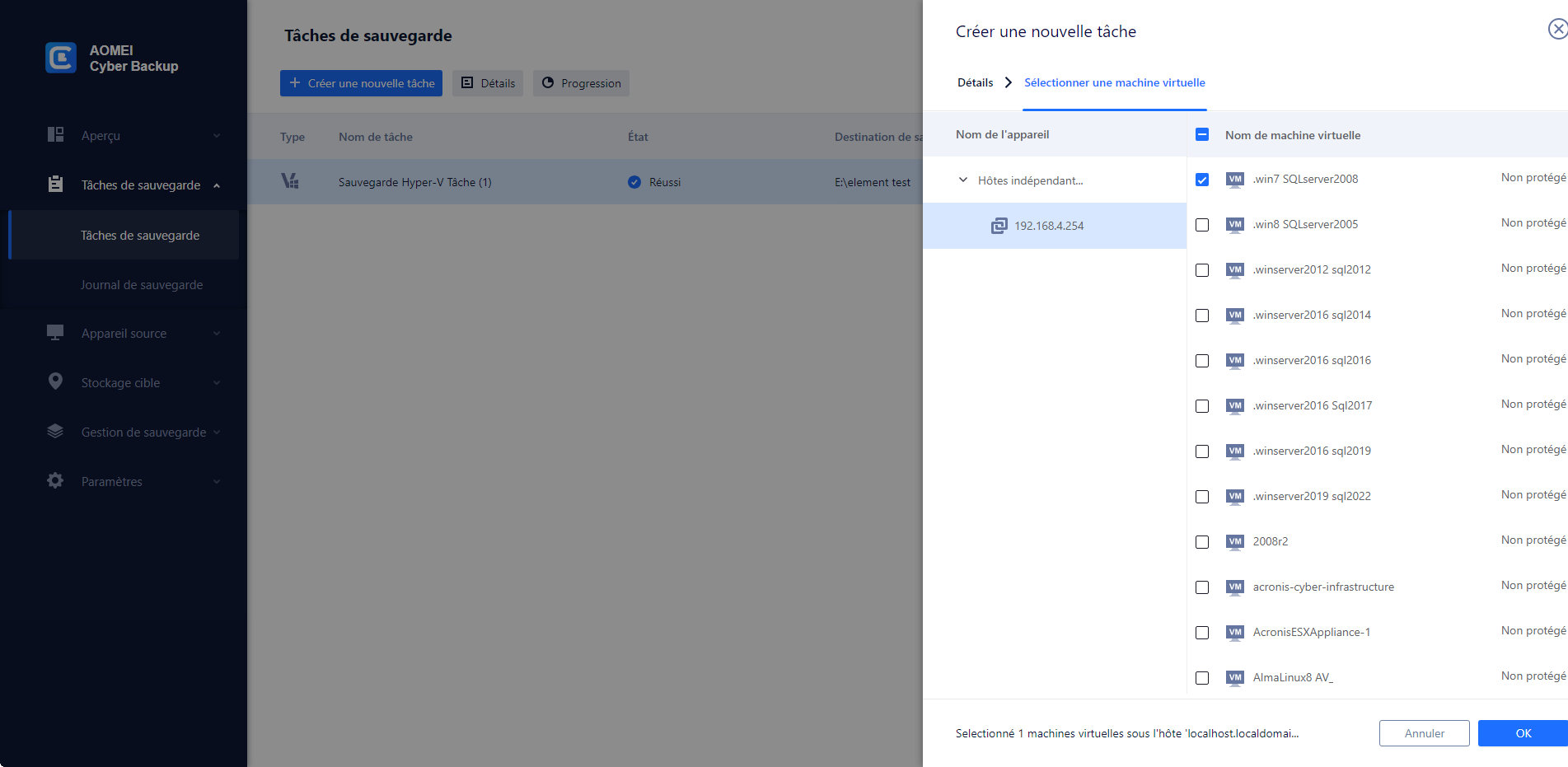
- Destination : Choisissez de sauvegarder vers un chemin local ou un chemin réseau.
- Planification (optionnel) : Effectuez des sauvegardes complètes, différentielles ou incrémentielles, et automatisez-les selon la fréquence souhaitée.
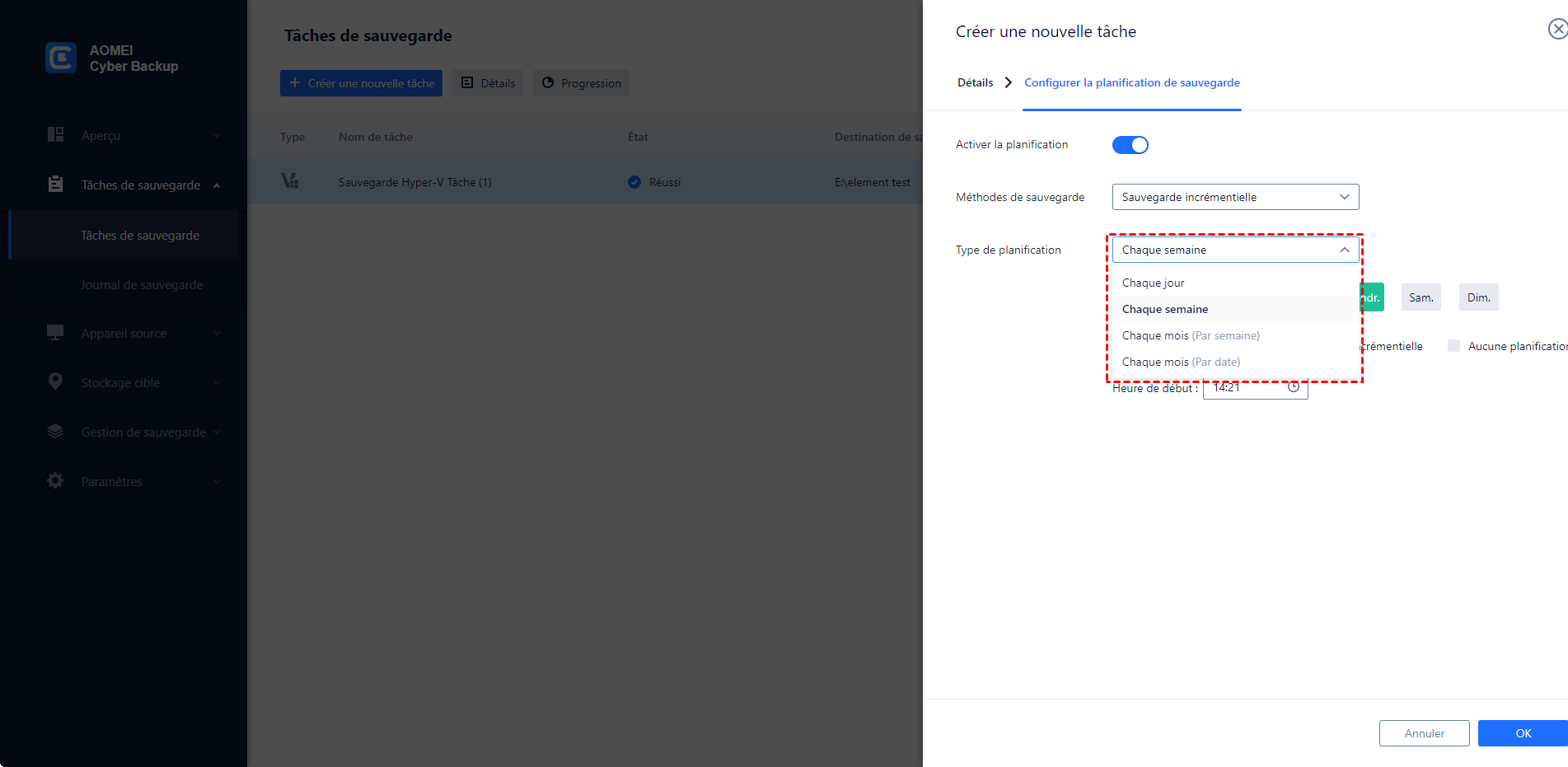
- Nettoyage (optionnel) : Supprimer automatiquement les anciennes copies de sauvegarde qui dépassent la période de rétention spécifiée.
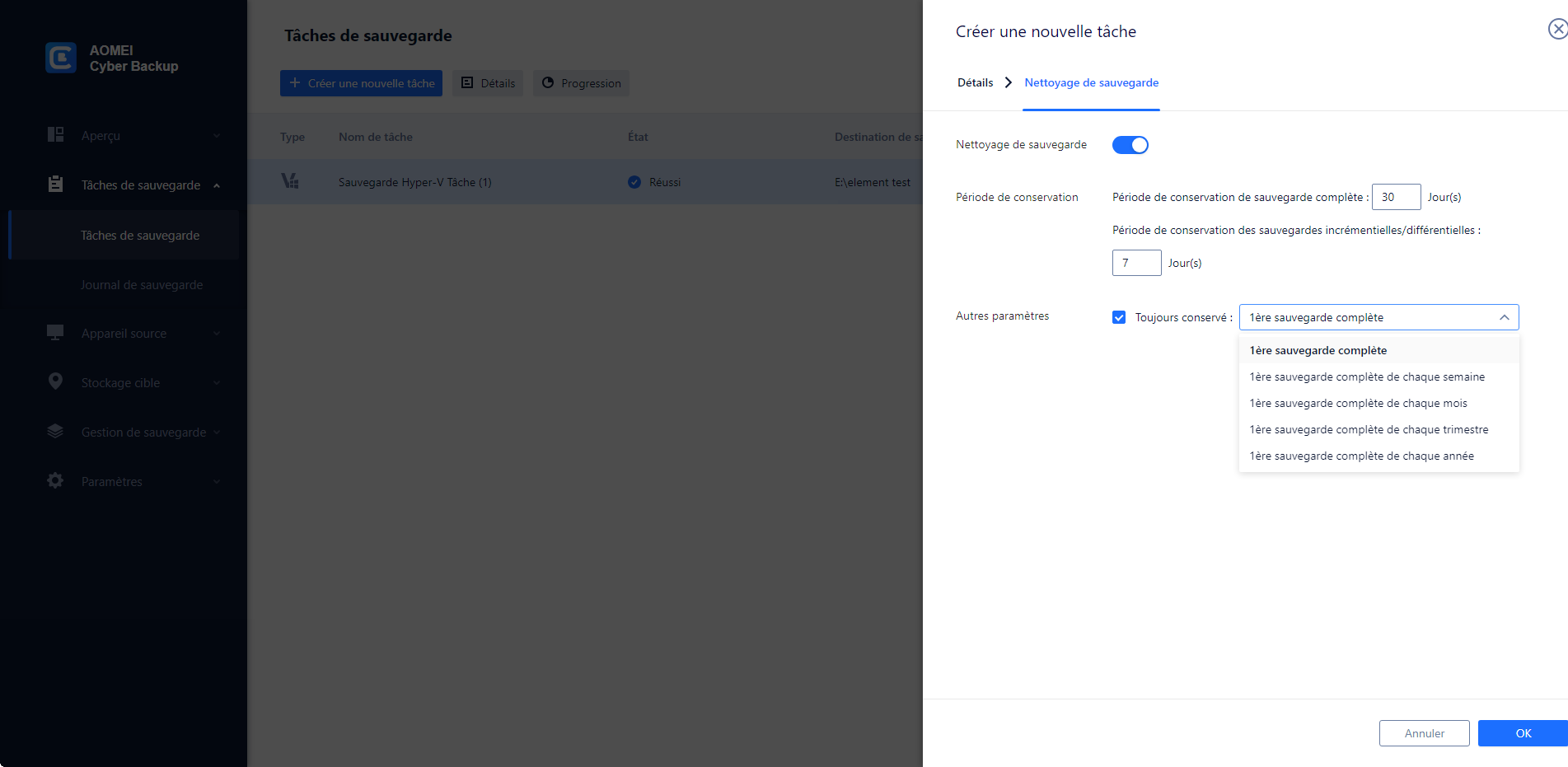
3. Lancer la sauvegarde : Cliquez sur Sauvegarder et sélectionnez Ajouter la planification et sauvegarder maintenant, ou Ajouter la planification uniquement.
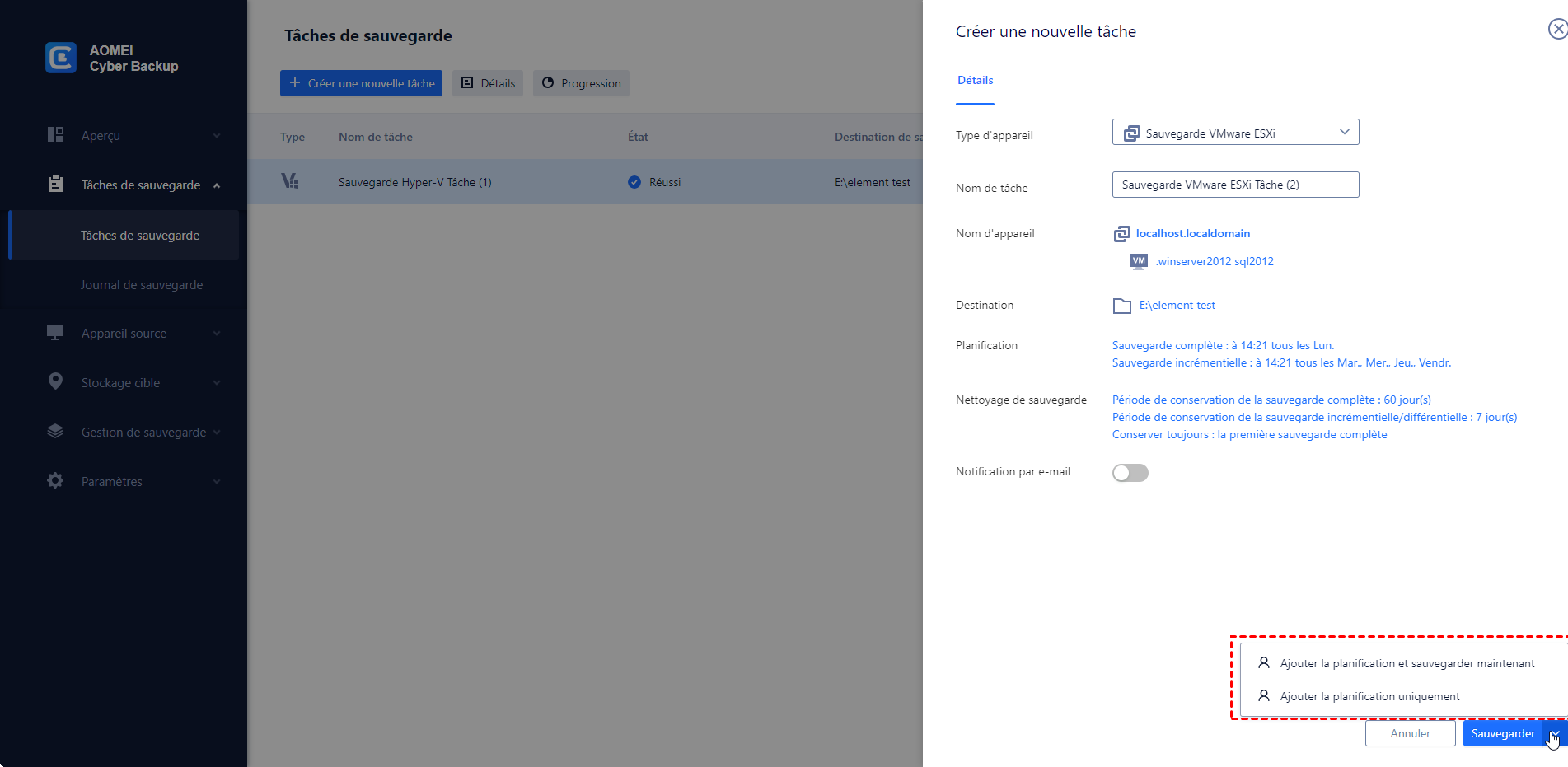
Les tâches de sauvegarde créées seront listées et surveillées séparément, pour la restauration, le contrôle de progression et la modification des planifications.
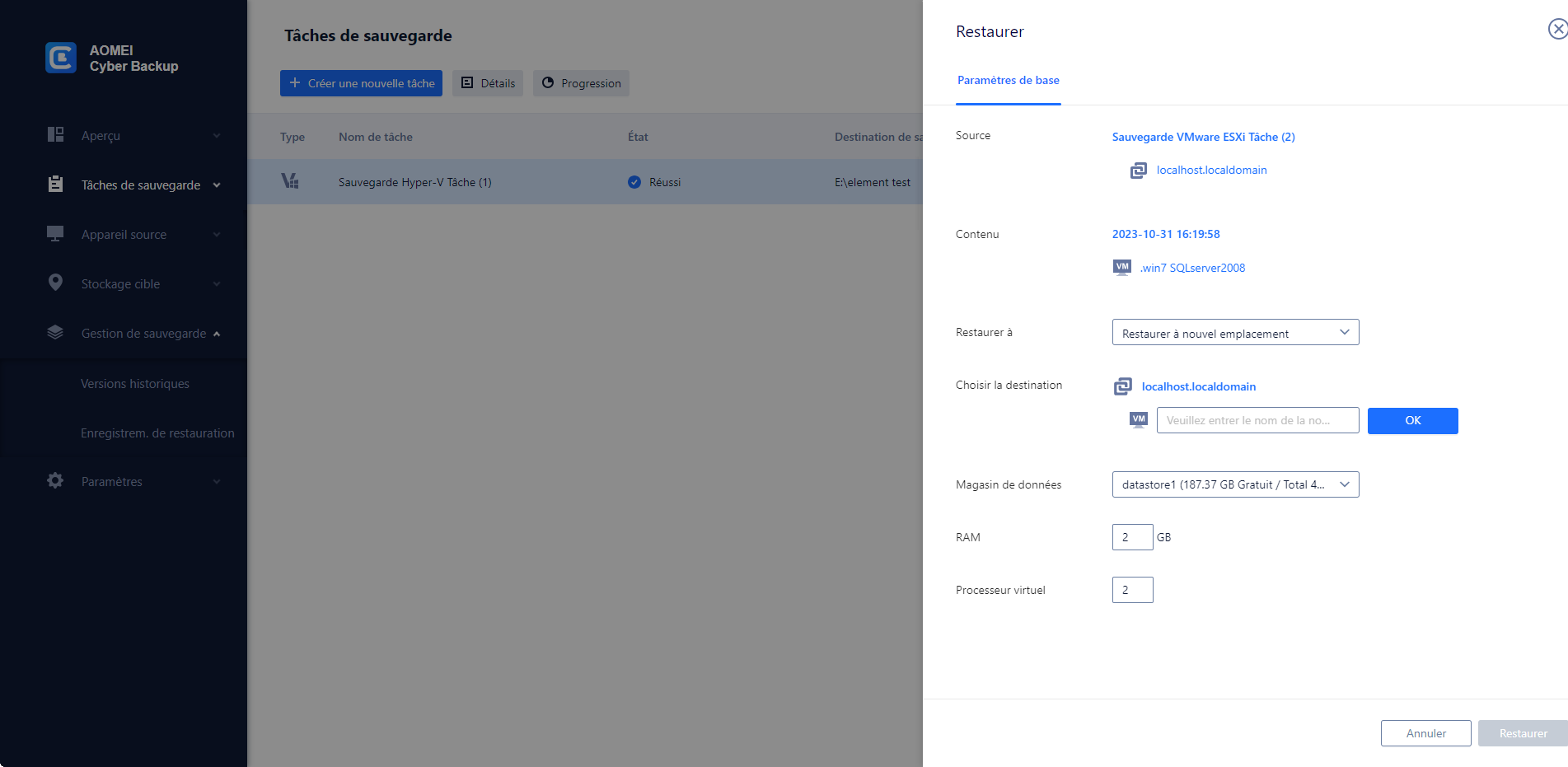
Lors de la restauration, vous pouvez aussi restaurer vers un nouvel emplacement pour créer une nouvelle VM dans le même datastore/hôte ou dans un autre directement depuis la sauvegarde, ce qui évite de reconfigurer la nouvelle VM.
Résumé
Pour bénéficier des mises à jour de fonctionnalités et de l’assistance technique en temps utile, vous pouvez souhaiter effectuer une mise à jour de vCenter vers la version la plus récente. Heureusement, l’installation et la configuration de vCenter Server ont été grandement simplifiées grâce à vCenter Server Appliance (VCSA).
Dans cet article, je vous ai montré les étapes détaillées pour mettre à jour vCenter 6.7 vers 7.0 via VCSA. Si vous devez gérer un grand environnement virtuel, vous pouvez aussi configurer plusieurs vCenter Servers pour qu’ils fonctionnent simultanément.
