 AOMEI Cyber Backup



[Guide] Comment installer vCenter Server Appliance sur un hôte ESXi
VMware vCenter Server est une plateforme officielle de gestion centralisée des machines virtuelles. L'installation sous Windows étant obsolète par VMware, vous devrez l'installer via vCenter Server Appliance. Dans cet article, je vous explique étape par étape comment installer vCenter Server Appliance sur un hôte ESXi.

Par Aurore / Publié le 29/09/2025


vCenter Server vs ESXi | comment installer
VMware vSphere a deux composants principaux - ESXi et vCenter Server.
VMware ESXi est la plateforme de virtualisation sur laquelle vous pouvez créer et exécuter des machines virtuelles et des appareils.
vCenter Server est un service qui agit comme un administrateur central pour les hôtes ESXi connectés dans un réseau, et vous permet de regrouper et gérer des ressources à travers plusieurs hôtes.
Si vous voulez installer vCenter Server pour la gestion d’ESXi, il y avait des options d’installation basée sur Windows et de déploiement de vCenter Server Appliance (vCSA). Cependant, en août 2017, VMware a annoncé qu’il abandonnait vCenter Server pour Windows dans les versions ultérieures. Donc si vous utilisez vSphere 6.7 ou vSphere 7, alors vous devrez installer vCSA comme modèle de déploiement définitif.
vCSA est une machine virtuelle Linux préconfigurée, optimisée pour exécuter vCenter Server et les services associés sur Linux. En général, vous pouvez la déployer sur des hôtes ESXi ou sur des instances vCenter Server. Ici, dans cet article, je vais illustrer comment installer vCenter Server Appliance sur hôte ESXi étape par étape.
Prérequis pour déployer vCenter Server Appliance sur hôte ESXi
Avant d’installer vCenter Server Appliance sur ESXi, voici quelques préparations à effectuer au préalable :
◇ Si vous voulez déployer l’appareil sur un hôte ESXi, assurez-vous que l’hôte ESXi n’est pas en mode verrouillage ou en mode maintenance et ne fait pas partie d’un cluster DRS entièrement automatisé.
◆ Si vous prévoyez d’utiliser un serveur NTP pour la synchronisation de l’heure, vérifiez que le serveur NTP est en fonctionnement et que l’heure entre le serveur NTP et le serveur cible sur lequel vous voulez déployer l’appareil est synchronisée.
◇ Pour déployer un appareil vCenter Server 7.0, vous avez besoin d’un hôte ESXi 6.5 ou ultérieur.
◆ Vous devez vérifier la compatibilité des produits tiers et des plug-ins qui peuvent être utilisés pour la sauvegarde, l’antivirus, la surveillance, etc., car ils peuvent nécessiter une mise à jour pour être compatibles avec ESXi.
◇ Vérifiez la compatibilité des versions avec d’autres matrices d’interopérabilité de produits VMware.
◆ Téléchargez la dernière ISO de VMware vCenter Server Appliance depuis le site VMware.
Ports requis pour vCenter Server
Le système vCenter Server doit pouvoir envoyer des données à chaque hôte géré et recevoir des données du client vSphere. Pour permettre les activités de migration et de configuration entre les hôtes gérés, les hôtes source et cible doivent pouvoir recevoir des données l’un de l’autre via les ports TCP et UDP prévus.
vCenter Server est accessible via des ports TCP et UDP prédéfinis. Si vous gérez des composants réseau depuis l’extérieur du pare-feu, vous devrez peut-être reconfigurer le pare-feu pour autoriser l’accès en utilisant les ports appropriés. Pour une liste de tous les ports et protocoles pris en charge dans vSphere, veuillez consulter : VMware Ports and Protocols Tool.
Infos supplémentaires : logiciels inclus dans le package vCSA
- Photon OS 3.0
- Les services d’authentification vSphere
- PostgreSQL
- VMware vSphere Lifecycle Manager Extension
- VMware vCenter Lifecycle Manager
Comment installer pas à pas vCenter Server Appliance sur un hôte ESXi
Si toutes les préparations ci-dessus ont été effectuées, vous êtes prêt à commencer l'installation de vCSA. Dans cette section, je vais détailler l'installation de vCenter Server Appliance 7 sur un hôte ESXi. Les étapes pour installer vCSA 6.7 sont en grande partie les mêmes.
Étapes pour installer vCenter Server Appliance 7 sur un hôte ESXi :
1. Montez l'image ISO de vCSA comme lecteur DVD virtuel sur votre ordinateur ou tout autre ordinateur ayant accès au réseau vers l'hôte ESXi sur lequel vous allez installer VCSA.
2. Accédez au répertoire vcsa-ui-installer\win32 et trouvez installer.exe, faites un clic droit et sélectionnez Exécuter en tant qu’administrateur.
Remarque : Si vous utilisez Linux, accédez à vcsa-ui-installer\lin64 et exécutez installer.exe.
3. Sur l'interface de l'application vCenter Server Installer, cliquez sur Installer pour démarrer l'installation.
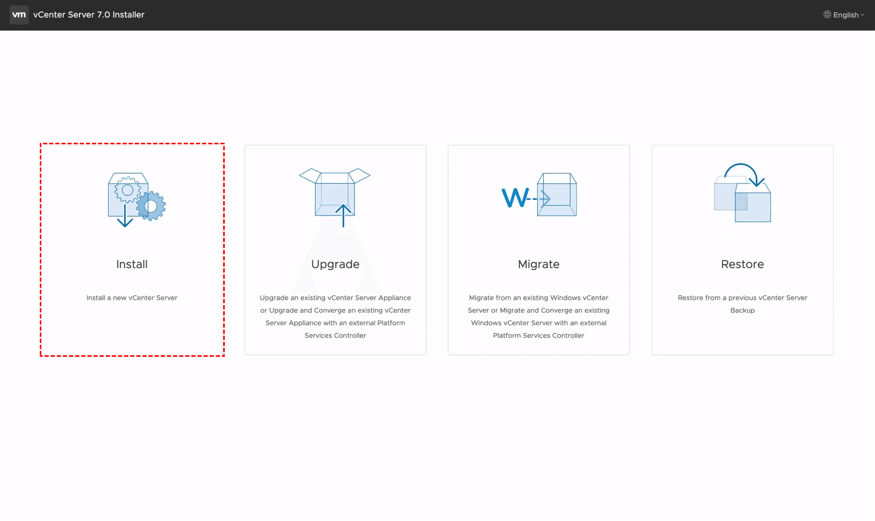
Astuce : Cette application peut également être utilisée pour mettre à niveau, migrer et restaurer vCenter.
4. Suivez l’assistant, cliquez sur Suivant pour continuer la phase 1 du déploiement de vCenter Server.
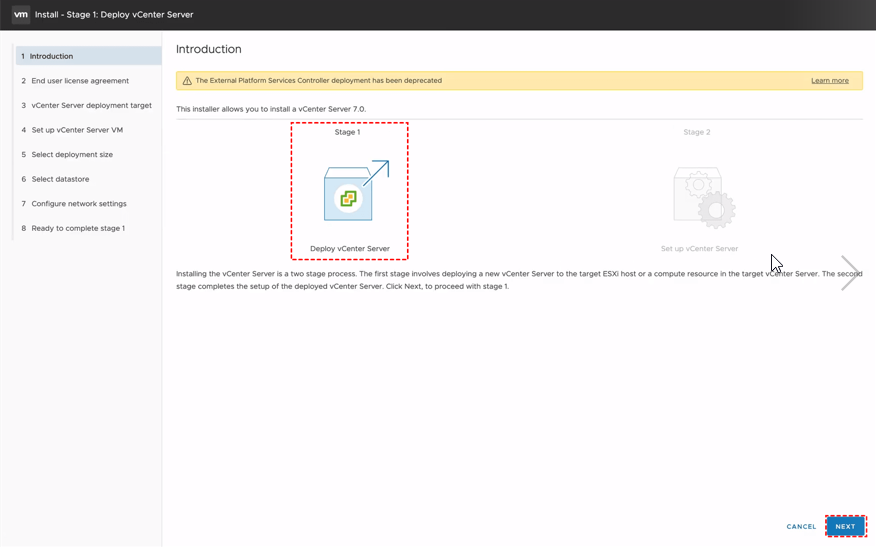
5. Sélectionnez l’option J'accepte les termes du contrat de licence, puis cliquez sur Suivant.
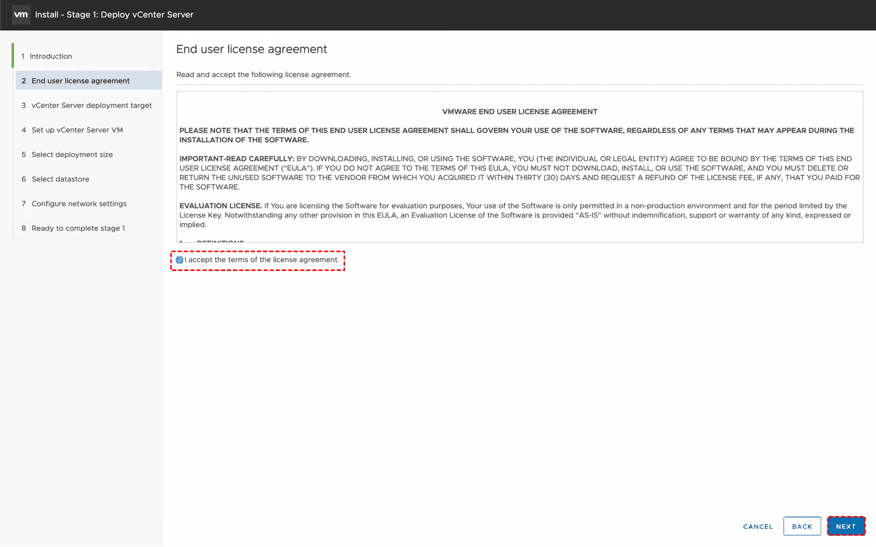
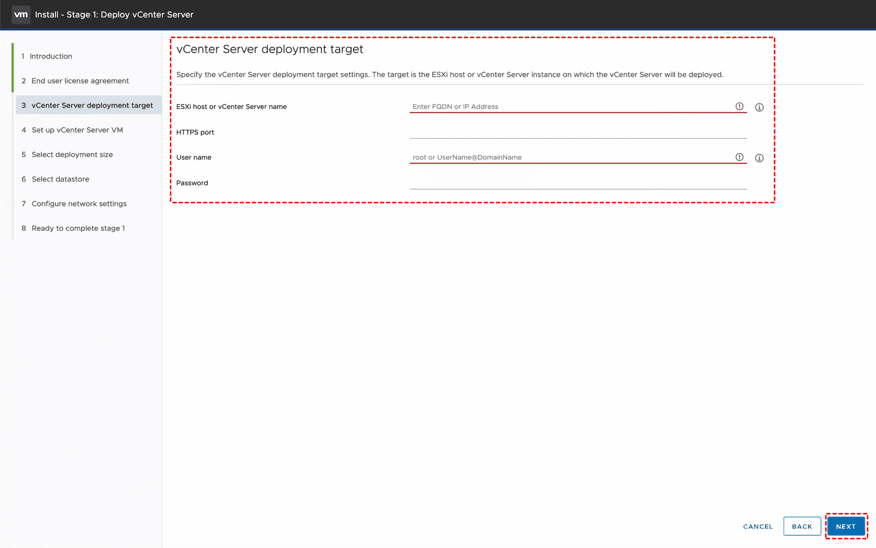
6. Spécifiez les paramètres de destination pour le déploiement de vCenter Server.
La destination est l'hôte ESXi ou l’instance vCenter Server sur laquelle vCenter Server sera déployé.
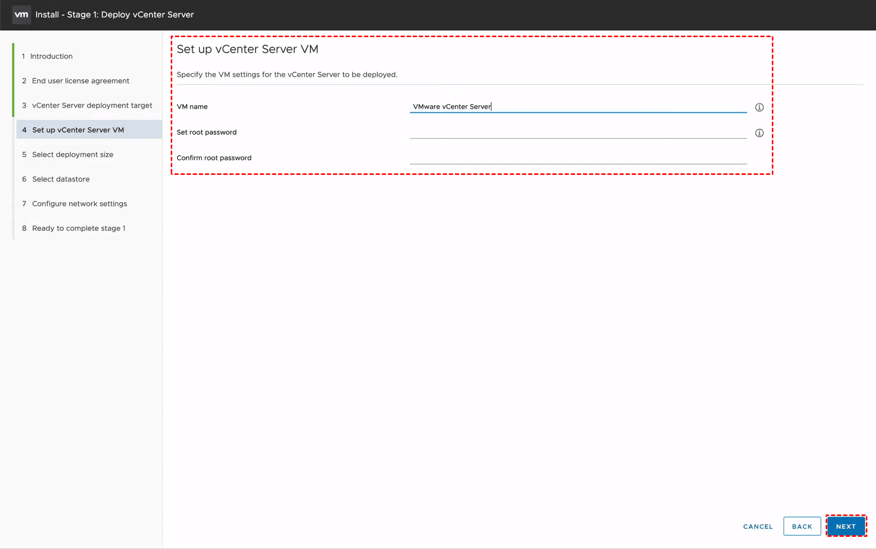
7. Spécifiez les paramètres de la VM pour le vCenter Server à déployer.
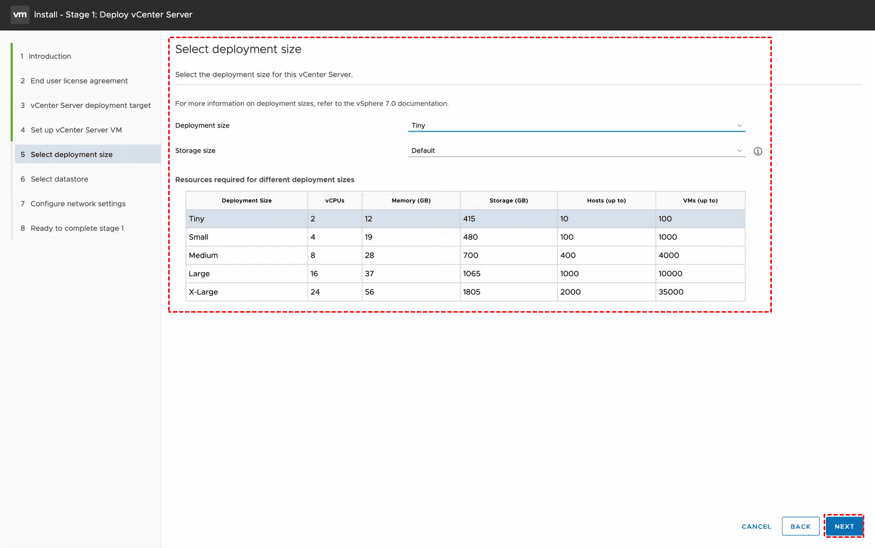
8. Sélectionnez la taille du déploiement pour ce vCenter Server. Vous pouvez vous référer au tableau officiel des ressources requises pour les différentes tailles de déploiement.
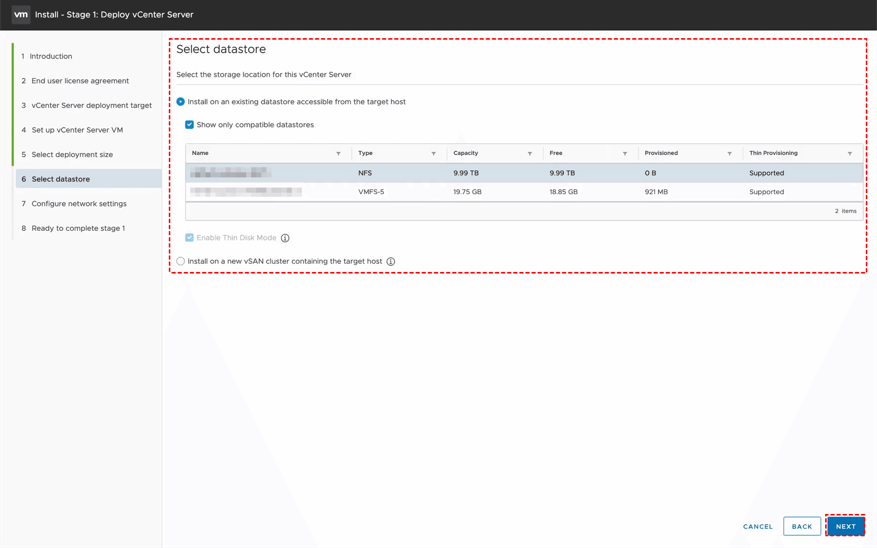
9. Sélectionnez l'emplacement de stockage pour ce vCenter Server. Par défaut, pour installer vCenter Server Appliance sur un hôte ESXi, vous devez l’installer sur un datastore existant accessible depuis l'hôte cible.
Vous pouvez cocher l’option Afficher uniquement les datastores compatibles pour faciliter la sélection.
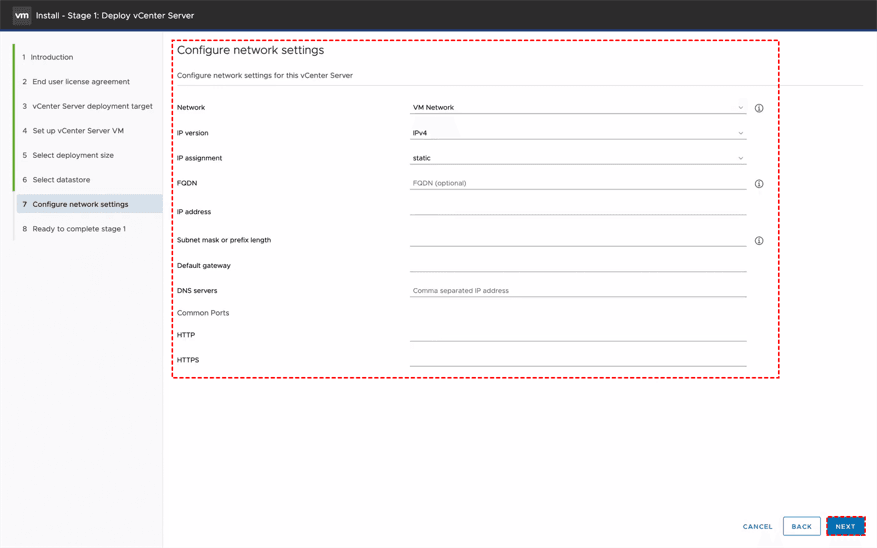
10. Configurez les paramètres réseau pour ce vCenter Server.
11. Passez en revue les paramètres avant de commencer le déploiement de vCenter Server. Cliquez sur Terminer pour initialiser le déploiement de la phase 1.

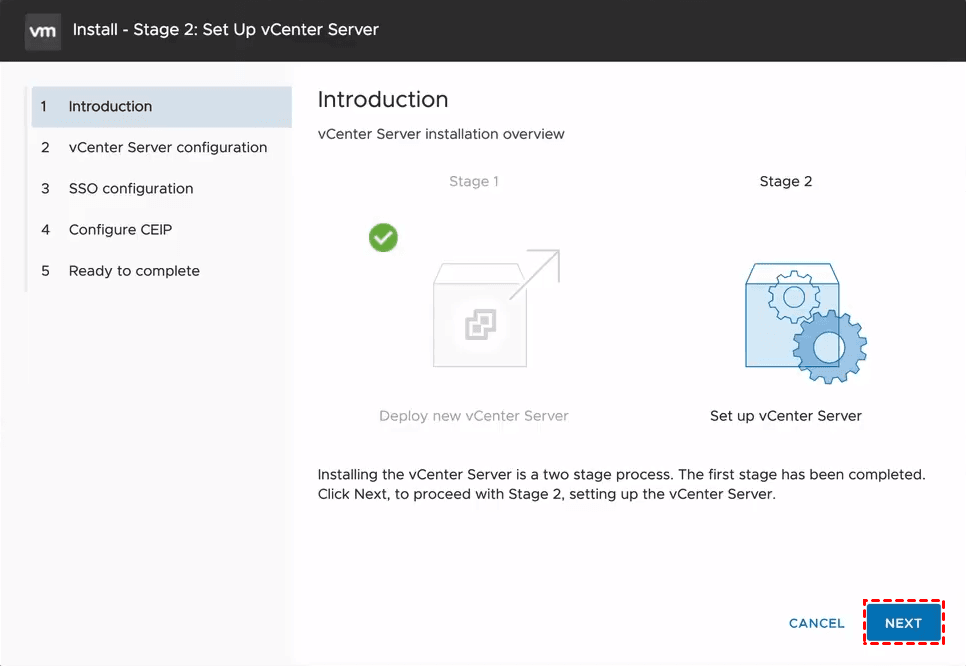
12. Cliquez sur Suivant pour continuer la configuration de la phase 2 de vCenter Server.
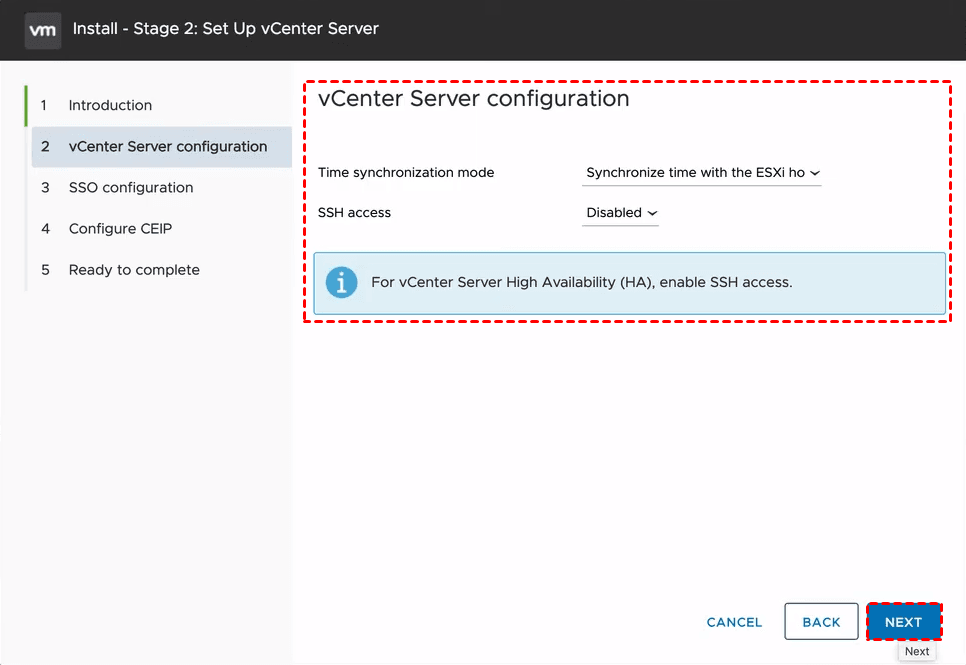
13. Définissez le mode de synchronisation de l’heure. Cliquez sur Suivant pour continuer.
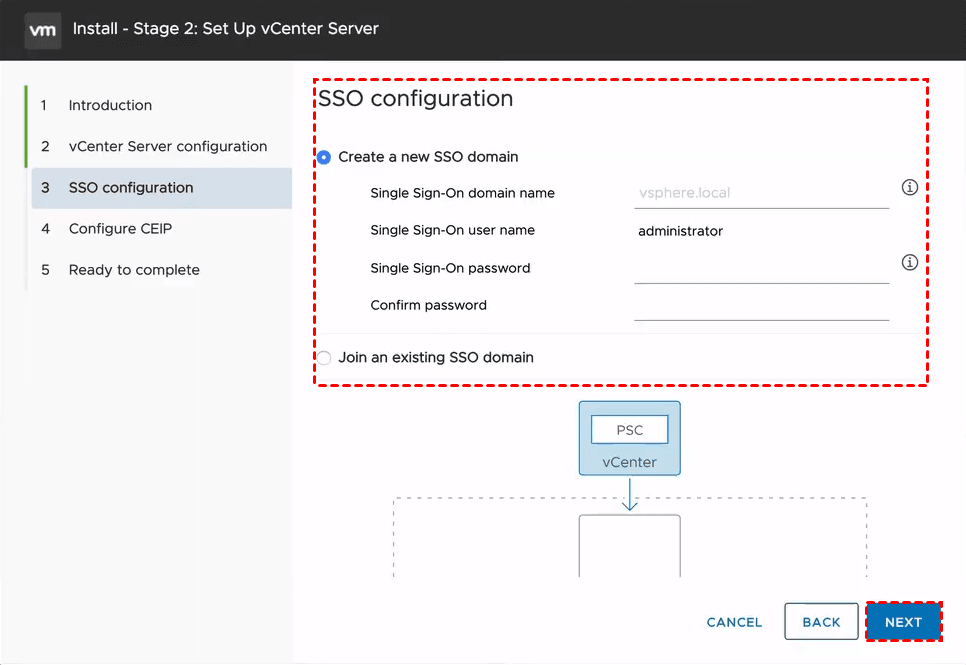
14. Sélectionnez Créer un nouveau domaine SSO, ou Rejoindre un domaine SSO existant, fournissez les identifiants correspondants puis cliquez sur Suivant.
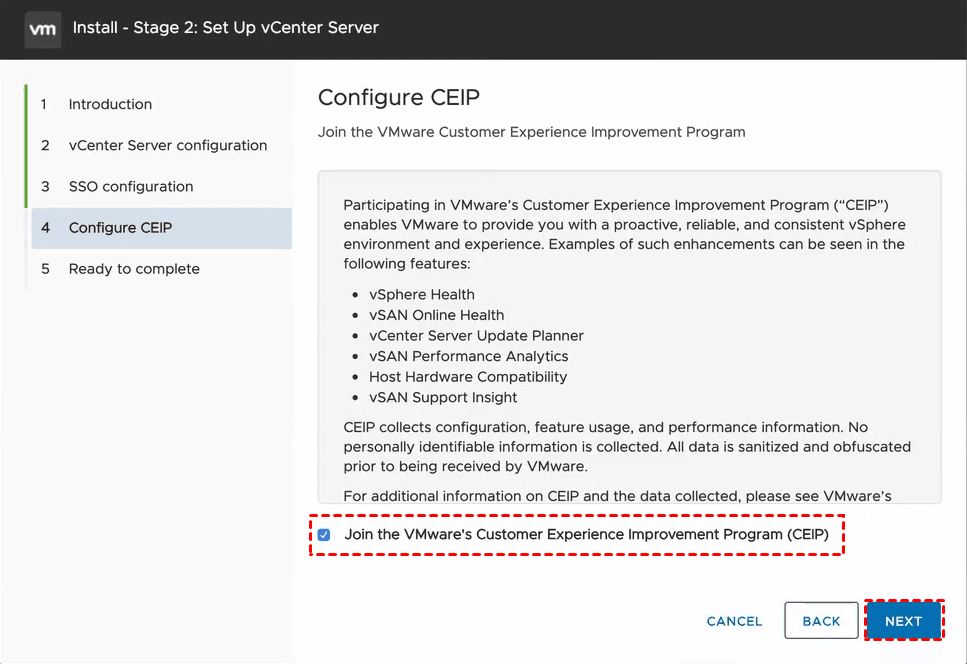
15. Cochez l’option Participer au programme d'amélioration de l'expérience client de VMware (CEIP) et cliquez sur Suivant.
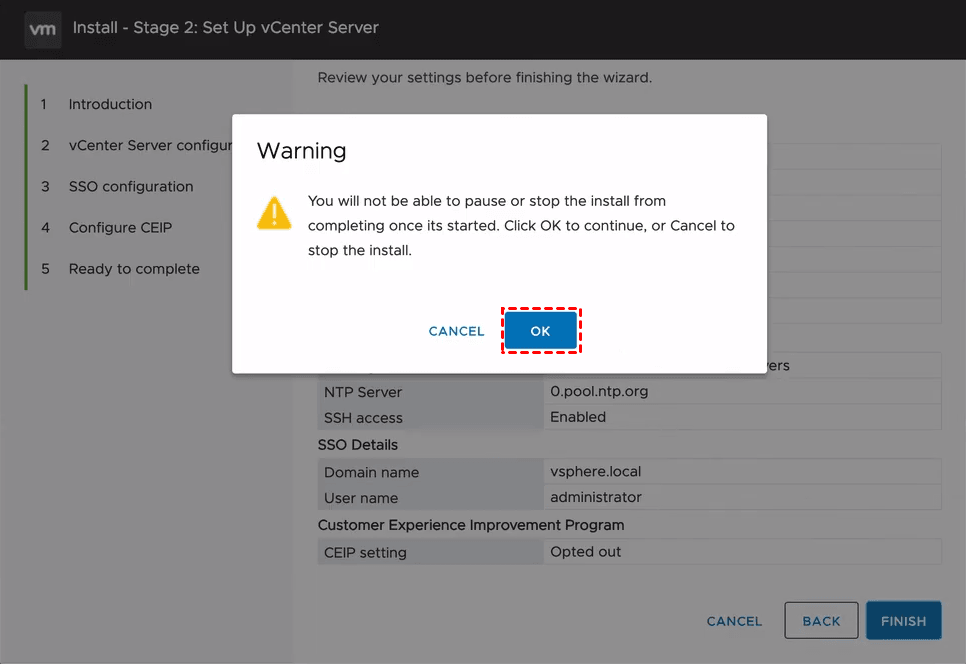
16. Passez en revue les paramètres et cliquez sur OK pour initialiser la configuration. Une fois l'installation terminée, vous pouvez cliquer sur Fermer pour terminer le processus d'installation.
Comment activer la licence de vCenter après l'installation
Après avoir installé vCenter Server Appliance sur l'hôte ESXi, vous devez demander une nouvelle clé de licence vCenter dans les 60 jours. Si vous avez acheté vCenter Server, connectez-vous à votre portail de licences -> sélectionnez votre licence et connectez-vous au vSphere Web Client avec l'administrateur SSO.
Étapes pour activer vCenter 7 après son installation sur ESXi :
1. Connectez-vous au vCenter installé en utilisant l’IP ou le FQDN du vCenter. Vous pouvez ensuite accéder à vSphere en sélectionnant LANCER LE CLIENT VSPHERE (HTML5).
2. Sur la page VMware Single Sign-On, saisissez le nom d’utilisateur et le mot de passe spécifiés lors de l’installation et cliquez sur CONNEXION. Ensuite, la page VMware vSphere Web Client s’affichera.

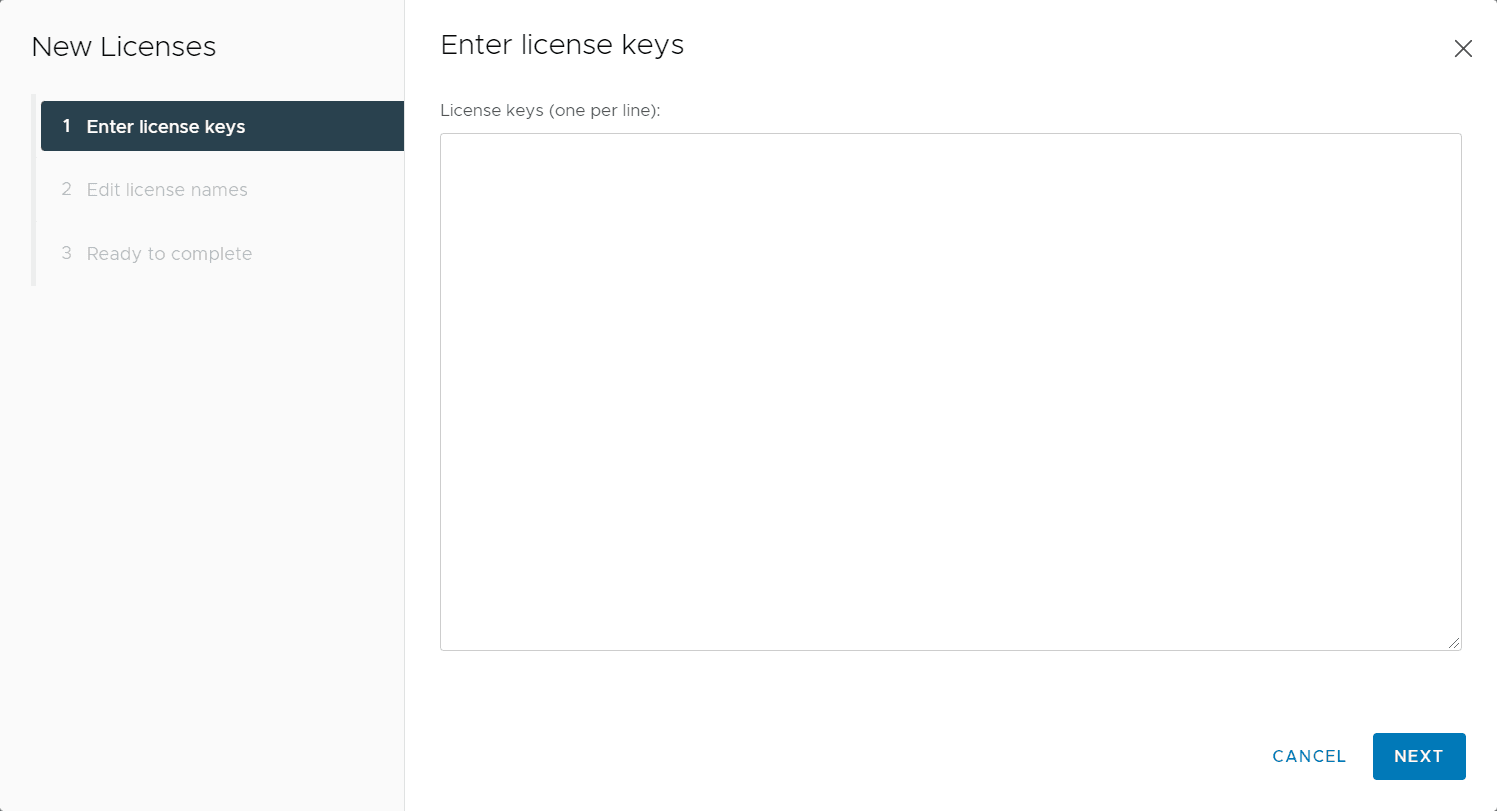
3. Cliquez sur le Menu pour développer le menu déroulant, puis cliquez sur Administration, et sélectionnez Licences -> Licences -> Ajouter de nouvelles licences.
4. Saisissez votre clé de licence vCenter Server ici > modifiez son nom > cliquez sur Terminer pour confirmer et revenir à la page VMware vSphere Web Client.
Sauvegarder les VM VMware ESXi pour prévenir la perte de données
vCenter Server fournit une plateforme centralisée et extensible pour gérer l’infrastructure virtuelle. Avec vCenter Server, vous pouvez gérer plusieurs machines virtuelles de manière centralisée, automatiser la configuration des hôtes ESXi, gérer les correctifs, etc.
Cependant, vCenter Server ne fournit pas la fonctionnalité de sauvegarde de machines virtuelles. L’utilisation d’un outil de sauvegarde dédié est le moyen le plus couramment accepté pour protéger les données des VM, et c’est de loin le plus pratique.
Je vous présente ici un logiciel de sauvegarde VMware - AOMEI Cyber Backup. Il vous offre les avantages suivants.
✦ Sauvegarde sans agent : Créer une sauvegarde complète et indépendante au niveau image pour les VM VMware ESXi et Hyper-V.
✦ Prise en charge d’ESXi gratuit : Compatible avec les versions payantes et gratuites de VMware ESXi.
✦ Sauvegarde en lot : Sauvegarde groupée d’un grand nombre de VM gérées par vCenter Server, ou plusieurs VM sur un hôte ESXi autonome.
✦ Destinations multiples : Sauvegarde vers des destinations locales ou réseau.
✦ Exécution automatique : Créer des plans de sauvegarde pour automatiser la protection des machines virtuelles.
✦ Attribution de rôles : Prise en chqrge d'un administrateur de créer des sous-comptes avec des privilèges limités.
AOMEI Cyber Backup prend en charge VMware ESXi 6.0 et versions ultérieures. Ensuite, je vous montrerai comment sauvegarder les VM VMware ESXi avec AOMEI Cyber Backup en 3 étapes simples. Vous pouvez cliquer sur le bouton suivant pour télécharger l’essai gratuit de 30 jours.
*Vous pouvez choisir d’installer ce logiciel de sauvegarde VM sur un système Windows ou Linux.
Comment sauvegarder les VM VMware ESXi (3 étapes faciles)
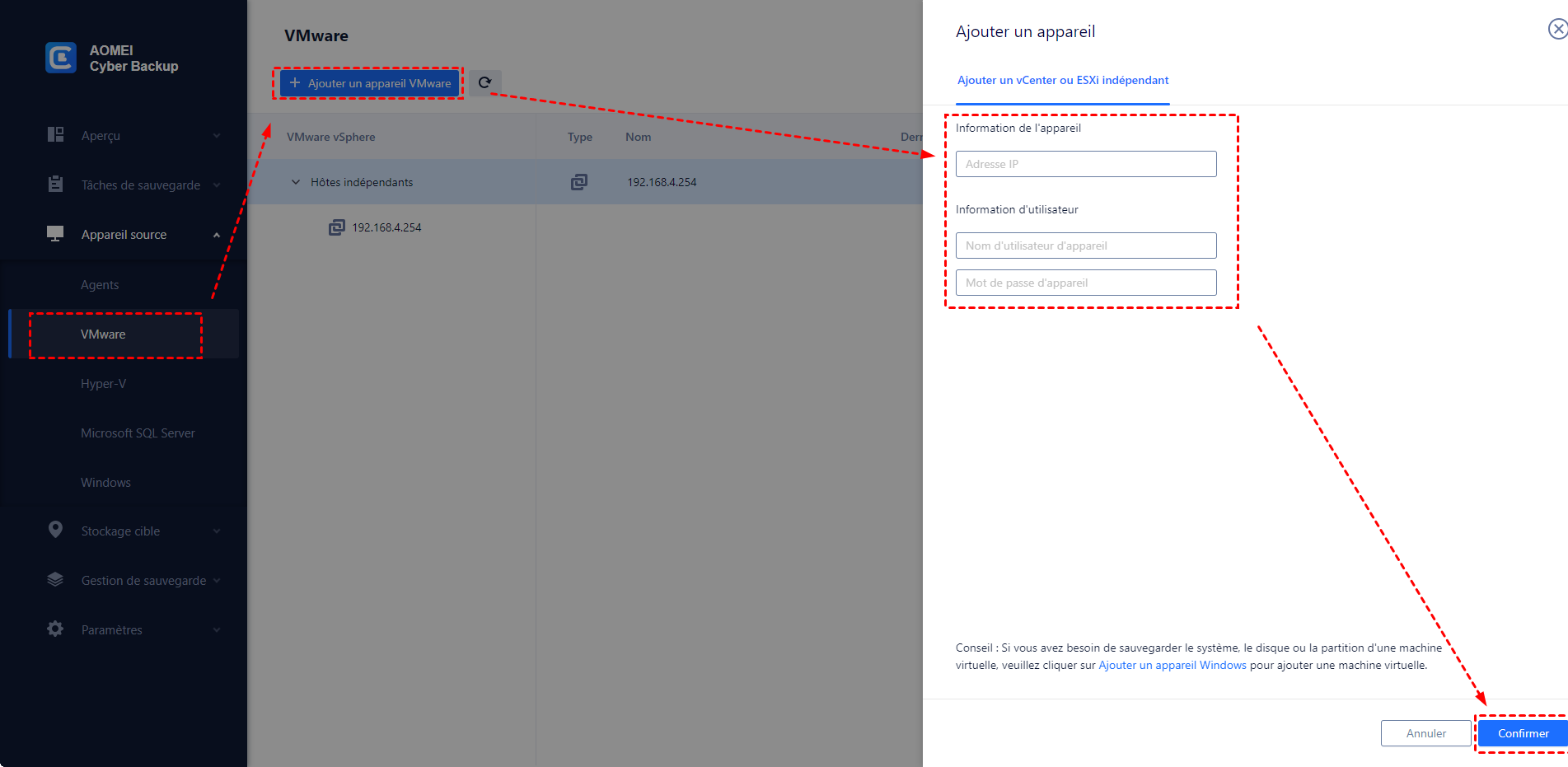
1. Attacher les appareils : Accédez au client web AOMEI Cyber Backup, allez à Appareil source > VMware > + Ajouter un appareil VMware pour Ajouter un hôte vCenter ou ESXi autonome. Puis cliquez sur … > Attacher l’appareil.
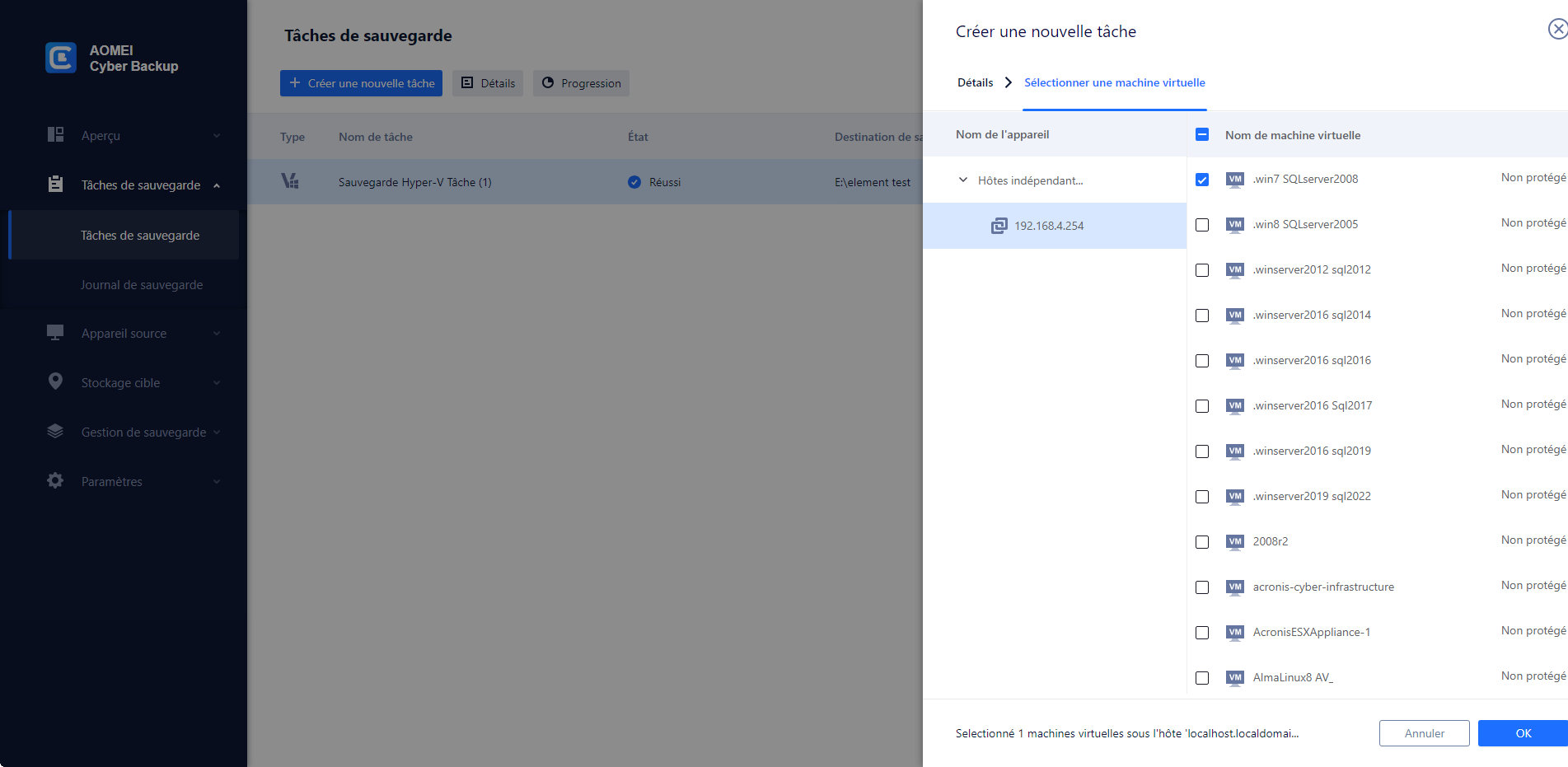
2. Créer une tâche de sauvegarde : Accédez à Tâche de sauvegarde > + Créer une nouvelle tâche, puis définissez Nom de la tâche, Type d'appareil, Nom d'appareil, Destination, Planification, et Nettoyage.
- Périphérique : Sélectionnez en lot un grand nombre de VM gérées par vCenter Server pour une sauvegarde centralisée.
- Destination : Choisissez de sauvegarder vers un chemin local ou un chemin réseau.
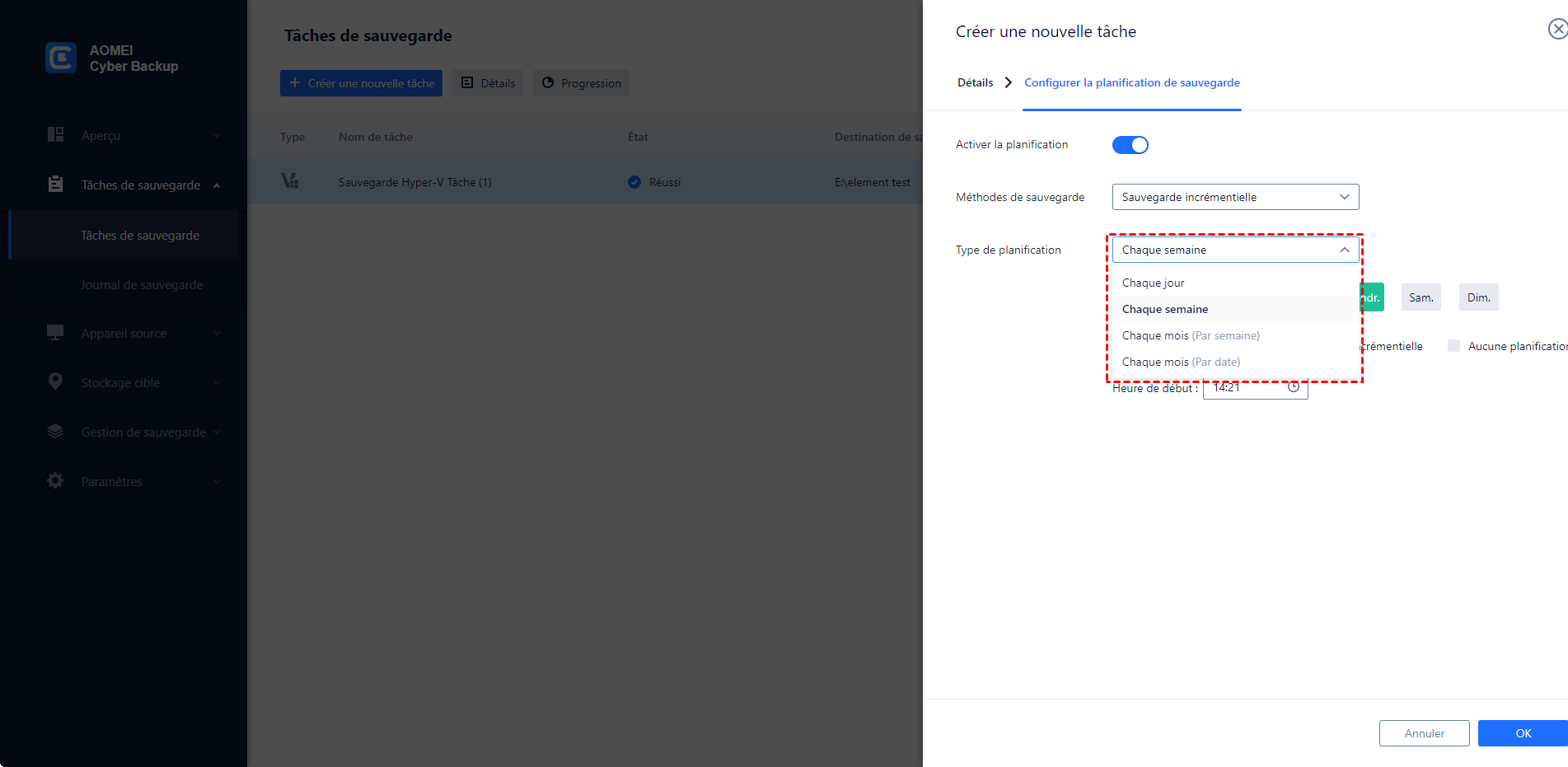
- Planification (optionnel) : Effectuer une sauvegarde complète, différentielle ou incrémentielle, et automatiser l’exécution selon la fréquence spécifiée.
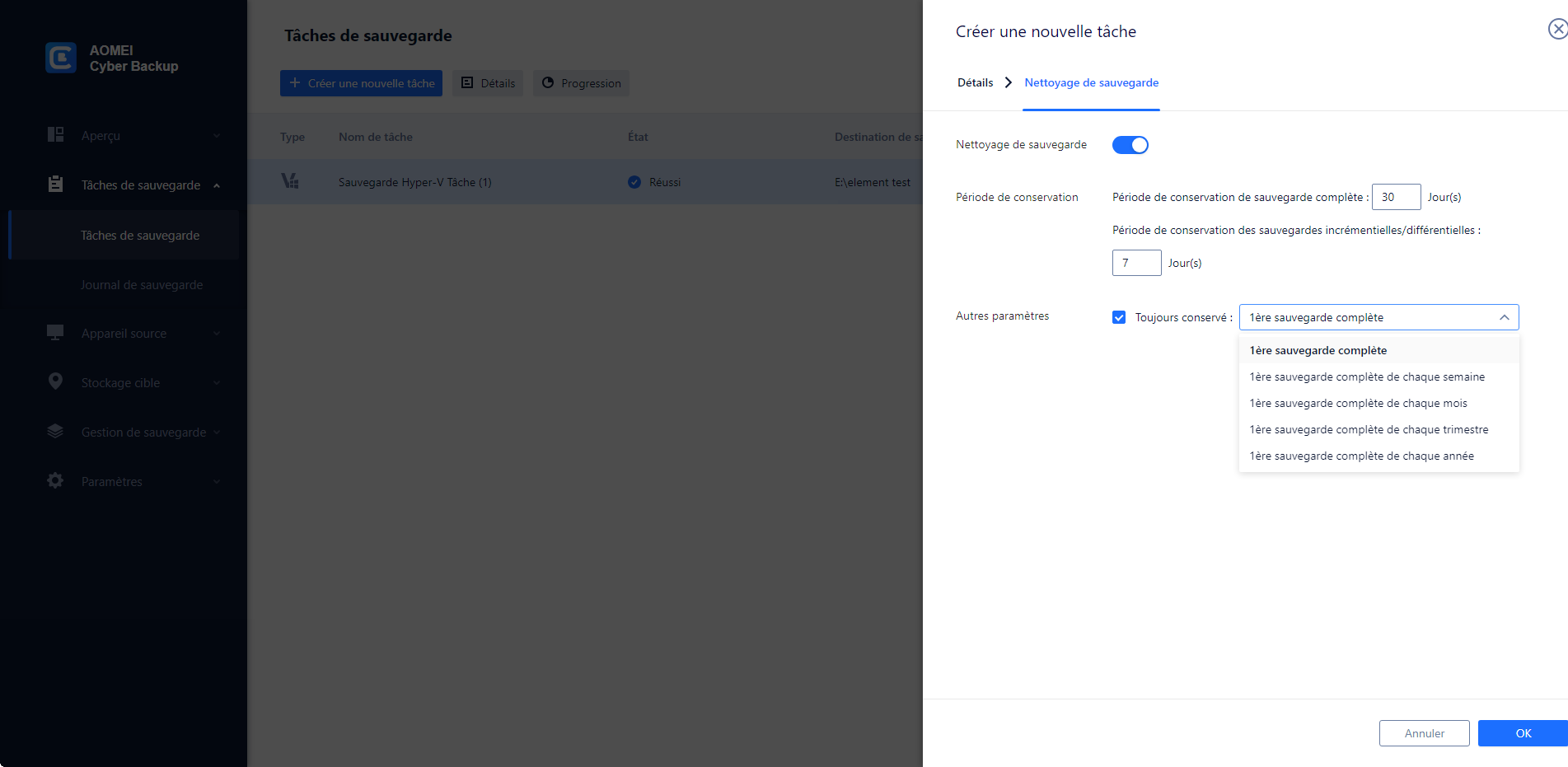
- Nettoyage (optionnel) : Supprimer automatiquement les anciennes copies de sauvegarde dépassant la période de rétention définie.
3. Exécuter la sauvegarde : cliquez sur Sauvegarder et sélectionnez Ajouter la planification et sauvegarder maintenant, ou Ajouter uniquement la planification.
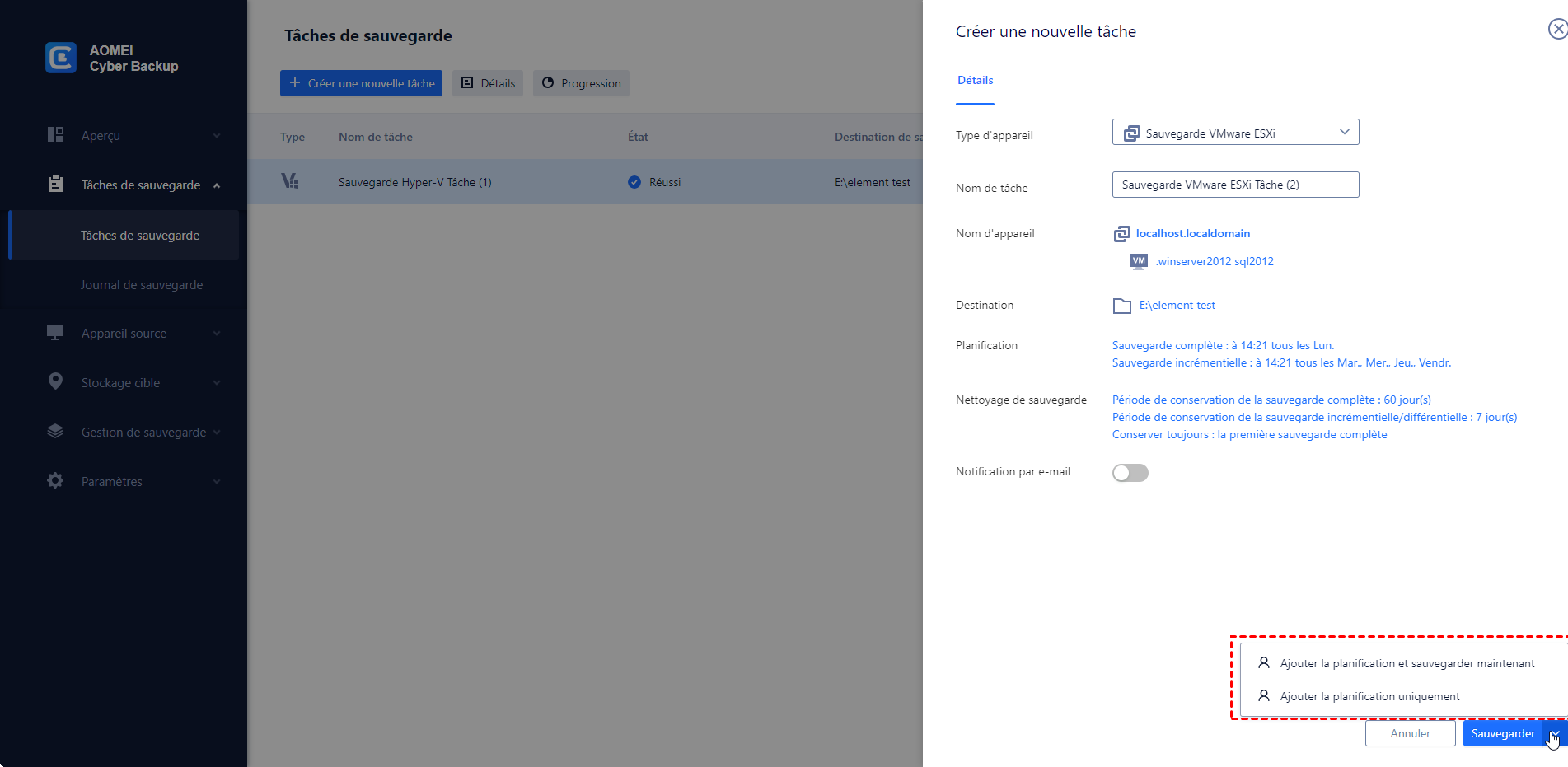
Les tâches de sauvegarde créées seront listées et surveillées séparément, pour restauration, suivi de progression et modification de la planification.
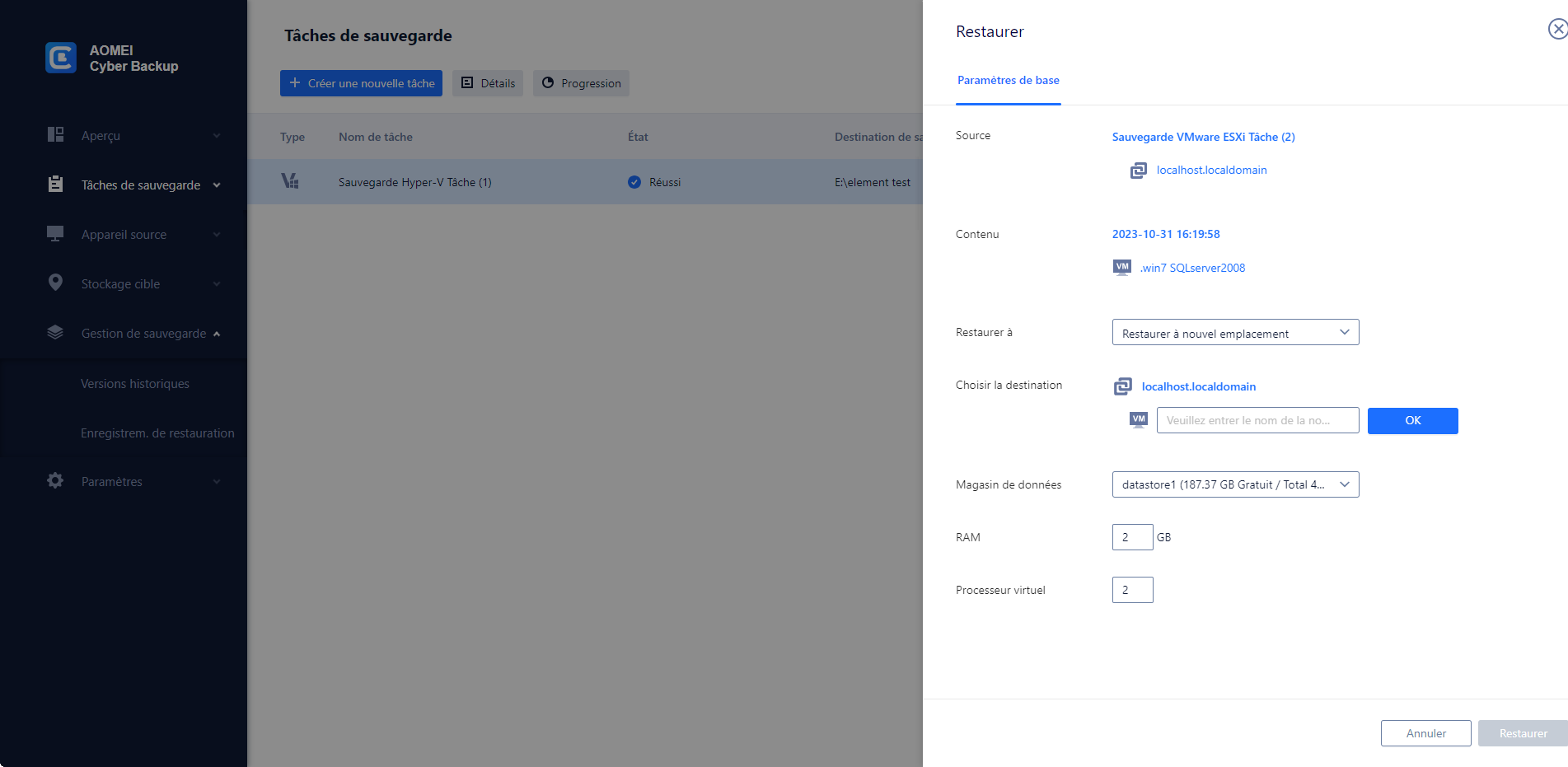
Lors de la restauration, vous pouvez également restaurer vers un nouvel emplacement pour créer une nouvelle VM dans le même ou un autre datastore/hôte directement à partir de la sauvegarde, évitant ainsi de reconfigurer la nouvelle VM.
Résumé
VMware vCenter Server est un logiciel avancé de gestion de serveurs offrant une plateforme centralisée pour contrôler les environnements vSphere. Un seul vCenter Server peut gérer des milliers de VM.
À partir de vSphere 6.7, VMware a abandonné vCenter Server pour Windows, vous devrez donc installer vCenter Server via vCenter Server Appliance. Dans cet article, j’ai montré comment installer vCenter Server Appliance sur un hôte ESXi.
En plus de la gestion des VM, la protection des données des VM est également très importante. Vous pouvez essayer le logiciel AOMEI Cyber Backup pour vous aider à élaborer un bon planification de sauvegarde VMware.
