 AOMEI Cyber Backup



Installer le module PowerShell Hyper-V sur Windows 10 ou Server
Le module PowerShell Hyper-V doit être installé séparément, même si le rôle Hyper-V est activé. Cet article présente trois méthodes pour l'installer sur votre ordinateur.

Par Aurore / Publié le 13/01/2026


Qu’est-ce que le module PowerShell pour Hyper-V
Le module PowerShell pour Hyper-V est un ensemble de cmdlets permettant de créer, configurer et gérer des hôtes Microsoft Hyper-V et des machines virtuelles. Il peut s’agir d’une méthode bien plus efficace en termes de temps que l’utilisation de l’interface graphique.
Le module PowerShell pour Hyper-V n’est pas installé avec Hyper-V par défaut. Il doit être installé spécifiquement, sinon il existe même un risque que les sauvegardes Hyper-V échouent avec l’erreur « Hyper-V PowerShell Module is not installed ». Normalement, vous pouvez installer ce module séparément ou l’installer en même temps que le rôle Hyper-V via PowerShell ou l’interface graphique de Windows.
Dans la partie suivante, je vais présenter comment installer PowerShell pour Hyper-V sous Windows 10 ou installer PowerShell Server pour Hyper-V 2016. Les étapes sont globalement identiques sur les autres éditions, telles que Windows 11, Windows Server 2019 et 2022.
✎Remarque : Hyper-V ne peut pas être installé sur l’édition Windows 10 Home.
Méthode 1. Installer le module PowerShell pour Hyper-V via PowerShell
L’exécution d’une commande PowerShell pour activer Hyper-V et installer le module PowerShell pour Hyper-V est beaucoup plus rapide que l’utilisation de l’interface graphique. Dans cette partie, je vais expliquer comment installer le module PowerShell pour Hyper-V, ou comment installer le rôle Hyper-V avec le module via PowerShell.
Étant donné que les commandes pour installer Hyper-V et le module PowerShell diffèrent entre les systèmes Windows Client et Windows Server, j’utiliserai Windows 10 et Windows Server 2016 comme exemples respectifs.
💡 Remarque : Avant l’installation, vous pouvez d’abord saisir la commande suivante dans PowerShell (en tant qu’administrateur) afin de vérifier si le rôle Hyper-V est activé sur votre ordinateur. Vous pourrez ensuite choisir la méthode appropriée.
Get-WindowsOptionalFeature -Online -FeatureName Microsoft-Hyper-V
Comment installer le module PowerShell pour Hyper-V sous Windows 10
✦ Installer uniquement le module PowerShell pour Hyper-V sous Windows 10
Si vous avez activé Hyper-V dans les fonctionnalités Windows, vous pouvez alors utiliser cette commande pour installer le module PowerShell pour Hyper-V séparément. Lancez Windows PowerShell, exécutez la commande suivante et appuyez sur Entrée :
Enable-WindowsOptionalFeature -Online -FeatureName Microsoft-Hyper-V-Management-PowerShell

✦ Installer Hyper-V avec le module PowerShell pour Hyper-V
Si vous n’avez pas activé le rôle Hyper-V sur un ordinateur Windows 10, vous pouvez essayer cette méthode. Lancez Windows PowerShell et exécutez la commande suivante pour installer Hyper-V et le module PowerShell pour Hyper-V :
Enable-WindowsOptionalFeature -Online -FeatureName Microsoft-Hyper-V-All
Cette commande active les fonctionnalités Hyper-V spécifiées, y compris toutes les dépendances et les outils de gestion. Elle vous demande de redémarrer le système pour terminer l’installation. Vous pouvez saisir « O » pour redémarrer immédiatement ou « N » pour redémarrer manuellement plus tard.

Comment installer le module PowerShell pour Hyper-V sur Windows Server 2016
✦ Installer uniquement le module PowerShell pour Hyper-V
De la même manière, si vous avez installé le rôle Hyper-V sur Windows Server, il vous suffit de lancer Windows PowerShell et d’exécuter la commande suivante pour installer uniquement le module PowerShell pour Hyper-V :
Install-WindowsFeature -Name Hyper-V-PowerShell

✦ Installer PowerShell Server pour Hyper-V 2016 avec Hyper-V
Si vous n’avez pas encore installé Hyper-V, lancez Windows PowerShell et exécutez la commande suivante pour installer Hyper-V avec le module PowerShell pour Hyper-V :
Install-WindowsFeature -Name Hyper-V -IncludeManagementTools
Cette commande installe Hyper-V, y compris toutes les fonctionnalités et les outils de gestion sur le système Windows Server.

Méthode 2. Installer le rôle Hyper-V avec le module PowerShell via l’interface graphique
En plus de PowerShell, vous pouvez également installer Hyper-V et le module PowerShell pour Hyper-V via l’interface graphique. Les étapes sont également différentes entre Windows 11/10 et Windows Server 2016/2019.
Ici, je vais également vous donner deux exemples pour installer le module PowerShell pour Hyper-V via les paramètres de Windows 10 (Panneau de configuration) ou via le Gestionnaire de serveur de Windows Server 2016.
Comment installer le module PowerShell pour Hyper-V sous Windows 10
Sous Windows 11 ou Windows 10, vous devez activer Hyper-V via les fonctionnalités Windows. Pour ce faire, vous pouvez rechercher directement « windows features » dans la barre des tâches ou suivre les étapes ci-dessous :
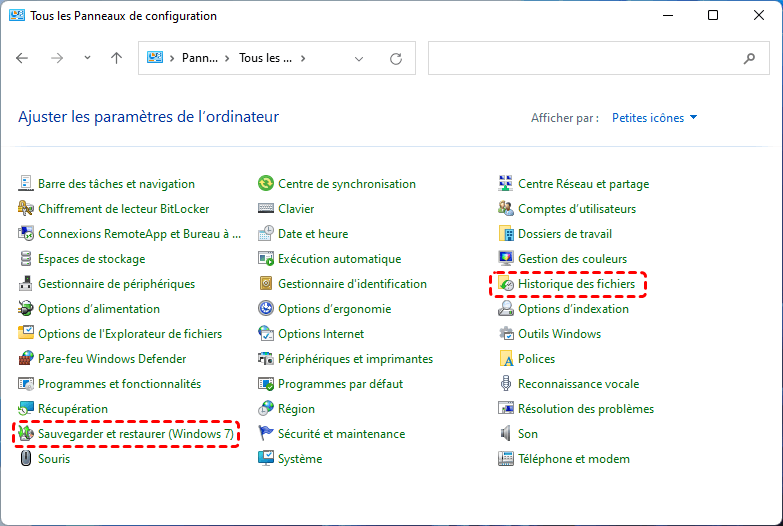
1. Ouvrez Programmes et fonctionnalités depuis Panneau de configuration.
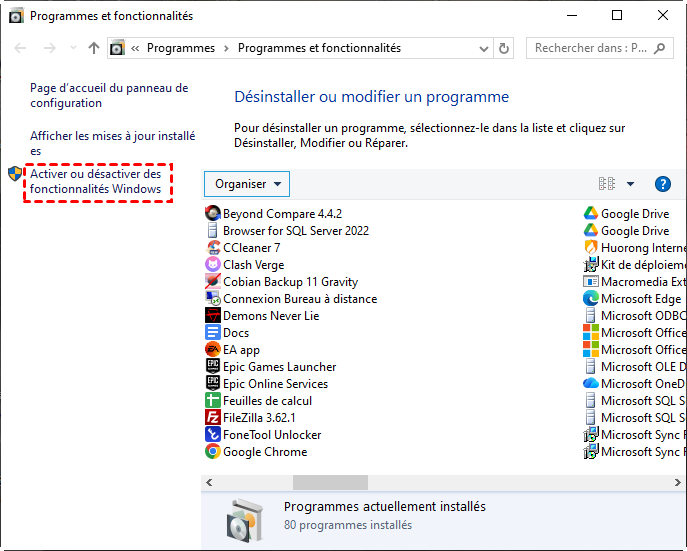
2. Cliquez sur Activer ou désactiver des fonctionnalités Windows dans la fenêtre contextuelle.
3. Dans les fonctionnalités Windows, vous pouvez activer Hyper-V en cochant la case. Afin de garantir l’installation du module PowerShell pour Hyper-V, développez Hyper-V > Outils de gestion Hyper-V et assurez-vous que l’option Module Hyper-V pour Windows PowerShell est cochée. Cliquez sur OK pour enregistrer.
Votre ordinateur peut vous demander de redémarrer afin que les fonctionnalités Windows prennent effet. Confirmez, attendez la fin du redémarrage, puis Hyper-V et le module PowerShell pour Hyper-V seront démarrés avec succès.
✎Conseils : Si vous ne trouvez pas l’option Hyper-V dans les fonctionnalités Windows, il se peut que certaines exigences matérielles ou système ne soient pas remplies. Veuillez consulter Hyper-V absent sous Windows 11.
Comment installer le module PowerShell pour Hyper-V sur Windows Server 2016
Pour Windows Server, vous devez ajouter des rôles et des fonctionnalités dans le Gestionnaire de serveur. Essayez les étapes suivantes :
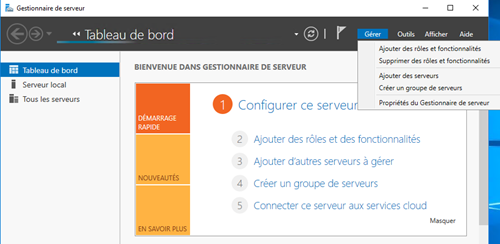
1. Ouvrez Gestionnaire de serveur, cliquez sur Gérer > Ajouter des rôles et fonctionnalités, puis cliquez sur Suivant dans l’assistant qui s’affiche.
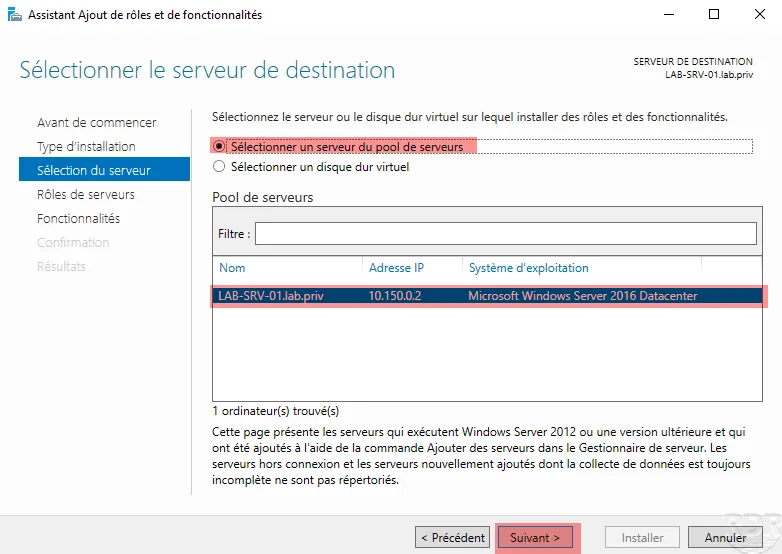
2. Sélectionnez le serveur sur lequel vous souhaitez installer le module PowerShell pour Hyper-V, puis cliquez sur Suivant pour continuer.
3. Sur la page Rôles de serveur, cochez l’option Hyper-V dans la liste des fonctionnalités.
4. Cochez l’option Inclure les outils de gestion (si applicable), puis cliquez sur Ajouter les fonctionnalités dans la fenêtre contextuelle. Cliquez sur Suivant pour continuer.
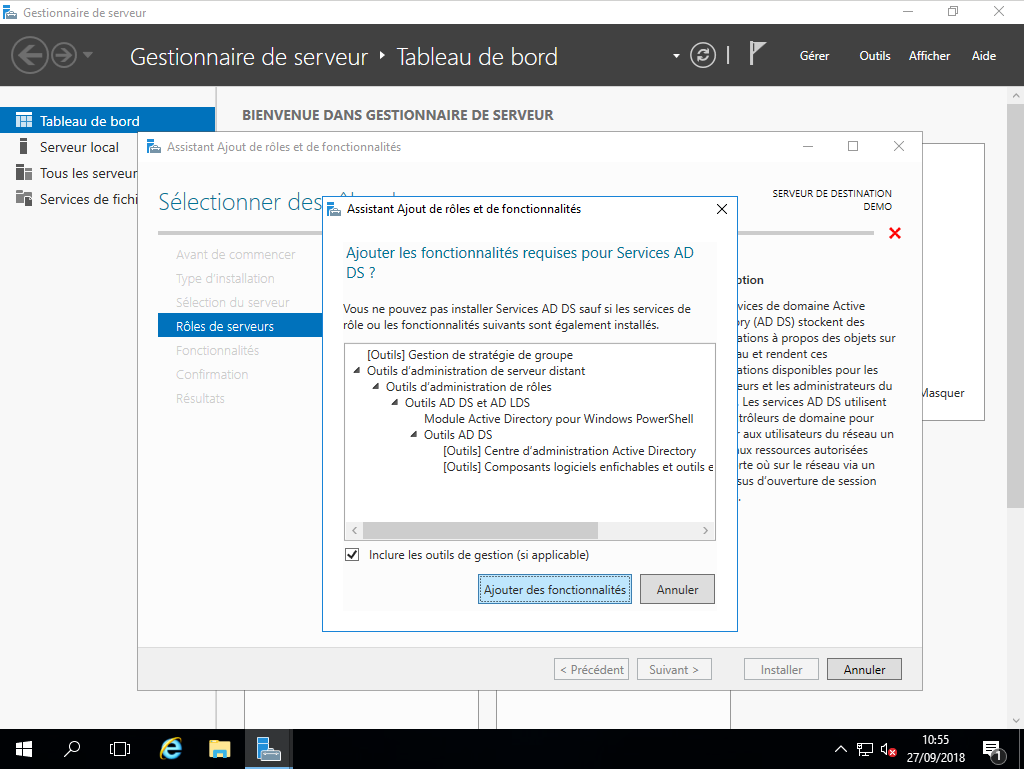
Une fois ces fonctionnalités ajoutées avec succès, le rôle Hyper-V et le module PowerShell pour Hyper-V seront activés ensemble. Vous pourrez alors continuer à les utiliser.
✎ N’oubliez jamais de protéger vos machines virtuelles Hyper-V
Même lorsque Hyper-V est activé et correctement configuré, de nombreuses raisons peuvent encore entraîner des dysfonctionnements de vos machines virtuelles. Afin d’éviter toute perte de données et de réduire les interruptions d’activité, vous pouvez utiliser le logiciel gratuit de sauvegarde Hyper-V pour sauvegarder vos machines virtuelles Hyper-V en cas de reprise après sinistre. Plus »
Résumé
PowerShell est un moyen très pratique permettant d’effectuer automatiquement certaines tâches de gestion Hyper-V. Dans cet article, j’ai présenté deux méthodes pour installer le module PowerShell pour Hyper-V (séparément ou avec le rôle Hyper-V) sous Windows 10 et Windows Server 2016.
Si vous souhaitez essayer d’autres hyperviseurs comme VMware Workstation, vous pouvez également désactiver Hyper-V à l’aide de ces méthodes.
