 AOMEI Cyber Backup



Comment exporter et importer une machine virtuelle Hyper-V [3 méthodes]
La fonctionnalité d'exportation et d'importation d'Hyper-V permet de copier et de déplacer facilement une machine virtuelle Hyper-V vers un emplacement cible, puis de la restaurer à l'état où elle se trouvait lors de son exportation. Dès lors, cette fonctionnalité peut-elle être considérée comme une alternative efficace pour la sauvegarde des machines virtuelles ?

Par Aurore / Publié le 16/03/2026


Qu'est-ce que l'exportation et l'importation Hyper-V
L'exportation et l'importation Hyper-V sont des fonctionnalités de la plateforme de virtualisation Hyper-V de Microsoft. Elles permettent de déplacer des machines virtuelles entre différents hôtes ou de sauvegarder des copies de machines virtuelles pour la récupération après sinistre.
- Exportation Hyper-V : Ce processus consiste à créer une copie complète d'une machine virtuelle, y compris sa configuration, ses disques durs virtuels et ses instantanés, vers un emplacement désigné. L'exportation d'une machine virtuelle est utile pour la sauvegarde, la migration ou l'archivage.
- Importation Hyper-V : Ce processus consiste à réintégrer une machine virtuelle exportée dans Hyper-V. Pendant l'importation, Hyper-V lit les fichiers de configuration de la machine virtuelle et l'enregistre sur l'hôte. L'importation est essentielle pour restaurer des machines virtuelles à partir de sauvegardes ou les déplacer vers un nouvel hôte.
Nous allons présenter ici les étapes détaillées pour exporter et importer des machines virtuelles Hyper-V.

Comment exporter des machines virtuelles Hyper-V
L'exportation d'une machine virtuelle Hyper-V peut se faire via le Gestionnaire Hyper-V ou PowerShell.
Exporter une machine virtuelle Hyper-V via le Gestionnaire Hyper-V
1. Lancez le Gestionnaire Hyper-V à partir du menu Démarrer.
2. Dans le Gestionnaire Hyper-V, localisez et sélectionnez la machine virtuelle que vous souhaitez exporter.
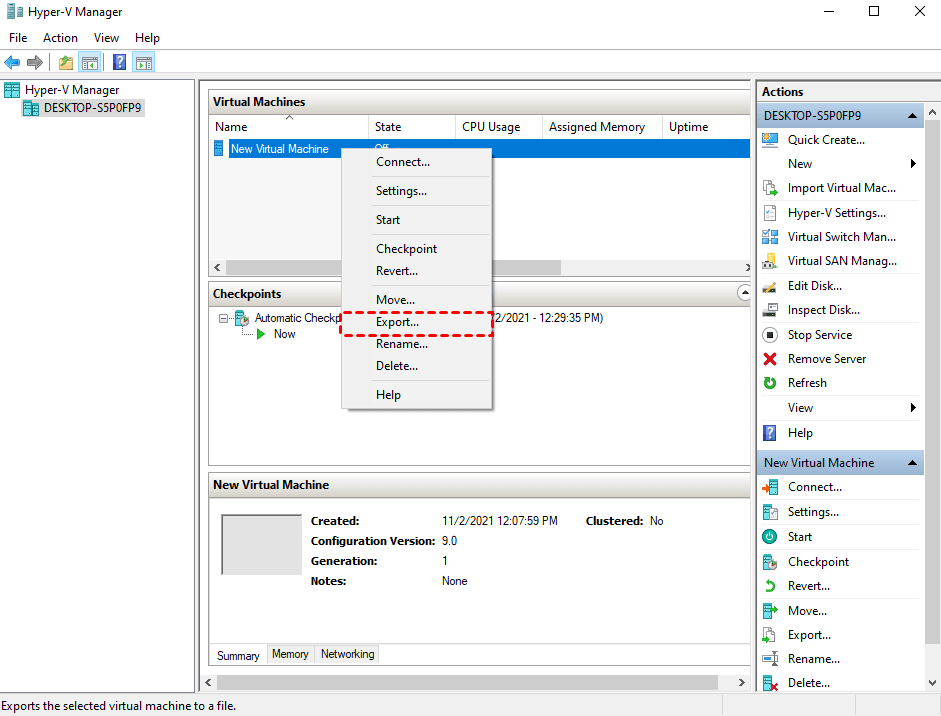
3. Faites un clic droit sur la machine virtuelle sélectionnée et choisissez "Exporter" dans le menu contextuel.
4. Dans la boîte de dialogue qui apparaît, spécifiez le dossier de destination où vous souhaitez enregistrer les fichiers de la machine virtuelle exportée.
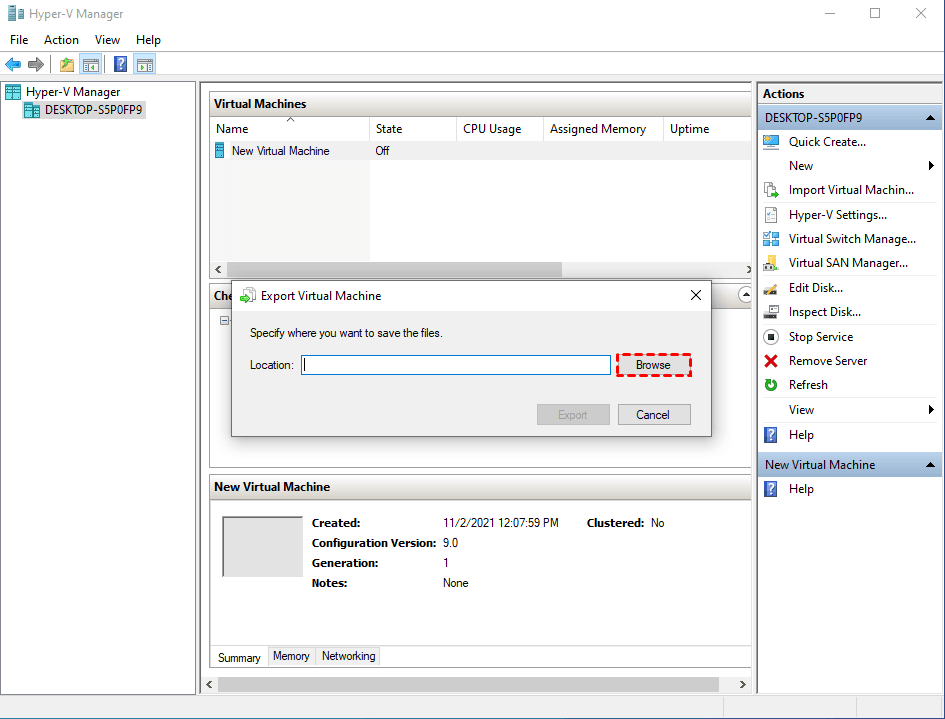
5. Cliquez sur "Exporter" pour commencer le processus. Hyper-V créera une copie de la machine virtuelle à l'emplacement spécifié.
Exporter une machine virtuelle via PowerShell
De plus, vous pouvez également utiliser des scripts PowerShell pour exporter des machines virtuelles Hyper-V. Avant de commencer, assurez-vous que :
- Vous avez les privilèges d'administrateur sur la machine hôte.
- Le rôle Hyper-V est installé sur votre machine Windows Server ou Windows 10/11.
1. Pour être sûr d'exporter la bonne machine virtuelle, utilisez la commande suivante pour lister toutes les machines virtuelles disponibles :
2. Exportez des machines virtuelles Hyper-V avec PowerShell et spécifiez le chemin de destination où vous souhaitez enregistrer les fichiers exportés.
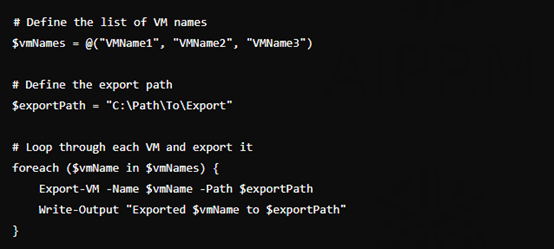
Si vous avez besoin d'exporter régulièrement des machines virtuelles, vous pouvez automatiser ce processus en créant un script PowerShell. Voici un exemple de script qui exporte une liste de machines virtuelles vers un chemin spécifié :
Comment importer une machine virtuelle Hyper-V
Voici les étapes détaillées pour importer des machines virtuelles Hyper-V.
Utilisation du Gestionnaire Hyper-V pour importer une machine virtuelle Hyper-V
1. Ouvrez le Gestionnaire Hyper-V. Sélectionnez l'hôte Hyper-V sur lequel vous souhaitez importer la machine virtuelle.
2. Sélectionnez Importer une machine virtuelle dans le volet Actions pour ouvrir l'assistant Importation de machine virtuelle.
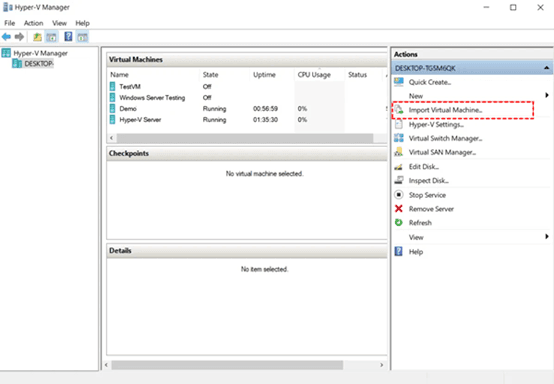
3. Cliquez sur Parcourir pour localiser le dossier contenant les fichiers de la machine virtuelle exportée.
4. Choisissez le type d'importation :
- Inscrire la machine virtuelle sur place (utiliser l'ID unique existant) : Utilisez cette option si la machine virtuelle a été exportée et est importée sur le même hôte sans aucune modification.
- Restaurer la machine virtuelle (utiliser l'ID unique existant) : Utilisez cette option pour déplacer la machine virtuelle vers un nouvel emplacement tout en conservant son ID.
- Copier la machine virtuelle (créer un nouvel ID unique) : Utilisez cette option pour créer une copie de la machine virtuelle avec un nouvel ID unique.
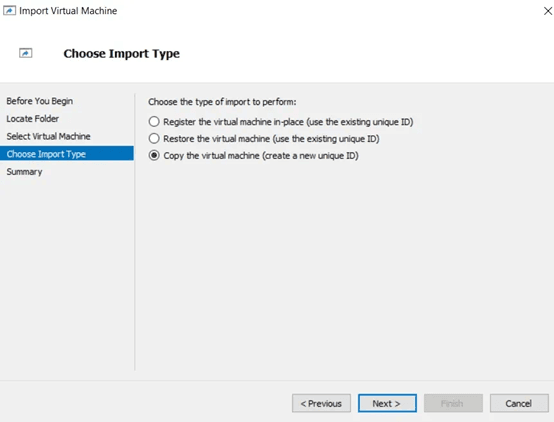
5. Spécifiez un emplacement pour stocker les fichiers de la machine virtuelle et les disques durs virtuels.
6. Vérifiez le résumé et cliquez sur Terminer pour finaliser le processus d'importation de la machine virtuelle Hyper-V.
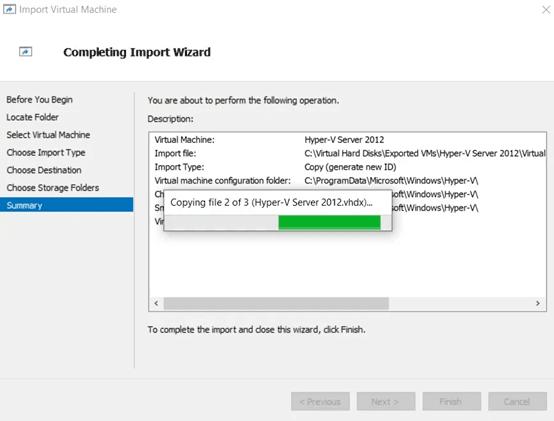
Le fait de disposer du dossier complet de la machine virtuelle permet de l'importer rapidement à l'aide de l'outil Gestionnaire Hyper-V. Cependant, si vous n'avez qu'un fichier .VHDX sans fichier de configuration, vous pourriez obtenir l'erreur "Hyper-V n'a pas trouvé de machines virtuelles à importer depuis l'emplacement".
Utilisation de PowerShell pour l'importation Hyper-V
1. Utilisez l'applet de commande Import-VM pour importer la machine virtuelle. Vous devez spécifier le chemin d'accès au dossier contenant les fichiers de la machine virtuelle exportée.
2. Si vous souhaitez effectuer une inscription sur place des machines virtuelles sélectionnées, vous devez d'abord supprimer la machine virtuelle source avec le même ID en saisissant :
3. Si vous souhaitez configurer un nouvel ID pour la machine virtuelle, vous pouvez utiliser le paramètre -GenerateNewId :
💡Conseil : Après avoir importé la machine virtuelle Hyper-V, vous pouvez exécuter Get-VM pour vérifier que la machine virtuelle a bien été importée.
En suivant ces étapes, vous pouvez exporter et importer efficacement des machines virtuelles Hyper-V en utilisant le Gestionnaire Hyper-V ou PowerShell.
Comment exporter et importer via un outil de sauvegarde et de récupération
Pour effectuer le processus d'importation de machine virtuelle Hyper-V, il existe de nombreuses options et diverses considérations. La meilleure pratique pour le processus d'importation de machine virtuelle Hyper-V est d'utiliser AOMEI Cyber Backup qui permet d'exporter centralement plusieurs sauvegardes de machines virtuelles à la fois, de manière sécurisée et efficace. Vous pouvez également configurer une politique de sauvegarde automatisée pour exporter les données des machines virtuelles régulièrement, même pendant que les machines virtuelles Hyper-V sont en cours d'exécution.
⊹ Planification de sauvegarde automatisée : Configurez des programmes de sauvegarde automatisés pour exporter régulièrement des machines virtuelles sans intervention manuelle.
⊹ Archivage des machines virtuelles : Prend en charge l'archivage dans le cloud, vous permettant de libérer de l'espace de stockage local.
⊹ Gestion centralisée : Gérez les tâches de sauvegarde à partir d'une interface centralisée sur plusieurs hôtes Hyper-V.
⊹ Récupération rapide : Facilite le processus d'importation rapide via la récupération de machines virtuelles, minimisant les temps d'arrêt et assurant la continuité des activités.
Automatisez facilement les sauvegardes de machines virtuelles Hyper-V avec AOMEI Cyber Backup
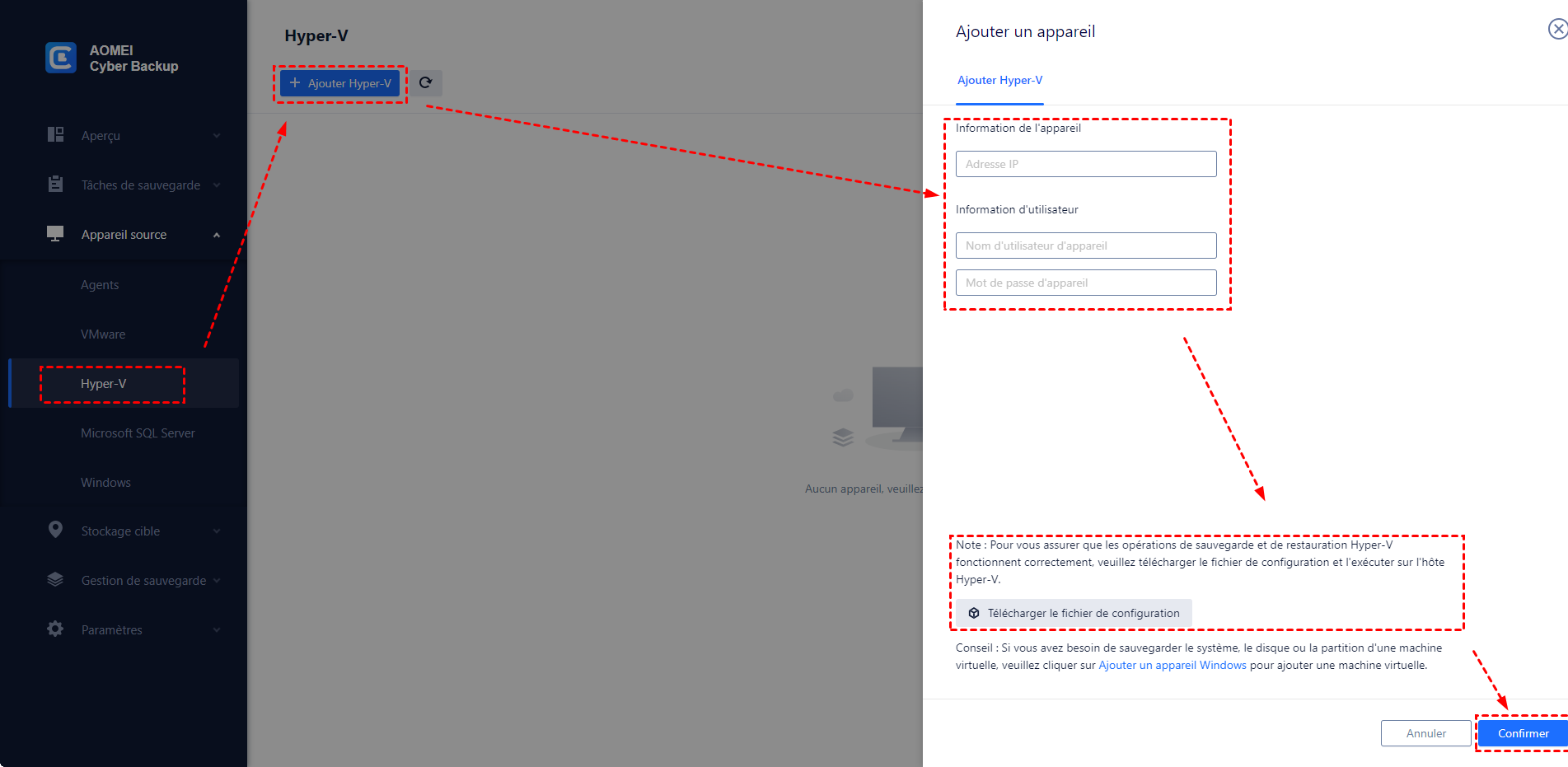
Étape 1. Lier les appareils : Accédez au client web d'AOMEI Cyber Backup et naviguez jusqu'à Appareil source > Hyper-V > + Ajouter Hyper-V. Entrez les informations de votre hôte Hyper-V et cliquez sur le bouton Confirmer. Ensuite, les machines virtuelles hébergées sur cet hôte seront ajoutées.
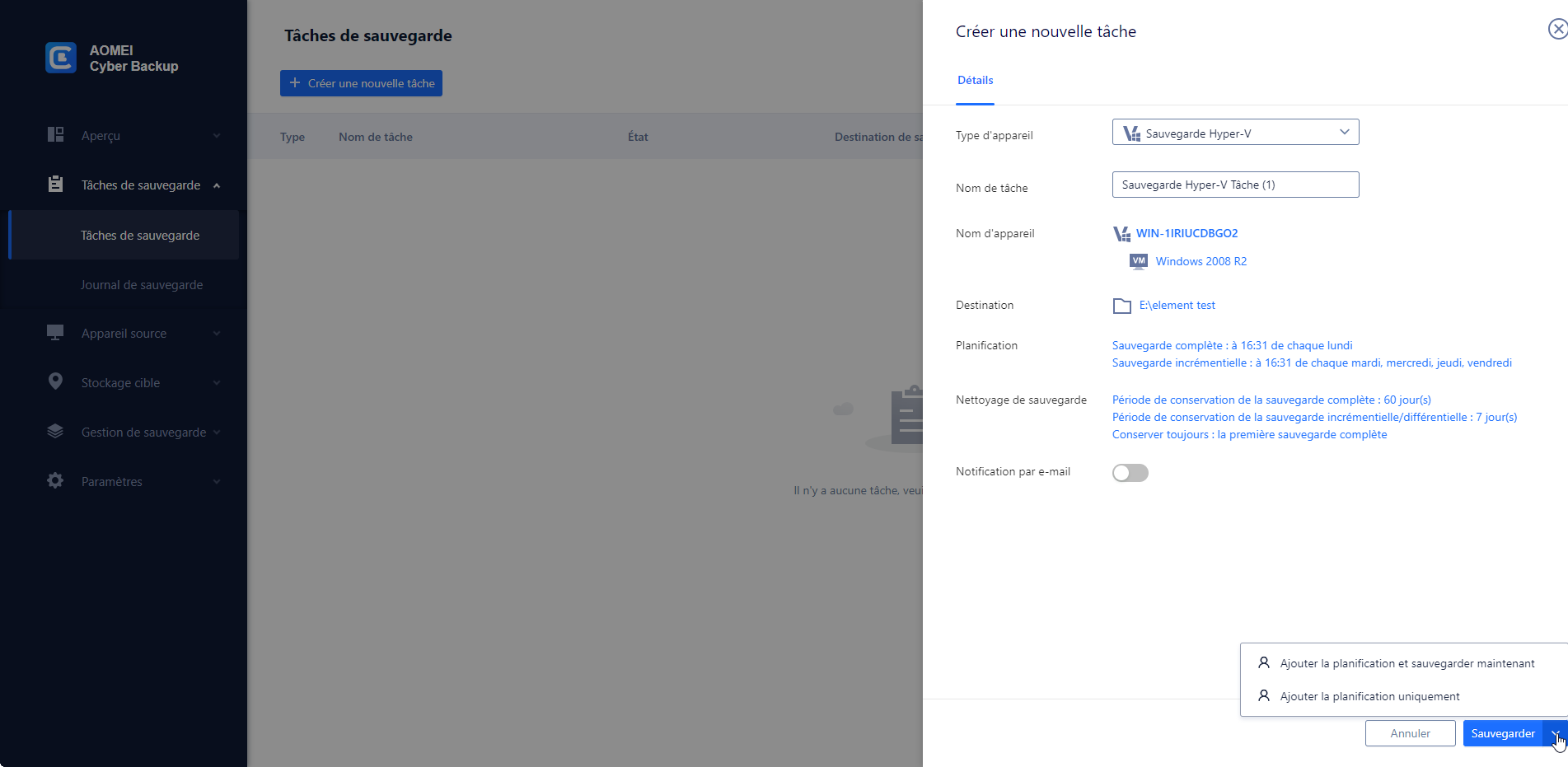
Étape 2. Créer une sauvegarde Hyper-V : Naviguez jusqu'à Tâche de sauvegarde et cliquez sur + Créer une nouvelle tâche. Spécifiez le Nom de tâche, le Type d'appareil, Nom d'appareil, la Destination et la Planification selon vos besoins.
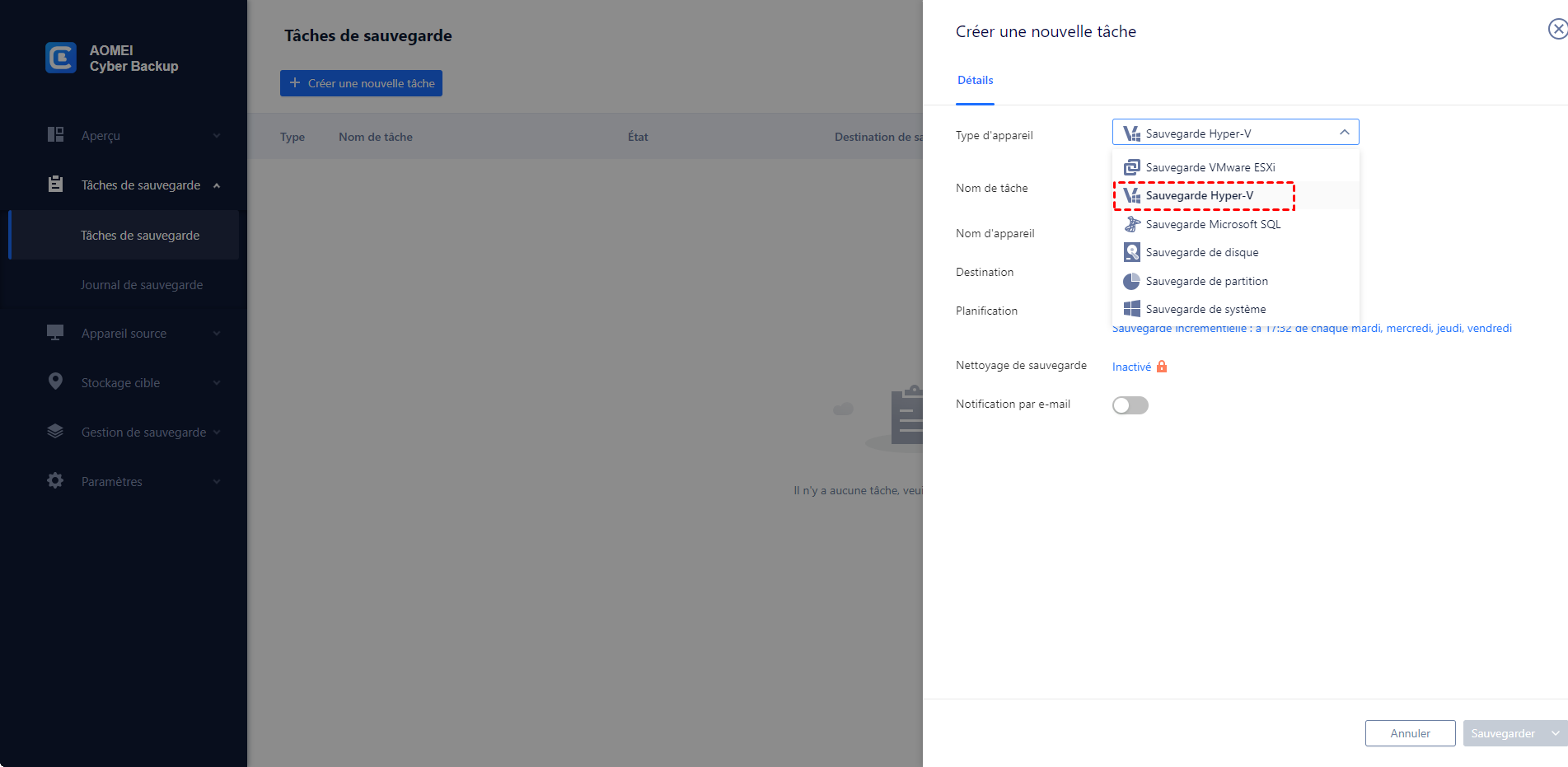
- Nom d'appareil : Spécifiez les multiples machines virtuelles que vous souhaitez sauvegarder.
- Destination : Vous pouvez choisir de sauvegarder vers un chemin local ou un chemin réseau.
- Archive : Si nécessaire, vous pouvez ajouter un Amazon S3. Ensuite, enregistrez les fichiers de sauvegarde dans le stockage S3.
- Planification : Choisissez d'effectuer une sauvegarde complète ou incrémentielle, et automatisez l'exécution quotidiennement, hebdomadairement ou mensuellement selon la fréquence que vous avez spécifiée.
- Nettoyage de la sauvegarde : Configurez une politique de conservation pour supprimer automatiquement les anciens fichiers de sauvegarde et économiser de l'espace de stockage.
- Cliquez sur Sauvegarder.
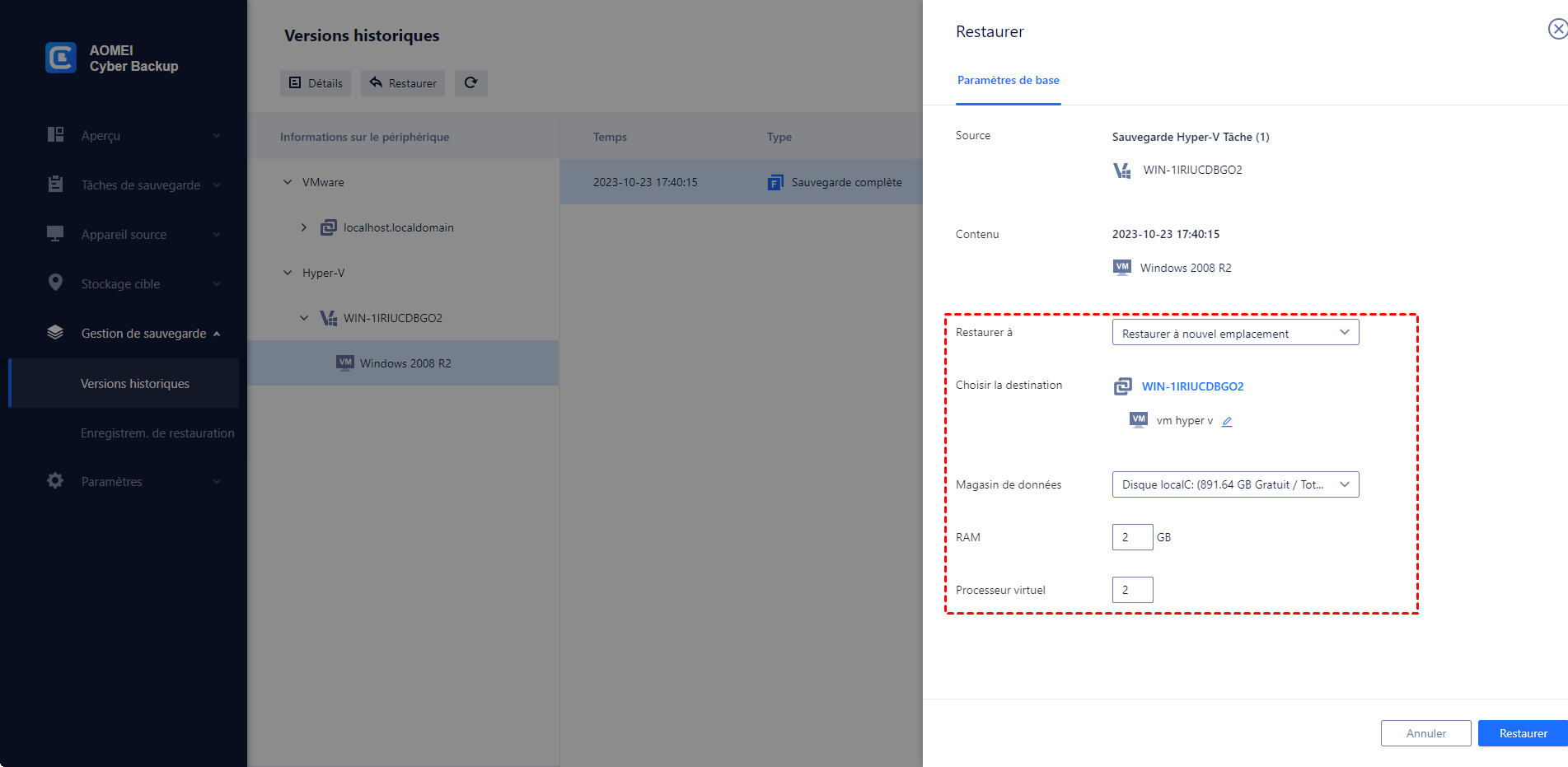
Étape 3. Restaurer : Lorsque vous souhaitez restaurer des machines virtuelles : Naviguez jusqu'à Gestion des sauvegardes > Versions historiques et sélectionnez la machine virtuelle que vous souhaitez restaurer. Tous les points de restaure liés à la machine virtuelle seront listés sur la gauche.
- Sélectionnez-en un et cliquez sur … > Restaurer pour ouvrir l'assistant de restauration.
- Spécifiez l'emplacement de récupération. Il est facile de restaurer une machine virtuelle Hyper-V vers un autre hôte en utilisant la fonctionnalité Restaurer vers un nouvel emplacement.
- Cliquez sur Restaurer.
Conclusion
L'exportation et l'importation Hyper-V sont des fonctionnalités puissantes qui facilitent la sauvegarde, la migration et la restauration des machines virtuelles. L'exportation d'une machine virtuelle crée une copie complète de celle-ci, qui peut être utilisée pour la sauvegarde ou la migration. L'importation d'une machine virtuelle la réintègre dans Hyper-V, ce qui vous permet de restaurer à partir de sauvegardes ou de déplacer facilement des machines virtuelles entre hôtes.
En suivant les étapes décrites ci-dessus, vous pouvez gérer efficacement vos machines virtuelles Hyper-V et garantir leur disponibilité et leur intégrité dans différents environnements.
