 AOMEI Cyber Backup



Comment fusionner des snapshots Hyper-V et pourquoi (2 méthodes détaillées)
Lorsque vos machines virtuelles sont lentes et que l'espace de stockage est saturé, la fusion des snapshots Hyper-V peut être une solution. Vous pourrez ainsi améliorer les performances de vos machines virtuelles et optimiser l'utilisation du stockage.

Par Aurore / Publié le 22/01/2026


Qu’est-ce qu’un instantané Hyper-V
Un instantané Hyper-V est une fonctionnalité de la plateforme de virtualisation Microsoft Hyper-V. Elle permet de capturer l’état d’une machine virtuelle (VM) à un moment précis. Grâce aux instantanés Hyper-V, vous pouvez restaurer une machine virtuelle exactement dans l’état où elle se trouvait lors de la capture.
Cet article vous présente un guide étape par étape pour fusionner des instantanés Hyper-V avec le Gestionnaire Hyper-V et PowerShell.

Types d’instantané Hyper-V
Les instantanés Hyper-V se déclinent principalement en deux types : le point de contrôle standard et le point de contrôle de production. Ils ont des objectifs et des modes de fonctionnement différents. Voici leurs différences et une brève présentation.
- Point de contrôle standard
Les points de contrôle standards sont conçus pour les environnements de production où la cohérence est essentielle. Ils utilisent le service Volume Shadow Copy Service (VSS) au sein du système d'exploitation invité, afin de garantir la création d'instantanés cohérents avec l'application.
- Point de contrôle de production
Les points de contrôle de production capturent l’état complet de fonctionnement de la VM, y compris la mémoire, les disques et l’état des périphériques. Ils se concentrent sur la cohérence des données et sur une prise en compte correcte des applications à l’intérieur de la machine virtuelle.
Pourquoi fusionner des instantanés Hyper-V
Les instantanés Hyper-V offrent déjà des fonctionnalités puissantes pour corriger des mises à jour logicielles échouées ou d’autres problèmes. Cependant, certaines situations peuvent vous amener à fusionner des instantanés Hyper-V.
1. Gestion de l’espace disque
Lorsque vous créez un instantané, Hyper-V crée un disque différentiel (.avhdx) pour chaque disque dur virtuel (vhd ou vhdx). Ce disque stocke uniquement les modifications effectuées après la création de l’instantané. Avec le temps, les changements s’accumulent et ces fichiers peuvent consommer beaucoup d’espace disque.
2. Impact sur les performances
À chaque prise d'instantané, Hyper-V doit lire des données provenant de plusieurs couches de disque, notamment le disque de base et les disques de différenciation associés, afin de présenter l'état actuel de la machine virtuelle. Cette approche par couches augmente la latence de lecture et d'écriture, ce qui réduit les performances de la machine virtuelle.
3. Intégrité des données et simplification
La fusion des instantanés réintègre les modifications stockées dans les disques différentiels directement dans le disque dur virtuel parent (VHD ou VHDX). Cela applique les changements et supprime la dépendance aux disques différentiels. Ce processus rationalise la structure de stockage et réduit le risque de corruption des données.
Comment fusionner des instantanés Hyper-V (2 méthodes)
Lorsque vous supprimez un point de contrôle Hyper-V, les instantanés sont automatiquement fusionnés dans le disque parent. Pour gérer les fichiers d’instantanés Hyper-V et libérer de l’espace de stockage, voici deux méthodes pour fusionner des instantanés manuellement, avec le Gestionnaire Hyper-V et PowerShell.
Méthode 1. Fusionner des instantanés Hyper-V avec le Gestionnaire Hyper-V
Lorsque vous supprimez des points de contrôle dans le Gestionnaire Hyper-V, le processus de fusion regroupe les modifications du point de contrôle dans le disque dur virtuel parent (VHD). Voici comment fusionner des instantanés Hyper-V étape par étape.
Étape 1 : Lancez le Gestionnaire Hyper-V sur la machine hôte et sélectionnez la VM à fusionner.
Étape 2 : Cliquez sur Inspecter le disque dans l’onglet Actions.
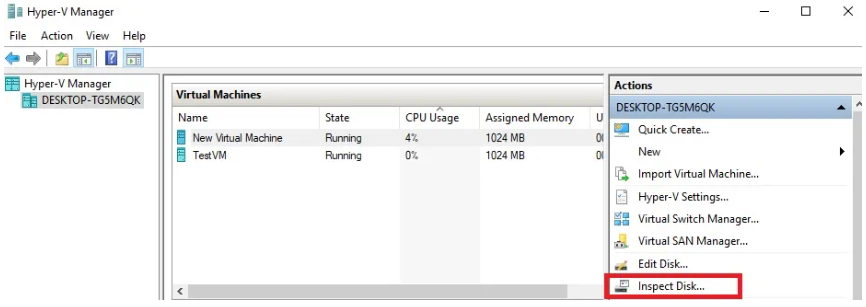
Étape 3 : Sélectionnez un fichier .avhdx et ouvrez-le. Vous verrez le nom de son disque parent.
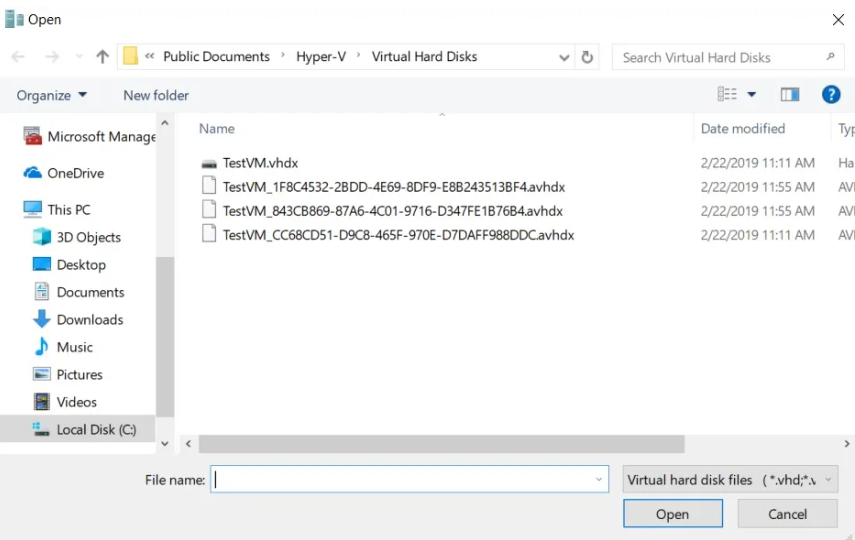
Étape 4 : Répétez les étapes 1 à 3 afin d’identifier l’ordre correct des instantanés de la VM.
Étape 5 : Ouvrez ensuite le Gestionnaire Hyper-V, sélectionnez la VM, puis cliquez sur Modifier le disque dans l’onglet Actions.
Étape 6 : Lorsque l’Assistant de modification du disque dur virtuel s’affiche, cliquez sur Suivant.
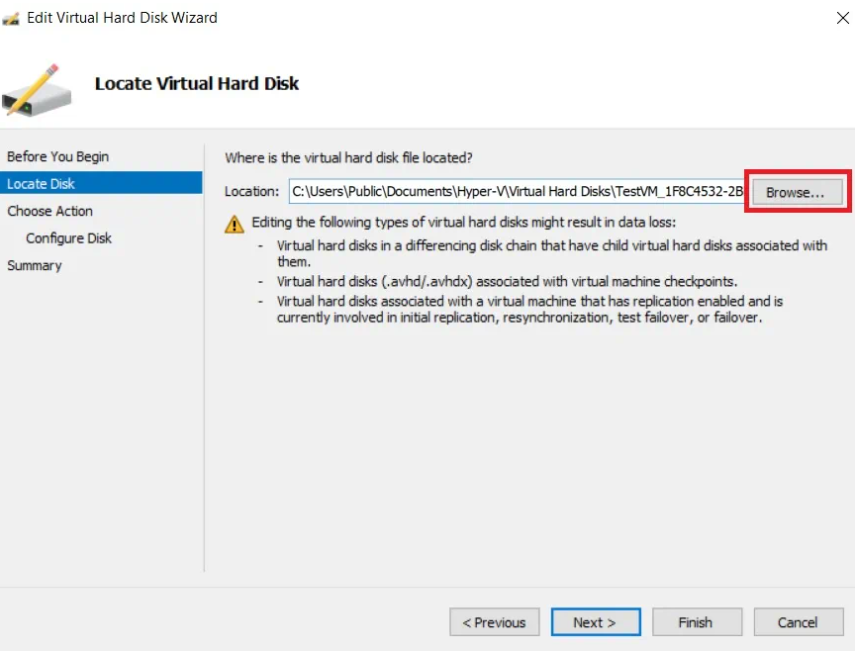
Étape 7 : Cliquez sur Parcourir, sélectionnez le fichier .avhdx le plus récent, cliquez sur Ouvrir, puis sur Suivant.
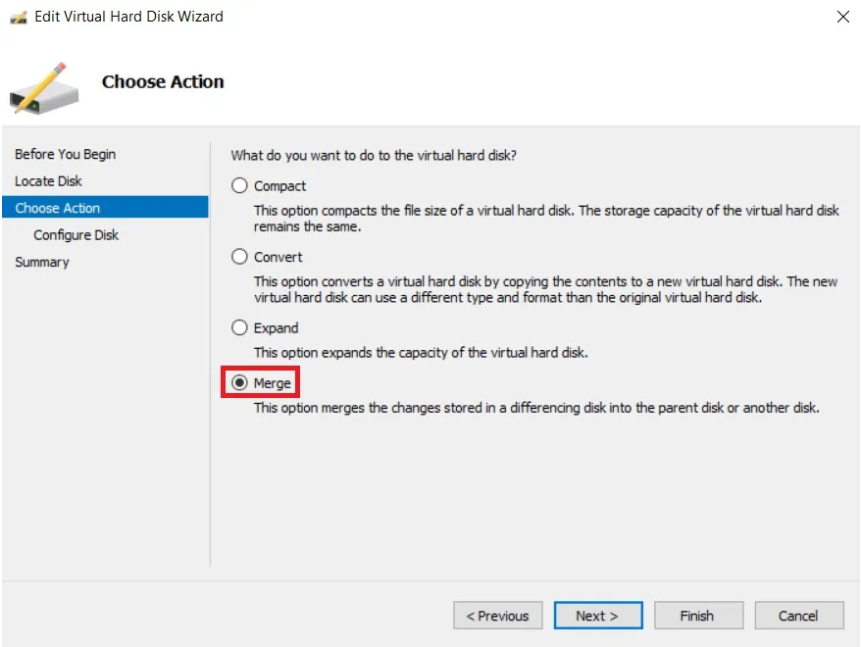
Étape 8 : Sélectionnez Fusionner et cliquez sur Suivant.
Étape 9 : Choisissez Vers le disque dur virtuel parent et cliquez sur Suivant.
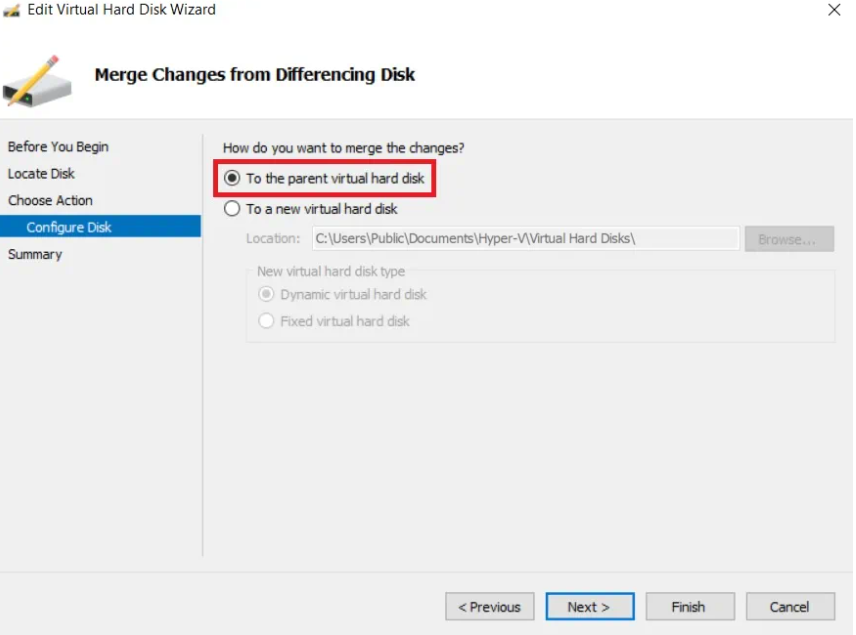
Étape 10 : Répétez les étapes 4 à 9 jusqu’à ce que tous les instantanés soient fusionnés dans le disque parent (.vhdx).
Étape 11 : Une fois terminé, vous pouvez exporter la VM Hyper-V pour conserver l’ensemble de la machine virtuelle.
Méthode 2. Fusionner des points de contrôle Hyper-V avec PowerShell
Avant de fusionner des instantanés Hyper-V avec PowerShell, assurez-vous que l'applet de commande Merge-VHD est activée sur votre système. Sinon, ouvrez PowerShell en tant qu’administrateur et exécutez la commande appropriée.

Une fois l’opération terminée, vous verrez le résultat s’afficher.

Vous pouvez maintenant exécuter cette applet de commande pour fusionner des instantanés Hyper-V.

Les disques enfants peuvent alors être fusionnés dans le disque parent le plus ancien.
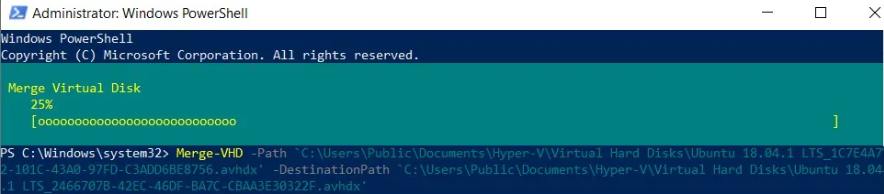
Une fois toutes les opérations terminées, arrêtez la VM invitée et redémarrez le système.
Sauvegarder facilement une VM Hyper-V avec un outil gratuit
Il est recommandé de sauvegarder vos VM avant de fusionner des points de contrôle Hyper-V. Les points de contrôle peuvent avoir des performances instables. Une sauvegarde avant fusion offre un environnement plus sûr et évite toute perte de données. Cela n'entraînera aucune perte de données, vous pouvez donc effectuer des points de contrôle en toute tranquillité d'esprit. Les outils de sauvegarde restent une solution efficace pour sécuriser les VM Hyper-V.
AOMEI Cyber Backup propose des solutions de sauvegarde Hyper-V automatisées ainsi qu’un stockage cloud pour améliorer la fiabilité et l’accessibilité des données sauvegardées. L’outil s’adapte à différents environnements de sauvegarde grâce à plusieurs avantages.
Facile à utiliser : Logiciel convivial avec une interface intuitive.
Sauvegarde automatique : Configurez une planification de sauvegarde, et les tâches de sauvegarde s'exécuteront automatiquement à l'heure prévue.
Sauvegarde sans agent : Créez des sauvegardes complètes et autonomes au niveau de l'image pour des machines virtuelles VMware entières sans installer d'agents sur chaque VM.
Archivage cloud : Vous pouvez ajouter un stockage cloud, par exemple le compartiment Amazon S3, puis sauvegarder les données sur Amazon S3.
Trois étapes simples pour sauvegarder des VM Hyper-V :
Trois étapes simples pour sauvegarder des machines virtuelles Hyper-V :
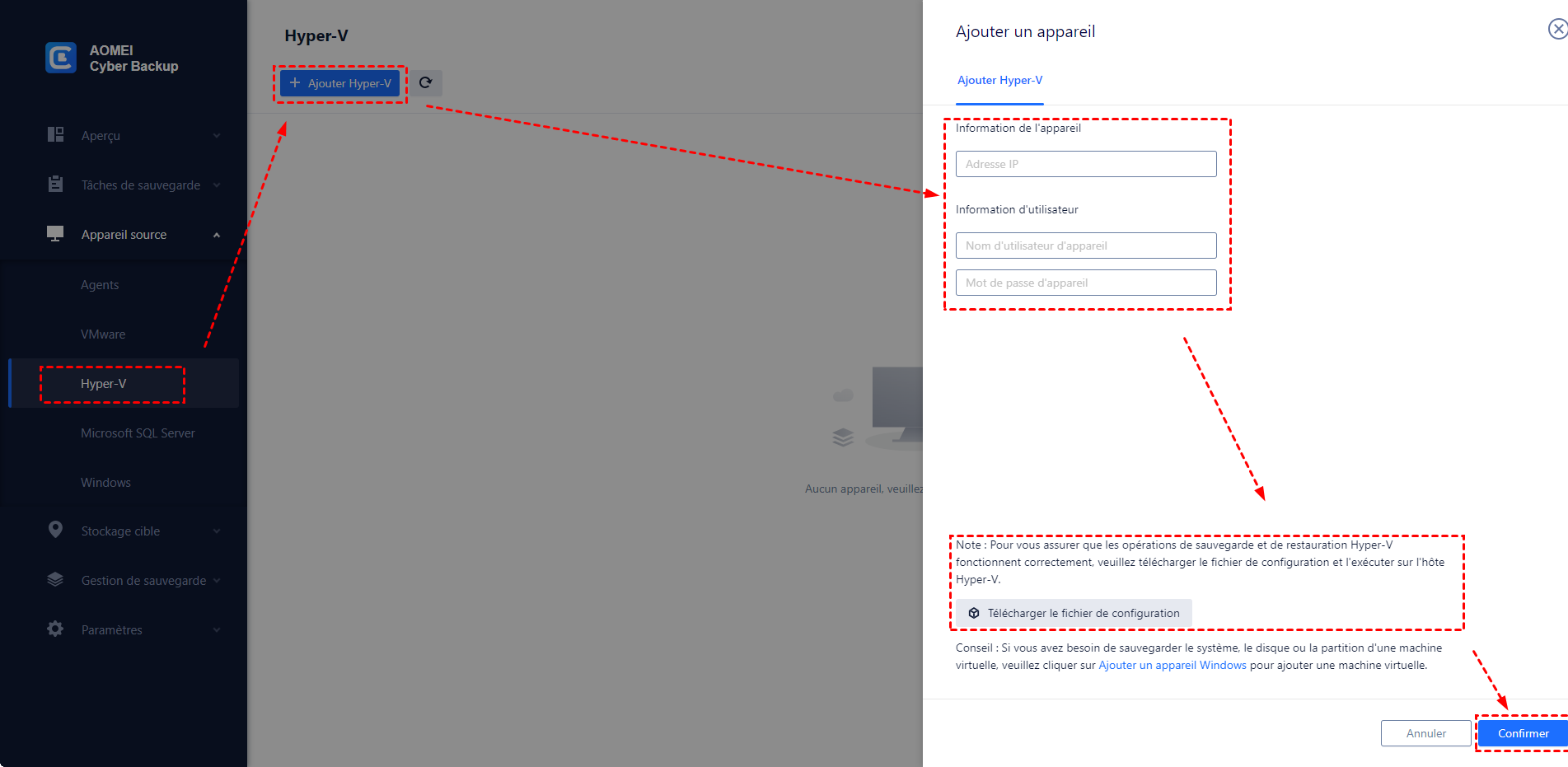
1. Attacher un appareil : Accédez à Appareil source, puis cliquez sur Hyper-V > + Ajouter Hyper-V afin d’ajouter un hôte. Renseignez ensuite les informations de l’appareil et les informations utilisateur, puis cliquez sur Confirmer.
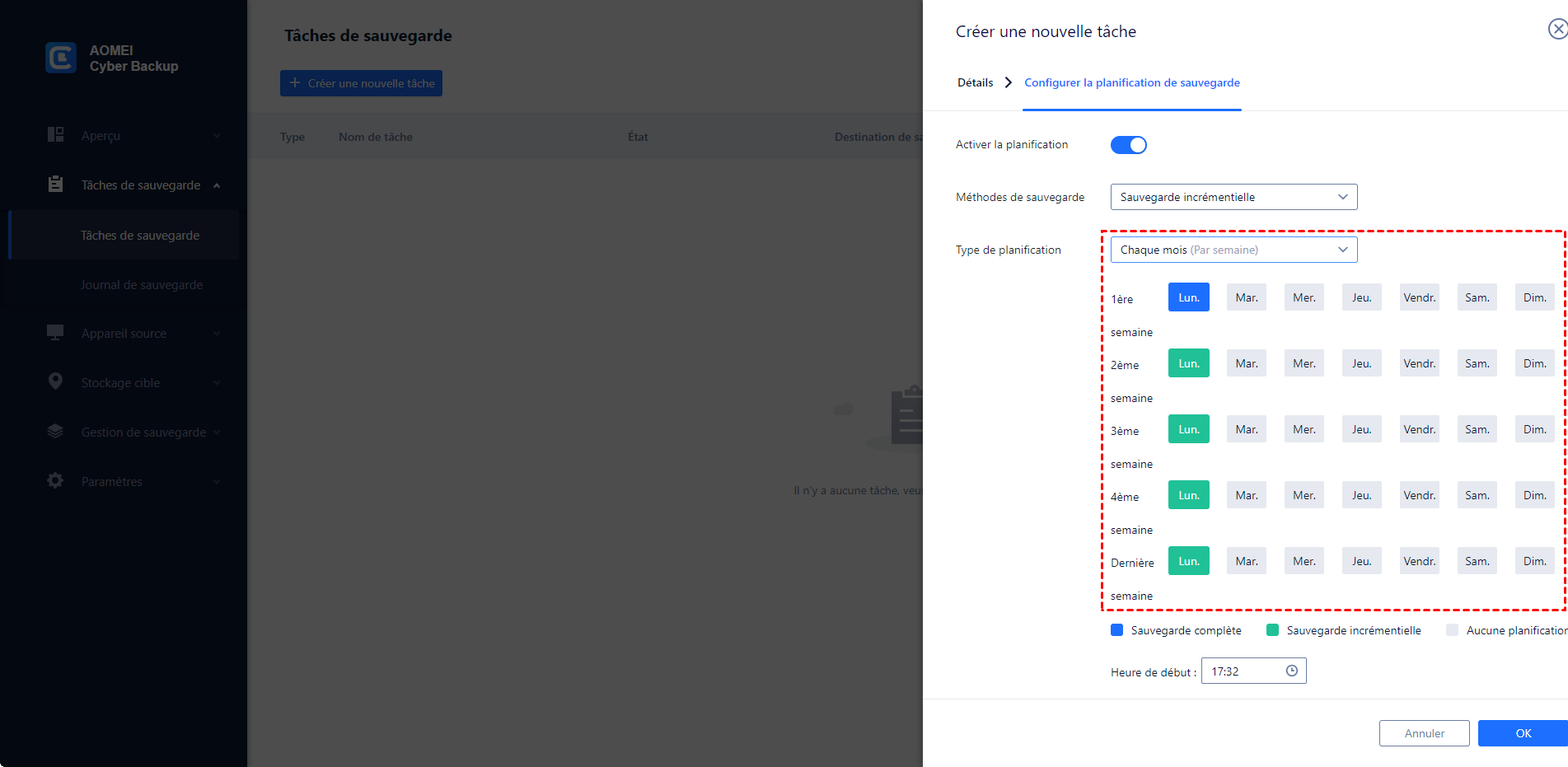
2. Créer une tâche de sauvegarde : Accédez à Tâche de sauvegarde > + Créer une nouvelle tâche, puis configurez le nom de la tâche, la destination, l’archive et la planification.
Destination : Vous pouvez choisir une sauvegarde vers un chemin local ou vers un chemin réseau.
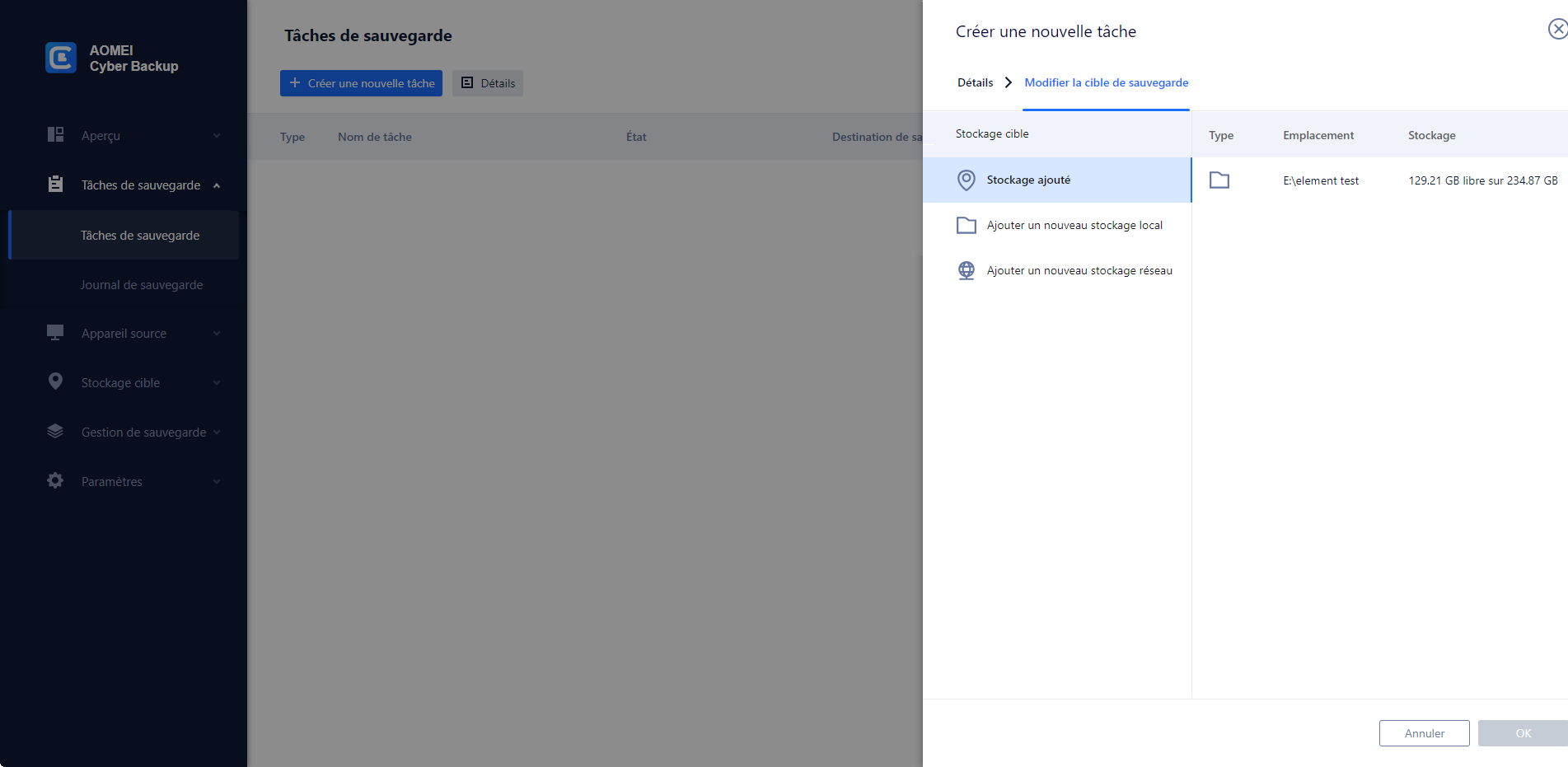
Archive : Cliquez sur Tâche de sauvegarde > Archive de sauvegarde > Ajouter une nouvelle archive, puis cliquez sur Démarrer pour lancer l’archivage.
Planification : Vous pouvez choisir une sauvegarde complète ou incrémentielle, et automatiser l’exécution de manière quotidienne, hebdomadaire ou mensuelle selon la fréquence définie.
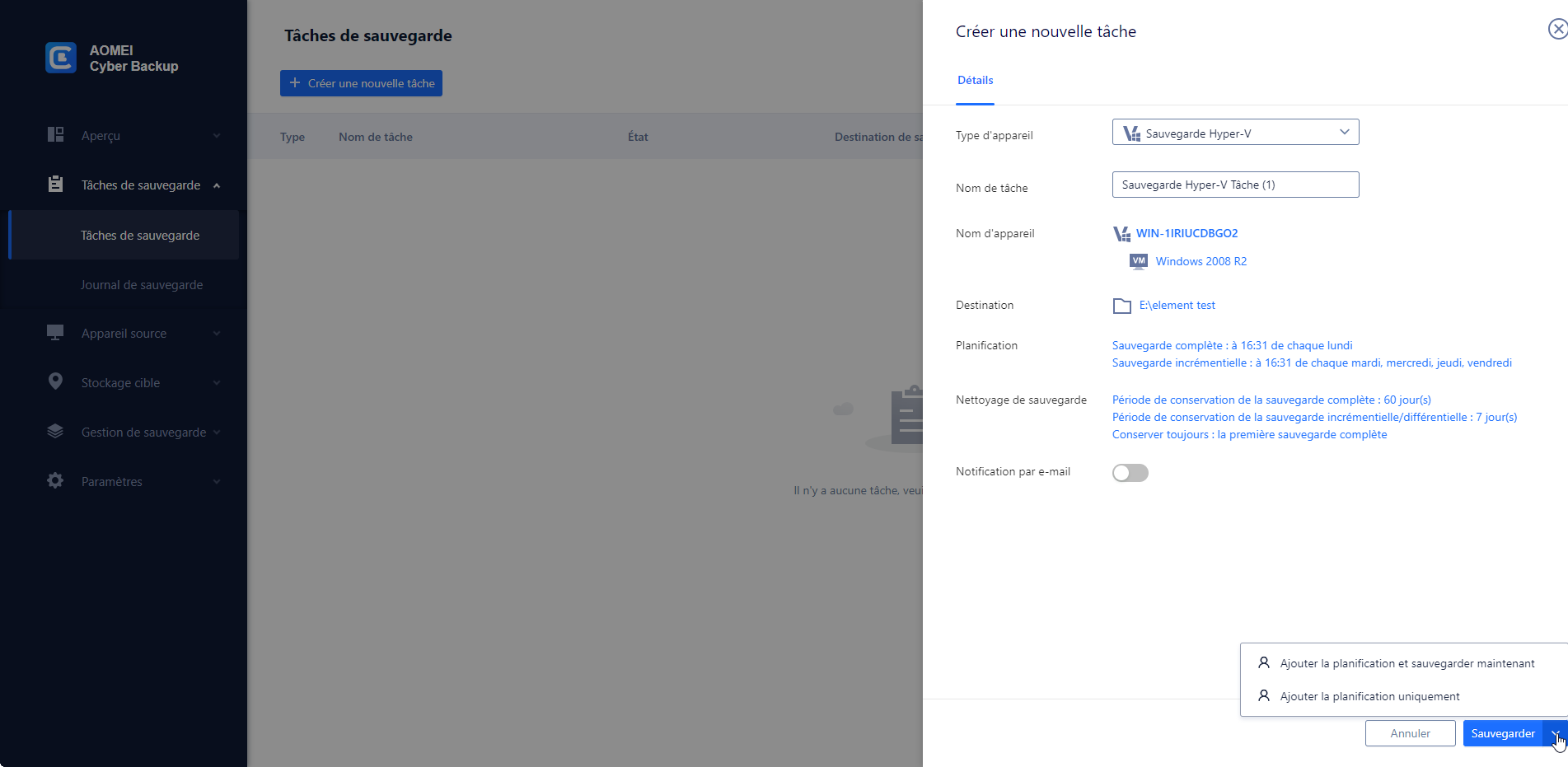
3. Démarrer la sauvegarde : Cliquez sur Sauvegarder, puis choisissez Ajouter la planification et sauvegarder maintenant ou Ajouter uniquement la planification.
Conclusion
La fusion d’instantanés Hyper-V est une opération essentielle pour préserver les performances et l’intégrité des machines virtuelles. Une bonne gestion et une fusion régulière des instantanés permettent de maintenir un environnement Hyper-V efficace et fiable, tout en évitant les problèmes de performances liés à l’accumulation d’instantanés.
