 AOMEI Cyber Backup



[Guide du débutant] Comment utiliser vSphere ? Créer de nouvelles machines virtuelles
La création d'une machine virtuelle est la première étape, et la plus courante, du déploiement d'un environnement virtuel. Cet article vous présente en détail les étapes à suivre pour créer de nouvelles machines virtuelles avec vSphere.

Par Aurore / Publié le 30/03/2026


Présentation du nouveau VMware vSphere 8
VMware vSphere, la suite de virtualisation de serveurs de VMware, est aujourd'hui l'une des plateformes de virtualisation les plus populaires pour ses performances fiables et stables. Si vous utilisez vSphere et suivez l'actualité informatique, vous avez peut-être appris que VMware a publié la nouvelle version stable, vSphere 8.0, le 11 octobre 2022.
La suite VMware vSphere comprend 2 composants principaux : l'hyperviseur VMware ESXi et le logiciel de gestion vCenter. Avec VMware ESXi, vous pouvez créer et déployer rapidement des machines virtuelles, tandis que vCenter Server les gère de manière centralisée depuis une console avancée.
vSphere 8.0 prend en charge jusqu'à 8 vGPU par VM, soit deux fois plus que vSphere 7 U3. Cela vous permet d'exécuter des machines virtuelles plus nombreuses et plus puissantes, et d'effectuer les tâches plus rapidement. De plus, de nombreuses nouvelles fonctionnalités vSphere 8 sont proposées, telles que vSphere Distributed Services Engine et Tanzu Kubernetes Grid 2.0.
Pour débuter avec la virtualisation sur bare metal, vSphere est un bon choix grâce à ses fonctionnalités complètes et son support technique robuste, même s'il n'est pas forcément très abordable. La création de machines virtuelles est l'étape la plus basique du déploiement d'un environnement virtuel. Cet article vous montre ensuite comment utiliser vSphere pour créer de nouvelles VM.
Comment utiliser vSphere pour créer une nouvelle VM
Cette partie vous présente les étapes détaillées pour créer une nouvelle VM avec vSphere. Avant de commencer, vérifiez que vous répondez aux exigences de compatibilité et que vous disposez de ressources suffisantes (espace de stockage, CPU, mémoire, etc.).
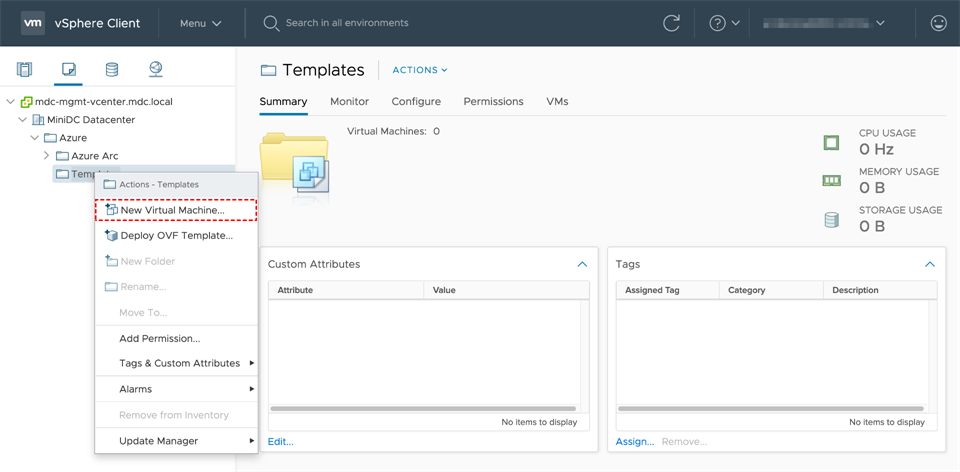
1. Connectez-vous au client vSphere, faites un clic droit sur un objet parent valide d'une machine virtuelle (un centre de données, un dossier, un cluster, un pool de ressources ou un hôte), puis sélectionnez Nouvelle machine virtuelle… pour ouvrir l'assistant.
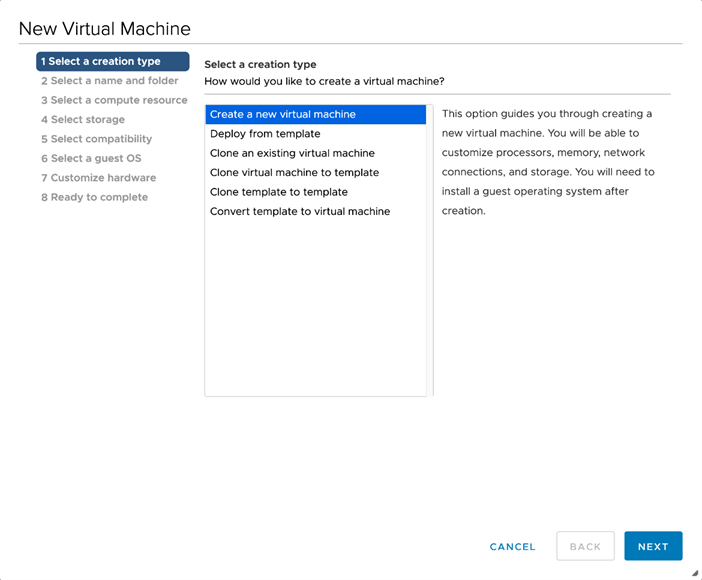
2. Sur la page Sélectionner un type de création, choisissez Créer une nouvelle machine virtuelle puis cliquez sur SUIVANT.
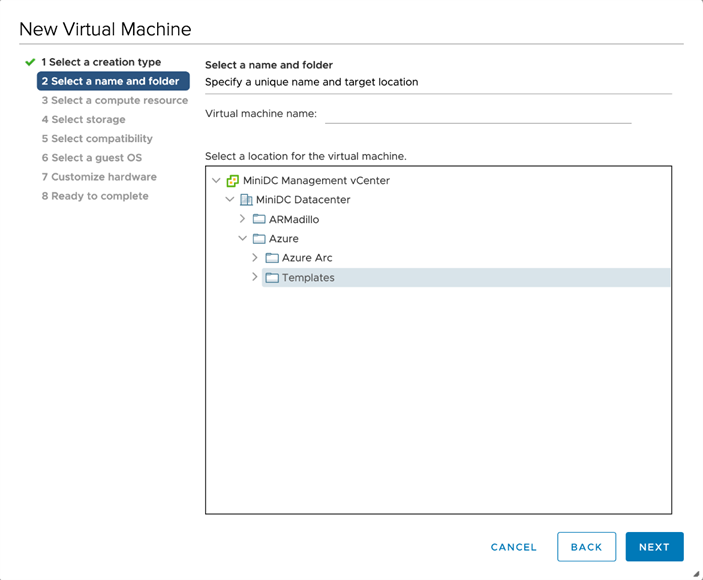
3. Sur la page Sélectionner un nom et un dossier, saisissez un nom unique pour la machine virtuelle et choisissez son emplacement de déploiement.
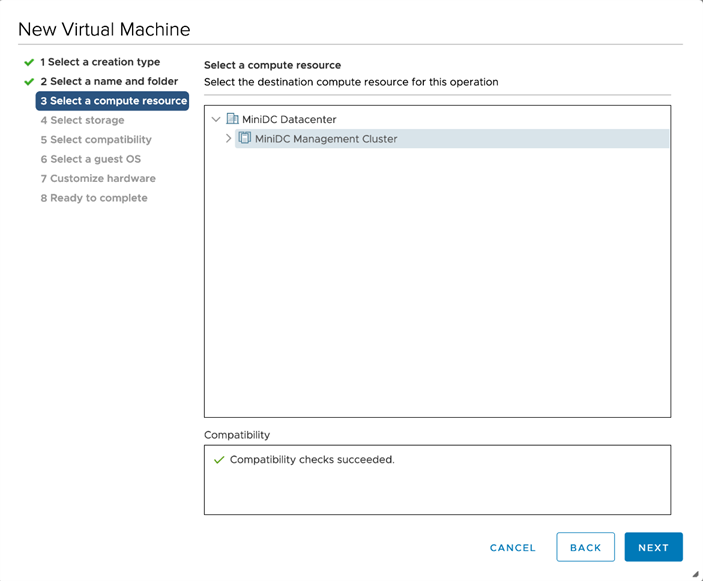
4. Sur la page Sélectionner une ressource de calcul, choisissez l'hôte, le cluster, le pool de ressources ou la vApp où la machine virtuelle sera exécutée, puis cliquez sur SUIVANT.
Remarque : Si la création de la machine virtuelle à l'emplacement sélectionné pose des problèmes de compatibilité, une alarme apparaît dans le volet Compatibilité ci-dessous.
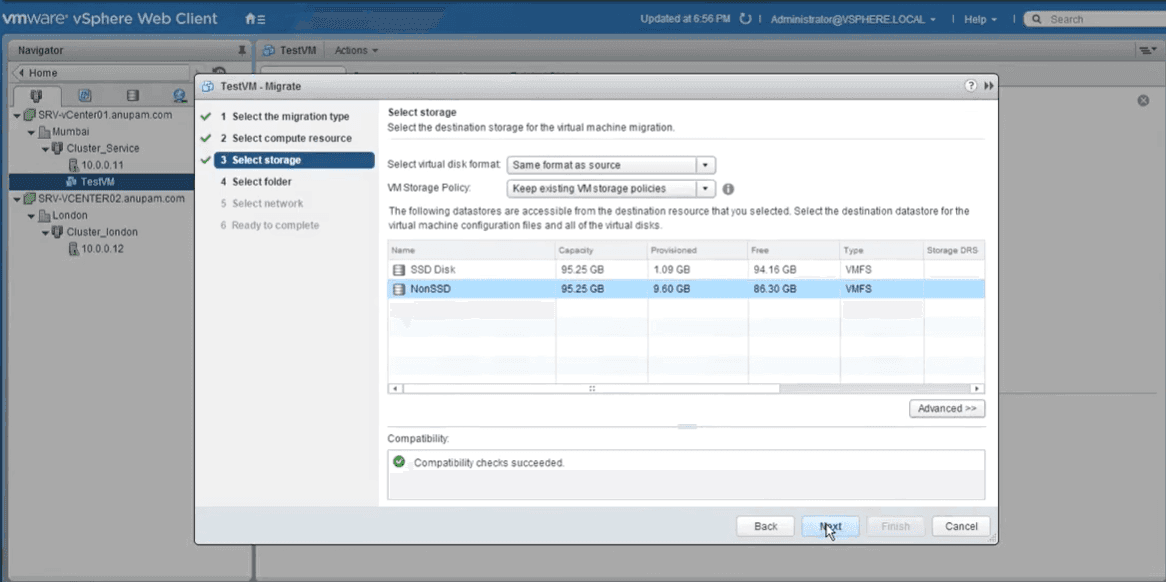
5. Sur la page Sélectionner un stockage, choisissez le type de stockage, la politique de stockage, ainsi qu'un datastore ou un cluster de datastores où stocker les fichiers de la machine virtuelle.
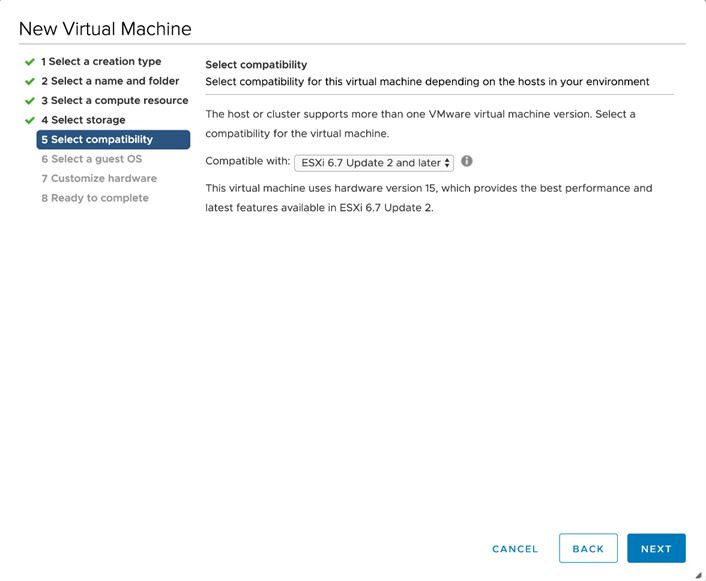
6. Sur la page Sélectionner la compatibilité, choisissez la compatibilité de la machine virtuelle avec les versions d'hôte ESXi, puis cliquez sur SUIVANT.
Pour accéder aux dernières fonctionnalités matérielles, sélectionnez la version d'hôte ESXi la plus récente.
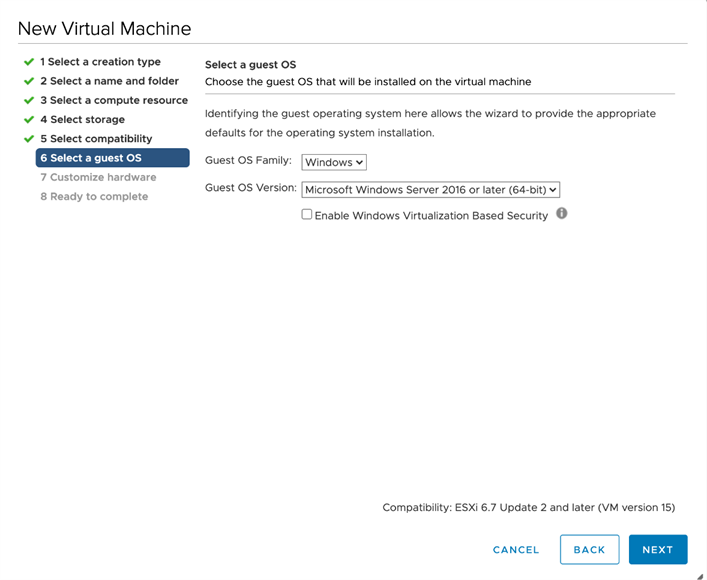
7. Sur la page Sélectionner un système d'exploitation invité, choisissez la famille et la version du système d'exploitation invité.
Remarque :
1. Lorsque vous sélectionnez un système d'exploitation invité, le BIOS ou l'EFI (Extensible Firmware Interface) est sélectionné par défaut, selon le firmware pris en charge par le système d'exploitation. Les systèmes d'exploitation invités Mac OS X Server ne prennent en charge que l'EFI. Si le système d'exploitation prend en charge le BIOS et l'EFI, vous pouvez modifier le paramètre par défaut en modifiant la machine virtuelle après sa création et avant l'installation du système d'exploitation invité. Si vous sélectionnez l'EFI, vous ne pourrez pas démarrer un système d'exploitation qui ne prend en charge que le BIOS, et inversement.
2. Ne modifiez pas le firmware après l'installation du système d'exploitation invité. Le programme d'installation du système d'exploitation invité partitionne le disque dans un format spécifique, selon le firmware à partir duquel il a été démarré. Si vous modifiez le firmware, vous ne pourrez pas démarrer le système invité.
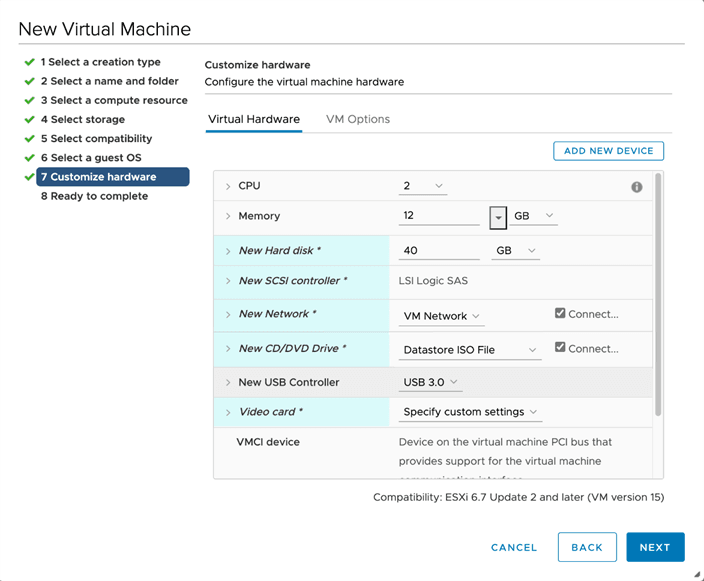
8. Sur la page Personnaliser le matériel, configurez le matériel et les options de la machine virtuelle, puis cliquez sur SUIVANT.
Remarque :
1. Si vous disposez d'un fichier ISO existant et que vous souhaitez créer une VM vSphere à partir d'une image ISO, vous pouvez le téléverser vers un datastore et choisir l'option Sélectionner un fichier ISO du datastore pour sélectionner ce fichier ISO. Vous pouvez également laisser les valeurs par défaut et configurer le matériel et les options de la machine virtuelle ultérieurement.
2. Si vous avez choisi d'utiliser le stockage PMem pour la machine virtuelle, son disque dur par défaut, les nouveaux disques durs que vous configurez et les périphériques NVDIMM que vous ajoutez à la machine virtuelle partagent toutes les mêmes ressources PMem. Vous devez donc ajuster la taille des périphériques nouvellement ajoutés en fonction de la quantité de PMem disponible sur l'hôte. Si une partie de la configuration nécessite une attention particulière, l'assistant vous avertit.
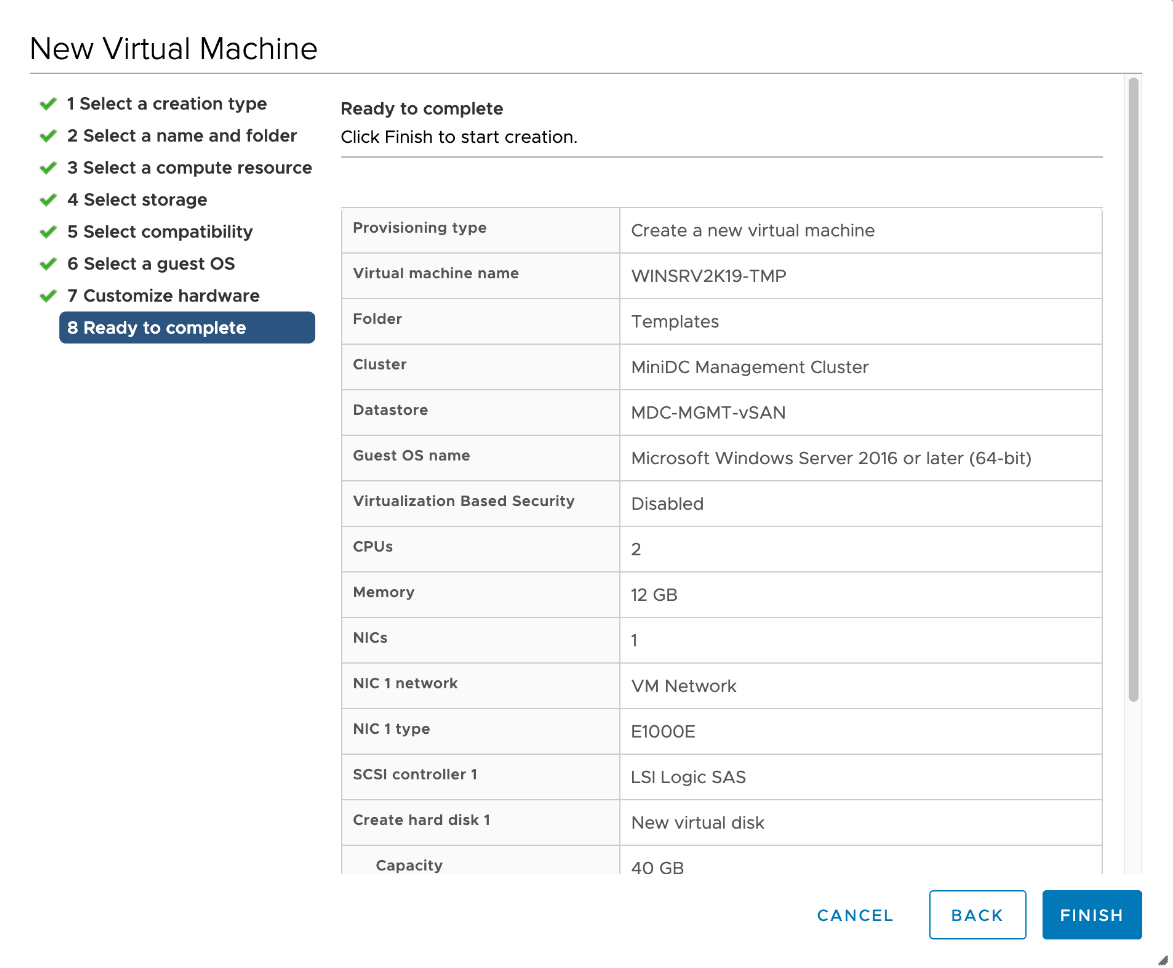
9. Sur la page Prêt à terminer, vérifiez les détails et cliquez sur TERMINER. Après cela, vous pouvez allumer cette machine virtuelle et commencer à installer le système d'exploitation invité.
Protection des données nécessaire : sauvegarde régulière de vSphere
Vous avez peut-être besoin d'un logiciel de sauvegarde efficace pour VMware vSphere afin de protéger votre environnement virtuel et de pouvoir restaurer rapidement vos machines virtuelles en cas de besoin. Voici un logiciel de sauvegarde vSphere fiable et performant - AOMEI Cyber Backup, qui vous permet de sauvegarder plusieurs VM, qu'elles soient gérées par vCenter Server ou sur un hôte ESXi autonome.
Il simplifie le processus de sauvegarde et présente les étapes avec une interface graphique intuitive. De plus, il vous offre les avantages suivants.
✦ Sauvegarde sans agent : créez une sauvegarde complète et indépendante au niveau image pour les VM VMware ESXi et Hyper-V.
✦ Sauvegarde vSphere flexible : sauvegardez en masse un grand nombre de VM gérées par vCenter Server, ou sur un hôte ESXi autonome.
✦ Plusieurs destinations de stockage : sauvegardez vers un disque local, ou vers des destinations réseau comme un partage Windows ou un NAS.
✦ Exécution automatisée : automatisez les tâches de sauvegarde pour qu'elles s'exécutent quotidiennement, hebdomadairement ou mensuellement, avec notification par e-mail.
✦ Attribution de rôles : permet à un administrateur de créer des sous-comptes avec des privilèges limités.
AOMEI Cyber Backup prend en charge les versions payantes et gratuites de VMware ESXi 6.5 et versions ultérieures. Je vais maintenant vous montrer comment effectuer une sauvegarde et une restauration de VM vSphere via AOMEI Cyber Backup. Vous pouvez cliquer sur le bouton ci-dessous pour télécharger l'essai gratuit de 30 jours.
*Vous pouvez choisir d'installer ce logiciel de sauvegarde VM sur un système Windows ou Linux.
Étapes pour effectuer une sauvegarde et une restauration vSphere via AOMEI Cyber Backup
▶ Sauvegarder plusieurs VM :
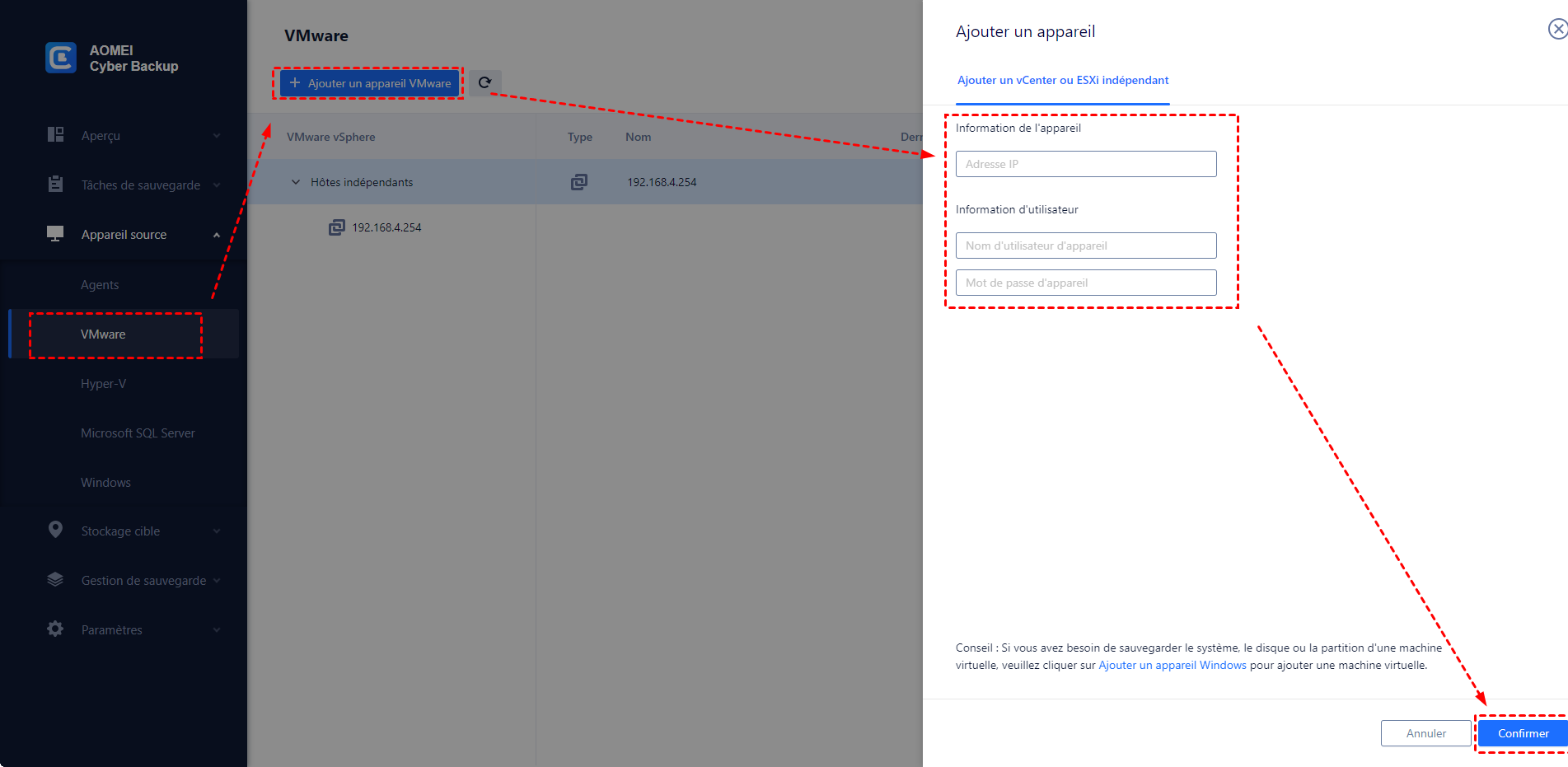
1. Attacher les appareils : Accédez au client web AOMEI Cyber Backup, allez dans Appareile source > VMware > + Ajouter un appareil VMware pour Ajouter un hôte vCenter ou ESXi indépendant. Cliquez ensuite sur … > Attacher l'appareil.
2. Créer une tâche de sauvegarde : Allez dans Tâche de sauvegarde > + Créer une nouvelle tâche, et sélectionnez Sauvegarde VMware ESXi comme Type d'appareil.
3. Définissez le Nom de la tâche, l'Appareil, la Destination, la Planification et le Nettoyage selon vos besoins.
- Nom de la tâche : vous pouvez modifier le nom de la tâche ou utiliser le nom par défaut avec un numéro d'ordre.
- Appareil : sauvegardez en masse plusieurs VM sur vCenter ou un hôte autonome au sein d'une seule tâche de sauvegarde.
- Destination : choisissez de sauvegarder vers un chemin local, ou vers un chemin réseau comme un NAS.
- Planification (optionnelle) : effectuez une sauvegarde complète, différentielle ou incrémentielle, et automatisez son exécution selon la fréquence que vous avez spécifiée.
- Nettoyage (optionnel) : supprimez automatiquement les anciennes copies de sauvegarde qui dépassent la période de conservation que vous avez spécifiée.
4. Exécuter la sauvegarde : Vous pouvez maintenant cliquer sur Sauvegarder et sélectionner Ajouter la planification et sauvegarder maintenant, ou Ajouter la planification seulement.
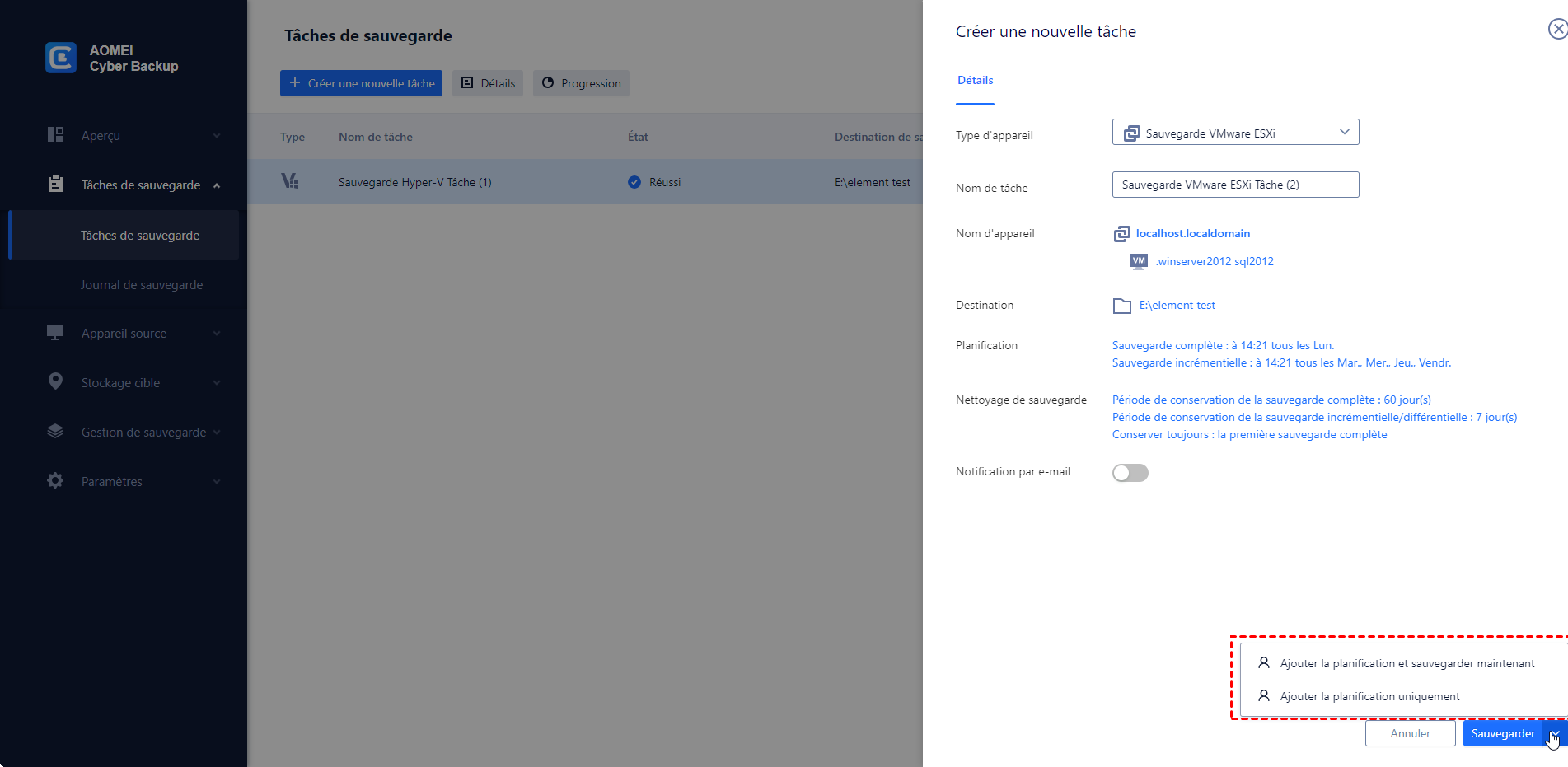
Les tâches de sauvegarde créées seront listées et suivies individuellement pour la restauration, la vérification de la progression et la modification de la planification.
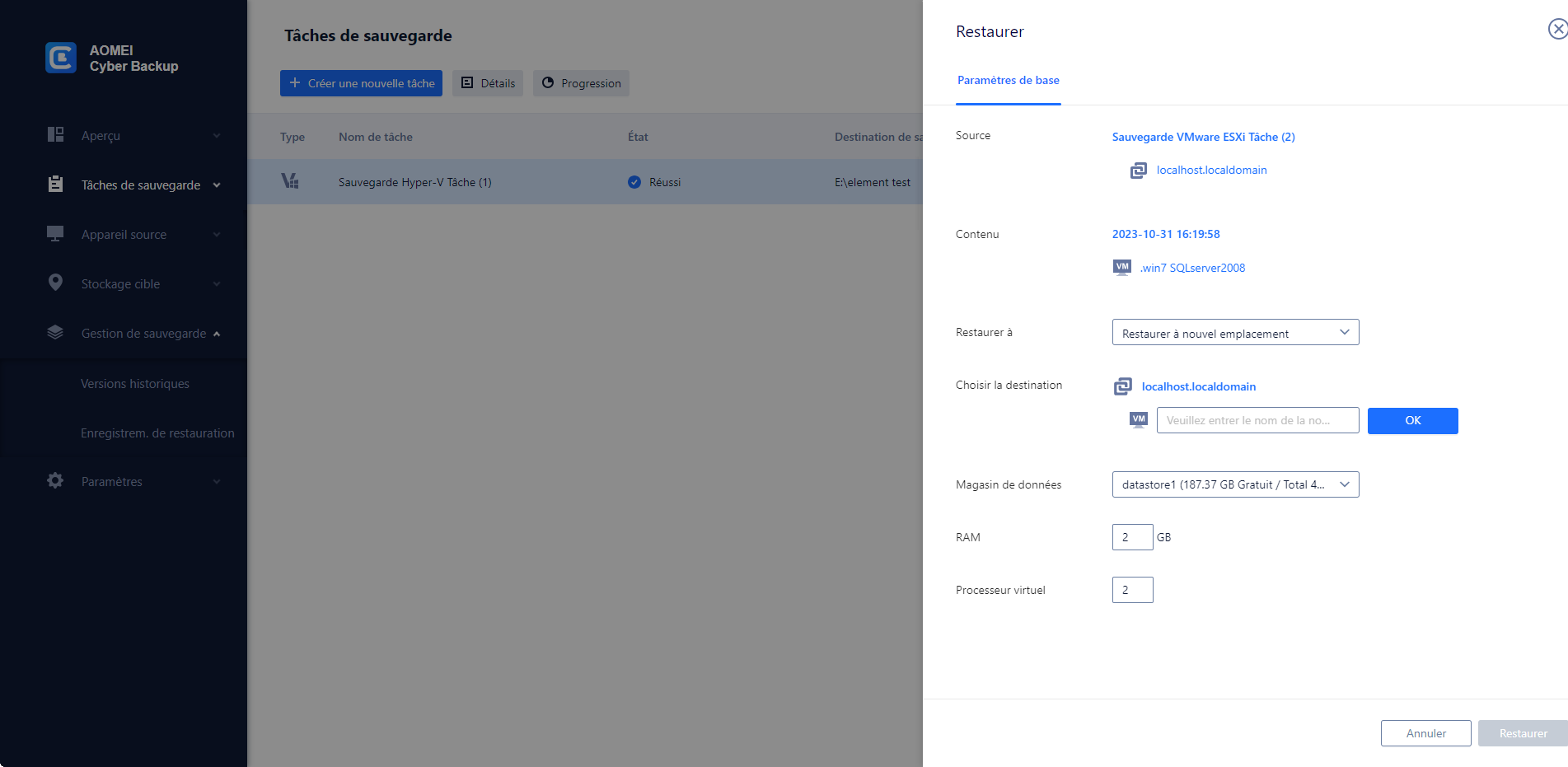
En choisissant l'option Restaurer vers un nouvel emplacement, vous pouvez créer une nouvelle VM dans le même datastore/hôte ou un autre directement à partir de la sauvegarde pour effectuer une restauration en cas d'espace insuffisant, évitant ainsi de reconfigurer la nouvelle VM.
Résumé
La création de machines virtuelles est un élément important de la virtualisation. Cet article présente les étapes détaillées pour créer une nouvelle VM vSphere à partir d'une image ISO. Vous pouvez également créer une VM vSphere à partir d'un modèle si nécessaire.
Après avoir créé une machine virtuelle et installé le système d'exploitation invité, n'oubliez pas d'installer VMware Tools sur la machine virtuelle pour bénéficier de performances et de fonctionnalités améliorées.
