 AOMEI Cyber Backup



Guide débutant | Installation et exemples de commandes VMware PowerCLI
Si vous souhaitez simplifier la gestion des machines virtuelles sur vSphere, VMware PowerCLI est un puissant outil en ligne de commande. Dans cet article, je vous présenterai son fonctionnement et les commandes de base de VMware PowerCLI.

Par Aurore / Publié le 28/09/2025


Qu'est-ce que VMware PowerCLI
VMware PowerCLI est un outil puissant en ligne de commande (CLI) distribué sous forme de module Windows PowerShell. Il fournit des applets de commande pour gérer et automatiser vSphere, VMware Site Recovery Manager, vSphere Automation SDK, vCloud Director, vSphere Update Manager, etc.
En bref, il vous fait gagner beaucoup de temps en automatisant les tâches et opérations répétitives de vSphere, par exemple, exporter une VM depuis ESXi, surtout si vous gérez un grand nombre d’hôtes ou de VMs. Avec plus de 800 applets de commande fournis par PowerCLI, vous pouvez automatiser tous les aspects de la gestion de vSphere, y compris le réseau, le stockage, les VMs, les tâches, etc.
Dans cet article, nous allons présenter les commandes PowerCLI de base pour VMware et montrer comment utiliser les applets de commande de base pour automatiser la création de plusieurs VMs.

Comment installer et utiliser PowerCLI sur VMware
Comme pour l’installation du module Hyper-V PowerShell, vous devez installer et mettre à jour le module VMware PowerCLI avant d’exécuter les commandes PowerCLI pour VMware.
Voici un exemple pour installer et accéder à PowerCLI sur Windows 10 :
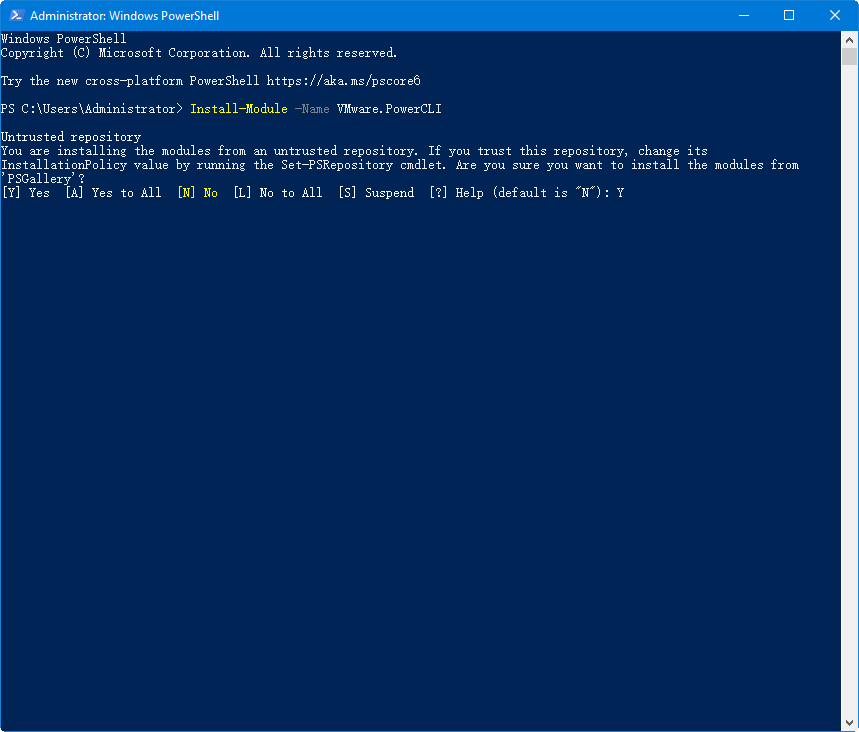
✦ Pour installer VMware PowerCLI, ouvrez simplement Windows PowerShell en tant qu’administrateur et exécutez la commande suivante :
Install-Module -Name VMware.PowerCLI
Note : L’utilisation du paramètre "-Scope CurrentUser" permet d’installer le module sans accès administrateur. Syntaxe : Install-Module -Name VMware.PowerCLI -Scope CurrentUser
Si un avertissement indique “vous installez des modules depuis un dépôt non fiable", tapez Y et appuyez sur Entrée pour continuer.
Si vous ne pouvez pas télécharger le module PowerCLI depuis Microsoft ou si vous voulez l’installer hors ligne, vous pouvez télécharger le fichier ZIP et le transférer sur votre machine locale :
- Vérifiez le chemin des modules PowerShell avec :
$env:PSModulePath - Extrayez le contenu du ZIP dans l’un des dossiers listés.
- Débloquez les fichiers avec :
cdetGet-ChildItem * -Recurse | Unblock-File
✦ Pour vérifier si le module PowerCLI est disponible, utilisez la commande :
Get-Module -Name VMware.PowerCLI* -ListAvailable
✦ Pour vérifier la version du module VMware PowerCLI, exécutez la commande :
Find-Module -Name VMware.PowerCLI
✦ Pour mettre à jour vers une nouvelle version, exécutez la commande :
Update-Module -Name VMware.PowerCLI
Note : En utilisant Update-Module, la version existante ne sera pas supprimée. Vous pouvez désinstaller la version existante du module avant d’installer la nouvelle version.
✦ Pour désinstaller une version existante :
Get-Module -Name VMware.Module | Uninstall-Module -Force
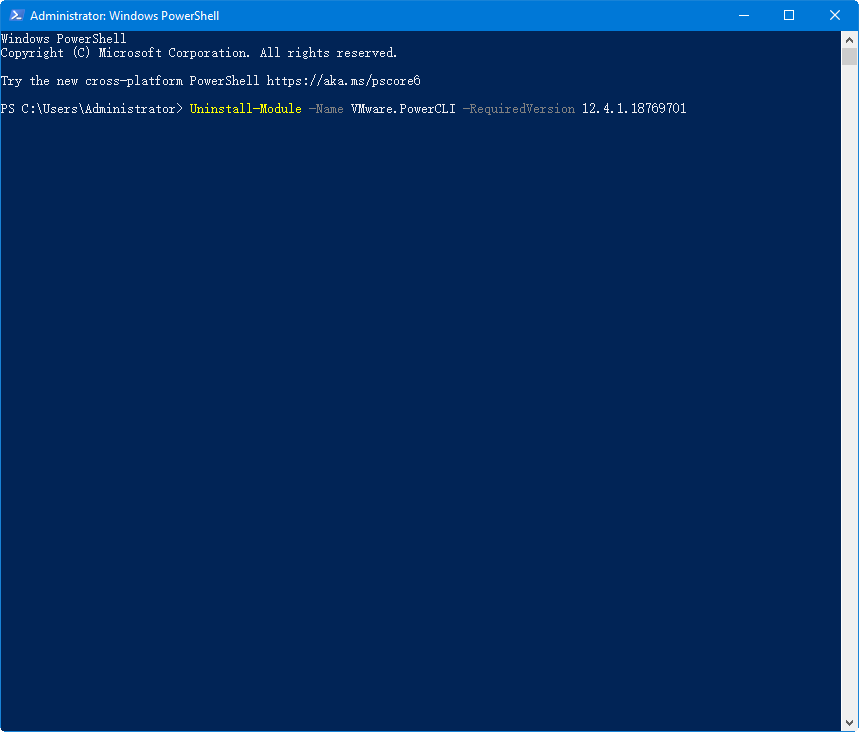
✦ Pour désinstaller une version spécifique :
Uninstall-Module -Name VMware.PowerCLI -RequiredVersion [version number]
11 commandes PowerCLI VMware de base
Avec le module VMware PowerShell installé, vous pouvez maintenant utiliser les applets de commande PowerCLI VMware pour gérer vos hôtes et VMs.
Dans cette section, nous présentons 11 commandes PowerCLI de base :
1. Connect-VIServer : Comment se connecter à vCenter
Pour gérer VMware vSphere, connectez-vous d’abord à votre serveur vCenter, exécutez la commande :
Connect-VIServer -Server [server name] -Protocol [http] -User [user name] -Password [password]
2. Get-VMHost : Comment récupérer les informations d’un hôte
Get-VMHost permet de récupérer les informations de votre hôte. Pour afficher tous les hôtes du serveur vCenter auquel vous êtes connecté, exécutez la commande suivante :
Get-VMHost
3. Get-VM : Comment récupérer les informations d’une VM
Cmdlet de base pour lister toutes les VMs et leurs informations :
Get-VM
Comme vous pouvez le constater, cette commande récupère uniquement les propriétés Nom, État d'alimentation, Nombre de processeurs et Mémoire Go par défaut.
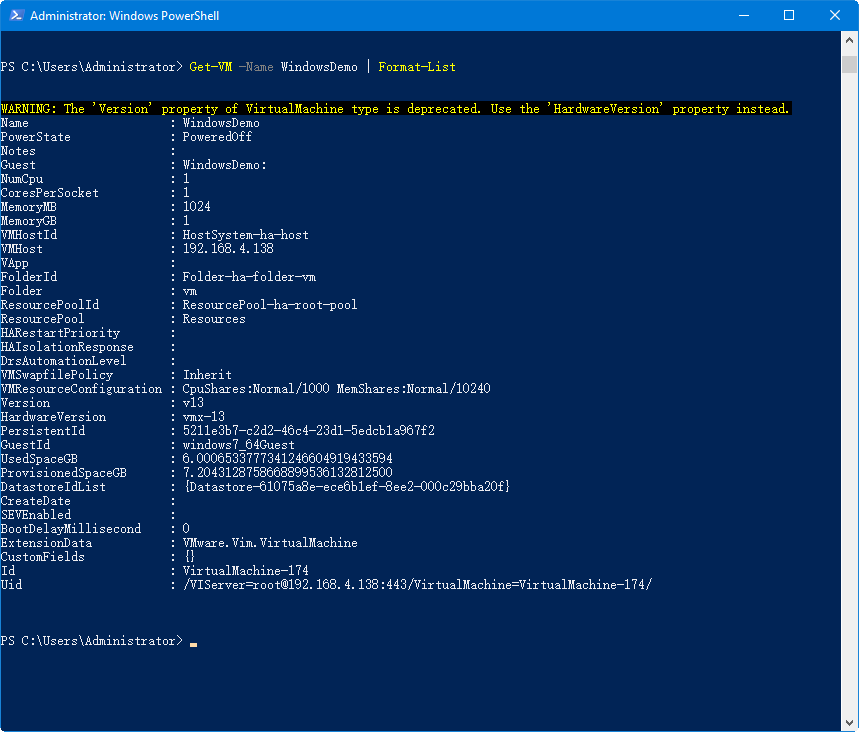
Pour afficher plus d'informations sur une machine virtuelle spécifique sur vCenter, exécutez la commande suivante :
Get-VM -Name [vmname] | Format-List
4. Start-VM & Stop-VM : Comment démarrer et arrêter une VM
Pour démarrer une machine virtuelle spécifique sur un vCenter connecté, exécutez la commande :
Start-VM ‑VM [vmname]
Pour éteindre la VM, exécutez la commande :
Stop-VM ‑VM [vmname]
5. New-VM : Comment créer une nouvelle VM
L'applet de commande New-VM permet de créer une nouvelle machine virtuelle sur le serveur connecté.
La commande suivante vous permet de créer une machine virtuelle vierge avec les paramètres par défaut, dont vous aurez besoin pour déployer le système d'exploitation ultérieurement :
New-VM -Name [vmname] -VMHost [hostname]
Outre la création de nouvelles machines virtuelles, vous pouvez également utiliser les commandes VMware vSphere PowerCLI pour créer un nouveau centre de données ou un nouveau dossier.
Pour créer un nouveau dossier, la syntaxe de base est la suivante :
New-Folder -Name [folder name]
Pour obtenir le dossier racine de l'inventaire et y créer un nouveau dossier :
$folder = Get-Folder -NoRecursion | New-Folder -Name [nom du dossier]
Pour créer un nouveau centre de données dans le dossier spécifié par le paramètre -Location :
New-Datacenter -Location $folder -Name [datacenter name]
6. Move-VM : Comment déplacer une VM vers un autre emplacement
La commande Move-VM vous permet de déplacer une ou plusieurs machines virtuelles d'un hôte ou d'une banque de données vers un autre.
Pour migrer à chaud une seule machine virtuelle vers un autre hôte, exécutez la commande suivante :
Move-VM -VM [vmname] -Destination [hostname]
7. New-Snapshot : Comment créer un snapshot de VM
Le snapshot VMware est une mesure rapide et pratique pour sécuriser vos VMs. Il existe également de nombreuses commandes VMware PowerCLI pour créer et gérer rapidement vos clichés instantanés VMware.
Pour créer un nouveau cliché instantané pour une VM spécifique, la syntaxe de base est :
New-Snapshot -VM [vmname] -Name [nom du snapshot]
Pour créer un cliché instantané d’une VM allumée et conserver l’état de sa mémoire :
New-Snapshot -VM [vmname] -Name [nom du snapshot] -Description [description] -Memory $true
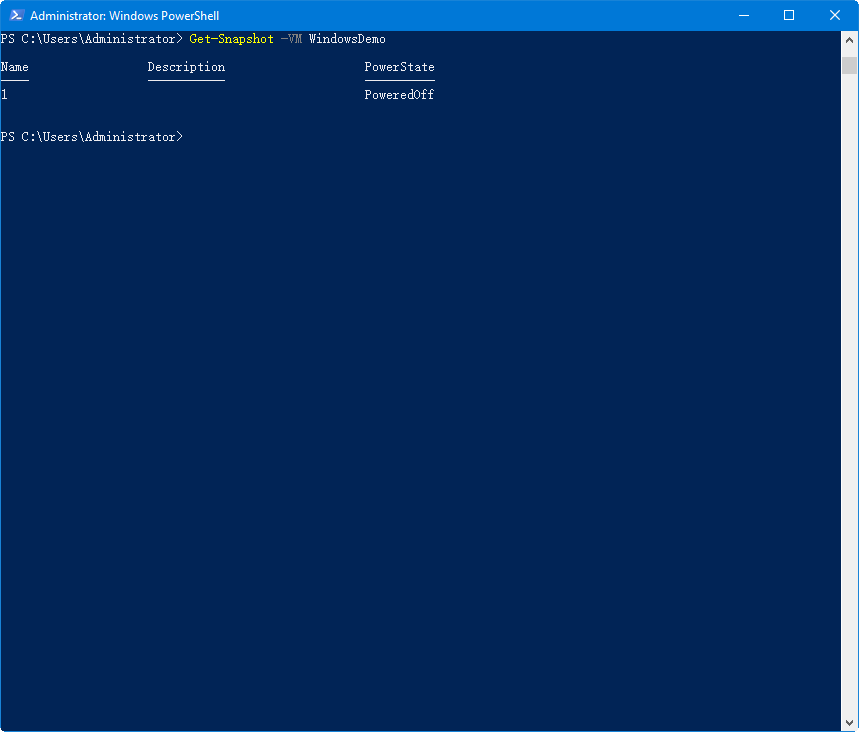
Pour afficher tous les clichés instantanés d’une VM spécifique :
Get-Snapshot -VM [vmname]
8. -ToTemplate : Comment convertir une VM en template
Créer plusieurs VMs à partir d’un template est une opération courante avec VMware PowerCLI. Avant de pouvoir le faire, vous devez disposer d’un template disponible. Vous pouvez utiliser la commande ToTemplate pour convertir une VM en template.
Pour convertir une VM en template, exécutez la commande :
Set-VM -ToTemplate -Confirm:$false
Pour récupérer tous les templates d’un datacenter spécifique :
Get-Template -Location [datacenter]
9. Invoke-VMScript : Comment exécuter un script facilement
Si votre connexion réseau à une VM est perdue ou si vous devez automatiser des tâches sur une ou plusieurs VM, Invoke-VMScript permet d’envoyer des commandes directement à la VM sans nécessiter de connexion WinRM ou SSH normale. Par exemple :
Exécute un script PowerShell. Dans PowerShell, pour accéder aux variables d’environnement, utilisez la syntaxe $env:. Pour exécuter un programme, spécifiez un esperluette (&) devant le chemin du programme. Les guillemets externes ($script = '...') sont nécessaires pour définir une variable chaîne dans PowerShell. Les guillemets internes sont nécessaires car le chemin contient des espaces.
$script = '&"$env:ProgramFiles\Common Files\Microsoft Shared\MSInfo\msinfo32.exe" /report "$env:Tmp\inforeport"'

Invoke-VMScript -ScriptText $script -VM VM -GuestCredential $guestCredential
10. Get-VICommand : Comment voir toutes les commandes disponibles
Cette fonction récupère toutes les commandes des modules VMware importés, y compris les applets de commandes, alias et fonctions.
Si vous ne savez pas quelle commande VMware PowerCLI utiliser, Get-VICommand est un moyen pratique de récupérer toutes les commandes pertinentes :
Pour récupérer toutes les commandes disponibles des modules VMware importés :
Get-VICommand
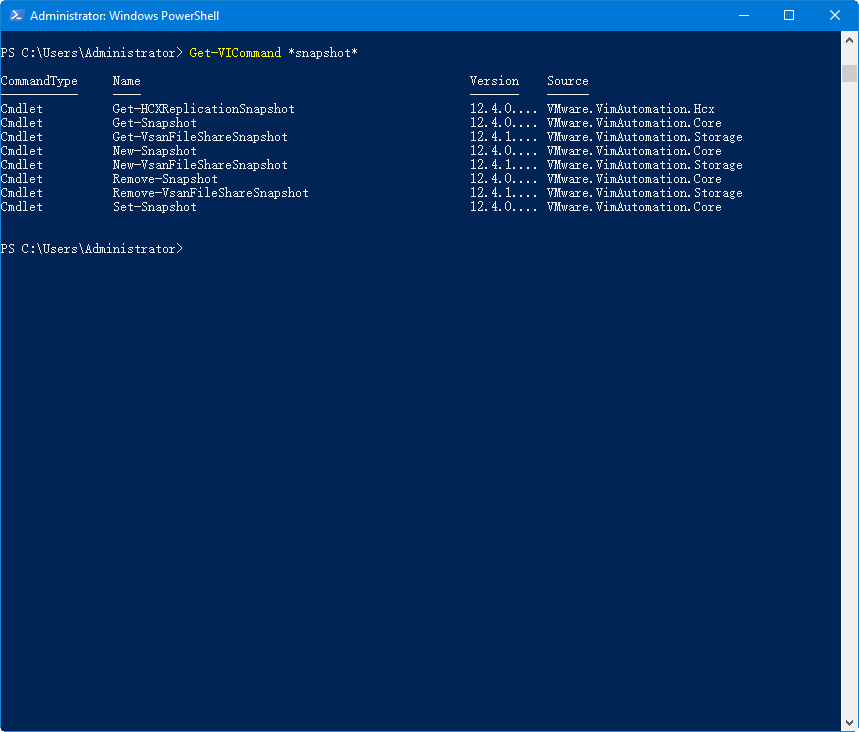
Pour récupérer toutes les commandes liées à un élément spécifique, par exemple cliché instantané :
Get-VICommand *snapshot*
11. Get-Help : Comment accéder au système d’aide officiel
Si vous n’êtes pas familier avec VMware PowerCLI, un système d’aide intégré permet de récupérer rapidement l’utilisation des commandes PowerCLI.
Exécutez la commande suivante pour afficher les informations de base d’une commande, comme le synopsis, la syntaxe et la description :
Get-Help [command]
Pour afficher toutes les informations d’aide sur une commande, y compris les paramètres et les exemples, exécutez la commande :
Get-Help [command] -Full
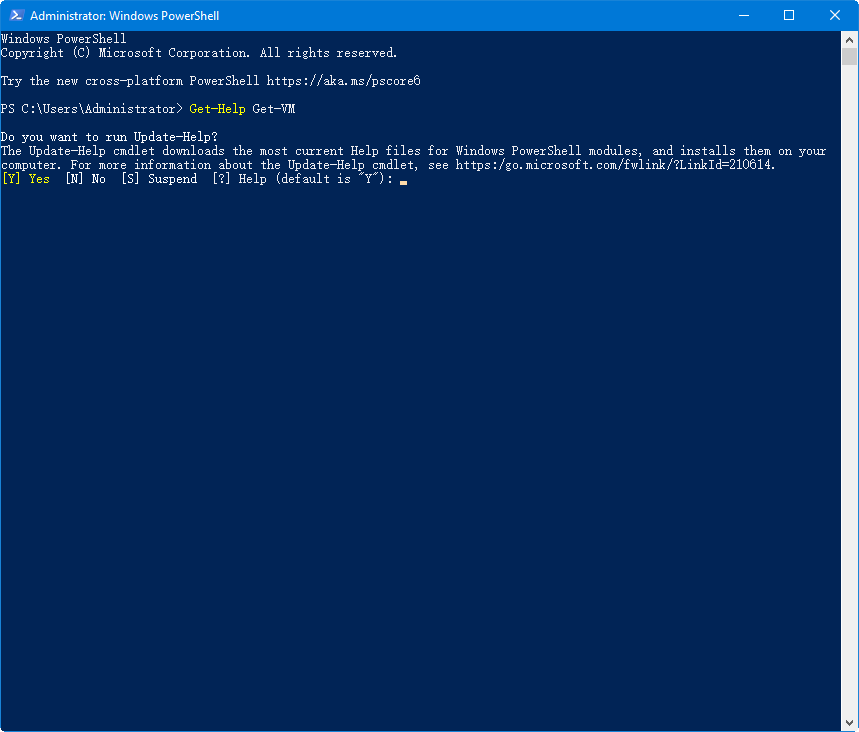
Remarque : Avant de commencer, vous devrez peut-être exécuter Update-Help pour installer les fichiers d’aide les plus récents pour les modules Windows PowerShell. Si vous ne l’avez pas mis à jour depuis un moment, vous serez invité à le faire lors de l’utilisation de Get-Help. Tapez Y et appuyez sur Entrée pour continuer, puis vous pourrez interroger de nouveau.
Utiliser PowerCLI pour créer une ou plusieurs VM à partir d’un template
Avec VMware PowerCLI, vous pouvez automatiser diverses tâches d’administration sur une ou plusieurs VMs. Dans la section précédente, nous avons présenté plusieurs commandes de base PowerCLI VMware vSphere. Ici, nous allons montrer comment créer rapidement plusieurs VMs à partir d’un template.
Pour convertir un template en VM, la syntaxe de base est :
Set-Template -Template [nom du template] -ToVM
Pour créer une nouvelle VM à partir d’un template :
New-VM -Name [vmname] -Template [template name] -Datastore [datastore name] -ResourcePool [resourcepool name] -Location [folder name] -OSCustomizationSpec [cust name]
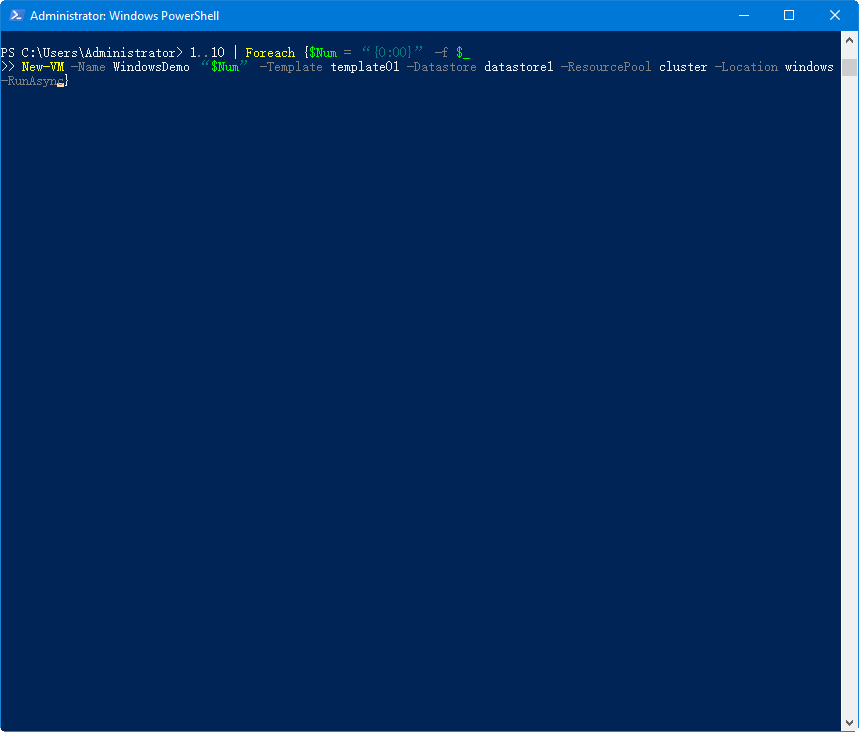
Pour créer 10 VMs à partir d’un template, exécutez les prochaines commandes :
1..10 | Foreach {$Num = “{0:00}” -f $_ New-VM -Name [vmname] “$Num” -Template [template name] -Datastore [datastore name] -ResourcePool [cluster name] -Location [folder name] -RunAsync}
Vous pouvez ensuite démarrer la VM avec la commande :
Start-VM [vmname]
Méthode plus simple pour créer des VMs identiques à partir d’une sauvegarde
Lorsque vous exportez des VM vers des templates OVF avec PowerCLI, vous pouvez l’utiliser comme méthode de sauvegarde pour créer plusieurs VMs. Mais pour les sauvegardes de niveau entreprise, nous vous suggérons d'utiliser le logiciel de sauvegarde professionnel AOMEI Cyber Backup.
En pratique, vous pouvez configurer une tâche planifiée pour créer automatiquement et facilement des sauvegardes de machines virtuelles pour les versions payantes et gratuites de VMware ESXi ou Hyper-V. Ainsi, si nécessaire, vous pouvez rapidement restaurer la machine virtuelle en place ou créer une nouvelle machine virtuelle vers un nouvel emplacement à partir de n'importe quelle version de sauvegarde de l'historique.
Exemple :
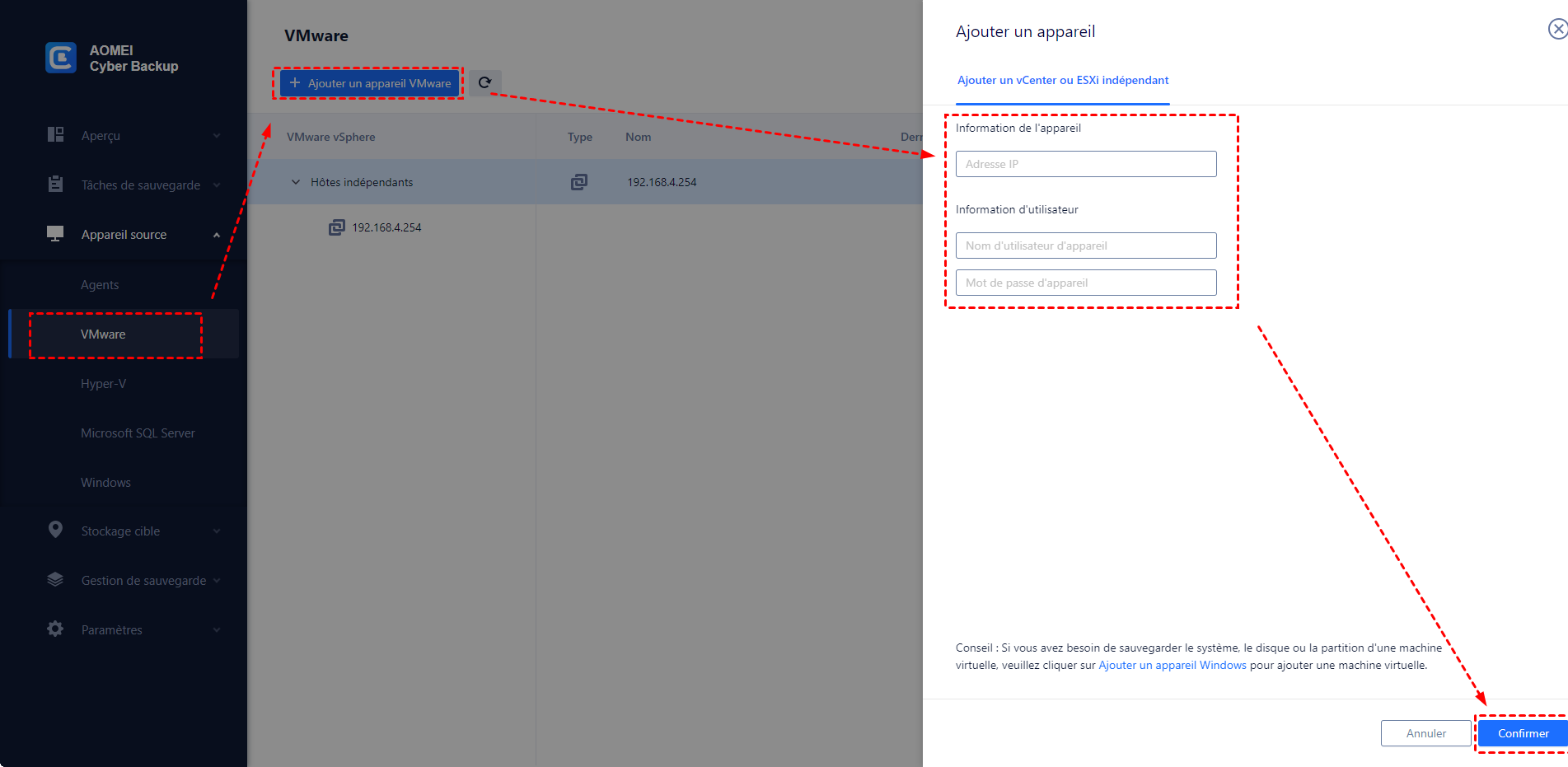
1. Téléchargez la version d’essai et installez-la. Cliquez sur Ajouter Hyper-V, vCenter ou ESXi autonome comme périphérique source.
*Vous pouvez installer ce logiciel de sauvegarde sur Windows ou Linux.
2. Créer une tâche de sauvegarde : nom de la tâche >> choisir le périphérique et les VMs >> planifier la tâche >> définir la politique de nettoyage. Cliquez sur Sauvegarder.
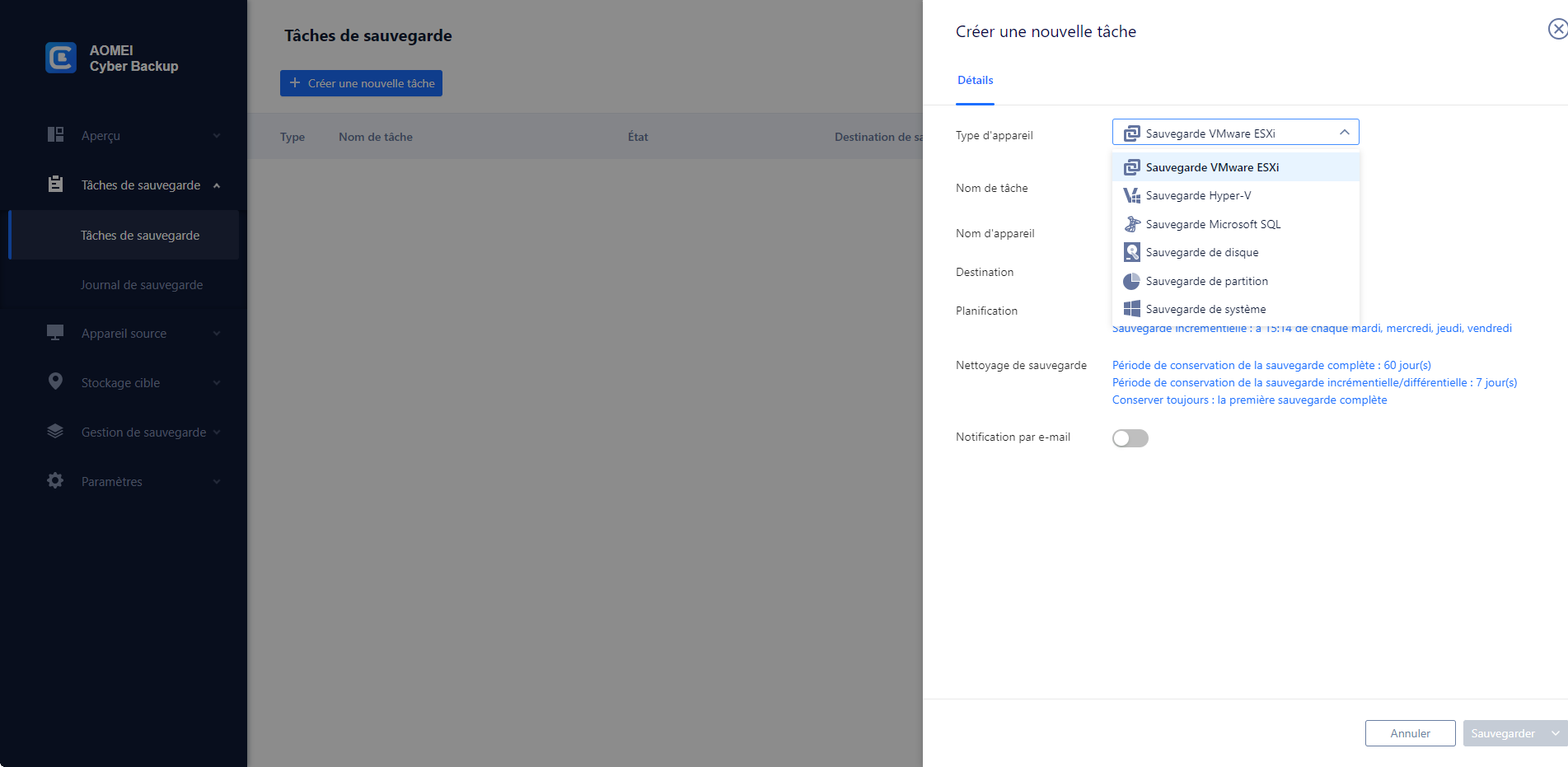
3. Vous pouvez ensuite Restaurer à partir de n’importe quelle sauvegarde et choisir Restaurer à un nouvel emplacement. Cela crée une VM identique sans configuration complexe. Vous pouvez également personnaliser la RAM et le processeur virtuel.

Vous pouvez ainsi créer facilement des VM identiques dans l’environnement virtuel original ou un nouvel environnement.
Résumé
VMware PowerCLI est un domaine vaste que cet article ne peut couvrir entièrement. Outre les commandes de base présentées, de nombreuses autres commandes PowerCLI permettent d’automatiser des tâches complexes sur vSphere.
PowerCLI n’est cependant pas adapté pour des sauvegardes d’entreprise efficaces, si vous avez besoin de sauvegarder VMware ESXi ou Hyper-V, vous devez choisir un logiciel professionnel pour créer des sauvegardes.
