 AOMEI Backupper


Que faire Windows ne trouve pas le contrat de licence Microsoft ?
Lorsque Windows affiche l’erreur indiquant qu’il ne trouve pas le contrat de licence Microsoft, l’activation peut être bloquée. Cet article explique les causes courantes et présente des solutions simples et avancées pour rétablir un système fonctionnel.

Par Aurore Publié le 02/02/2026


Qu'est-ce que l’erreur de contrat de licence
Lorsque Windows affiche le message « Windows ne trouve pas le contrat de licence Microsoft », cela signifie que le système n’arrive plus à vérifier ou à lire les informations liées à l’activation. Pour l’utilisateur, c’est souvent frustrant : Impossible de terminer une installation, d’activer Windows ou parfois même d’accéder correctement au système.
Cette erreur n’apparaît pas par hasard. Elle est généralement liée à un problème interne de Windows plutôt qu’à une mauvaise manipulation. Les causes les plus courantes sont une mise à jour qui s’est mal installée, des fichiers système corrompus, un souci avec le module TPM utilisé pour la sécurité, un disque système instable ou encore une licence Windows mal reconnue. Avant de paniquer ou de réinstaller, plusieurs solutions existent et méritent d’être testées dans l’ordre.
Premiers gestes : Solutions rapides à essayer
Avant d’entrer dans des manipulations plus techniques, il est important de commencer par des actions simples. Dans beaucoup de cas, l’erreur est temporaire et liée à un service qui n’a pas démarré correctement ou à une vérification en ligne qui a échoué.
Windows dépend fortement de ses services internes et de la connexion aux serveurs Microsoft pour valider la licence. Un simple redémarrage ou une vérification réseau peut suffire à relancer le processus d’activation. L’outil de résolution des problèmes, souvent ignoré, est aussi capable de corriger automatiquement certaines incohérences liées à la licence.
1. Redémarrer l’ordinateur en utilisant le menu Démarrer puis l’option Redémarrer afin de forcer le rechargement complet des services Windows et éliminer les bugs temporaires liés à la mémoire ou aux mises à jour incomplètes.
2. Vérifier la connexion Internet en ouvrant un navigateur et en chargeant un site web pour confirmer que Windows peut communiquer correctement avec les serveurs Microsoft. S'il y a un problème de connexion, vous pouvez aussi essayer l'outil de résolution des problèmes de connexion.

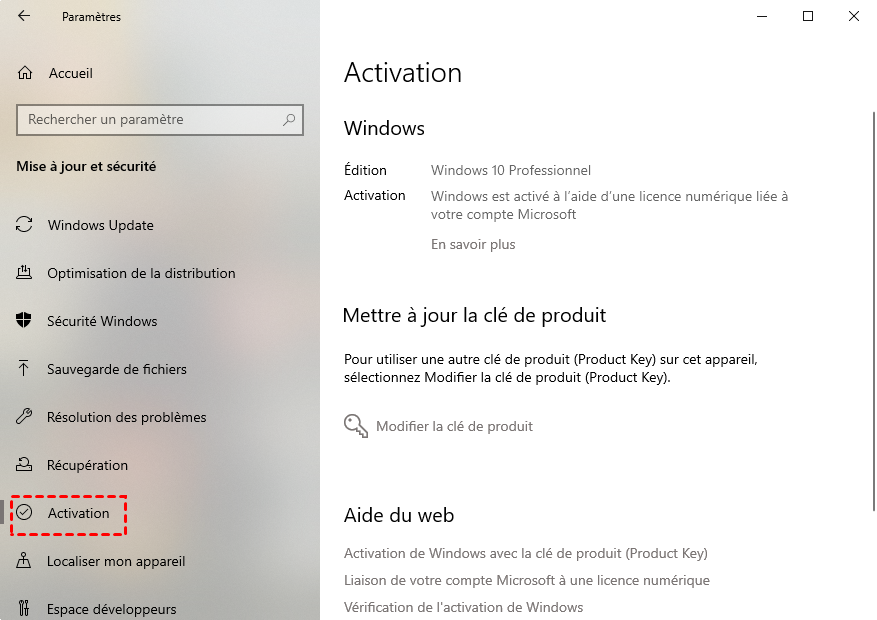
3. Lancer l’utilitaire de résolution des problèmes d’activation depuis Paramètres > Mise à jour et sécurité > Activation. Si Windows détecte un problème, un bouton de dépannage peut apparaître automatiquement pour guider la correction.
Réactiver sa licence avec les outils Windows
Si les solutions rapides ne suffisent pas, il faut passer à une réactivation manuelle. Windows intègre des commandes puissantes, souvent méconnues, qui permettent de forcer la reconnaissance de la licence.
Les fichiers de licence peuvent être présents mais mal enregistrés dans le système. Les commandes SLMGR servent justement à installer, activer ou réinitialiser l’état de la licence. Elles communiquent directement avec le service d’activation de Windows, sans interface graphique.
1. Ouvrir l’invite de commandes en mode administrateur en recherchant « cmd » dans la barre de recherche puis en choisissant Exécuter en tant qu’administrateur afin d’obtenir les droits nécessaires.
2. Installer la clé de produit en tapant la commande slmgr /ipk VOTRE_CLÉ_PRODUIT puis valider pour enregistrer la licence dans le système.
3. Forcer l’activation de Windows avec la commande slmgr /ato afin de lancer immédiatement une tentative d’activation en ligne.
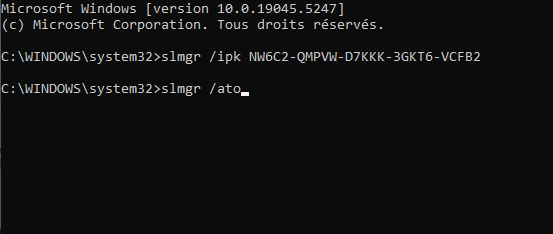
4. Réinitialiser l’état de la licence avec la commande slmgr /rearm lorsque l’activation semble bloquée, puis redémarrer l’ordinateur pour appliquer les changements.
Réparer les fichiers système corrompus
Lorsque l’erreur persiste malgré une licence valide, le problème vient souvent de fichiers système endommagés. Windows peut alors être incapable de lire correctement les informations de licence.
Les outils DISM et SFC sont conçus pour analyser et restaurer les composants essentiels de Windows. Si un fichier lié à l’activation est corrompu, ces outils peuvent le remplacer automatiquement par une version saine.
1. Ouvrir l’invite de commandes en administrateur afin d’accéder aux outils système avancés nécessaires à la réparation.
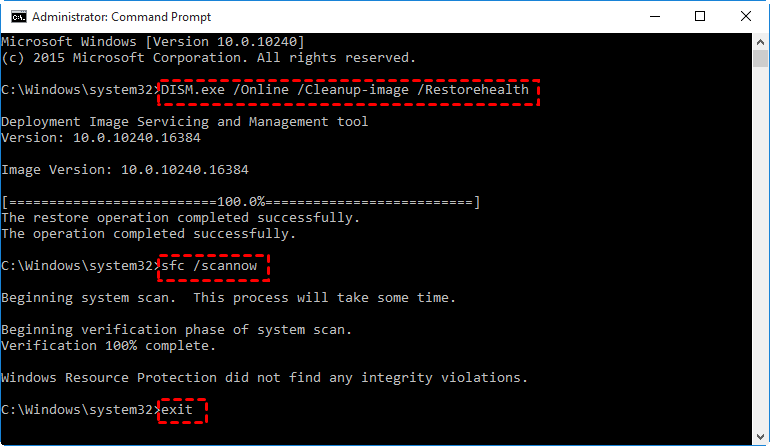
2. Exécuter la commande DISM /Online /Cleanup-Image /RestoreHealth pour analyser l’image système et télécharger automatiquement les composants manquants ou endommagés.
3. Lancer ensuite la commande sfc /scannow afin de vérifier tous les fichiers système protégés et corriger ceux qui posent problème.
Sauvegarder ses données avant toute réparation avancée
Si jusqu'à présent, vous n'avez pas résolu le problème, il faudrait peut-être envisagé des solutions avancées. Avant d’aller plus loin, une règle ne doit jamais être ignorée : protéger ses données. Certaines réparations peuvent échouer ou entraîner une perte de fichiers. Une sauvegarde complète du système est donc fortement recommandée.
AOMEI Backupper est un logiciel de sauvegarde reconnu pour sa simplicité et son efficacité. Il permet de sauvegarder le système Windows, les fichiers personnels ou même de cloner un disque entier en quelques clics. L’interface est claire, accessible même aux débutants, et les opérations sont guidées pas à pas, ce qui réduit fortement les risques d’erreur.
- Sauvegarde diversifiée : Il permet de sauvegarder toutes les données de votre ordinateur, vous pouvez choisir de sauvegarder uniquement le système, le disque, une partition individuelle, ou des fichiers et dossiers spécifiques.
- Restauration rapide en cas d’erreur : En cas d’échec de réparation ou de problème grave, la restauration permet de revenir à un état fonctionnel sans réinstaller Windows ni perdre de temps. Vous pouvez aussi restaurer les fichiers sélectivement.
- Clonage sécurisé du disque système : La fonction de clonage permet de copier Windows vers un autre disque ou un SSD, ce qui est idéal si le disque actuel présente des signes de défaillance.
 AOMEI Backupper
Meilleur logiciel de sauvegarde Windows gratuit pour usage personnel.
1. Installer et lancer AOMEI Backupper, puis attendre que le logiciel analyse automatiquement la configuration du système afin d’afficher les options de sauvegarde disponibles.
2. Cliquer sur l’onglet Sauvegarder dans le menu principal, puis choisir le mode de sauvegarde voulu. On prend ici, Sauvegarde de fichiers comme exemple.
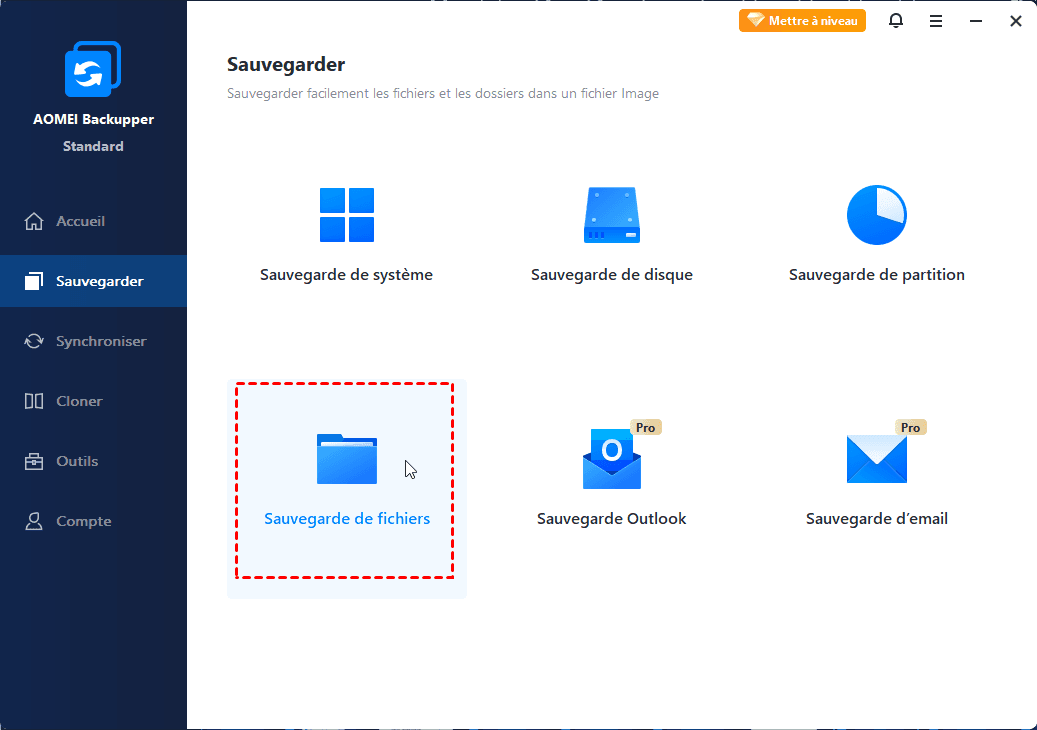
3. Cliquez sur Sélectionner la source pour ajouter les fichiers ou dossiers.
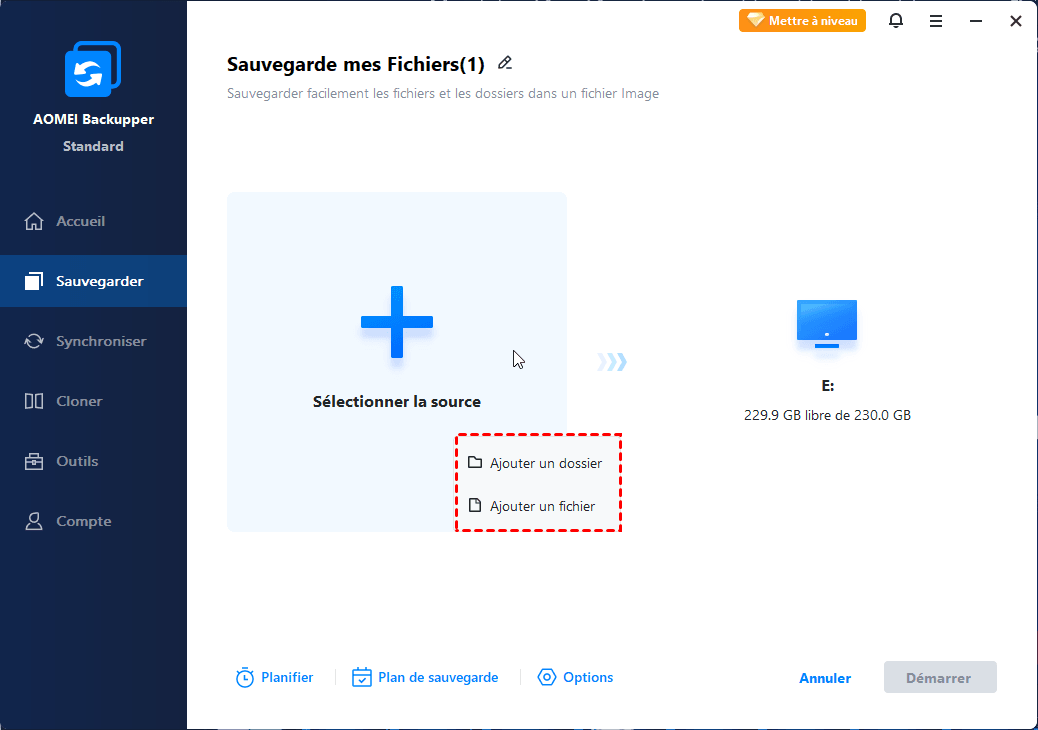
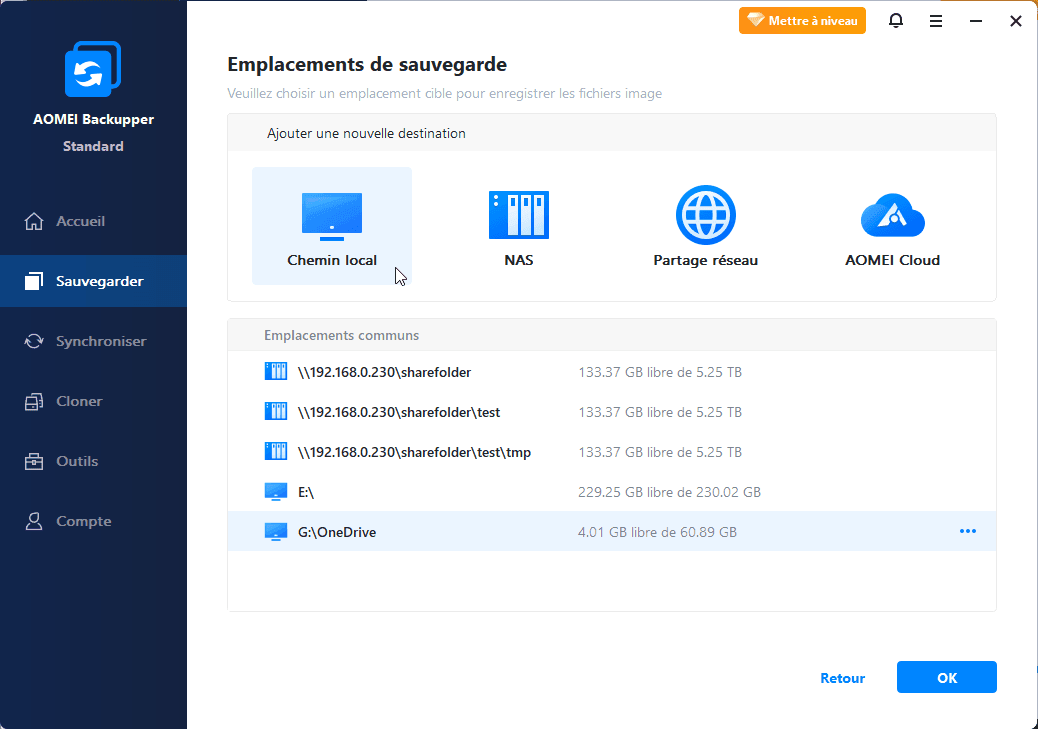
4. Sélectionnez la destination dans la zone droite, vous pouvez choisir un chemin loca, un chemin réseau, ou bien un stockage cloud.
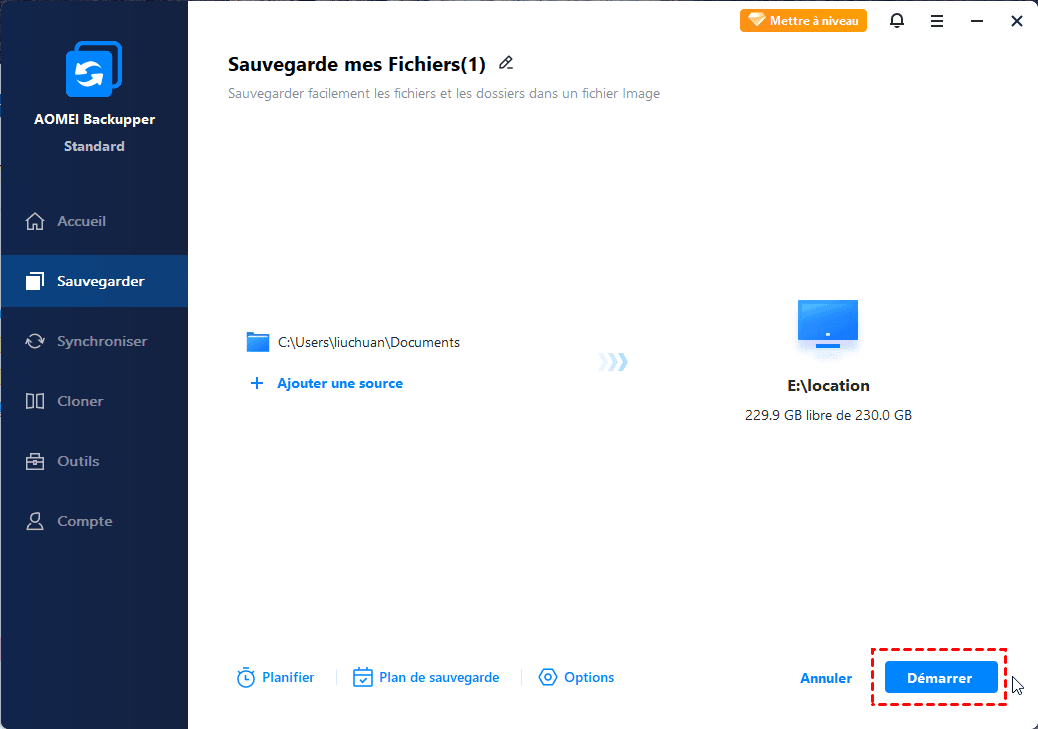
5. Cliquez sur Démarrer pour lancer la sauvegarde, vous pouvez aussi configurer d'autres paramètres dans Options et Planifier pour une sauvegarde régulière.
Solutions avancées : Réinitialisation et réinstallation
Si aucune solution précédente ne fonctionne, il faut envisager une action plus radicale. Windows offre heureusement des options intégrées pour repartir sur une base saine.
La réinitialisation permet de reconstruire Windows tout en conservant, si vous le souhaitez, vos fichiers personnels. La réinstallation propre, elle, élimine complètement les erreurs accumulées au fil du temps, y compris celles liées à la licence.
1. Utiliser la réinitialisation de ce PC depuis Paramètres > Système > Récupération puis choisir l’option appropriée selon que vous souhaitez conserver ou non vos fichiers.
2. Créer un support d’installation Windows à l’aide de l’outil média officiel de Microsoft et d’une clé USB pour préparer une réinstallation propre.
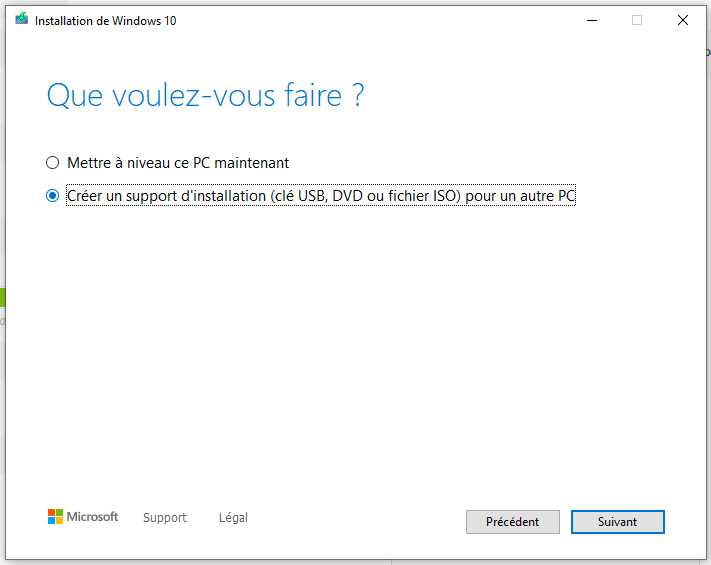
3. Démarrer l’ordinateur depuis la clé USB et suivre l’assistant d’installation en entrant la clé de licence lorsque cela est demandé.
Conclusion
L’erreur Windows ne trouve pas le contrat de licence Microsoft peut sembler grave, mais elle est souvent réparable sans réinstaller immédiatement le système. En suivant les méthodes dans l’ordre, vous augmentez fortement vos chances de résoudre le problème rapidement. Et surtout, pensez toujours à sauvegarder votre système avant toute opération avancée, car une bonne préparation transforme une erreur bloquante en simple étape de maintenance.
 100%
Propre & Sûr
100%
Propre & Sûr
