 AOMEI Backupper


Sauvegarder les fichiers sur disque dur externe en 3 étapes | Windows 11/10/8/7
AOMEI Backupper, logiciel gratuit pour sauvegarder des fichiers sur un disque dur externe dans Windows 11/10/8.1/8/7/Vista/XP pour éviter la perte de données causée par une défaillance informatique inattendue.

Par Aurore Publié le 31/07/2025


Pourquoi sauvegarder les fichiers importants sur disque dur externe ?
De nombreux utilisateurs sous-estiment encore l’importance de la sauvegarde de leurs données, convaincus que la perte de fichiers ne les concerne pas. Pourtant, lorsqu’on passe beaucoup de temps sur un ordinateur, il devient essentiel d’adopter de bonnes pratiques pour se prémunir contre les incidents imprévus, comme une panne système ou un disque dur défaillant.
Parmi les solutions disponibles, la sauvegarde de fichiers sur un disque dur externe reste l’une des plus efficaces. Ce support, indépendant de votre ordinateur, vous protège contre les risques liés aux pannes matérielles, aux plantages ou aux défaillances du système. En cas de perte, il vous permet de restaurer facilement vos données importantes.
De plus, le disque dur externe présente un avantage pratique : sa portabilité. Léger et facile à transporter, il constitue une solution idéale pour les utilisateurs en déplacement, notamment les professionnels en voyage d’affaires. En alliant sécurité et mobilité, la sauvegarde sur disque dur externe, notamment sous Windows 10, s’impose comme une méthode fiable et pertinente pour protéger vos fichiers au quotidien.
Méthodes courantes de sauvegarde de fichiers sur un disque dur externe
Chaque fois qu'on pense à la sauvegarde, la plupart des utilisateurs pensent d'abord aux outils intégrés. En effet, Microsoft fournit aux utilisateurs 2 logiciels de sauvegarde gratuits pour sauvegarder des fichiers - Sauvegarde et restauration (Windows 7) et Historique des fichiers. Ces deux outils ont des fonctions similaires mais présente des différences, voici un tableau pour que vous voyiez plus clair :
| Sauvegarder et restaurer | Historique des fichiers | |
| Éléments sauvegardés | les fichiers des lecteurs choisis | Fichiers de l'utilisateur |
| Emplacement de sauvegarde | disque interne ou externe, réseau ou NAS | disque interne ou externe, réseau ou NAS |
| Planification de sauvegarde | sauvegarde quotidienne, hebdomadaire, mensuelle | sauvegarde de 10 minutes à journalier, horaire par défaut |
| Méthode de sauvegarde | sauvegarde incrémentielle | sauvegarde incrémentielle |
Les deux semblent pratiques pour sauvegarder des fichiers sur un disque dur externe dans Windows 10. Néanmoins, vous pouvez rencontrer toutes sortes de problèmes lors de leur utilisation, tels que le lecteur d'Historique des fichiers déconnecté, la sauvegarde de Windows 10 ne peut pas ajouter de dossier, l'Historique des fichiers ne reconnaît pas ce lecteur, la sauvegarde du système a échoué, impossible de restaurer l'image système sur un lecteur plus petit, etc.
En outre, Sauvegarder et restaurer (Windows 7) ne sont pas mises à jour et maintenues dans Windows 10. Et l'Historique des fichiers est également obsolète dans Windows 11 et son option Ajouter un dossier est manquante. Ainsi, il n'est pas suggéré de les utiliser. Alors, comment sauvegarder des fichiers sur un disque dur externe dans Windows 10 si les outils intégrés ne sont pas conseillés ? Vous pouvez choisir d'utiliser un logiciel de sauvegarde tiers fiable pour sauvegarder des fichiers, AOMEI Backupper Standard, par exemple.
Comment sauvegarder des fichiers sur un disque dur externe ?
Pour sauvegarder des fichiers sur un disque dur externe facilement sous Windows 11/10/8/7, nous vous recommandons vivement ici un logiciel de sauvegarde gratuit, AOMEI Backupper Standard, qui peut sauvegarder des fichiers sur un disque dur externe en quelques étapes simples.
Étant un logiciel de sauvegarde gratuit, AOMEI Backupper Standard offre une solution complète pour protéger vos données. En plus de permettre la sauvegarde de fichiers, de partitions, de disques entiers et du système, il propose également des fonctions avancées pour répondre à différents besoins de sauvegarde. Compatible avec de nombreux types de périphériques de stockage, il constitue un choix fiable pour les utilisateurs de Windows.
- Interface claire et facile à prendre en main, adaptée aux débutants comme aux utilisateurs expérimentés
- Possibilité de planifier des sauvegardes selon un horaire personnalisé (quotidien, hebdomadaire, mensuel)
- Sauvegarde incrémentielle et différentielle pour ne sauvegarder uniquement les données modifiées et réduire le temps de l'opération.
- Compression de différents niveaux des fichiers de sauvegarde pour économiser de l’espace disque
- Notification par e-mail pour suivre l’état des tâches de sauvegarde en temps réel
- Fonction de sauvegarde intelligente qui détecte et copie uniquement les fichiers modifiés
- Compatibilité avec le mode hors ligne Windows PE pour sauvegarder même lorsque le système ne démarre pas
Téléchargez le logiciel et suivez le guide étape par étape pour sauvegarder vos fichiers sur un disque dur externe en toute sécurité.
Avant la sauvegarde, connectez votre disque dur externe à votre ordinateur et assurez-vous qu'il est accessible.
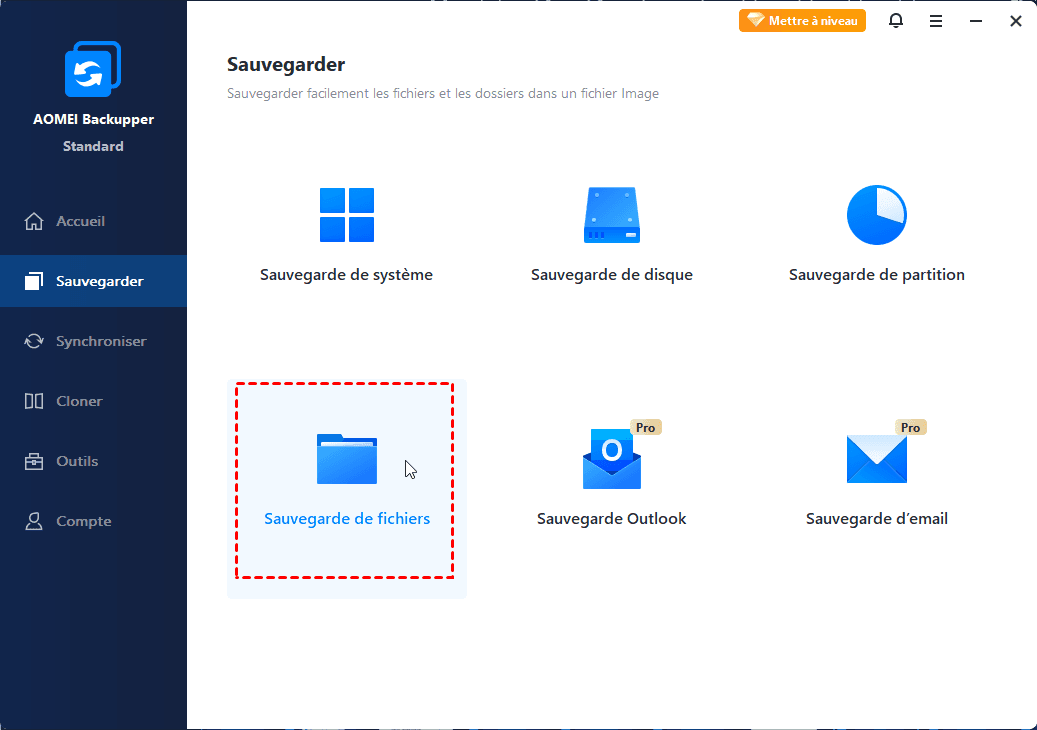
Étape 1. Téléchargez, installez et lancez AOMEI Backupper. Ensuite, choisissez Sauvegarder et Sauvegarde de fichiers.
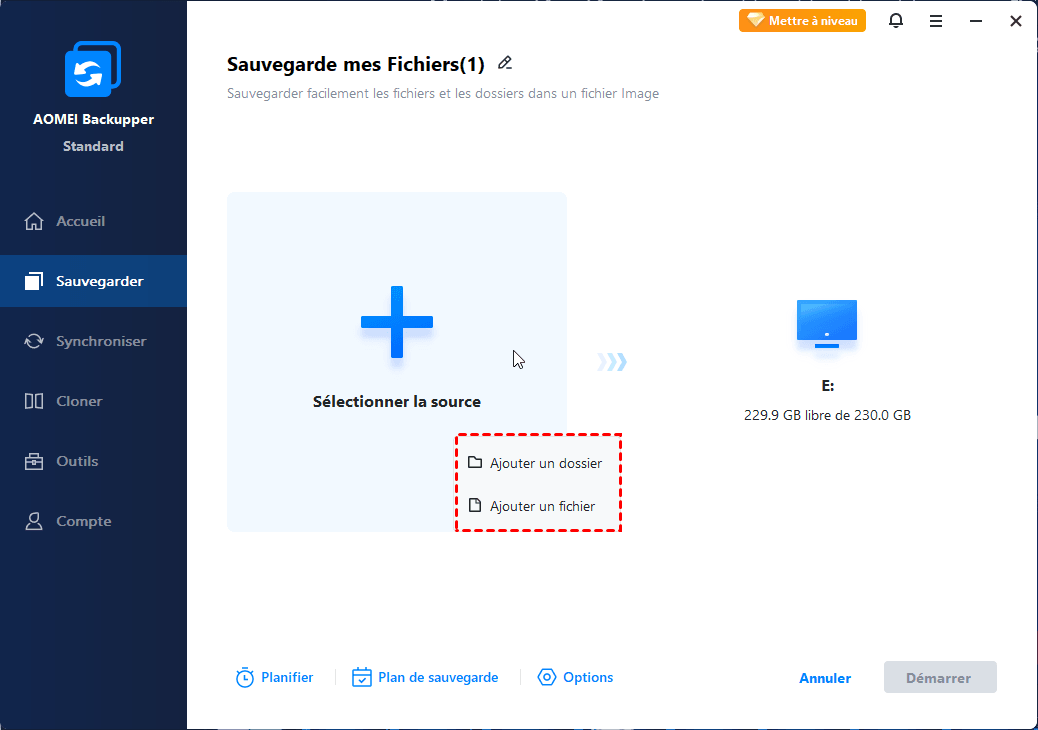
Étape 2. Cliquez sur Ajouter un fichier ou Ajouter un dossier pour choisir les données que vous souhaitez sauvegarder. Vous pouvez modifier le nom de tâche pour distinguer la tâche des autres.
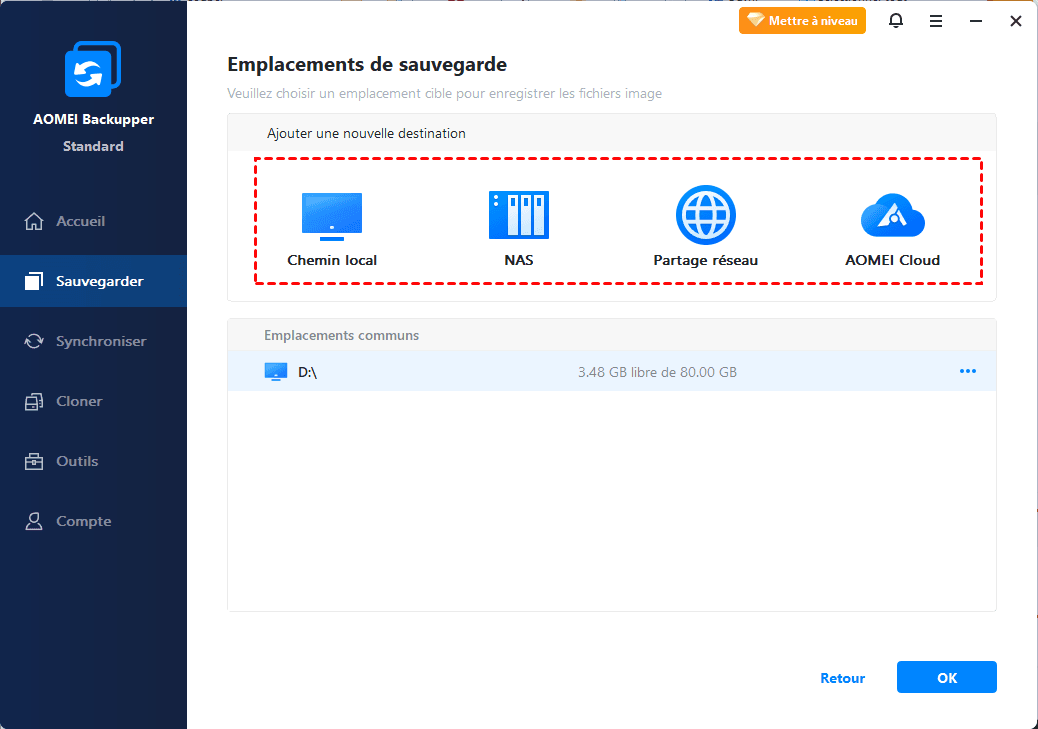
Étape 3. Choisissez un dossier à partir de votre disque dur externe pour stocker l'image. Puis cliquez sur Démarrer pour sauvegarder les fichiers sur le disque dur externe sélectionné.
- Notes :✎...
- Vous pouvez chiffrer, compresser, fractionner la sauvegarde dans les Options.
- Pour sauvegarder automatiquement sur disque dur externe, il suffit d'activer la sauvegarde planifiée dans Planifier et choisir la fréquence de sauvegarde.
- Sous Plan de sauvegarde, vous pouvez modifier la méthode de sauvegarde en incrémentielle ou différentielle. Il est également possible d'activer la suppression automatique des sauvegardes obsolètes. La sauvegarde différentielle et suppression automatique des sauvegardes sont prises en charge dans l'édition Professional.
Maintenant, vous pouvez déconnecter votre disque dur externe. Si vous remplacez votre ordinateur par un nouveau, vous pouvez également connecter le disque dur externe au nouveau PC et y restaurer les fichiers.
Comment restaurer les fichiers sauvegardés ?
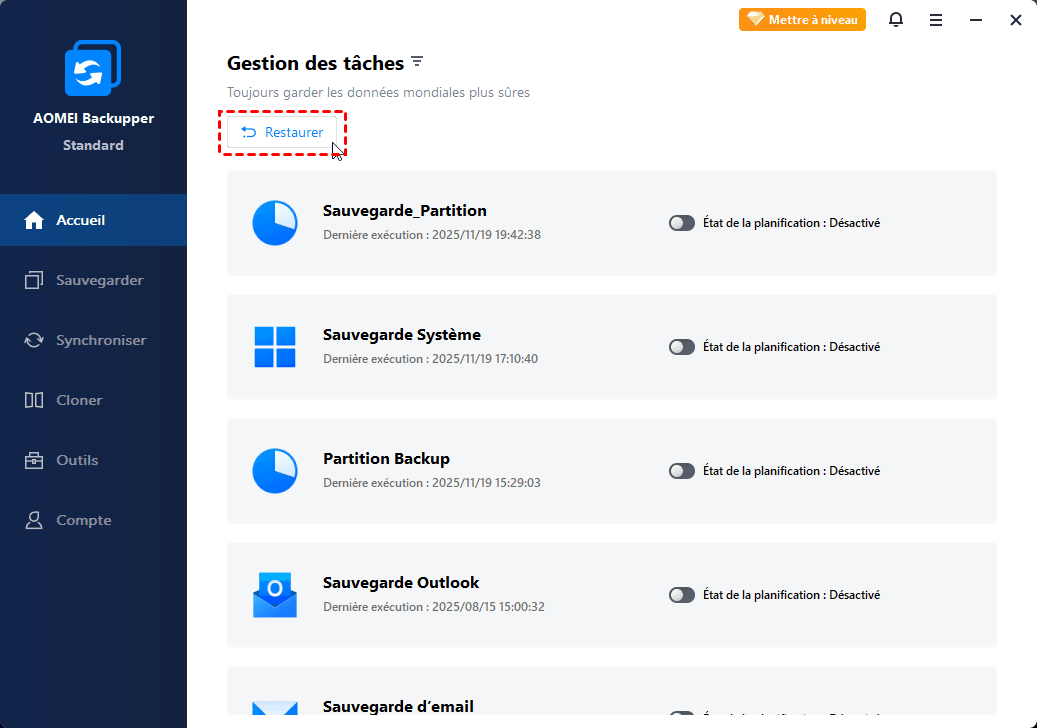
C'est facile, il vous suffit d'aller sous l'onglet Restaurer, choisissez si vous voulez restaurer une tâche de sauvegarde ou un fichier image. Ensuite, suivez les étapes pour restaurer les fichiers à l'emplacement souhaité.
Si vous n'avez besoin que de certains des fichiers que vous avez sauvegardés, vous pouvez aussi envisager d'effectuer une restauration sélective des fichiers avec la fonction Explorer l'image des éditions avancées. Elle vous aide à monter un disque dur virtuel, vous pouvez alors extraire les fichiers nécessaires facilement comme avec les disques physiques. Ceci vous aidera à économiser du temps de restauration et de l'espace de stockage.

Conclusion
Et voilà comment sauvegarder des fichiers sur disque dur externe facilement. De cette manière, vous êtes sûr de pouvoir retrouver vos fichiers même si votre PC tombe en panne ou le disque dur est endommagé. Cependant, pour pouvoir récupérer les fichiers et les utiliser, il va falloir d'abord restaurer l'image de sauvegarde des fichiers. Si vous souhaitez avoir une copie exacte des fichiers pour les utiliser quand vous voulez, vous pouvez aussi essayer de synchroniser les fichiers sur disque dur externe.
Ce logiciel est également un outil professionnel de clonage. Il peut vous aider à cloner le disque vers SSD plus petit ou plus grand, tout en garantissant un démarrage réussi après le clonage. Vous pouvez aussi cloner votre disque sur un disque dur externe pour créer une copie de votre disque. D'autres éditions d'AOMEI Backupper conçu pour les entreprises et MSP ou les utilisateurs de Windows Server sont également disponible, n'hésitez pas à essayer.
 100%
Propre & Sûr
100%
Propre & Sûr
