 AOMEI Backupper


Erreur partition de démarrage non définie sur GPT - Résolu
L’erreur « partition de démarrage non définie sur GPT » empêche le système de démarrer correctement. Cet article explique les causes courantes, les prérequis essentiels et les méthodes fiables pour réparer la partition EFI, le bootloader et le mode UEFI.

Par Aurore Publié le 09/01/2026


Qu'est-ce que l'erreur « Partition de démarrage non définie sur GPT » ?
“J’ai remplacé mon disque dur par un SSD en GPT. L’installation de Windows s’est bien passée, mais au redémarrage, écran noir. Le BIOS détecte le disque, mais aucun système ne démarre. Je suis bloqué.”
Cette erreur apparaît quand le système refuse tout simplement de démarrer. Le PC s’allume, mais Windows ou Linux ne se lance pas. À la place, un message indique que la partition de démarrage n’est pas définie sur un disque GPT. En clair, le BIOS ou l’UEFI ne trouve aucune partition valide pour lancer le système.
Sur un disque GPT, le démarrage repose sur une partition EFI (ESP). C’est elle qui contient les fichiers essentiels au lancement du système. Si elle est absente, endommagée ou mal reconnue, le démarrage devient impossible, même si toutes vos données sont encore présentes sur le disque. Ce type de situation est très courant après un changement de disque, un clonage ou une réinstallation mal préparée.
Pourquoi apparaît partition de demarrage non definie sur GPT ?
Cette erreur n’a rien de mystérieux. Elle est presque toujours liée à un problème de configuration du démarrage ou de structure du disque.
- Partition EFI (ESP) absente, endommagée ou non marquée comme partition de démarrage : Sans cette partition en FAT32, l’UEFI ne sait pas où trouver les fichiers de démarrage.
- Problème de compatibilité BIOS/UEFI : Un disque GPT ne peut pas démarrer correctement en mode Legacy.
- Table de partition GPT corrompue : Une coupure de courant, un clonage raté ou un outil mal utilisé peuvent endommager la table GPT.
- OS non installé correctement ou bootloader manquant : Le système est présent, mais aucun programme ne peut le lancer.
Prérequis avant de réparer partition de demarrage non definie sur gpt
Avant toute tentative de réparation, il est essentiel de prendre quelques précautions. Une intervention sur le démarrage touche directement à la structure du disque.
1. Outils nécessaires (live USB Linux, clé USB d'installation Windows, GParted, etc.) : Ces outils permettent d’analyser et réparer le disque sans démarrer le système installé.
2. Sauvegarder ses données avant toute modification des partitions ou du bootloader est indispensable. AOMEI Backupper Standard offre une solution simple et fiable pour protéger vos fichiers et votre système, avec une interface facile à prendre en main, une compatibilité BIOS et UEFI, et une version gratuite suffisante pour assurer une sauvegarde essentielle, même si Windows ne démarre plus.
 AOMEI Backupper
Meilleur logiciel de sauvegarde Windows gratuit pour usage personnel.
Une fois le logiciel téléchargé via le bouton de téléchargement, effectuez la sauvegarde de vos fichiers :
Étape 1. Lancez AOMEI Backupper et choisissez la Sauvegarde de fichiers depuis l’interface principale. Vous pouvez aussi choisir sauvegarde de partition pour sauvegarder toutes données au lieu de sélectionner fichier par fichier.
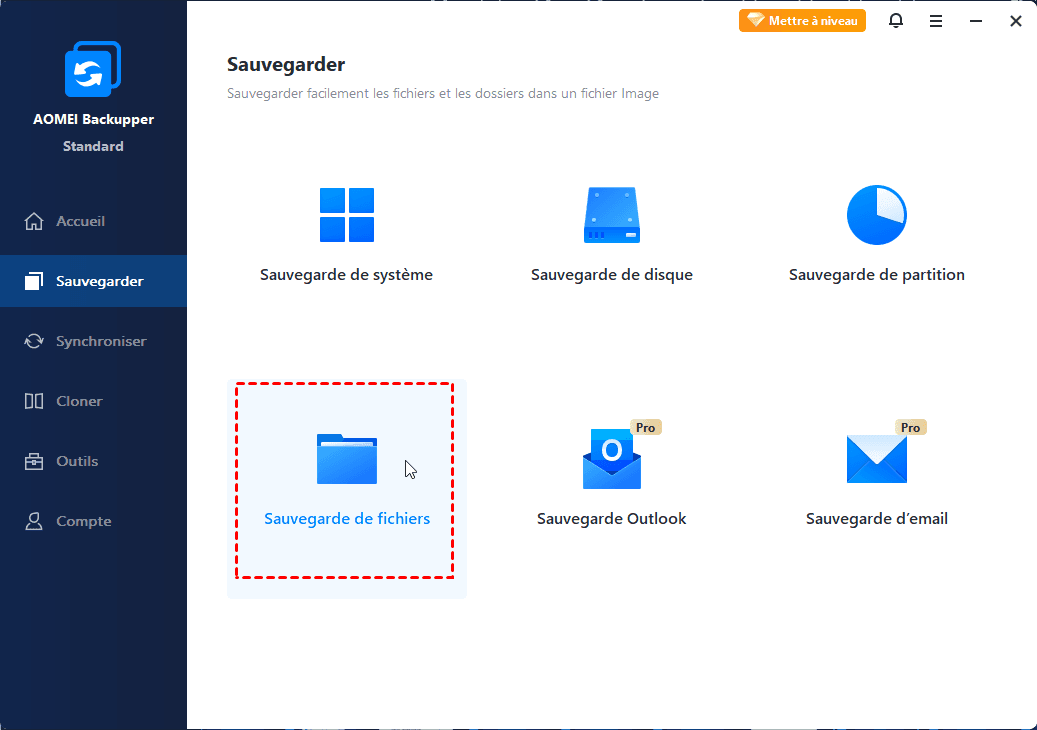
Étape 2. Sélectionnez les dossiers ou fichiers importants en cliquant sur Sélectionner la source.
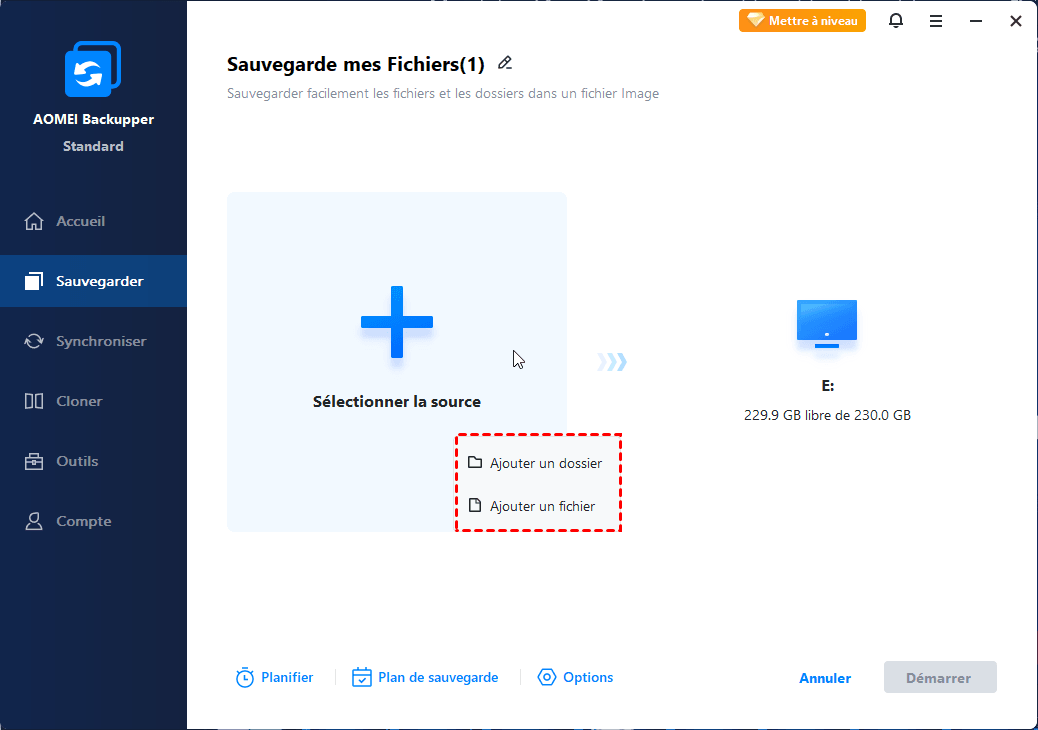
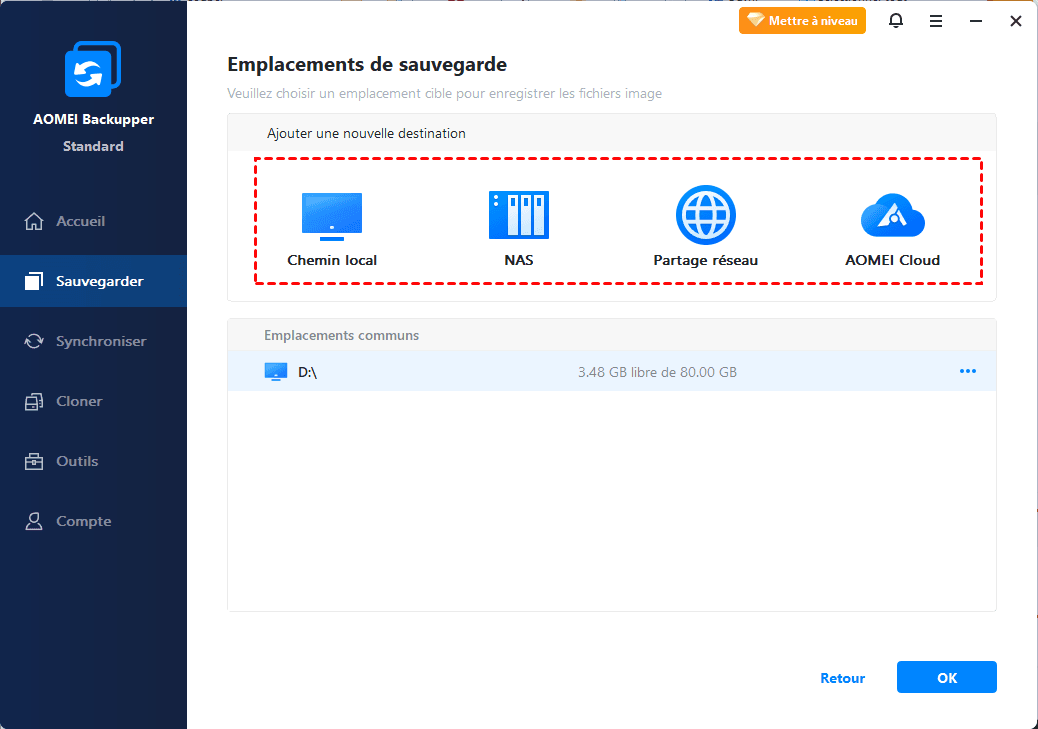
Étape 3. Dans la zone droite, choisissez un disque externe ou une clé USB comme emplacement de destination.
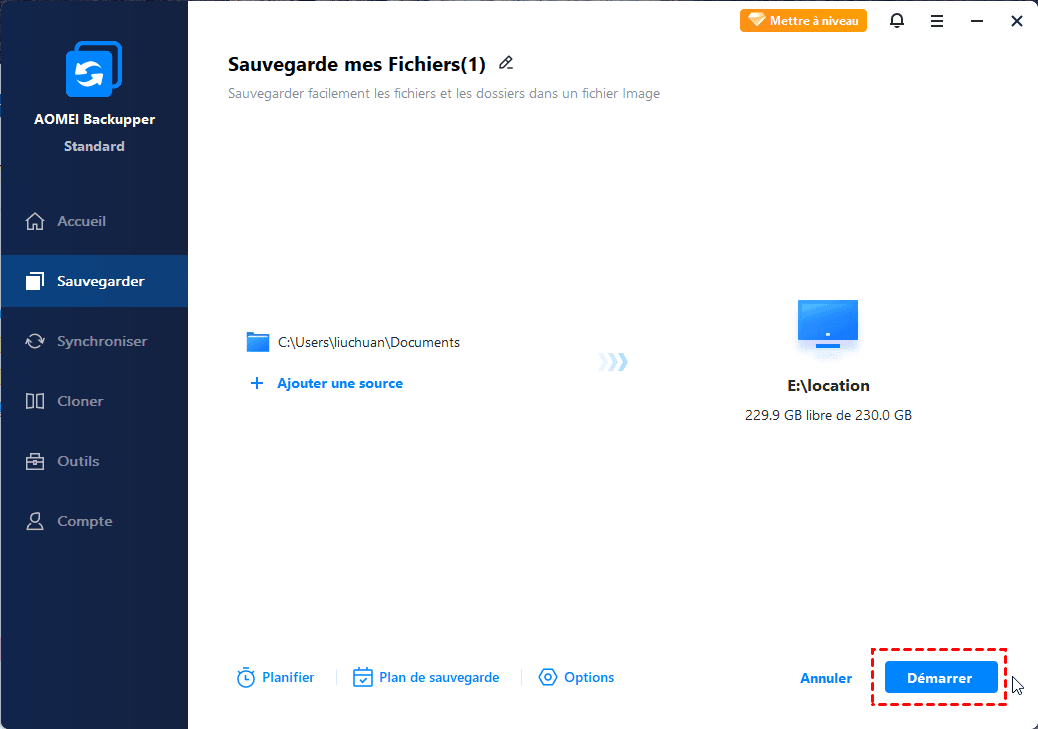
Étape 4. Lancez la sauvegarde en cliquant sur Démarrer et attendez la fin complète du processus avant toute autre manipulation.
3. Accéder au BIOS/UEFI et vérifier le mode de démarrage (UEFI vs Legacy) : Cette information est indispensable pour appliquer la bonne méthode de réparation.
4 méthodes pour réparer partition de demarrage non definie sur GPT
1. Créer ou réparer la partition EFI (ESP)
Sur un disque GPT, la partition EFI est le point de départ du démarrage. Elle contient les fichiers utilisés par l’UEFI pour lancer le système. Si elle est absente ou incorrecte, le PC ne peut pas démarrer, même si le système est intact.
Créer ou réparer cette partition permet de redonner une structure de démarrage valide. Cette méthode est très efficace après un remplacement de disque, une suppression accidentelle ou un clonage mal effectué.
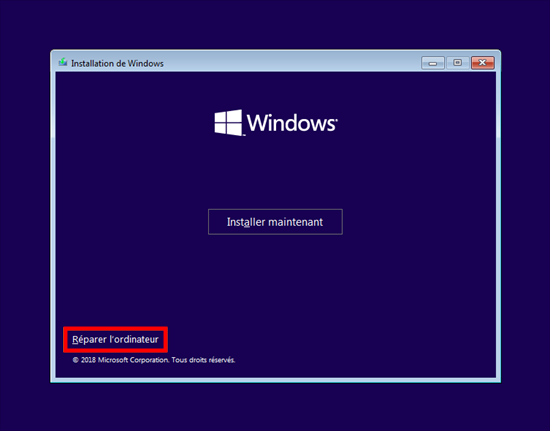
1. Démarrez l’ordinateur depuis la clé d’installation Windows, cliquez sur Réparer l'ordinateur.
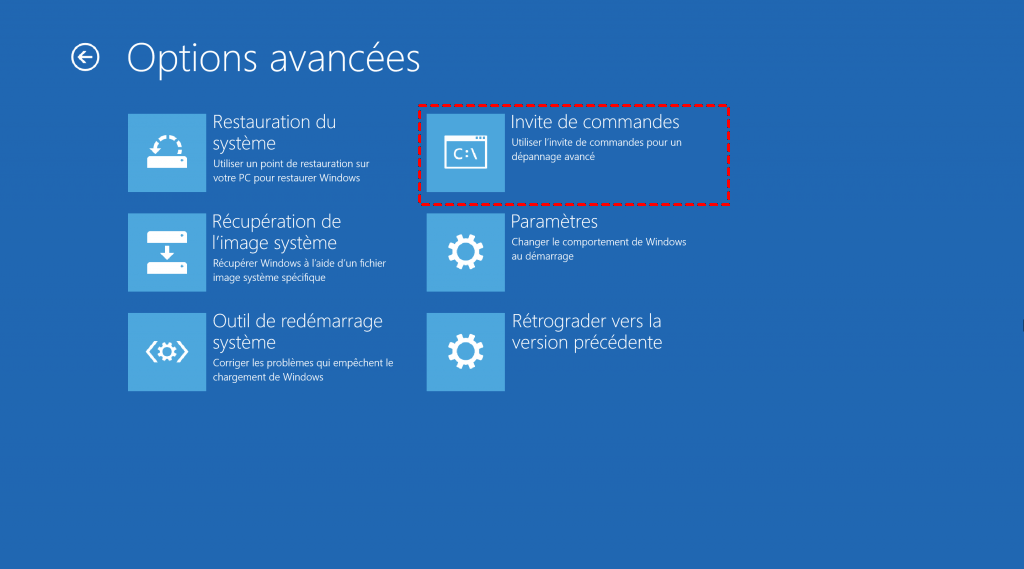
2. Ouvrez l’invite de commandes depuis les options de réparation.
3. Tapez les commandes suivantes une après l’autre en appuyant sur Entrées après chaque.
diskpart
list disk
select disk X
list partition
select partition 2
shrink desired=500
create partition efi size=200
format fs=fat32 quick
assign letter=S
exit
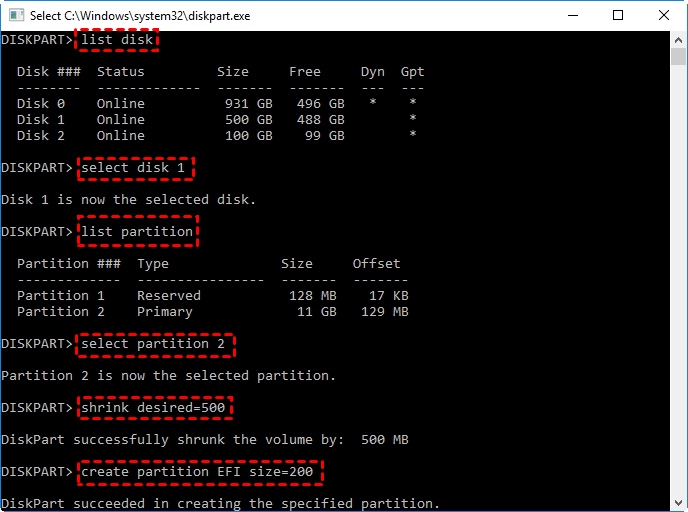
2. Vérifiez que la partition EFI est bien créée et reconnue, puis poursuivez avec la réparation du démarrage si nécessaire.
2. Réinstaller ou réparer le bootloader
Le bootloader est le programme qui permet au firmware de lancer le système d’exploitation. S’il est manquant ou endommagé, le démarrage échoue, même avec une partition EFI fonctionnelle.
Réinstaller le bootloader permet de recréer les fichiers de démarrage et de les enregistrer correctement dans la partition EFI.
1. Démarrez depuis la clé USB d’installation de Windows, ouvrez l’Invite de commandes depuis les options avancées comme la méthode précédente.
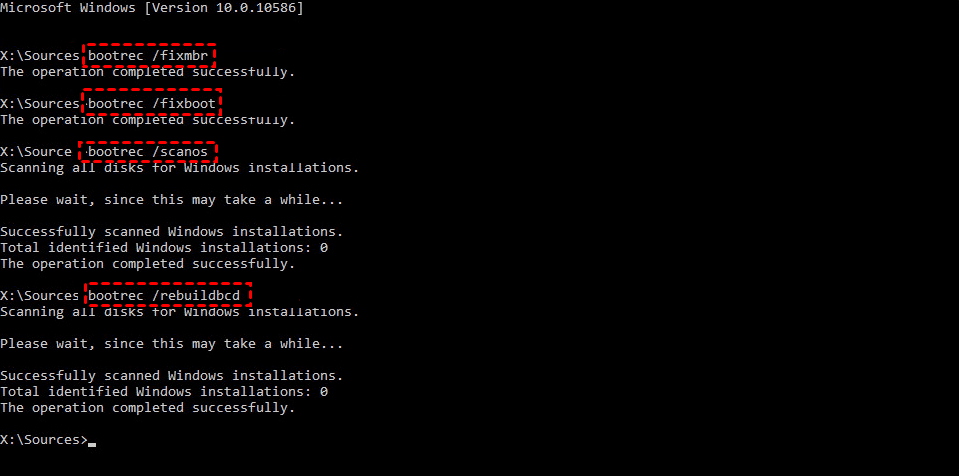
2. Exécutez les commandes bootrec et bcdboot sur la partition système pour recréer les fichiers de démarrage.
3. Changer le mode de démarrage BIOS/UEFI
Un mauvais mode de démarrage est une cause très fréquente de cette erreur. Un disque GPT doit impérativement démarrer en mode UEFI.
Changer ce paramètre suffit parfois à résoudre le problème sans aucune réparation du disque.
1. Redémarrez le PC et entrez dans le BIOS ou l’UEFI à l’aide de la touche indiquée.
2. Accédez aux paramètres de démarrage pour localiser le mode Legacy ou UEFI. Activez le mode UEFI si le disque est en GPT et désactivez le mode Legacy.
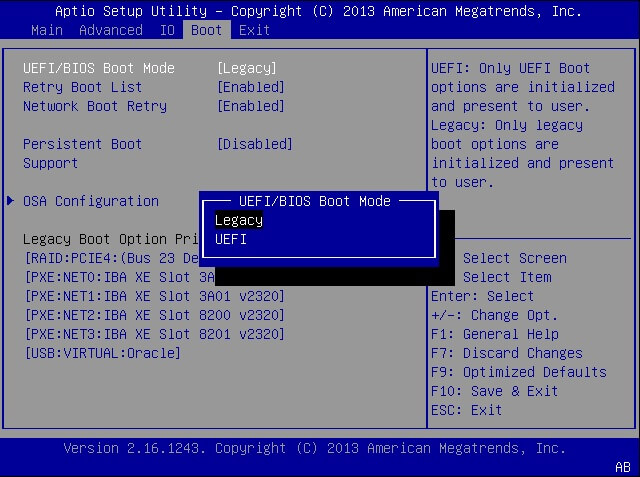
3. Désactivez le Secure Boot si le système ne démarre toujours pas.
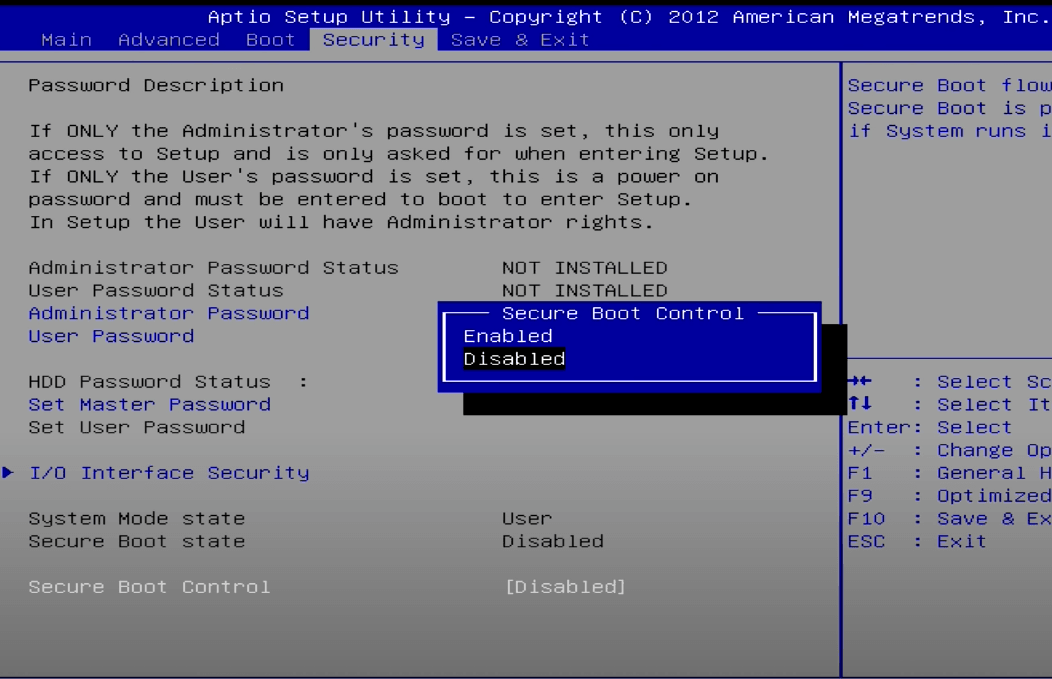
3. Enregistrez les modifications et redémarrez l’ordinateur.
4. Réparer un clonage avec une partition EFI manquante
Lorsque l’erreur apparaît après un clonage, c’est souvent parce que la partition EFI n’a pas été copiée correctement vers le disque cible. Sans cette partition, le disque cloné est incomplet et le système ne peut pas démarrer. Refaire le clonage avec un outil fiable permet de recréer toutes les partitions correctement et de garantir un démarrage normal.
1. Préparez le disque cible en le connectant à votre ordinateur et assurez-vous que toutes les données importantes sont sauvegardées.
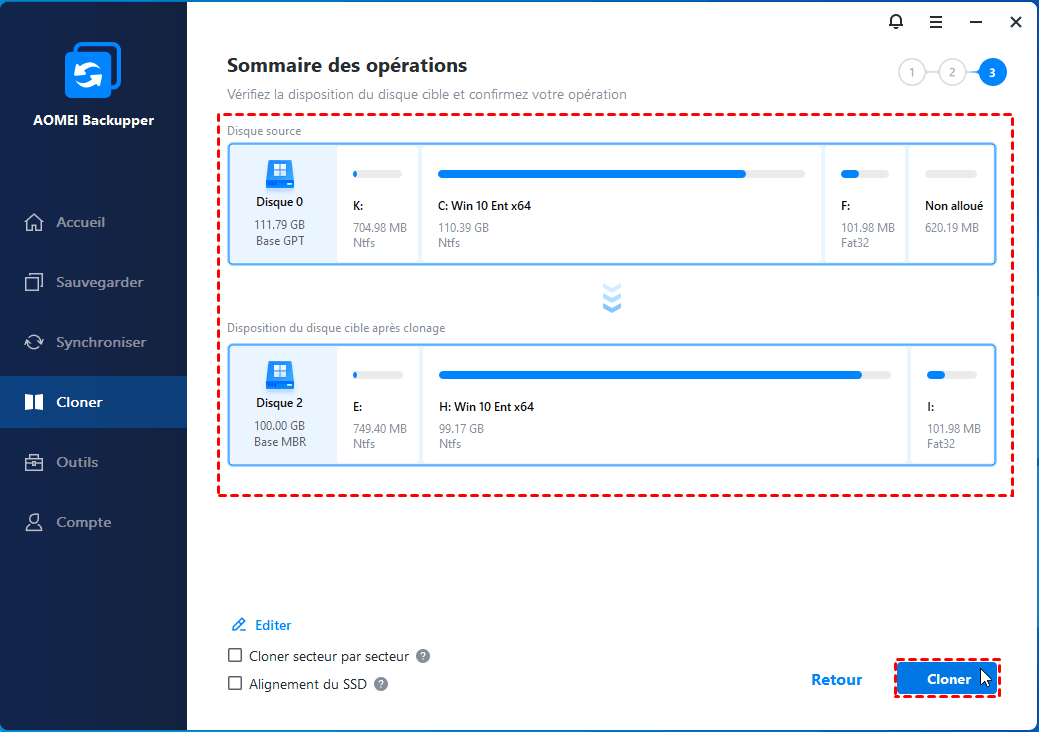
2. Utilisez la fonction Clonage de disque du logiciel AOMEI Backupper pour effectuer le clonage. Une mise à niveau vers l'édition Professional est requis pour garantir un système bootable.
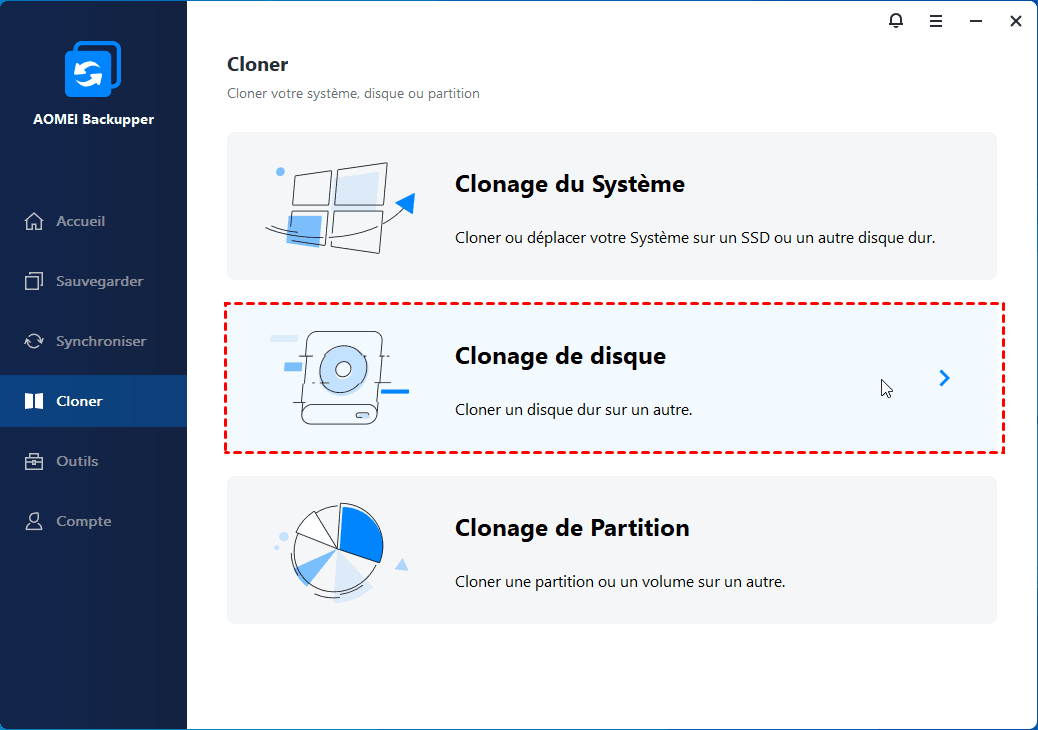
3. Sélectionnez le disque source contenant le système et toutes ses partitions, puis choisissez le disque cible.
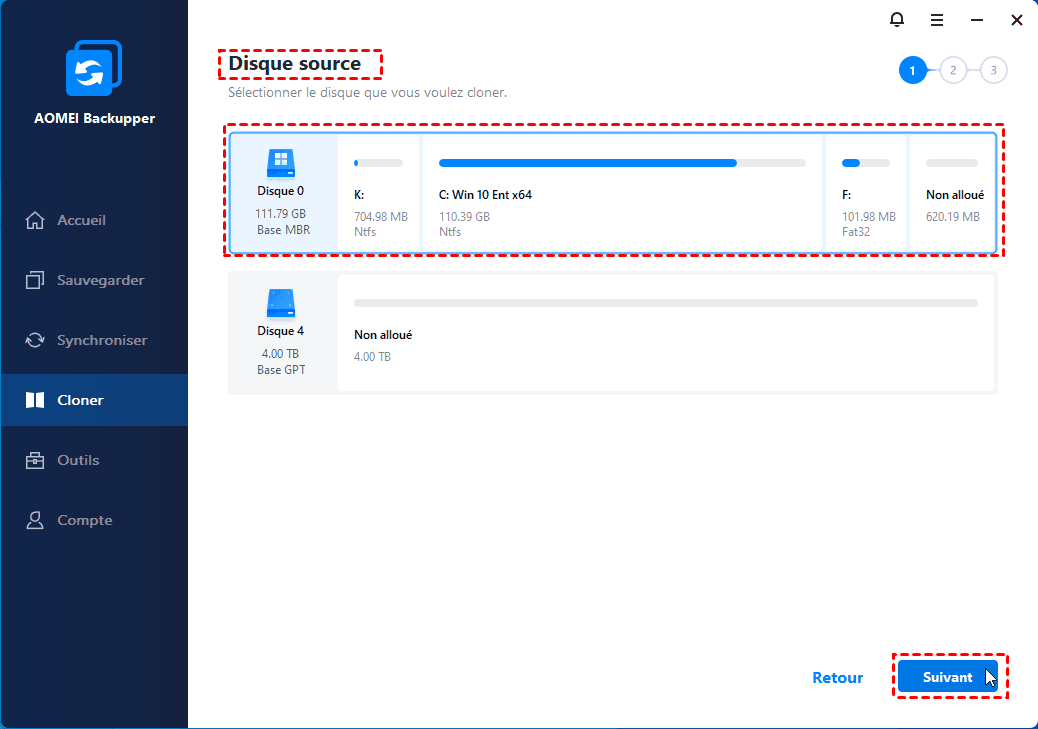
4. Activez l’option « Cloner secteur par secteur » pour s’assurer que la partition EFI et le bootloader sont correctement copiés. Démarrez le clonage et attendez la fin complète du processus sans déconnecter les disques.
Bonnes pratiques pour éviter le problème à l'avenir
Une fois le système réparé, quelques bonnes habitudes permettent d’éviter ce problème à l’avenir.
- Toujours vérifier le mode BIOS/UEFI avant d'installer un OS : Cela évite les conflits dès l’installation.
- Ne pas supprimer la partition EFI : Même si elle semble inutile, elle est indispensable.
- Sauvegarde régulière de disque et de système : Vous pouvez effectuer des sauvegardes automatiques avec AOMEI Backupper : une image système permet une restauration rapide après panne.
- Utiliser des outils de partitionnement fiables : Les outils approximatifs sont une cause fréquente de corruption GPT.
Conclusion
L’erreur « partition de démarrage non définie sur GPT » est impressionnante, mais rarement irréversible. En identifiant la cause réelle — partition EFI, bootloader, table GPT ou mode de démarrage — vous pouvez rétablir un système fonctionnel sans tout réinstaller.
La meilleure protection reste la prévention. Avec une sauvegarde régulière via AOMEI Backupper, vous pouvez restaurer rapidement votre système et éviter toute perte de données. Un PC bien sauvegardé est un PC qui ne fait plus peur au démarrage.
 100%
Propre & Sûr
100%
Propre & Sûr
