 AOMEI Backupper


Impossible de terminer les mises à jour Windows 10 [Solutions]
L’erreur « impossible de terminer les mises à jour Windows 10 » peut bloquer le démarrage du système. Cet article explique les causes possibles et présente des solutions progressives, claires et efficaces pour réparer Windows et éviter que le problème ne se reproduise.

Par Aurore Publié le 07/01/2026


Pourquoi il est impossible de terminer les mises à jour Windows 10
Le message « Impossible de terminer les mises à jour. Annulation des modifications » apparaît généralement après un redémarrage automatique. Windows tente d’installer une mise à jour importante, mais rencontre une erreur, puis annule tout pour revenir à l’état précédent. Pour l’utilisateur, l’expérience est souvent pénible : écran bloqué pendant de longues minutes, redémarrages en boucle, voire impossibilité d’accéder au bureau.
Ce problème est fréquent sur Windows 10 et il n’apparaît jamais sans raison. Dans la plupart des cas, il est causé par l’un ou plusieurs des éléments suivants :
- Fichiers de mise à jour corrompus : Les fichiers téléchargés par Windows Update peuvent être incomplets ou endommagés, ce qui empêche l’installation de se finaliser correctement.
- Espace disque insuffisant : Un disque système trop plein ne laisse pas assez de place à Windows pour extraire et appliquer les mises à jour.
- Conflits de pilotes ou de logiciels : Un pilote obsolète, un programme incompatible ou un antivirus trop strict peut bloquer le processus.
- Interruption du système : Une coupure de courant, un arrêt forcé ou un redémarrage brutal peut interrompre l’installation et déclencher l’annulation des modifications.
En identifiant ces causes, il devient plus simple de comprendre le blocage et surtout d’appliquer la bonne solution pour retrouver un système stable.
Réparer l’erreur « Impossible de terminer les mises à jour » sous Windows 10
Avant de passer à l’action, il est important de préciser que ces solutions vont du plus simple au plus avancé. Il est conseillé de les suivre dans l’ordre afin de résoudre le problème rapidement, sans prendre de risques inutiles pour le système.
Solution 1 : Démarrer Windows en mode sans échec
Le mode sans échec est souvent la meilleure porte d’entrée quand Windows refuse de démarrer normalement. Il charge uniquement les composants essentiels du système, ce qui permet d’éliminer les logiciels ou pilotes responsables du blocage. Cette méthode est particulièrement efficace lorsque le PC redémarre en boucle après une mise à jour.
1. Maintenir le bouton d’alimentation enfoncé pour éteindre complètement le PC pendant le démarrage, puis rallumer l’ordinateur et répéter l’opération jusqu’à ce que l’écran de récupération Windows apparaisse.
2. Sélectionner Dépannage, puis cliquer sur Options avancées afin d’accéder aux paramètres de récupération du système.
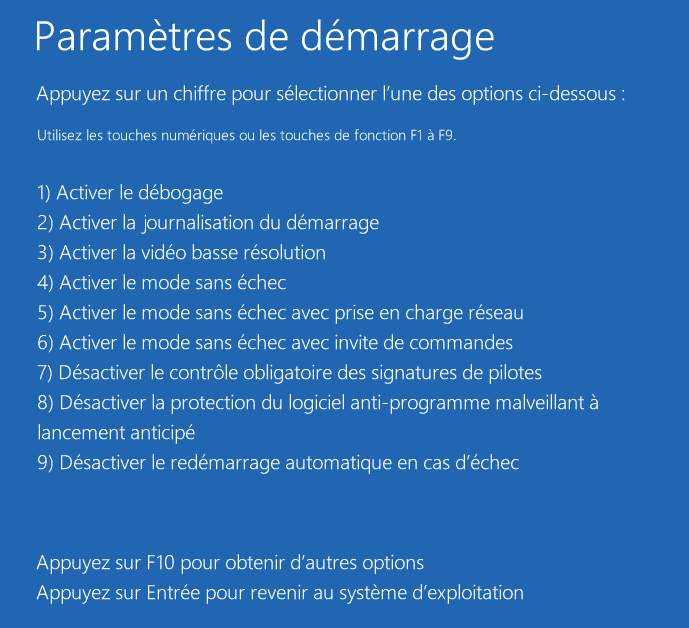
3. Cliquer sur Paramètres, puis sur Redémarrer pour afficher la liste des modes de démarrage disponibles.

4. Appuyer sur la touche 5 ou F5 du clavier pour démarrer Windows en mode sans échec avec prise en charge réseau.
Solution 2 : Supprimer les fichiers de mise à jour corrompus
Lorsque les fichiers temporaires de Windows Update sont endommagés, le système tente sans cesse d’installer des mises à jour défectueuses. Les supprimer permet de forcer Windows à télécharger à nouveau des fichiers sains.
1. Une fois Windows démarré en mode sans échec, ouvrir l’Explorateur de fichiers depuis la barre des tâches ou le menu Démarrer.
2. Accéder au disque système, puis ouvrir successivement les dossiers Windows et SoftwareDistribution en suivant le chemin C:\Windows\SoftwareDistribution.
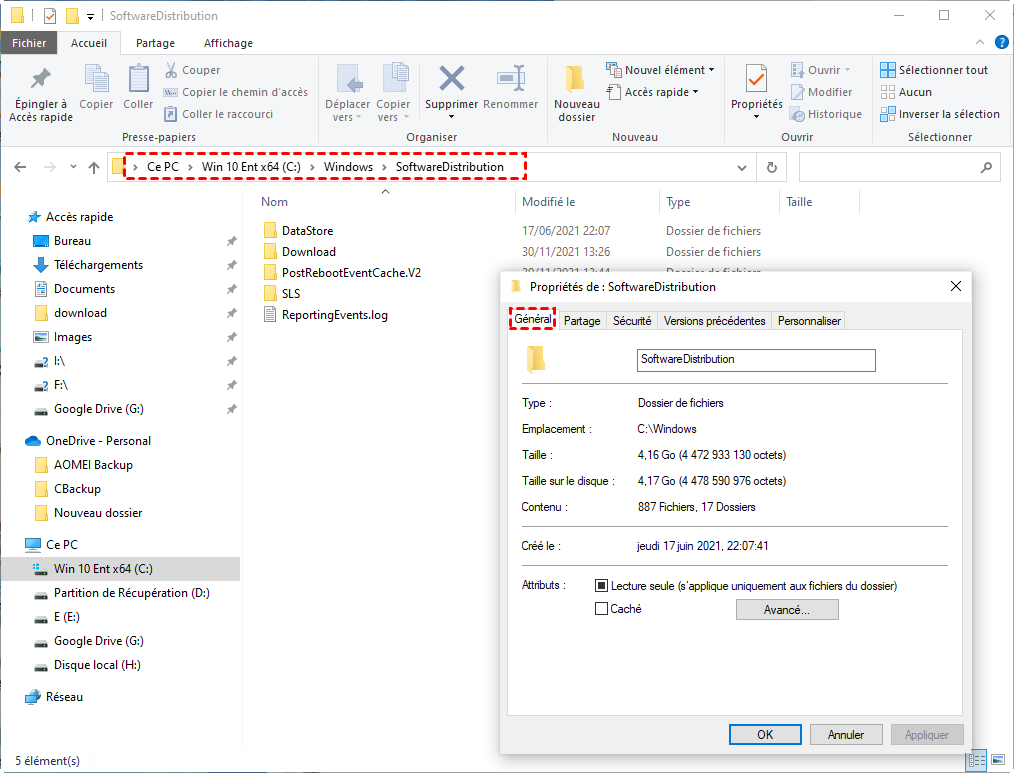
3. Sélectionner tous les fichiers et dossiers présents dans SoftwareDistribution, puis les supprimer définitivement.
4. Redémarrer l’ordinateur normalement, puis retourner dans Windows Update pour relancer la recherche de mises à jour.
Solution 3 : Lancer l’outil de dépannage Windows Update
L’outil de dépannage intégré analyse automatiquement les composants liés à Windows Update. Il peut corriger des services désactivés, des erreurs de configuration ou des problèmes de permissions.
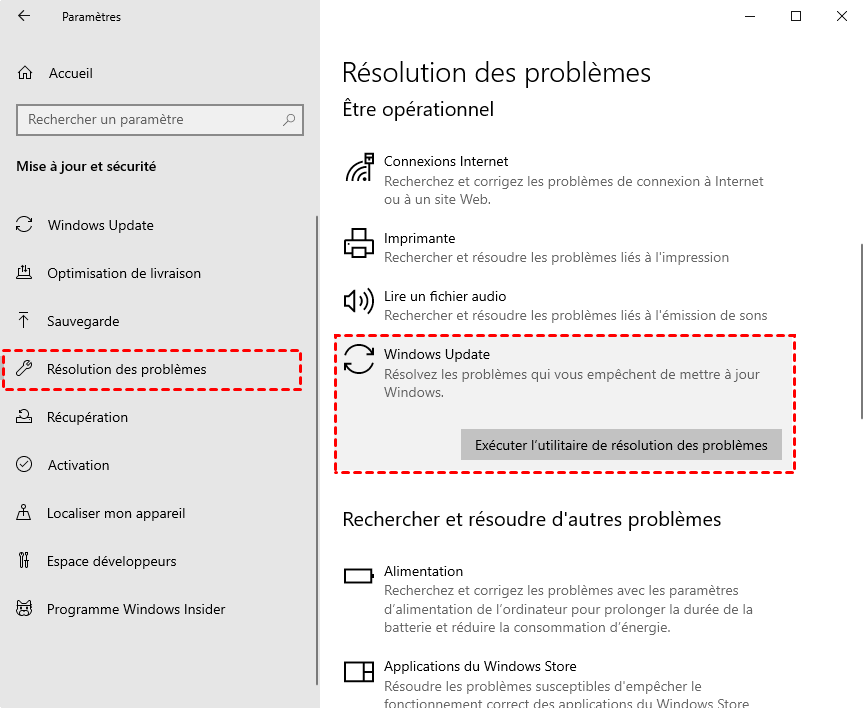
1. Ouvrir les Paramètres Windows depuis le menu Démarrer, puis cliquer sur Mise à jour et sécurité.
2. Accéder à la section Résolution des problèmes, puis cliquer sur Outils supplémentaires de résolution des problèmes pour afficher la liste complète.
3. Sélectionner Windows Update, cliquez sur Exécuter l'utilitaire de résolution des problèmes pour lancer l’analyse et appliquer toutes les corrections proposées par l’outil.
Solution 4 : Vérifier et réparer les fichiers système
Des fichiers système endommagés peuvent empêcher Windows 10 de fonctionner correctement et bloquer l’installation des mises à jour. Les outils SFC et DISM permettent de réparer automatiquement ces fichiers.
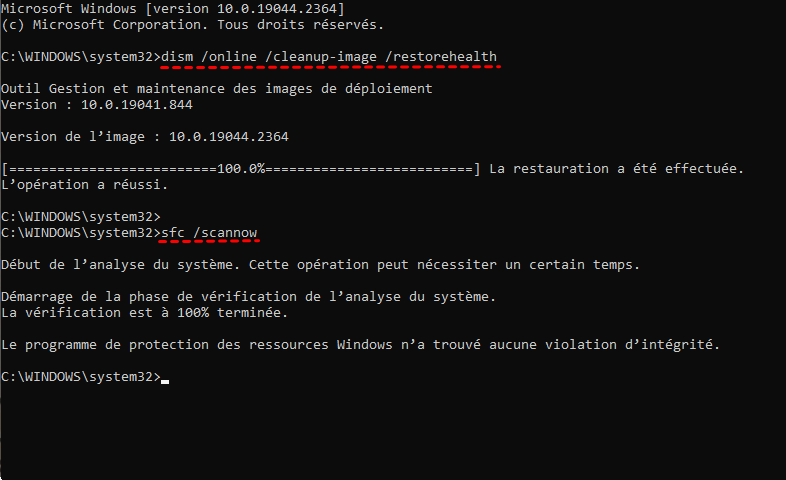
1. Cliquer avec le bouton droit sur le menu Démarrer et ouvrir l’Invite de commandes ou Windows PowerShell en tant qu’administrateur.
2. Saisir la commande DISM /Online /Cleanup-Image /RestoreHealth, valider avec Entrée et attendre la fin complète de l’analyse.
3. Une fois l’analyse terminée, saisir la commande sfc /scannow afin de réparer l’image système.
4. Redémarrer le PC une fois les réparations terminées pour appliquer les corrections.
Solution 5 : Libérer de l’espace disque
Un manque d’espace disque empêche Windows de décompresser et d’installer correctement les fichiers de mise à jour. Libérer de l’espace est souvent indispensable pour finaliser l’installation.
1. Ouvrir les Paramètres Windows, puis accéder à Système et cliquer sur Stockage.
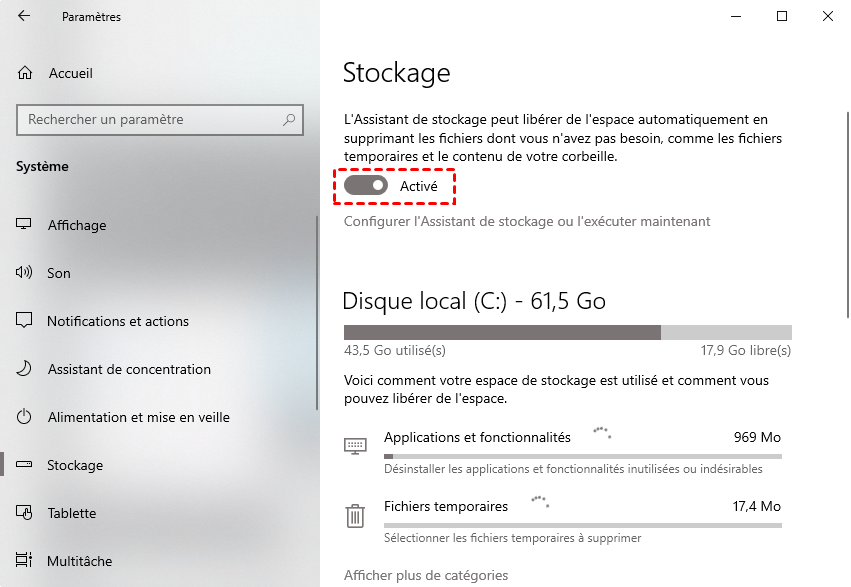
2. Identifier les fichiers temporaires, fichiers volumineux ou applications inutiles occupant beaucoup d’espace.
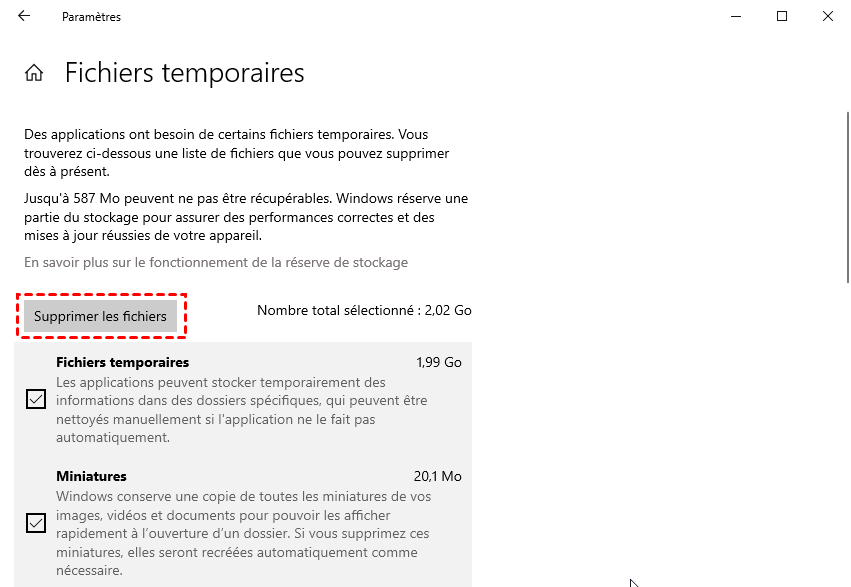
3. Supprimer les éléments non nécessaires, puis vérifier qu’au moins 20 Go d’espace libre sont disponibles sur le disque système.
Sauvegarder le système régulièrement pour éviter des problèmes similaires
Une fois le problème résolu, la priorité devient la prévention. Les erreurs de mise à jour peuvent réapparaître à tout moment. Mettre en place une sauvegarde système régulière permet de sécuriser Windows et d’éviter toute perte de temps en cas de nouveau blocage.
AOMEI Backupper Standard est une solution fiable et accessible qui permet d’automatiser la sauvegarde de Windows. En cas de problème futur, une restauration permet de retrouver un système fonctionnel en quelques minutes.
- Sauvegarde système automatisée : Le logiciel permet de planifier des sauvegardes régulières afin que Windows soit protégé en continu, même après les mises à jour.
- Image complète et fiable : Chaque sauvegarde inclut le système, les pilotes, les paramètres et les logiciels installés pour une restauration sans mauvaise surprise.
- Restauration rapide en cas d’erreur future : Un simple retour à une image stable permet de contourner immédiatement les problèmes de mise à jour.
- Simplicité d’utilisation : L’interface claire et guidée rend la sauvegarde accessible à tous les utilisateurs, même sans connaissances techniques.
Après avoir corrigé l’erreur de mise à jour, il est conseillé de télécharger AOMEI Backupper et de configurer une sauvegarde régulière pour éviter les mêmes problèmes à l’avenir.
 AOMEI Backupper
Meilleur logiciel de sauvegarde Windows gratuit pour usage personnel.
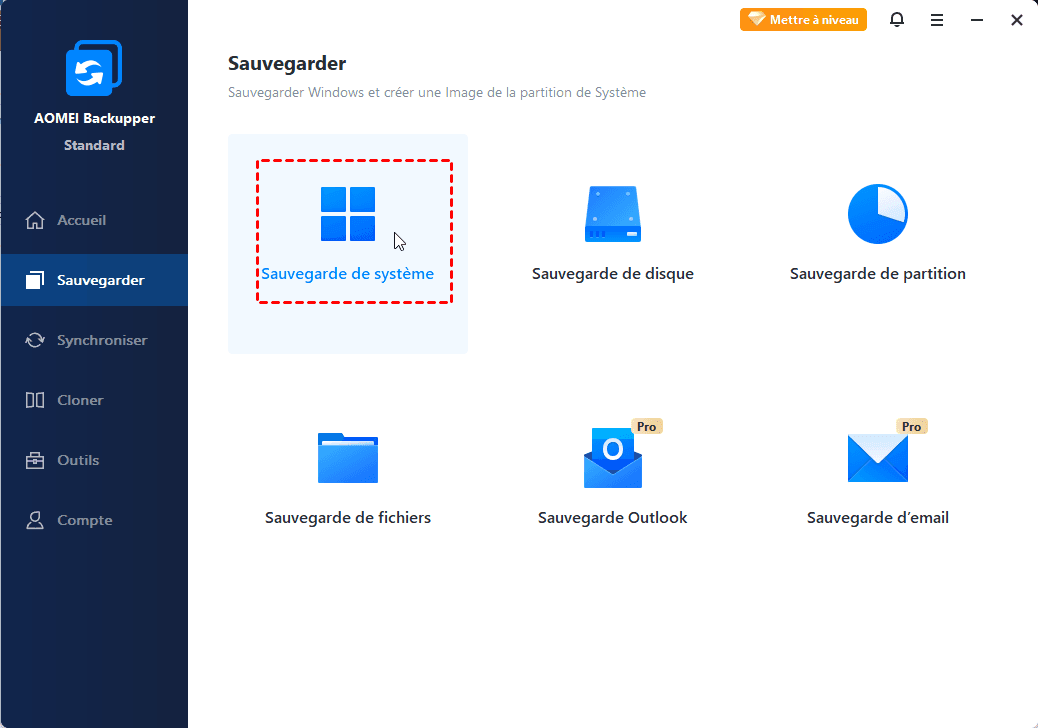
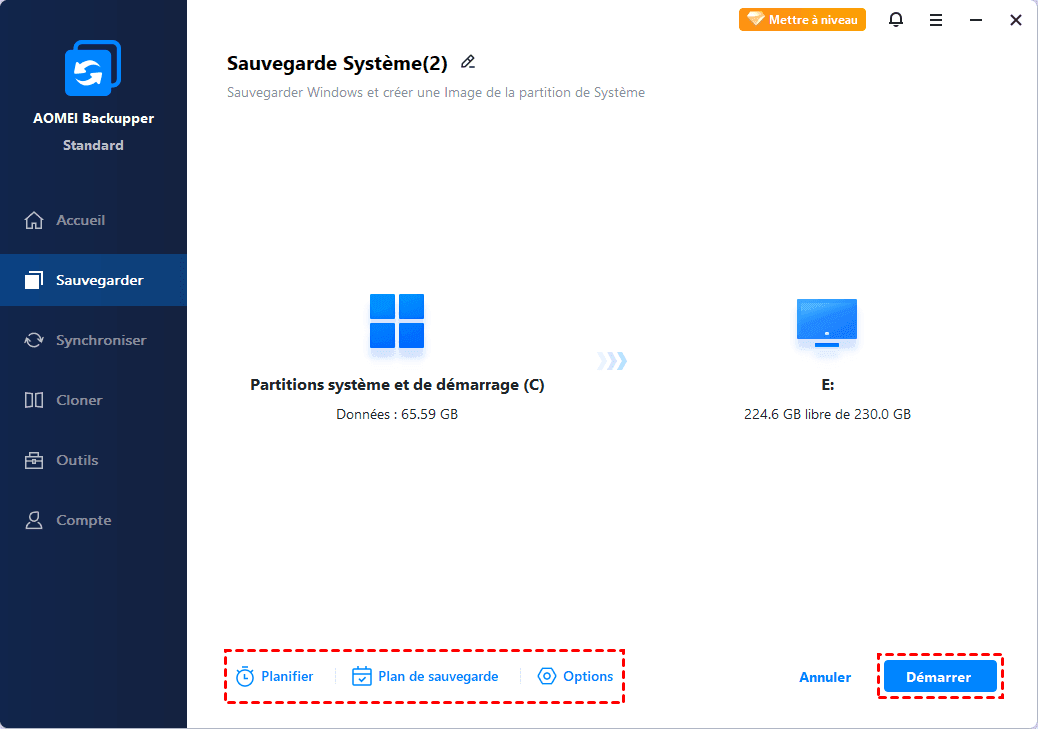
1. Lancer AOMEI Backupper depuis le bureau ou le menu Démarrer une fois l’installation terminée.
2. Cliquer sur Sauvegarder dans le menu principal, puis sélectionner l’option Sauvegarde de système proposée automatiquement.
3. Choisir un emplacement de sauvegarde sûr, idéalement un disque dur externe ou un autre support distinct du disque système.
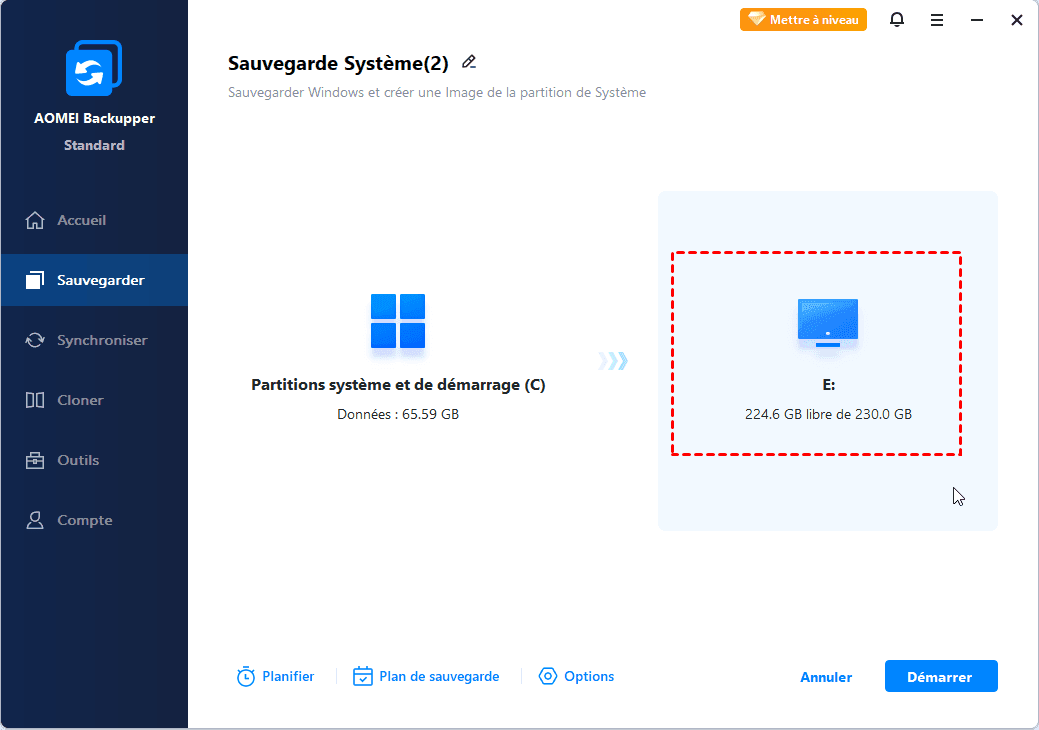
4. Configurer la planification s'il faut. Cliquer sur Démarrer et attendre la fin complète du processus avant de fermer le logiciel.
Conclusion
L’erreur impossible de terminer les mises à jour Windows 10 est contraignante, mais elle se résout dans la grande majorité des cas avec des actions ciblées et méthodiques. Une fois le système réparé, mettre en place une sauvegarde régulière permet d’aborder les futures mises à jour avec sérénité et d’éviter tout nouveau blocage.
 100%
Propre & Sûr
100%
Propre & Sûr
