 AOMEI Backupper


Impossible de mettre à jour la partition réservée du système - Solutions
L’erreur « impossible de mettre à jour la partition réservée du système » empêche souvent les mises à jour Windows. Cet article explique clairement l’origine du problème, ses conséquences et les solutions fiables pour débloquer la situation sans réinstaller le système.

Par Aurore Publié le 12/01/2026


Pourquoi mettre à jour la partition réservée du système :
La partition réservée du système est une petite zone cachée du disque dur. Elle contient des fichiers essentiels au démarrage de Windows, comme le gestionnaire de démarrage et certaines données de sécurité. Lorsque Windows évolue, il a besoin d’y ajouter ou de modifier des données. Mettre à jour la partition réservée du système est donc indispensable pour garantir le bon fonctionnement de Windows.
Si cette mise à jour échoue, le système bloque volontairement le processus afin d’éviter des erreurs de démarrage ou un système instable après redémarrage. Windows peut aussi refuser d’installer des mises à jour majeures ou une nouvelle version du système. Pour vous, cela se traduit par des mises à jour en échec répétées, une perte de temps et parfois une impression que le système devient instable. Ignorer ce message n’est donc pas une bonne idée, car il indique un vrai blocage au niveau du disque.
Pourquoi la mise à jour de la partition réservée du système échoue
Avant de chercher une solution, il est important de comprendre pourquoi ce message apparaît. Dans la majorité des cas, le problème est lié à l’espace disponible, à la configuration du disque ou à l’état des fichiers système nécessaires au démarrage.
- Espace insuffisant dans la partition réservée du système : Avec le temps, les mises à jour Windows ajoutent des fichiers de démarrage et de sécurité dans cette partition. L’espace libre finit par manquer, ce qui empêche l’écriture de nouveaux fichiers.
- Partition réservée créée selon une ancienne configuration : Sur les systèmes plus anciens, cette partition a été conçue avec une taille minimale adaptée aux anciennes versions de Windows. Elle ne répond plus aux besoins actuels, même lorsqu’elle est peu utilisée.
- Fichiers système ou de démarrage endommagés : Une coupure de courant, un arrêt brutal ou une mauvaise manipulation peuvent corrompre des fichiers essentiels, poussant Windows à bloquer la mise à jour par mesure de sécurité.
- Logiciels de sécurité ou de chiffrement actifs : Certains antivirus ou outils de chiffrement peuvent limiter l’accès à la partition réservée du système et empêcher Windows de la modifier correctement pendant la mise à jour.
Solutions efficaces pour corriger l’erreur de partition réservée du système
Face à l’erreur « impossible de mettre à jour la partition réservée du système », il n’est pas nécessaire de réinstaller Windows. Dans la majorité des cas, le blocage peut être corrigé avec des actions ciblées, adaptées à la cause réelle du problème. Les solutions suivantes permettent soit de libérer l’espace requis, soit de réparer les éléments essentiels au démarrage afin de relancer correctement la mise à jour.
Solution 1 : Libérer de l’espace sur la partition réservée du système
Cette méthode repose sur l’utilisation de l’outil DiskPart, intégré à Windows, qui permet de gérer les volumes système. Elle consiste à attribuer temporairement une lettre à la partition réservée afin d’y accéder depuis l’Explorateur de fichiers.
1. Ouvrez le menu Démarrer, tapez « invite de commandes », puis faites un clic droit sur le résultat et choisissez Exécuter en tant qu’administrateur pour obtenir les droits nécessaires.
2. Tapez les commandes suivantes une après l'autres, puis appuyez sur Entrée.
diskpart
list volume
select volume X
assign letter=S
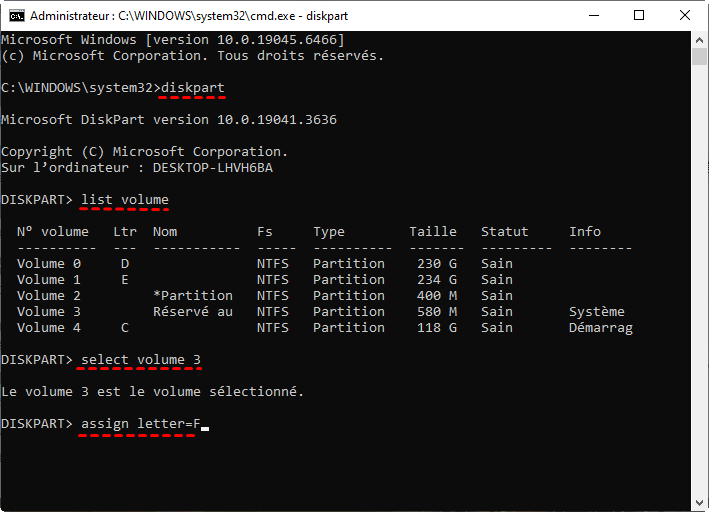
3. Ouvrez l’Explorateur de fichiers, accédez au lecteur S et supprimez uniquement les fichiers non essentiels, comme certains fichiers de langue ou journaux obsolètes, sans toucher aux fichiers de démarrage.
4. Revenez dans l’Invite de commandes, sélectionnez à nouveau le volume si nécessaire et retirez la lettre de lecteur avec la commande remove letter=S, afin de masquer la partition.
5. Quittez DiskPart, fermez la fenêtre de commande, redémarrez l’ordinateur et relancez la mise à jour Windows.
Solution 2 : Réparer les fichiers système et de démarrage
Lorsque l’erreur est causée par des fichiers système corrompus, les outils SFC et DISM permettent d’analyser et de réparer automatiquement les composants essentiels de Windows, y compris ceux utilisés lors des mises à jour.
1. Ouvrez l’Invite de commandes en mode administrateur depuis le menu Démarrer.
2. Utilisez l’outil DISM et sa commande DISM /Online /Cleanup-Image /RestoreHealth pour réparer l’image système de Windows.
3. Lancez l’analyse et la réparation des fichiers système en saisissant la commande sfc /scannow, puis attendez la fin du processus.
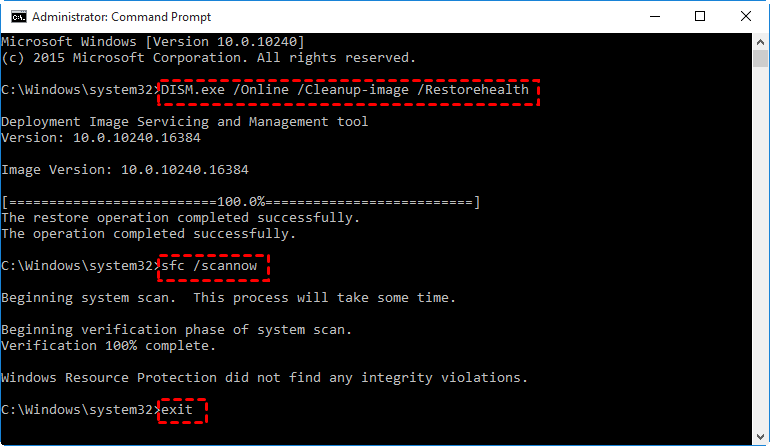
4. Une fois les réparations terminées, redémarrez l’ordinateur afin que les corrections soient appliquées, puis essayez à nouveau d’installer la mise à jour.
Sauvegarder son système pour éviter ce type de blocage
Pour éviter de se retrouver bloqué par ce type de problème, il est essentiel de faire des sauvegardes régulières de votre système. Avec une sauvegarde complète et à jour, vous pouvez restaurer votre ordinateur en cas de problème sans aucune perte de données et sans craindre les erreurs système. Cette approche vous permet d’agir rapidement et en toute sécurité, même si une mise à jour échoue ou si votre ordinateur rencontre un problème critique.
AOMEI Backupper Standard crée une image complète du système, incluant Windows, les paramètres, les programmes et toutes les partitions indispensables au démarrage, y compris la partition réservée du système. En cas de problème, vous pouvez restaurer l’ordinateur exactement dans l’état où il se trouvait.
- Sauvegarde complète du système : Le logiciel identifie automatiquement toutes les partitions nécessaires au bon fonctionnement de Windows, ce qui garantit une restauration fiable même après un échec de mise à jour.
- Logiciel de sauvegarde polyvalent : Outre la sauvegarde de système, il permet aussi de faire une sauvegarde de disque, de partition, de fichiers/dossiers, d'email, etc.
- Sauvegardes automatiques : Il permet de configurer des planifications de sauvegarde pour effectuer la tâche à une fréquence souhaitée de la manière souahitée.
- Interface simple et accessible : Chaque action est guidée étape par étape, ce qui permet même aux utilisateurs débutants de sécuriser leur système sans risque d’erreur.
- Restauration rapide en cas de problème critique : En cas de blocage ou de système non démarrable, la restauration permet de retrouver un environnement stable sans réinstaller Windows.
 AOMEI Backupper
Meilleur logiciel de sauvegarde Windows gratuit pour usage personnel.
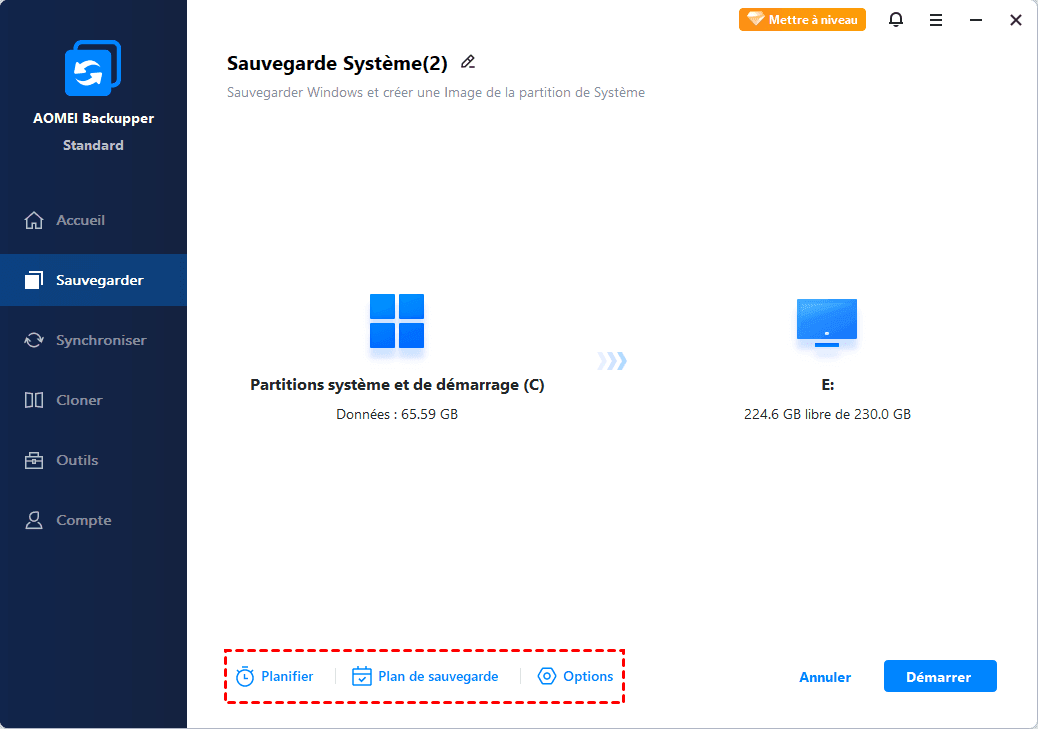
1. Ouvrez AOMEI Backupper après l’installation sur votre ordinateur. Assurez-vous que le logiciel est lancé avec les droits administrateur pour pouvoir accéder à toutes les partitions et créer une sauvegarde complète du système.
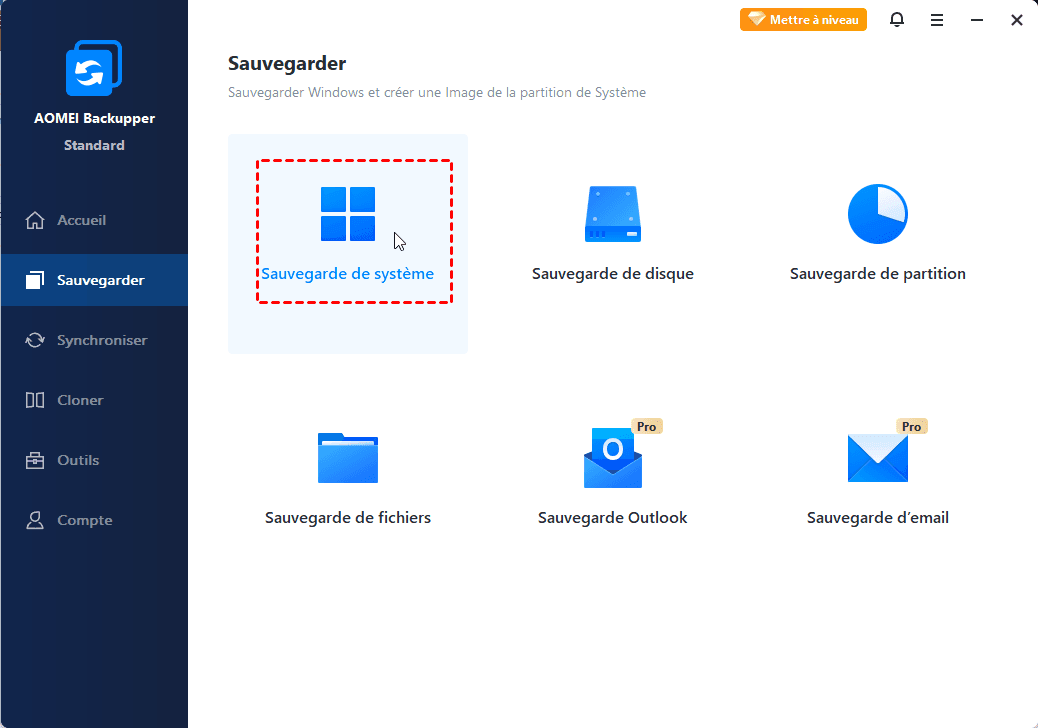
2. Dans l’interface principale, cliquez sur « Sauvegarder » puis sur « Sauvegarde du système ». Le logiciel détectera automatiquement la partition système de Windows ainsi que la partition réservée du système pour inclure tous les fichiers nécessaires au démarrage.
3. Choisissez un emplacement de destination sécurisé pour stocker l’image système. Il peut s’agir d’un disque dur externe, d’une clé USB ou d’un autre support de stockage fiable. Vérifiez que l’espace disponible est suffisant pour contenir l’intégralité de l’image.
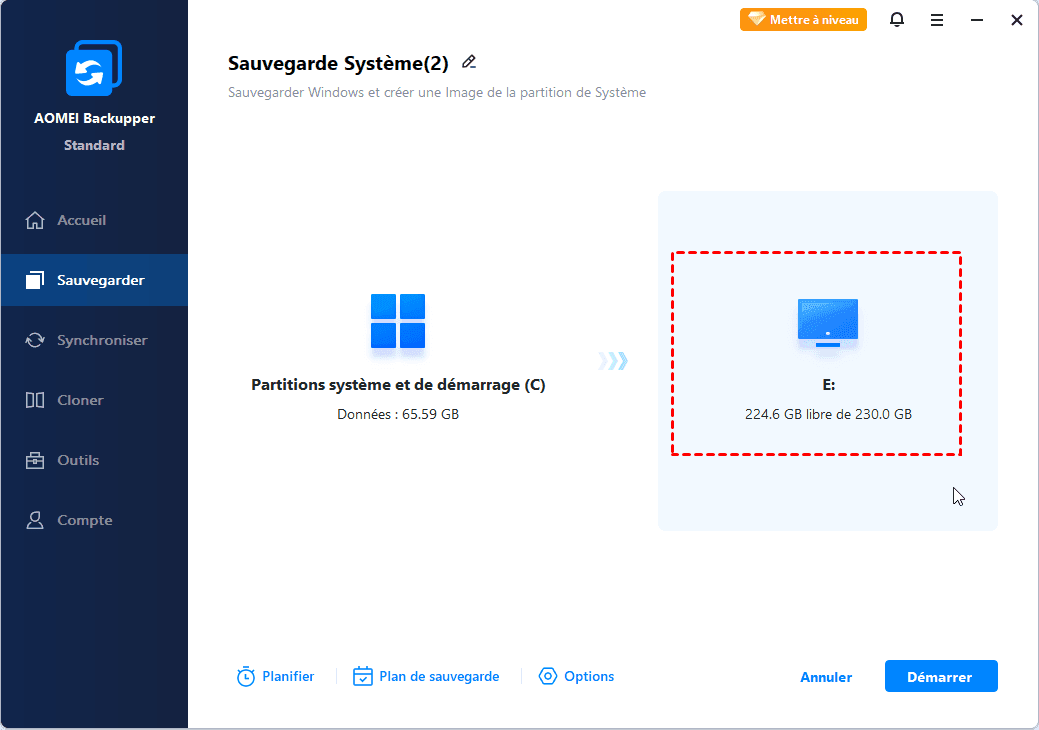
4. Cliquez sur « Démarrer ». AOMEI Backupper va créer une image complète de votre système. Patientez jusqu’à la fin du processus sans éteindre l’ordinateur. Une fois terminé, vous aurez une sauvegarde fonctionnelle prête à être restaurée en cas de problème système.
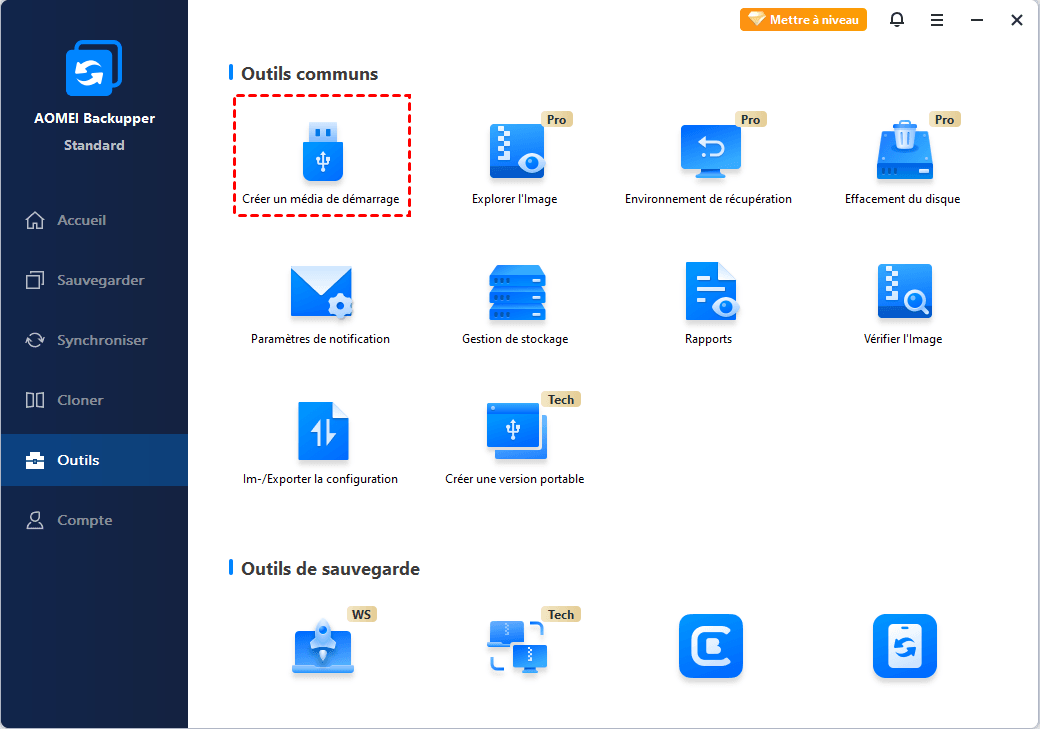
AOMEI Backupper propose également la création d’un support de démarrage. Cette fonction permet de démarrer l’ordinateur depuis une clé USB ou un CD, même si Windows ne se lance plus. C’est une solution très pratique pour restaurer le système après une mise à jour échouée ou un problème lié à la partition réservée du système, il permet même de démarrer l'ordinateur en cas de panne.
Conclusion
L’erreur impossible de mettre à jour la partition réservée du système est fréquente, mais elle peut être résolue avec les bonnes méthodes. En comprenant les causes et en appliquant des solutions adaptées, vous pouvez débloquer la mise à jour sans réinstaller Windows. Pour éviter que ce type de situation ne se reproduise, la sauvegarde régulière du système avec AOMEI Backupper reste la meilleure prévention et vous permet d’aborder les mises à jour en toute sérénité.
 100%
Propre & Sûr
100%
Propre & Sûr
