لقد تسبب العديد من المستخدمين الارتباك بين صورة VM والنسخ الاحتياطية. يمكن استخدام كل منهما لحماية بيانات الأجهزة الافتراضية، ولكنهما يعملان بشكل مختلف. في هذا المقال، سأقارن بين صورة VM والنسخ الاحتياطية وأستعرض الفروق بينهما وكيفية استخدامهما بشكل سليم.
توفر الأجهزة الافتراضية (VM) بيئة آمنة لاختبار البرامج أو الوصول إلى البيانات المصابة بالفيروسات، وقد جعلت قدرتها على عدم التأثير على الأجهزة الفعلية شعبية لدى الشركات.
عند استخدام الأجهزة الافتراضية، حماية البيانات هي واحدة من أهم المهام. تعتبر نسخ الأجهزة الافتراضية الاحتياطية والتصوير الفوري من الإجراءات الشائعة لضمان أمان البيانات. ولكن ما هو الفرق بين التصوير الفوري والنسخ الاحتياطي، وكيفية استخدامها بشكل صحيح؟ واجه العديد من المستخدمين صعوبة في هذا السؤال. ستقوم هذه المقالة بالإجابة عليه.
تصوير الأجهزة الافتراضية (VM snapshot) هو صورة تلتقط الحالة والبيانات الكاملة لجهاز الكمبيوتر الافتراضي في نقطة زمنية محددة. تشمل الحالة حالة تشغيل جهاز الكمبيوتر الافتراضي (مشغّل، مغلق أو معلق)، وتشمل البيانات جميع الملفات التي تشكل جهاز الكمبيوتر الافتراضي (القرص والذاكرة والأجهزة الأخرى). إنها طريقة سريعة وفعالة لـ العودة إلى الوراء لجهاز الكمبيوتر الافتراضي في نقطة زمنية محددة، تمامًا مثل وظيفة التراجع.
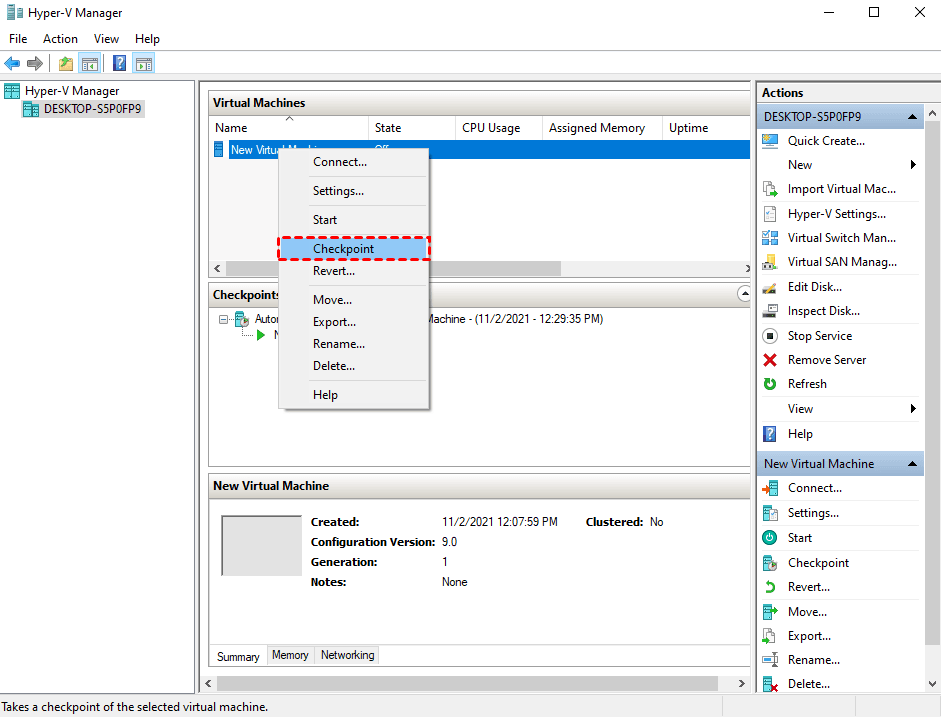
*في بيئات Microsoft Hyper-V، يُشار إلى التصوير الفوري أيضًا بالفحوصات منذ Windows Server 2012 R2.
كيف يعمل تصوير الأجهزة الافتراضية بالضبط؟ عند أخذ تصوير لجهاز الكمبيوتر الافتراضي، ستصبح كل البيانات القابلة للكتابة بها صلاحية القراءة فقط. يمكنك أخذ العديد من التصويرات لاستعادة جهاز الكمبيوتر الافتراضي إلى نقاط متعددة في الوقت. لا تعمل تصاوير الأجهزة الافتراضية بشكل مستقل، ولكنها تعتمد على قرص أصلي أو سلسلة تصوير الأجهزة الافتراضية الرئيسية، وتسجل تغييرات بشكل تدريجي منذ التصوير الفوري السابق.
عند إنشاء لقطة لأول مرة، يتم إنشاء القرص الفرعي الأول من القرص الأصلي. تنشئ اللقطات التالية أقراصًا فرعية جديدة من آخر قرص فرعي في السلسلة. يمكن أن يتغير العلاقة إذا كان لديك فروع متعددة في سلسلة اللقطات.
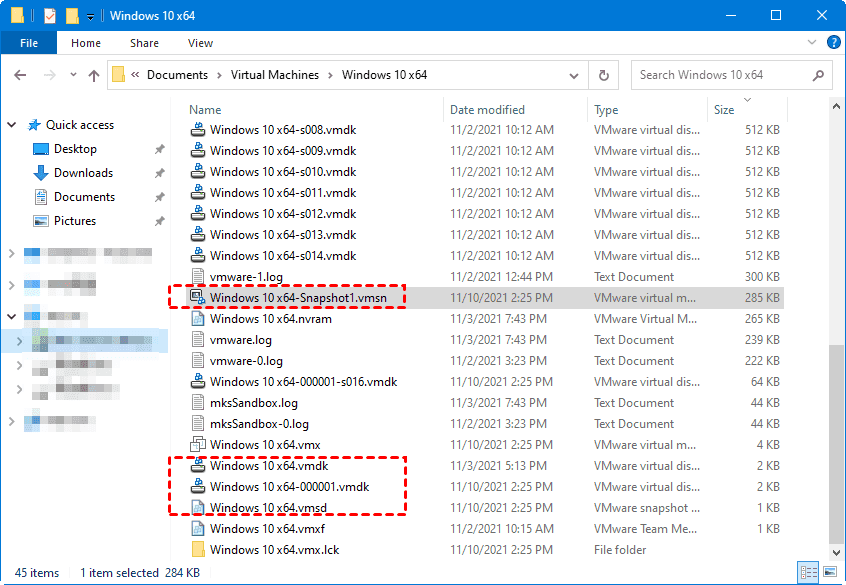
عند إنشاء لقطة VMware، على سبيل المثال، ستقوم بإنشاء هذه الملفات:
.vmdk ملف: ملف قرص افتراضي يحتوي على البيانات الخام في القرص الافتراضي.
-delta.vmdk ملف: ملف قرص زائد تتم فيه تسجيل جميع التغييرات التي تم إجراؤها على الآلة الافتراضية منذ تم أخذ اللقطة الأخيرة. ينمو هذا الملف بينما تظل اللقطة مفتوحة وتتغير.
.vmsd ملف: ملف مركزي يستخدم لتخزين المعلومات والبيانات التوصيفية حول اللقطات.
.vmsn ملف: ملف حالة اللقطة الذي يخزن التكوين الحالي وحالة تشغيل افتراضية.
توضع هذه الملفات على نفس البنية التحتية لتخزين الأقراص الأصلية.
ملاحظة: عند إنشاء نقطة Hyper-V، ستقوم بإنشاء الملفات التالية:
نسخ الاحتياط الافتراضي للأجهزة الافتراضية هو نسخة مستقلة من جزء أو جميع البيانات في الجهاز الافتراضي، التي لا تعتمد على الجهاز الافتراضي الأصلي. وبالتالي، يمكن تخزين نسخ الاحتياط الخاصة بالأجهزة الافتراضية بأمان خارج الموقع، على السحابة، أو في مواقع أخرى. هذا هو الإجراء الأكثر شيوعا لحماية بيانات الأجهزة الافتراضية.
يمكن تقسيم نسخ الاحتياط الخاصة بالأجهزة الافتراضية إلى نوعين اعتمادًا على كيفية عملها: النسخ الاحتياطي القائم على الصورة والنسخ الاحتياطي القائم على الملفات.
النسخ الاحتياطي القائم على الصورة هو صورة تلتقط الحالة الحالية للجهاز الافتراضي بأكمله، وهو يقوم بنسخ نظام التشغيل الافتراضي وملفات التكوين للجهاز الافتراضي وجميع البيانات على القرص.
تقوم عمليات النسخ الاحتياطي بناءً على الملفات بنسخة احتياطية للجهاز الافتراضي كما لو كان جهازًا فيزيائيًا عن طريق تكوين وكيل على الجهاز المضيف. يمكنك اختيار البيانات التي ترغب في عمل نسخ احتياطية لها، ولكنها تحمي فقط نظام التشغيل والتطبيقات. لا يمكن استعادة البيئة المجازية.
يمكن استخدام النسخ الاحتياطية ولقطات جهاز الافتراضي لتأمين بيانات الجهاز الافتراضي، ولكنها تعمل بطرق مختلفة تمامًا. تسبب العديد من المستخدمين الارتباك بينهما. لذلك، في هذا القسم، سأقوم بتحليل ما هي الاختلافات بين لقطة جهاز الافتراضي والنسخ الاحتياطي.
الفرق | Snapshot الجهاز الظاهري | نسخ احتياطي للجهاز الظاهري |
| أمان البيانات | تعتمد النسخ الظاهرية على القرص الأصلي. إذا تم حذف القرص الأصلي، فإن النسخة الظاهرية غير كافية لاستعادة الجهاز الظاهري. | نسخ احتياطي للجهاز الظاهري مستقلة عن الجهاز الظاهري الأصلي، ويمكن تخزينها بأمان في مواقع خارجية، مثل السحابة أو المكان الآخر |
| أثر على الأداء | غير مناسبة للحفظ طويل الأمد، حيث ينمو ملف القرص التراكمي ويستغرق مساحة كبيرة، مما يؤثر على أداء الجهاز الظاهري. | يمكن تخزين نسخ احتياطي للجهاز الظاهري لفترة طويلة دون التأثير على أداء الجهاز الظاهري. |
| تجميد الجهاز الظاهري | يمكن استخدام النسخ الظاهرية لإعادة الجهاز الظاهري الأصلي إلى نقطة زمنية معينة | يمكن استخدام النسخ الاحتياطية لإنشاء جهاز ظاهري واحد أو عدة أجهزة ظاهرية جديدة إلى الموقع الأصلي أو موقع مختلف، بدون الحاجة إلى الجهاز الظاهري الأصلي. |
| سرعة إنشاء | أسرع. فهي تلتقط فقط حالة وبيانات في نقطة زمنية معينة. | أبطأ. كلما تم النسخ الاحتياطي للمزيد من البيانات، زادت مدة العملية. |
الإجابة هي لا. يمكن استخدام النسخ الظاهرية لإعادة الجهاز الظاهري، ولكن لا يمكن استخدامها كنسخ احتياطية.
كما وصف أعلاه، النسخ الظاهرية تعتمد على القرص الأصلي. إذا تم حذف القرص الأصلي أو تعرض البيئة الظاهرية الأصلية أو المادية للفشل، فإن النسخة الظاهرية ذاتها ليست كافية لاستعادة الجهاز الظاهري بالكامل. ومن ناحية أخرى، فإن نسخة احتياطية للجهاز الظاهري هي نسخة كاملة مستقلة عن القرص الأصلي، ويمكن استخدامها لاستعادة الجهاز الظاهري.
علاوة على ذلك، بعد أخذ لقطة لآلة الافتراضية، ستُخزن جميع التغييرات التي تم إجراؤها على الآلة الافتراضية في ملف القرص التكميلي. وبالتالي، يمكن أن يكبر حجم اللقطة بشكل كبير جداً ويستغرق الكثير من المساحة على القرص، واحتفاظها لفترة طويلة سيؤثر على أداء آلة الافتراضية. ستحتاج إلى تنفيذ توحيد اللقطات لتجنب أي عواقب سلبية على الأداء لذلك. في الوقت نفسه، يمكن الاحتفاظ بنسخ احتياطية لآلة الافتراضية لفترة طويلة دون التأثير على آلة الافتراضية الأصلية.
بناءً على هذه العيوب في اللقطات الافتراضية لـ VMware، فإننا لا نوصي بها كوسيلة للاحتياط العادي.
◆ يمكن أن تعمل القطات الافتراضية لآلات الافتراضية كإجراء فائق السرعة قبل القيام بعملية تطوير أو اختبار.
باستخدامها، يمكنك الحصول على نقاط استعادة للعودة بسرعة في حالة حدوث أي مشكلة. لاحظ أن الاحتفاظ بالقطات الافتراضية لفترة طويلة يمكن أن يؤثر على أداء آلة الافتراضية. يوصي VMware باستخدام 2-3 قطات في سلسلة واحدة فقط، ولا يزيد وقت الاحتفاظ بالقطات الفردية عن 72 ساعة.
◆ النسخ الاحتياطية لآلات الافتراضية هي تدابير شاملة لحماية البيانات لكل حالة
على الرغم من أن النسخ الاحتياطية التي تعتمد على الملفات مناسبة عندما تحتاج إلى نسخ بيانات صغيرة على آلة الافتراضية، إلا أن النسخ الاحتياطية التي تعتمد على الصورة هي أكثر اكتمالاً وأماناً للاستعادة من الكوارث. تنفيذ استراتيجية احتياطية آلية مناسبة يمكن أن يحافظ على استمرارية عملك ويذهب خطوة أبعد في تأمين آلة الافتراضية الخاصة بك.
◆ عملياً، يُفضل استخدام القطات الافتراضية لآلات الافتراضية بالتزامن مع النسخ الاحتياطية
يمكن استخدام القطات الافتراضية لآلات الافتراضية كإجراء تراجع مؤقت ومؤقت قبل العمليات غير الآمنة، في حين يمكن للنسخ الاحتياطية لآلات الافتراضية أن تعمل كحماية طويلة الأجل ومستقرة لآلة الافتراضية للاستعادة من الكوارث.
بعد معرفة ما هي القطات الافتراضية لآلات الافتراضية والنسخ الاحتياطية واستخدامها السليم، يمكنك الآن إنشاءها وفقًا لاحتياجاتك الفعلية. في هذا القسم، سأوضح الخطوات النموذجية لإنشاء واستعادة وحذف قطات الافتراضية لآلات الافتراضية في VMware ESXi كمثال.
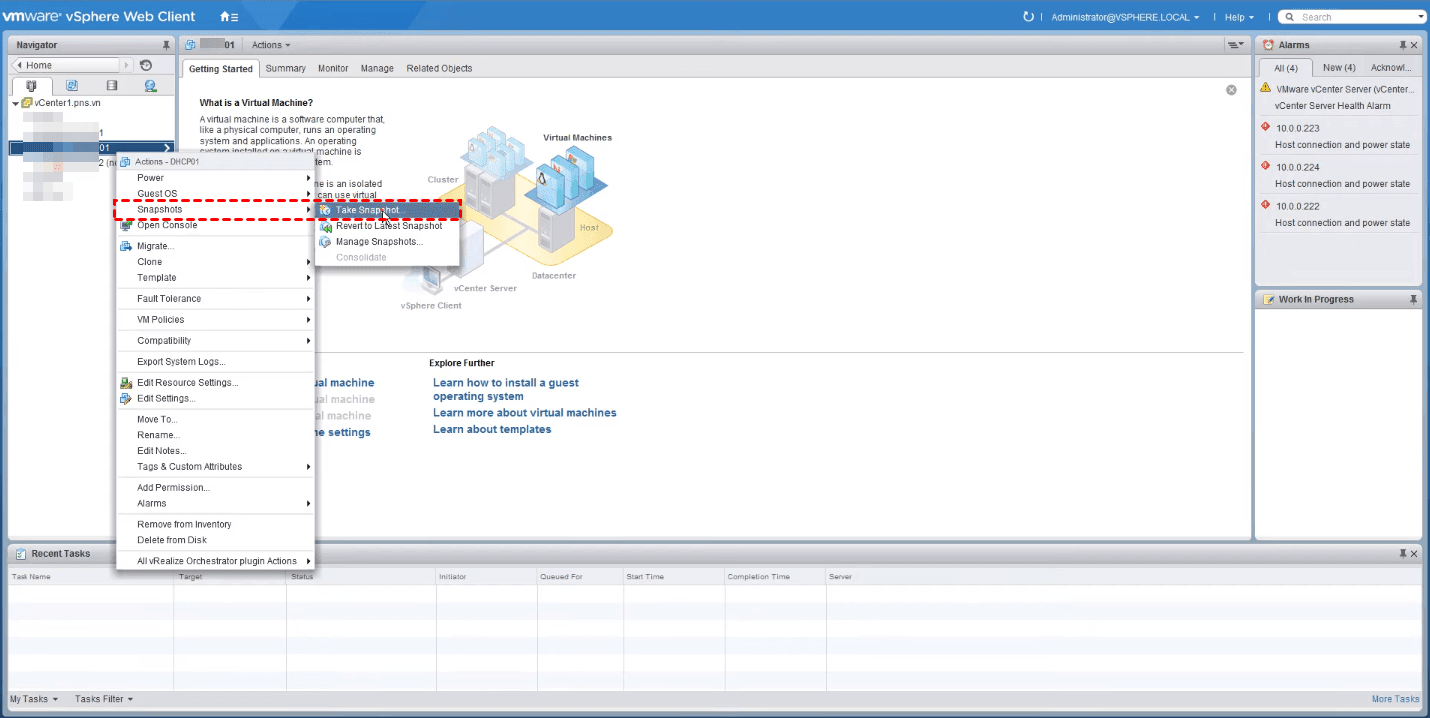
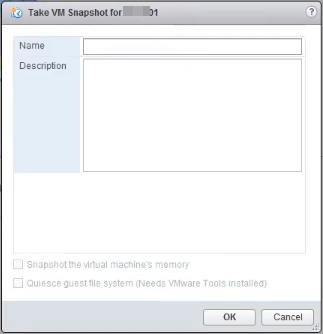
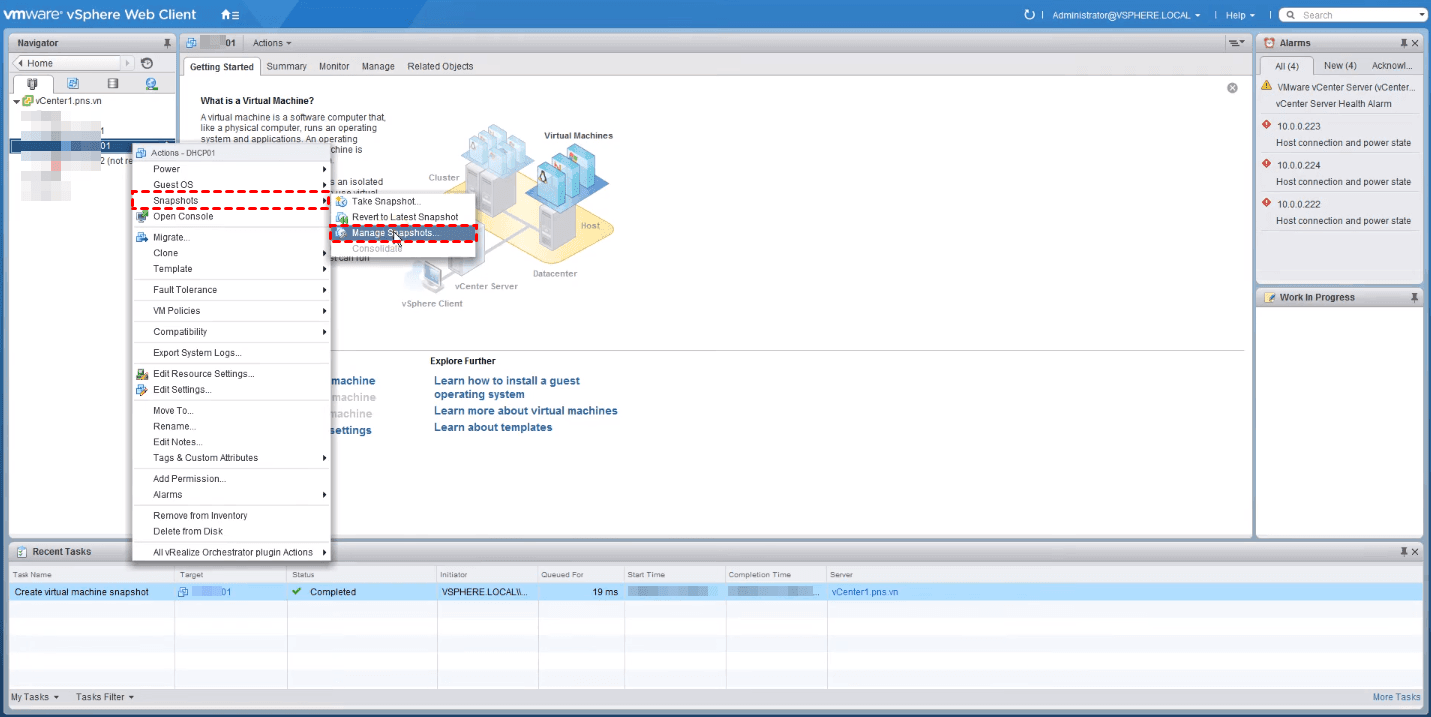
1. قم بفتح VMware ESXi Web Client وانتقل إلى آلات الافتراضية. انقر بزر الماوس الأيمن على اسم آلة الافتراضية وحدد قطات > إلتقاط اللقطة.
2. قم بتوفير الاسم والوصف لهذه اللقطة. وحدد أخذ لقطة لذاكرة الجهاز الافتراضية، أو تجمد نظام الملفات النزيه للضيف (يتطلب تثبيت أدوات VMware).
3. انقر فوق أخذ لقطة للبدء. يمكنك التحقق من التقدم في المهام الأخيرة.
1. انقر بزر الماوس الأيمن على اسم جهاز الافتراضي وحدد اللقطات > إدارة اللقطات.
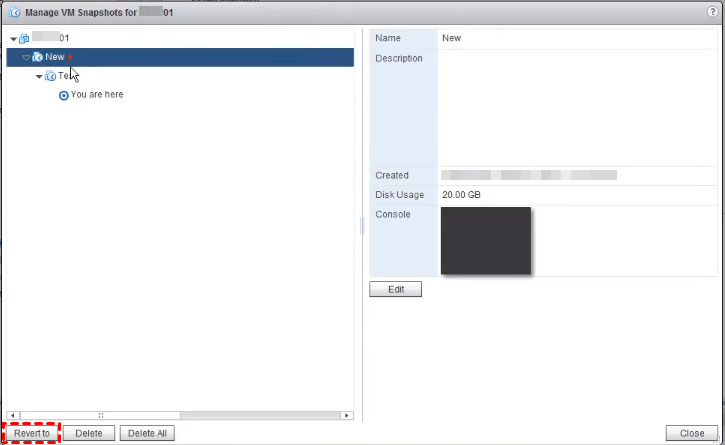
2. حدد اللقطة المستهدفة ومن ثم انقر فوق استعادة اللقطة.
نصيحة: إذا كنت ترغب في استعادة أحدث لقطة، فانقر بزر الماوس الأيمن على اسم جهاز الافتراضي وحدد استعادة لقطة.
حذف اللقطة سيجمع التغييرات في الجهاز الظاهري (VM) وسيزيل اللقطة. يجب عليك دائمًا أن تتذكر حذف اللقطات عند الرغبة في الاحتفاظ بالتغييرات بعد اللقطة وعدم العودة إليها.
1. انقر بزر الماوس الأيمن على اسم الجهاز الظاهري وحدد اللقطات > إدارة اللقطات.
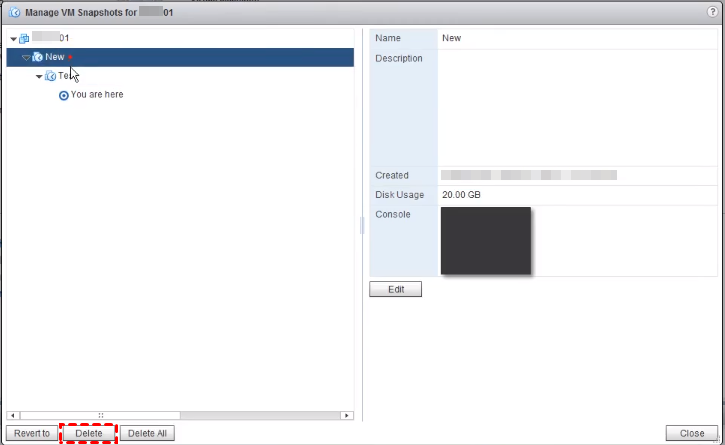
2. حدد اللقطة المستهدفة وانقر فوق حذف اللقطة.
تلميح: إذا كنت ترغب في حذف جميع اللقطات ، فيمكنك النقر فوق حذف الكل بجوار حذف اللقطة ، وانقر فوق إزالة في التنبيه المنبثق.
اختيار AOMEI Cyber Backup عن طريق طرق النسخ الاحتياطي المدمجة في VMware يقدم حلاً مرنًا ومثاليًا لنسخ الاحتياطي للجهاز الظاهري.
انقر فوق الزر الموجود أدناه لـ تنزيل البرنامج المجاني.
* يمكنك اختيار تثبيت برنامج نسخ الاحتياطي للجهاز الظاهري هذا على نظام Windows أو Linux.
الخطوة التالية سأوضح كيفية نسخ احتياطي واستعادة الجهاز الظاهري VMware ESXi كمثال.
الخطوة 1. ربط الأجهزة
,Translate the above content into Arabic. The content to be translated, do not translate the value of the href attribute of the HTML tag a and the value of the src attribute of the img tag. The content in {{}} does not need to be translated. Unicode characters do not translate. Do not translate or modify HTML structures and their attributes.الخطوة 2. إنشاء مهام النسخ الاحتياطي
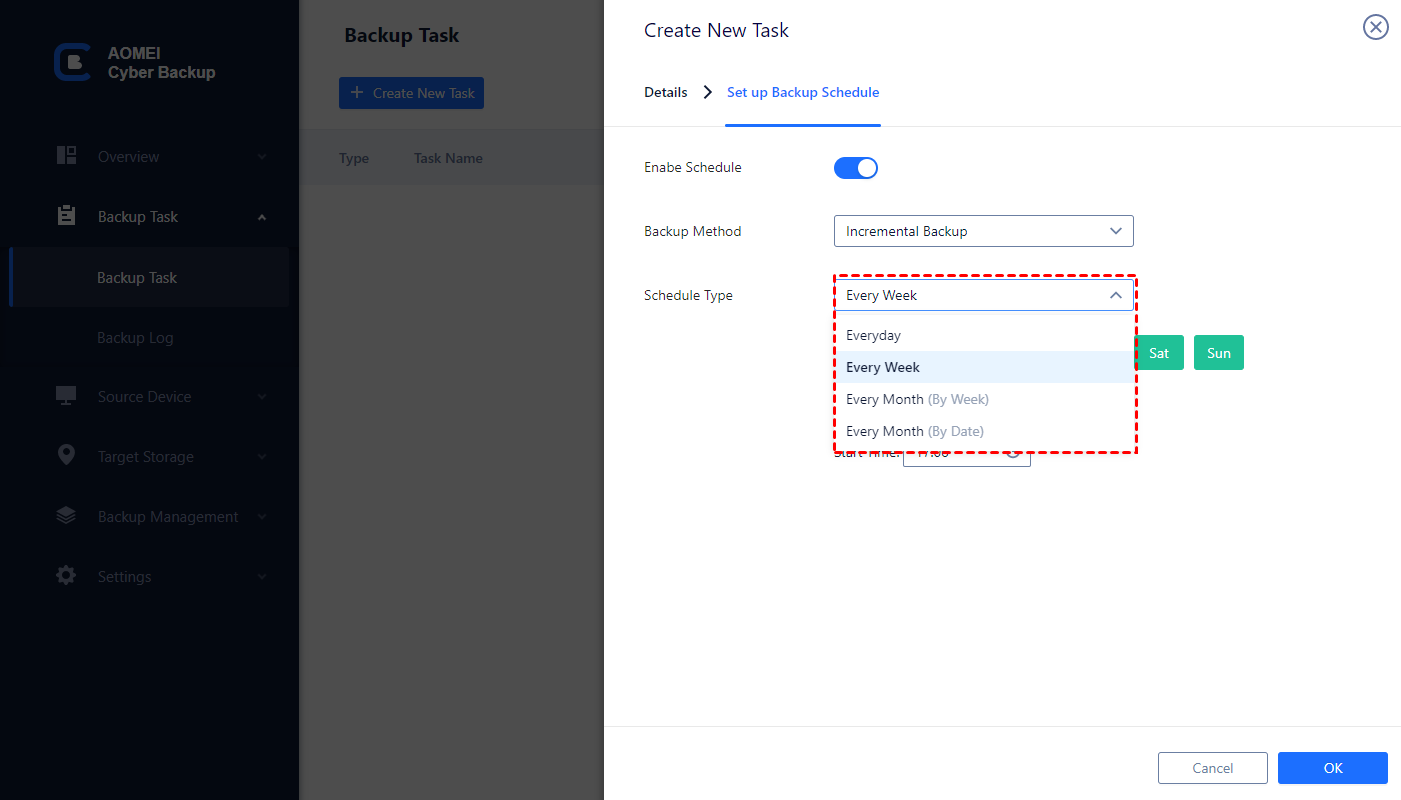
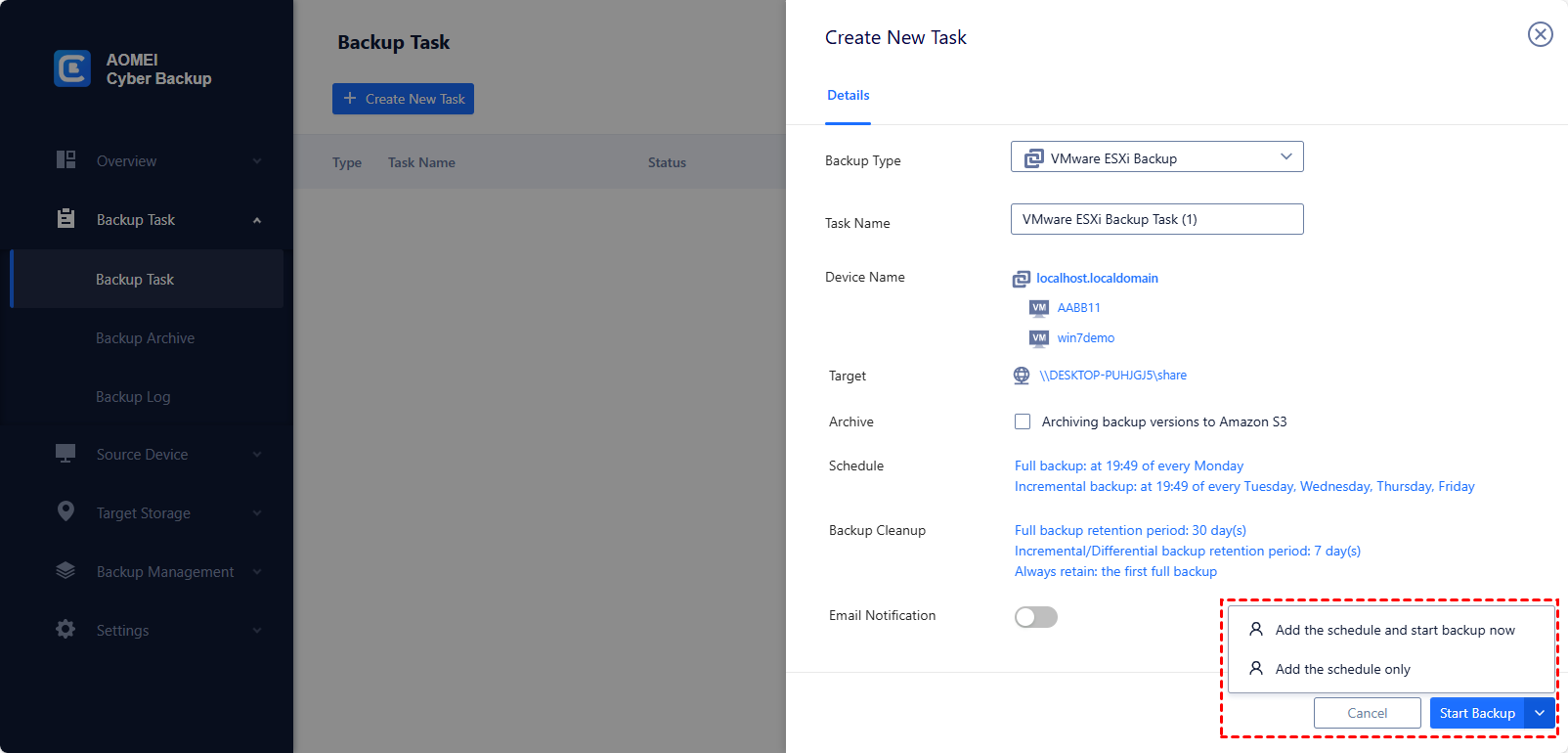
الخطوة 3. بدء نسخ احتياطي للأجهزة الافتراضية
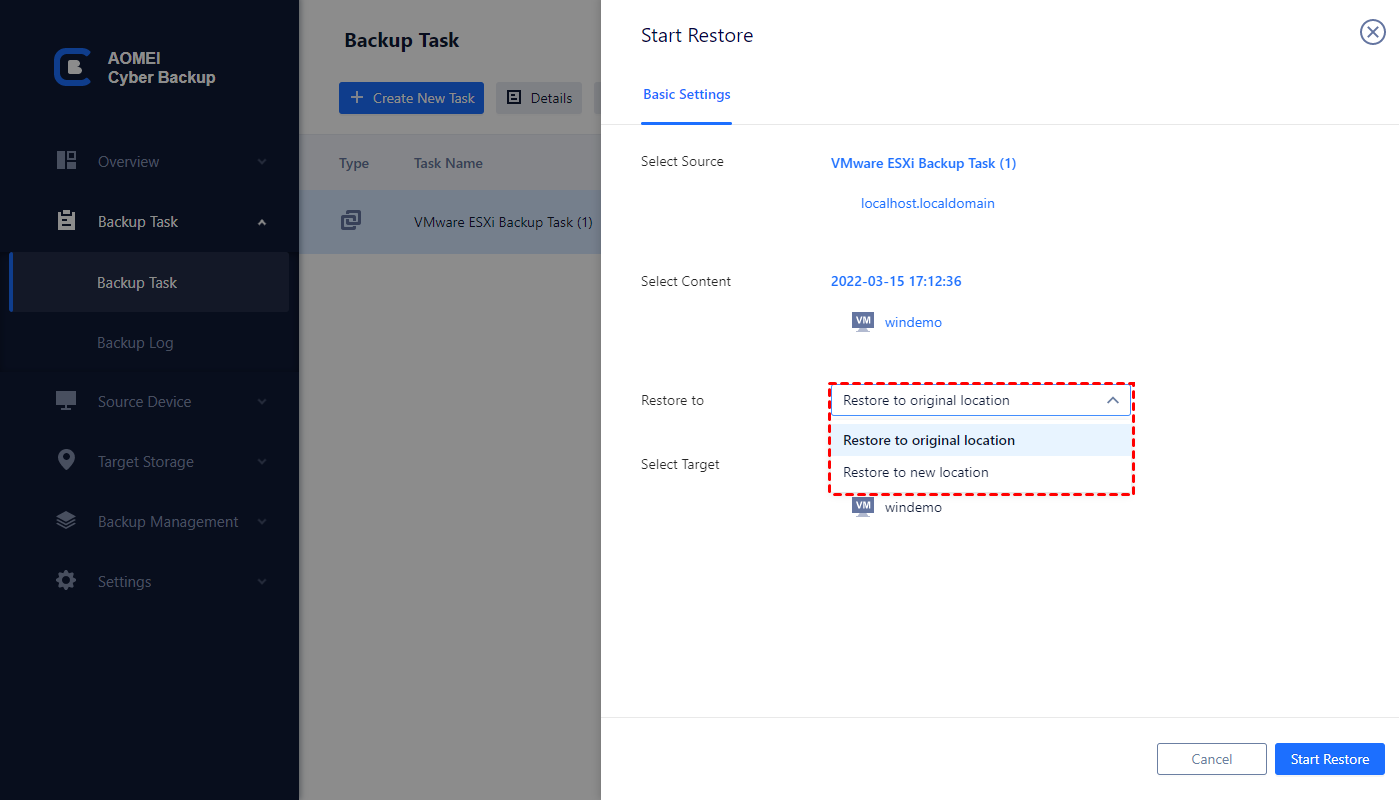
الخطوة 4. استعادة الأجهزة الافتراضية من النسخ الاحتياطية
انقر فوق "..." > "استعادة" على اليسار من مهمة النسخ الاحتياطي لفتح معالج الاستعادة، انقر فوق "تحديد المحتوى" لتحديد نقطة الاستعادة، ثم حدد "استعادة إلى الموقع الأصلي". انقر فوق "بدء الاستعادة".
بينما تغطي النسخة المجانية معظم احتياجات نسخ الاحتياطية الخاصة بـ VM ، يمكنك أيضًا الترقية إلى Premium Edition للاستمتاع بما يلي:
▶النسخ الاحتياطي لدفعة واحدة لـ VM: نسخ احتياطي لأعداد كبيرة من الآلات الظاهرية التي يجري إدارتها بواسطة vCenter Server أو مضيف ESXi المستقل.
▶تنظيف النسخ الاحتياطية: تكوين سياسة الاحتفاظ بالنسخ الاحتياطية لحذف الملفات القديمة تلقائيًا وتوفير مساحة التخزين.
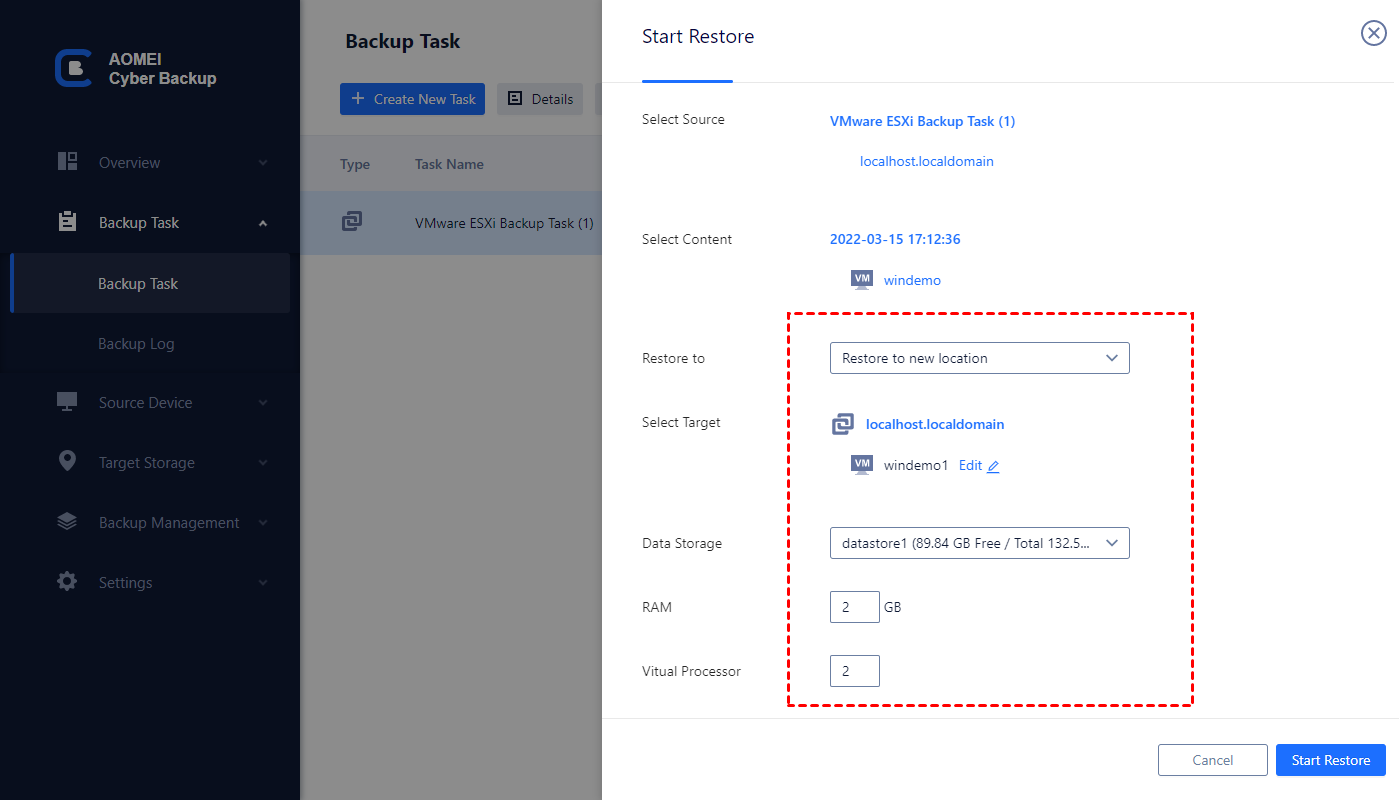
▶استعادة إلى موقع جديد: إنشاء آلة افتراضية جديدة في نفس المستودع أو مستضيف آخر مباشرة من النسخة الاحتياطية ، ويوفر عناء إعادة تكوين الآلة الافتراضية الجديدة.
باستطاعة التراجع عن الآلات الظاهرية بعد حدوث أعطال ، يمكن أيضًا استخدام لقطات VM لأمان البيانات. ومع ذلك ، لا يمكن أن تحل مكان نسخ احتياطية للآلة الافتراضية. في هذه المقالة قمت بمقارنة لقطة VM مقابل النسخ الاحتياطي ، وتحليل الاختلافات بينهما ، وشرح كيفية استخدامها بشكل صحيح. أتمنى أن يكون ذلك مفيدًا لك.
باستثناء العمليات الأساسية التي قدمتها ، هناك المزيد حول لقطات الشاشة يمكنك استكشافه ، على سبيل المثال ، جدولة لقطات شاشة VMware. انقل نسخ الاحتياطي لآلات الظاهرية الخاصة بك بانتظام واستمتع بها بحرية.