ثابت: ويندوز 10/11 لم يستطع العثور على بيئة الاسترداد
يمكنك بسهولة إصلاح خطأ "تعذر العثور على بيئة الاسترداد" في ويندوز 10/11 باستخدام 3 طرق مثبتة. في بعض الأحيان، قد تحتاج إلى مسار آخر للوصول إلى بيئة الاسترداد.
آخر تحديث January 9, 2025
الخطأ: تعذر العثور على بيئة الاسترداد
عند محاولة إعادة ضبط أو تجديد جهاز كمبيوتر يعمل بنظام Windows 10/11، قد تواجه خطأ يقول "تعذر العثور على بيئة الاسترداد. قم بإدخال وسائط التثبيت أو الاسترداد الخاصة بنظام Windows الخاص بك وأعد تشغيل الكمبيوتر باستخدام الوسائط".
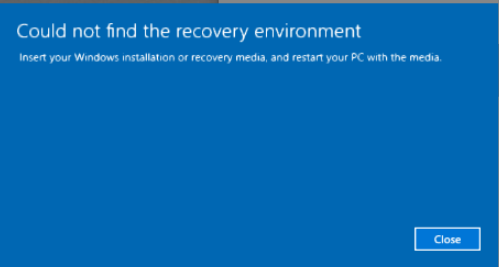
ومع ذلك، حتى إذا قمت بتشغيل الكمبيوتر في وضع الاسترداد، فلن تجد أي شيء تحت "حل المشاكل".
عادةً، يجب أن ترى "إعادة تعيين جهاز الكمبيوتر الخاص بك" أو "خيارات متقدمة" هنا. أي أنه لا يمكنك استخدام أيٍ من خيارات استرداد Windows 10/11 ما لم تدخل وسائط استرداد Windows أو قرص التثبيت. فماذا يتسبب بالضبط في مثل هذه المشاكل؟
احصل على إجابة واضحة في الجزء التالي.
لماذا يتم فقدان بيئة الاسترداد؟
هناك العديد من الأسباب المحتملة لذلك، ولكن السبب الأكثر احتمالًا هو:
|
💻 حالة تعطيل Windows RE |
يمكنك الدخول إلى بيئة استرداد Windows فقط عند ظهور حالة Windows RE على أنها "ممكّنة". |
|
📑 ملف Winre.wim المعطّل |
إذا تم تلف ملف Winre.wim، فلن يتم تحميل بيئة استرداد Windows. |
|
⛔ قرص التثبيت معطّل |
إذا استخدمت قرص تثبيت Windows 10/11 معطّلًا، فلن تتمكّن من الدخول إلى WinRE. |
|
💾 مشاكل في الأجهزة أو البرامج الثابتة |
مشاكل في القرص الصلب أو اللوحة الأم أو إعدادات BIOS/UEFI يمكن أن تمنع تحميل WinRE. |
إصلاح "تعذر العثور على بيئة الاسترداد" في Windows 10/11
أول شيء يجب عليك فعله هو التحقق من حالة برنامج استرداد Windows. إذا كان موقع برنامج استرداد Windows غير موجود، يجب عليك تحديد موقع ملف Winre.wim أو نسخه من موقع آخر. يمكنك أيضًا استخراج ملف Winre.wim من ملف التثبيت الخاص بـ Windows.
الطريقة 1. تمكين بيئة استرداد Windows
يمكنك تشغيل الأمر "reagentc /info" في نافذة سطر الأوامر المرتفعة للتحقق من حالة الاسترداد.
1. اكتب "CMD" في مربع البحث في نظام Windows واضغط على "Enter". ابحث عن نتيجة "سطر الأوامر" ، انقر بزر الماوس الأيمن عليها ، وحدد "تشغيل كمسؤول".
2. اكتب "reagentc /info" (بدون اقتباسات) واضغط على "Enter".
3. إذا كان معطلاً ، قم ببساطة بكتابة "reagentc /enable" لإعادة التمكين.
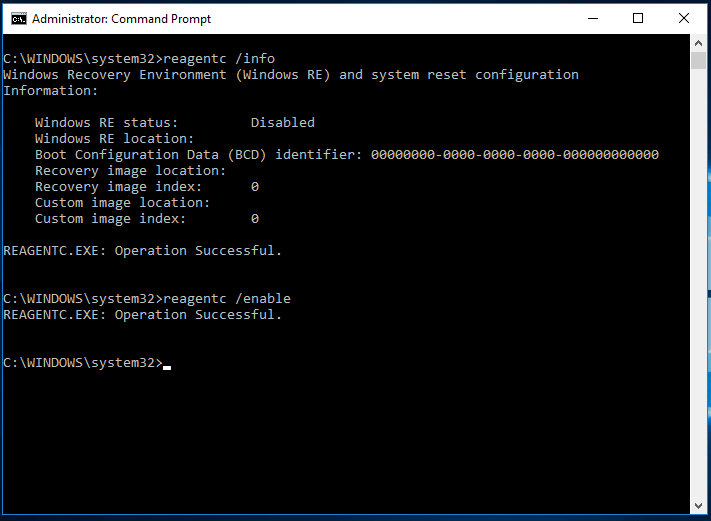
إذا كانت حالة Windows RE ممكّنة ولا يمكنك العثور على بيئة الاسترداد بعد ذلك ، فيجب عليك التحقق مما إذا كان موقع Windows RE صالحًا. إذا كان ملف الصورة هذا معطوبًا أو مفقودًا ، فلن تتمكن من استخدام خيارات استرداد Windows.
الطريقة الثانية: إصلاح ملف Winre.wim المعطوب أو المفقود
يتم تحديد ملف Winre.wim عادةً في قسم الاسترداد المخفي في Windows. لا يمكنك رؤيته في مستكشف الملفات في Windows ما لم تسند حرف محرك للقسم المسترد أولاً.
في بعض الحالات ، قد لا يكون هناك قسم استرداد على قرص النظام الخاص بك. حسنًا ، يتم تحديد ملف Winre.wim عادةً في C:\Recovery ، وهو مجلد مخفي.
للعثور على ملف Winre.wim ، يمكنك البحث عن الملف على جهاز الكمبيوتر الخاص بك.
1. من نافذة سطر الأوامر المرتفعة ، اكتب الأمر التالي للبحث عن ملف Winre.wim على قرص C:
dir /a /s c:\winre.wim
2. عندما تجد ملف Winre.wim ويكون صالحًا ، يمكنك كتابة الأمر لتحديد موقعه بالتحديد: reagentc /setreimage /path [مسار Winre.wim]
نص المثال: Reagentc /setreimage /path C:\Recovery\WindowsRE.
الطريقة الثالثة: استخدام وسائط تثبيت أو استعادة Windows بدلاً من ذلك
إذا كان لديك قرص استعادة أو محرك تثبيت Windows 10/11 ، فيمكنك استخدامه مباشرة لإعادة تعيين نظام التشغيل Windows 10/11 أو استخدام أي خيارات استعادة أخرى. إذا لم يكن لديك ذلك ، يمكنك ما زال تنزيل أداة إنشاء وسائط التثبيت وإنشاء قرص استعادة من جهاز آخر باستخدامه.
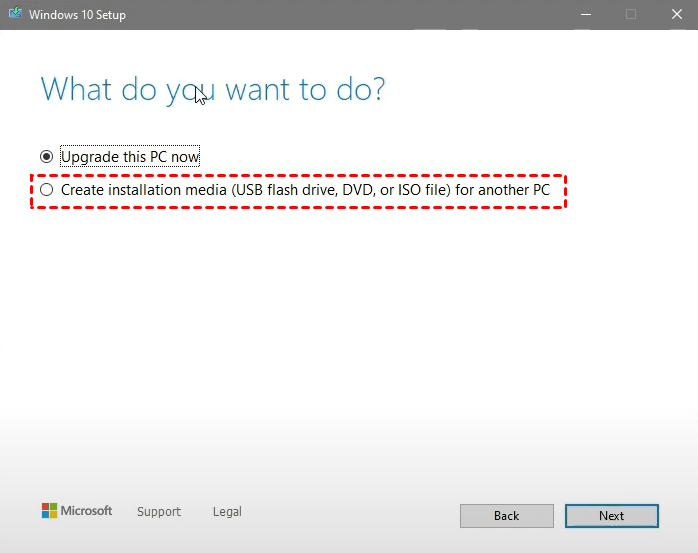
إنشاء بيئة استعادة Windows 10/11 بنفسك
نظرًا لأن خيارات استعادة Windows 10/11 في بعض الأحيان لا تعمل كما يجب ، قد تفكر في إنشاء طريقة بديلة لاستعادة نظام التشغيل بسهولة.
AOMEI Backupper Professional هو برنامج موثوق للنسخ الاحتياطي والاستعادة لأنظمة Windows 11/10/8.1/8/7/XP/Vista. يوفر ميزات كاملة للنسخ الاحتياطي للنظام بشكل منتظم وإنشاء بيئة استعادة (WinPE) لاستعادة النظام في حالة تعطل الكمبيوتر أو حتى تعذر تشغيله.

- واجهة تفاعلية سهلة الاستخدام وصديقة للمستخدم.
- توفير وسيلتين مجدوتتين للوصول إلى بيئة الاستعادة.
- إنشاء بيئة استعادة لجهاز كمبيوتر آخر.
- دعم النظام بتشغيل 32 بت و 64 بت وكذلك الوضع التقليدي BIOS ووضع UEFI.
- تقديم مجموعة من ميزات النسخ الاحتياطي والاستعادة ، مثل نسخ احتياطي للنظام ونسخ احتياطي للقرص ، وما إلى ذلك.
(ملاحظة. يمكن استخدام إصدار التجربة المجانية فقط لمدة 30 يومًا. لحماية البيانات واستعادة النظام باستمرار في حالة وقوع كارثة ، يرجى الترقية إلى الإصدار الكامل.)
1. إضافة خيار استعادة سهل الاستخدام إلى قائمة الإقلاع
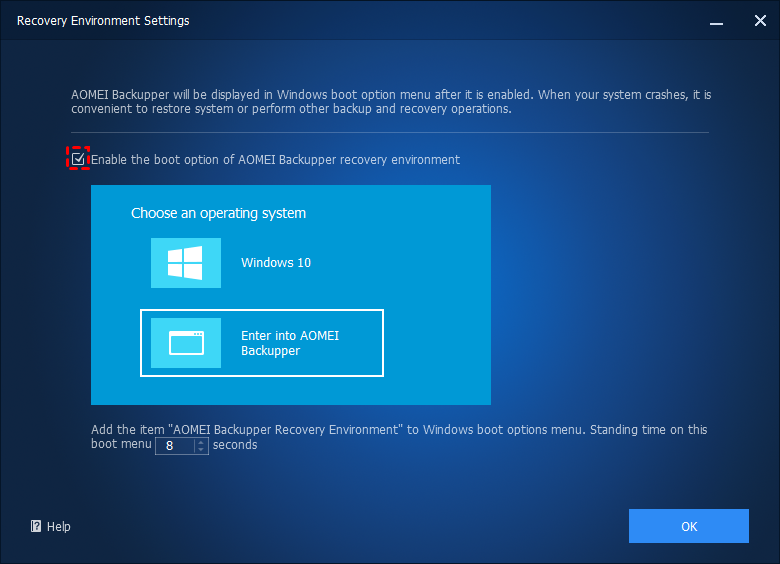
سيقوم هذا الطريقة بإضافة "بيئة استعادة AOMEI Backupper" إلى قائمة خيارات الإقلاع وسوف تراها في كل مرة تقوم فيها بتشغيل الكمبيوتر. بالتالي ، حتى عندما لا يتمكن Windows 10/11 من العثور على بيئة استعادة ، يمكنك الدخول إلى WinPE واستعادة النظام من AOMEI Backupper.
1. قم بتشغيل البرنامج. انتقل إلى علامة التبويب الأدوات ، وحدد البيئة الاستعادة تحت الأدوات المشتركة.
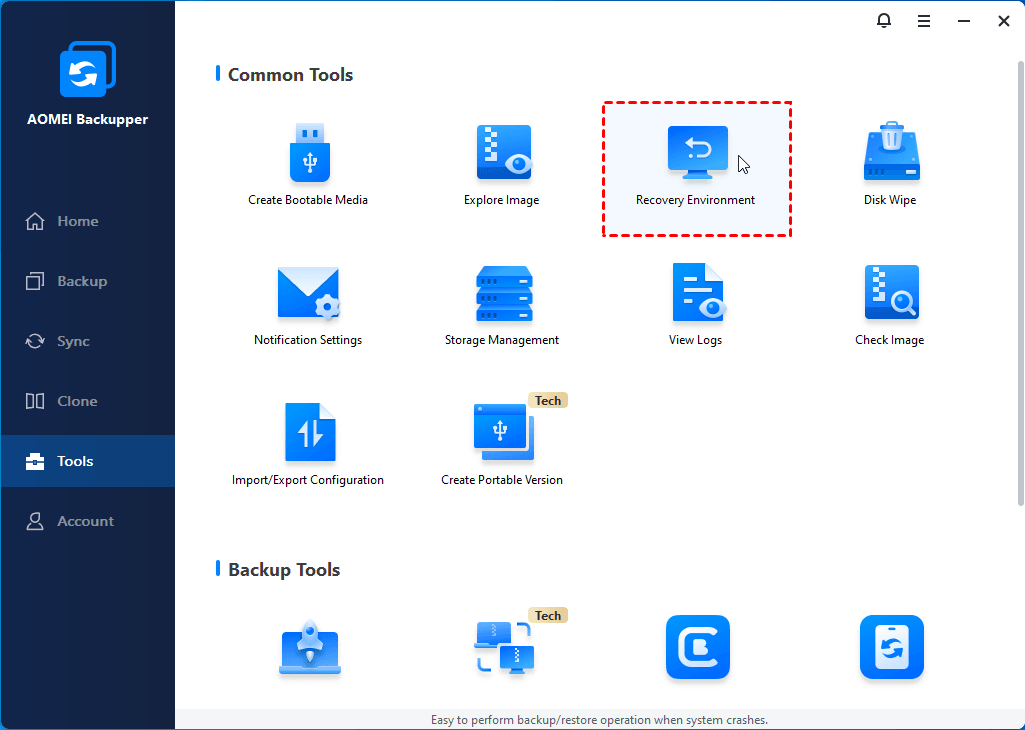
2. في نافذة البوب آب ، قم بتمكين الخيار الخاص ببيئة الاستعادة. ثم حدد وقت التوقف وانقر على موافق.
2. إنشاء وسائط قابلة للإقلاع يمكن استخدامها على أي كمبيوتر
على عكس بيئة الاستعادة التي تعمل فقط على الكمبيوتر الحالي ، يمكنك إنشاء وسائط قابلة للإقلاع لتشغيل أي كمبيوتر يعمل بنفس الإصدار أو إصدار أقل من Windows. يعمل بنفس طريقة بيئة الاستعادة ولكنه يتطلب منك أن تجهز USB أو CD/DVD لتخزين جميع ملفات الإقلاع.
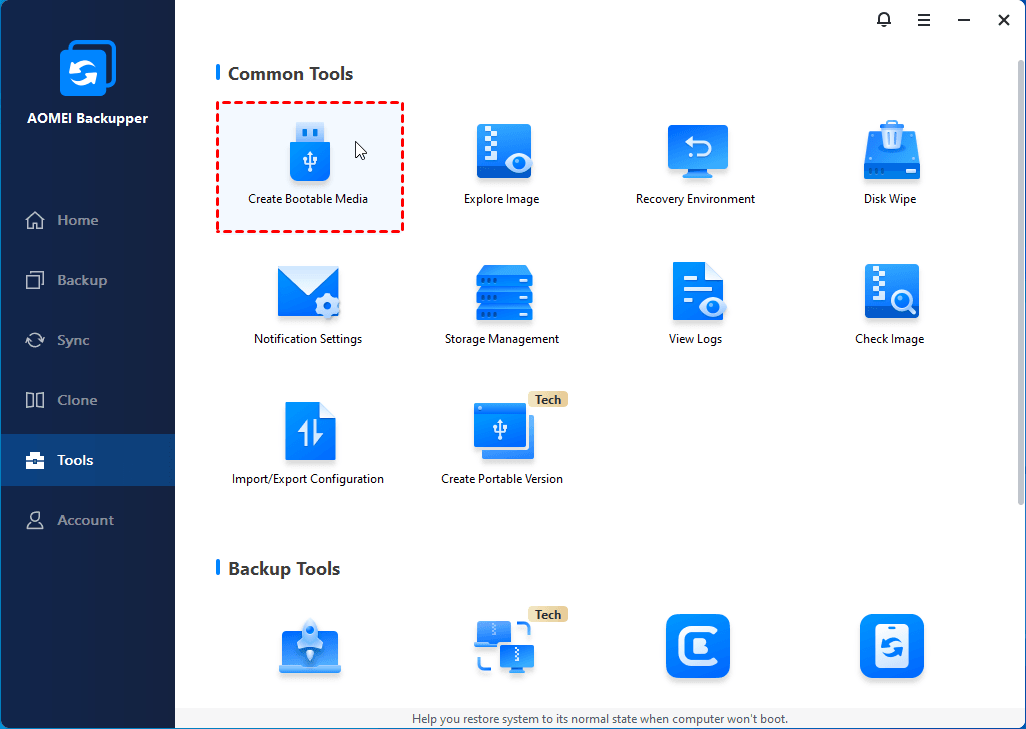
1. انتقل إلى علامة التبويب الأدوات وحدد إنشاء وسائط قابلة للإقلاع.
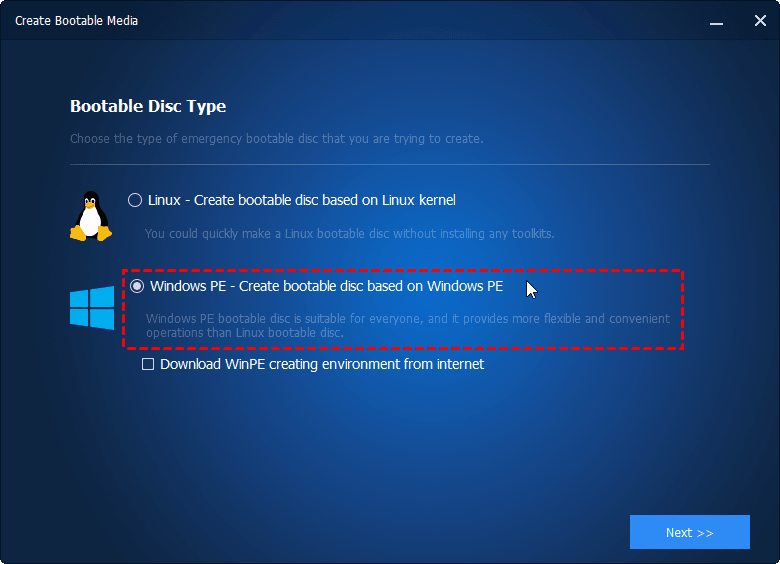
2. اختر نوع الوسائط القابلة للإقلاع. يُوصى باستخدام Windows PE ، وسوف تكون الأقراص التي تم إنشاؤها متوافقة مع نظامي التشغيل التقليدي MBR ونظام UEFI وGPT.
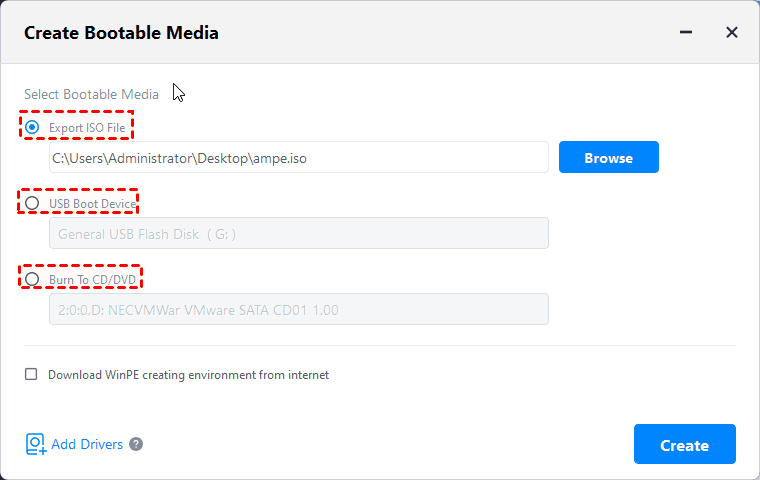
3. حدد الوسائط التي ترغب في استخدامها. يمكنك اختيار قرص USB أو قرص CD/DVD أو تصدير ملف ISO مباشرةً. انقر على التالي لبدء إنشائها.
إنشاء نسخة احتياطية تلقائية للنظام للاستعادة اللاحقة:
بأي حال من الأحوال ، عندما يكون هناك مشكلة في جهاز الكمبيوتر الخاص بك ، يمكنك إجراء استعادة النظام في بيئة الاستعادة. يتطلب ذلك صور النظام عندما يكون الكمبيوتر في حالة جيدة. لذا قد تحتاج إلى إنشاء نسخة احتياطية للنظام مسبقًا.
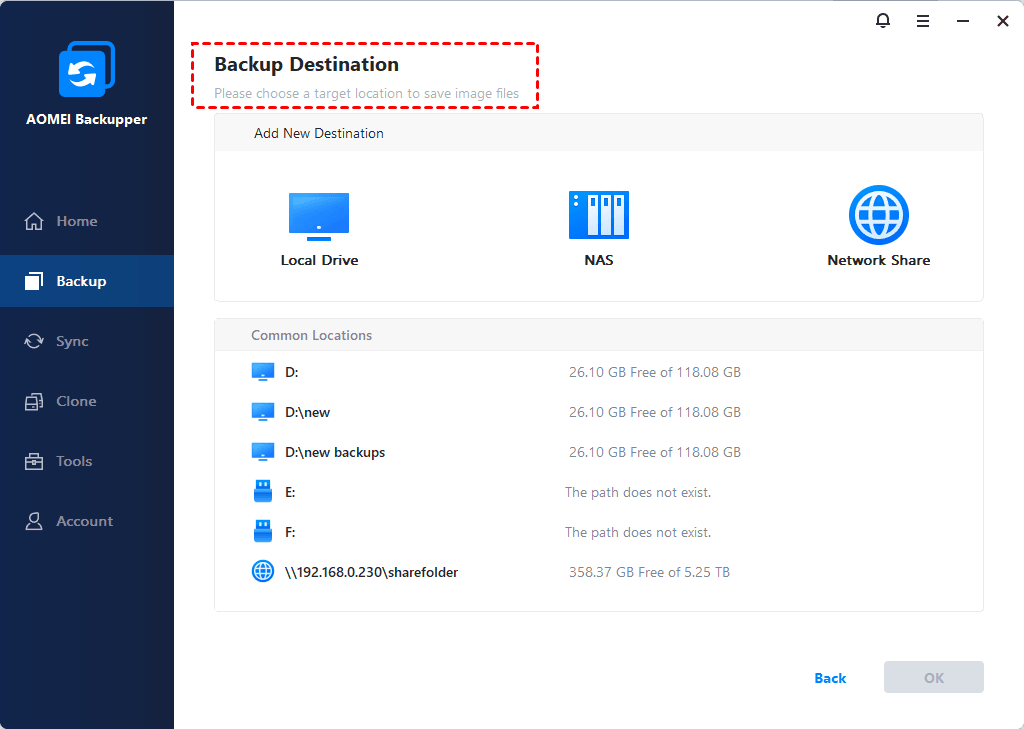
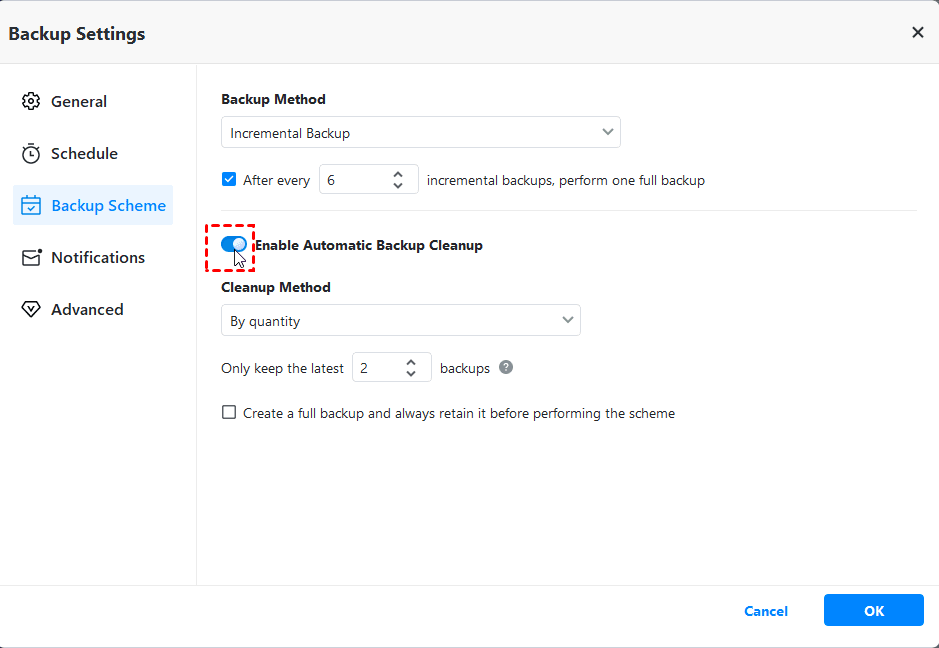
في الاستخدام اليومي ، تحتاج إلى تعيين هذه المهمة تلقائيًا وبدون قلق:
- انقر على الخيارات لتمكين إشعار البريد الإلكتروني ومستوى الضغط العادي أو العالي والتجزئة التلقائية أو المخصصة ، إلخ.
- انقر على جدولة النسخ الاحتياطي لتعيين نسخ احتياطي تلقائي على أساس يومي / أسبوعي / شهري ، وما إلى ذلك.
- انقر على خطة النسخ الاحتياطي لحفظ الملفات المتغيرة فقط مع نسخ احتياطي تفاضلي أو تسجيلي تنظيف النسخ الاحتياطي القديمة بالنسخ الاحتياطي التلقائي ، إلخ.
FAQs
1. ما هو بيئة الاسترداد؟
2. كيف يمكنني الوصول إلى بيئة الاسترداد على جهاز الكمبيوتر الخاص بي؟
طريقة الوصول إلى بيئة الاسترداد تختلف حسب نظام التشغيل. عمومًا ، يمكنك الوصول إليها عن طريق إعادة تشغيل جهاز الكمبيوتر الخاص بك والضغط على تسلسل مفاتيح معين (مثل F8 أو Shift F8) خلال عملية التمهيد.
3. ما هي الأدوات المتاحة في بيئة الاسترداد؟
تشمل بيئة الاسترداد عادة أدوات مثل استعادة النظام، إصلاح بدء التشغيل، موجه الأوامر ، وخيارات لإعادة تعيين أو إعادة تثبيت نظام التشغيل الخاص بك ، والتي يمكنها مساعدتك في تشخيص وإصلاح المشكلات المتعلقة بتعطل النظام وفشل البدء وملفات النظام التالفة وما إلى ذلك.
4. هل يمكنني إنشاء وحدة استعادة للوصول إلى بيئة الاسترداد إذا لم يتم تشغيل جهاز الكمبيوتر الخاص بي؟
5. هل يُعتبر استخدام بيئة الاسترداد آمنًا؟
الاستنتاج
حل خطأ "ويندوز لا يمكن العثور على بيئة الاسترداد" ليس صعبًا كما تعتقد، وهناك 3 طرق مجربة أعلاه. بدلاً من ذلك، استخدم AOMEI Backupper لإنشاء بيئة استرداد أو وسائط قابلة للتمهيد. لاستعادة سلسة، تحتاج إلى إنشاء صورة للنظام أو القرص مسبقًا.
أفضل بديل لإنشاء بيئة استرداد Windows 10/11
وعلاوة على ذلك، يوفر أيضًا للمستخدمين بعض الميزات المتقدمة، مثل استعادة عالمية، والتي يمكنها استعادة الصور على كمبيوتر جديد يحتوي على معدات مختلفة. يمكنك أيضًا الاستمتاع بـ AOMEI Image Deploy وإنشاء النسخة المحمولة (لتعبئة AOMEI Backupper لأداء أي عمليات مدعومة دون إعادة التثبيت) والمزيد.