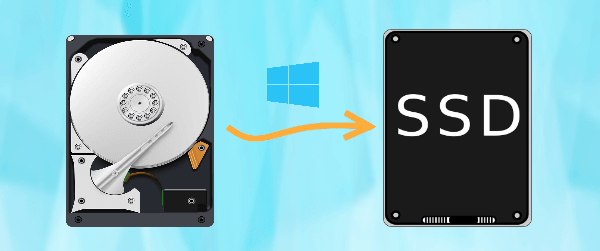
هل ترغب في استبدال قرص القرص الصلب للكمبيوتر ولكنك لا تعرف كيفية استنساخ القرص الصلب القديم إلى وحدة التخزين الصلبة الجديدة بأمان؟ سيساعدك هذا المقال في ذلك.
كل قرص صلب قديم ينبع من قرص صلب جديد. نقوم بتخزين نظام التشغيل، والبرامج، والملفات، ومقاطع الفيديو، والموسيقى وما شابه ذلك على القرص الصلب الخاص بنا. مع مرور الوقت، يتم تخزين الكثير من البيانات على القرص الصلب ويتعرض إلى الكثير من الضغوط. ستفشل أجزاء القرص الصلب تدريجيًا، لذا جميع المحتويات الموجودة على القرص الصلب القديم معرضة للخطر بالضياع. يمكنك نسخ القرص الصلب القديم على القرص الصلب الجديد أو على القرص الصلب القاسي الجديد، اعتمادًا على ميزانيتك.
بالإضافة إلى استبدال القرص الصلب الفاشل، قد ترغب في نسخ القرص القديم على قرص جديد لترقية سعة التخزين. يعني هذا نسخ القرص الصغير على قرص أكبر. علاوة على ذلك، من أجل تحقيق تجربة أفضل، يميل العديد من المستخدمين لنسخ نظام التشغيل على القرص الصلب القاسي الجديد والاحتفاظ بالقرص الصلب القديم للتخزين. هذه الترتيبات تستغل بالكامل مزايا كل نوع من أنواع التخزين.
يحاول بعض المستخدمين نسخ قرص الكمبيوتر المحمول على قرص جديد بدلاً من شراء كمبيوتر محمول جديد. بغض النظر عن العامل الذي يدفعك لاستخدام طريقة نسخ القرص الصلب القديم، فإنك بحاجة إلى التفكير في كيفية تنفيذ عملية النسخ. الآن، دعنا نتعرف على نوع أداة النسخ اللازمة وكيفية تشغيلها.
في حال قمت بشراء قرص صلب قاسٍ أصغر من القرص الصلب القديم الحالي، عندما ترغب في نسخ كل شيء من القرص الصلب القديم على القرص الصلب القاسي الجديد، قد تواجهك رسالة خطأ تفيد بأن "المحرك الهدف صغير جدًا لهذه العملية" عند استخدام بعض برامج النسخ. في الواقع، هذه ليست مشكلة فنية. قد يكون ذلك ببساطة لأن برنامج النسخ الذي تستخدمه لا يدعم نسخ القرص الصلب الأكبر على الأصغر.
من الحسن الحظ، يمكن لبرامج النسخ المتخصصة مثل أومي باك-آب بروفيشنال التعامل مع هذه المشكلة بشكل ممتاز.
أسهل برنامج لنسخ الأقراص الصلبة لأجهزة الكمبيوتر بنظام ويندوز.
بعد تنزيل AOMEI Backupper على جهاز الكمبيوتر الخاص بك، يمكنك اتباع التعليمات أدناه لنسخ القرص القديم HDD إلى SSD الجديد.
1. قم بفحص كتيب الكمبيوتر أو البحث عبر الإنترنت لمعرفة عدد فتحات الأقراص الصلبة في جهاز الكمبيوتر الخاص بك.
2. قم بتوصيل SSD الجديد وفقًا لحالتك المحددة:
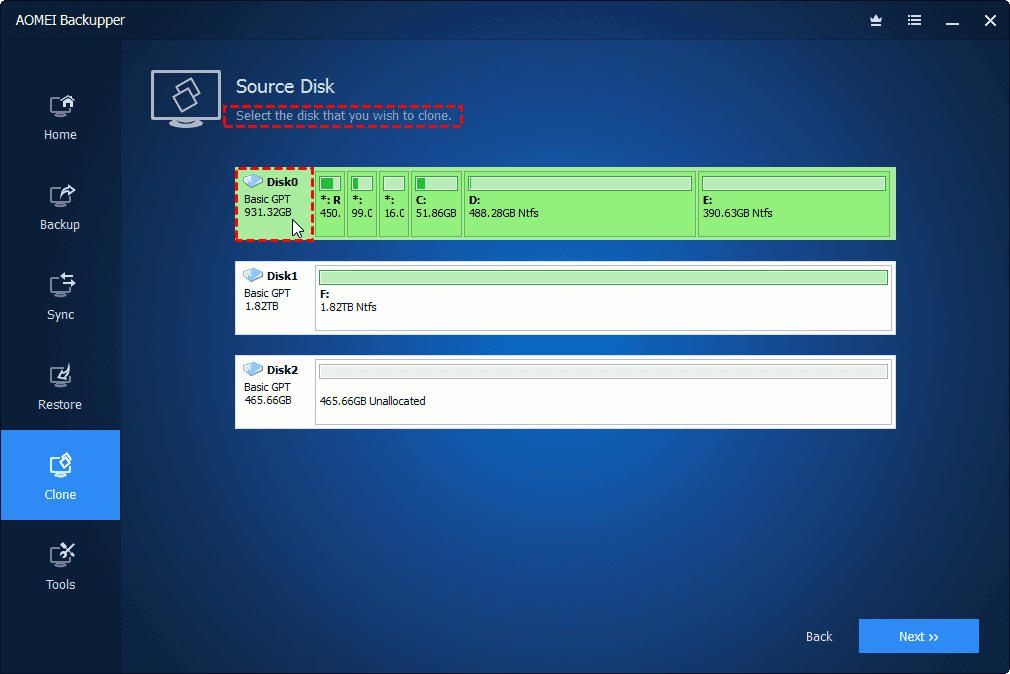
1. قم بتثبيت وتشغيل AOMEI Backupper. انقر فوق نسخ ثم نسخ القرص.
2. حدد القرص القديم الحالي كقرص مصدر.
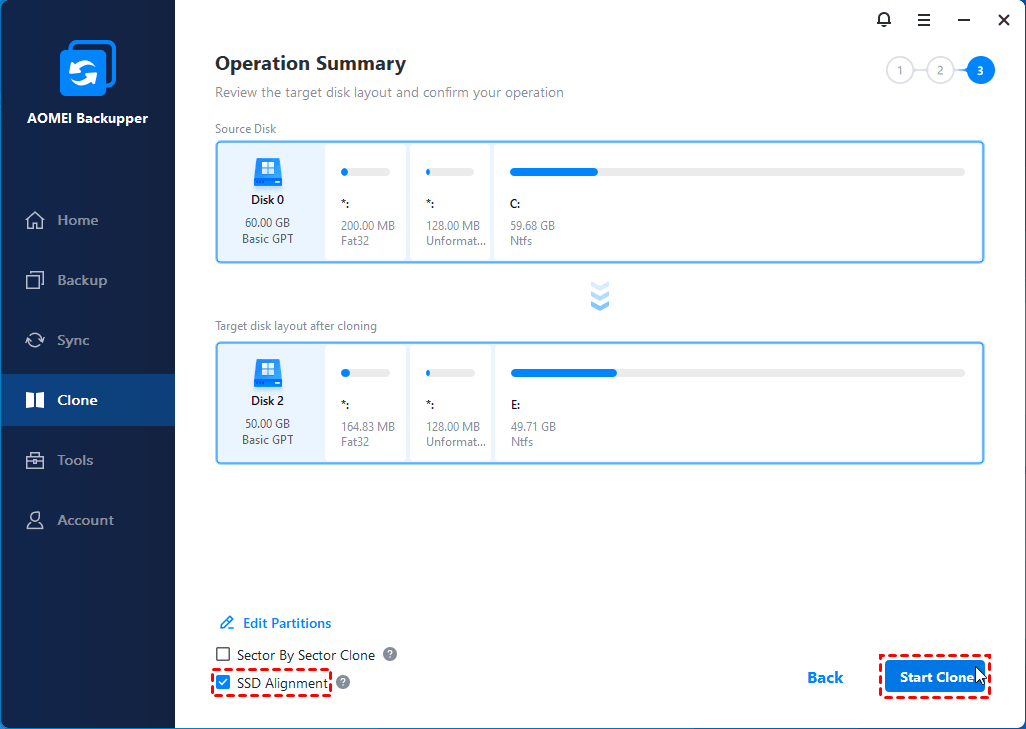
3. اختر وحدة التخزين SSD الأصغر كقرص الهدف.
4. احترِّق علامة "SSD Alignment" لأن وحدة التخزين الهدف هي SSD. الطريقة الافتراضية للنسخ هي النسخ الذكي، وهو يعني نسخ الجزء المُستخدم فقط من القرص الأصلي. انقر فوق "بدء النسخ" لنسخ القرص القديم إلى الـ SSD الجديد.
💡 نصائح مفيدة:
👉 قد تتلقى هذه المعلومات إذا قمت بنسخ من قرص GPT إلى قرص MBR وكان القرص GPT يحتوي على أكثر من 3 أقسام:
“ملاحظة: يحتوي القرص الأصلي على أكثر من 3 أقسام. يدعم النسخ فقط نسخ 3 أقسام كحد أقصى من القرص GPT إلى القرص MBR. يمكنك استخدام Partition Clone لنسخ الأقسام المتبقية إلى هذا القرص المستهدف.”
كتوصية، يمكنك دمج الأقسام بدون فقدان البيانات لجعل عدد الأقسام في القُرص GPT يتناسب مع القرص MBR.
👉 لنسخ القرص القديم إلى حاسوب جديد يحتوي على تكوين معدات مختلف، من المفضل إنشاء صورة احتياطية للقرص القديم ومن ثم القيام بـ استعادة التكوين بأجهزة معدات مختلفة على الحاسوب الجديد.
1. أوقف تشغيل حاسوبك عند الانتهاء.
2. ابدأ الحاسوب من خلال الـ SSD الجديد بناءً على حالتك:
ملحوظة: إذا كنت تقوم بتكرار قرص GPT على قرص MBR أو العكس، يجب عليك أيضًا تغيير وضع الإقلاع في BIOS لجعل جهاز الكمبيوتر يقلع بنجاح. ذلك لأن القرص GPT يستخدم وضعية UEFI للإقلاع بينما يستخدم القرص MBR وضعية الإقلاع التقليدية.
بشكل عام، من السهل جدًا نسخ القرص الصلب القديم إلى قرص SSD أصغر بمساعدة AOMEI Backupper. هذا البرنامج للنسخ الاحتياطي أيضًا هو حلاً مثاليًا، على سبيل المثال، النسخ الاحتياطي المجدول إلى القرص الصلب الخارجي. AOMEI Backupper هو بديل جيد لتاريخ الملف في ويندوز 8، 8.1، 10، 11 ونسخ احتياطي واستعادة في ويندوز 7 أيضًا. يمكن أن يكون هذا الأداة التي تعمل بشكل عام مفيدة جدًا في بناء استراتيجية النسخ الاحتياطي لجهاز الكمبيوتر الخاص بك.