بمساعدة أفضل برنامج لاستنساخ قرص صلب ديل، يمكنك استنساخ قرص صلب ديل بنجاح إلى SSD في ويندوز 11، 10، 8، 7 وجعلها قابلة للتشغيل. احصل عليه الآن واستنسخ.
في الوقت الحالي، يحظى الاستنساخ بشعبية كبيرة، ولكن لا تزال هناك مشاكل مع استنساخ قرص صلب Dell. فيما يلي السيناريو الأكثر شيوعًا:
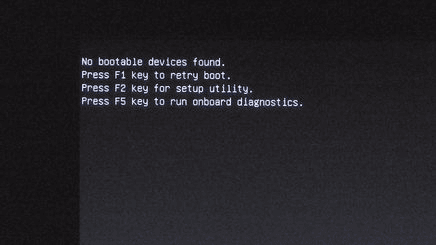
"حاولت تبديل القرص الصلب الذي تم تزويد جهازي Inspiron 5570 به بقرص SSD. أنا أولاً أستنسخ القرص الصلب إلى القرص SSD. عند الانتهاء من ذلك، أقوم بتبديل الأجهزة فعليًا وعندما أقمت بتشغيل الكمبيوتر المحمول، تظهر رسالة خطأ تفيد بأنه لا يوجد أجهزة قابلة للتشغيل". يعمل الجهاز بشكل طبيعي عندما أعيده إلى القرص الصلب الأصلي، ولكنني لا زلت أرغب في التبديل. هل لديك أي اقتراحات؟ شكرا جزيلا مقدما."
إذا بدا عملية الاستنساخ قد نجحت، ولكن لا يمكن تشغيل القرص SSD المستنسخ، فقد يكون ذلك ناتجًا عن الأسباب التالية:
لا تقلق! يمكن حل المشكلة إذا اخترت أداة استنساخ الأقراص المتخصصة. ما عليك سوى متابعة القراءة.
قم بتنزيل أفضل برنامج استنساخ قرص Dell الآن. المزيد >>
الهدف الرئيسي لـ استنساخ قرص الصلب إلى قرص SSD هو ترقية قرص الصلب و الحصول على أداء أفضل، مثل سرعة التشغيل السريعة وبيئة عمل بدون ضجيج ومجموعة أقراص للمستخدمين المتقدمين. هذا صحيح لمستخدمي أجهزة الكمبيوتر من نوع Dell. أصبحت أقراص SSD شائعة بين العديد من مستخدمي الكمبيوتر. يستخدم معظمهم قرص SSD لنظام التشغيل وقرص الصلب للتخزين، ولكن في أجهزة الكمبيوتر المحمولة مثل Dell XPS، الأمر ليس بهذه السهولة.
إن الجزء الأكبر من أجهزة الكمبيوتر المحمولة يتم إنشاؤها بقرص واحد فقط، ويسري هذا الأمر على أجهزة Dell أيضًا. من وجهة نظر الراحة والأمان، ليس من المستحسن الاحتفاظ بقرص النظام في الخارج. ولذلك، استنساخ قرص Dell HDD إلى SSD ونقل SSD إلى الداخل هو أفضل طريقة للحصول على أداء أفضل.
فشل القرص الصلب يمكن أن يؤدي أيضًا إلى ترقية القرص. إذا قمت بشراء جهاز كمبيوتر Dell منذ بضع سنوات، فحان الوقت لاستبدال قرص الكمبيوتر الصلب بقرص جديد. في معظم الحالات يتطلب عملية الاستبدال استنساخ قرص الصلب.
وعلاوة على ذلك، استنساخ قرص Dell في نظام التشغيل Windows 7/8/10 يوفر في الواقع نسخة مطابقة لك. يحتفظ هذا بنظام التشغيل والبيانات الخاصة بك ، ويمكنك إعادة إحياء النظام في أي وقت باستخدام هذه النسخة. حسنًا، كيف يمكننا تشغيل استنساخ Dell HDD إلى SSD على الأرض؟ دعنا نستكشف الأمر بالتفصيل.
عند الحديث عن استنساخ قرص Dell الصلب، خاصة عند ترقية قرص Dell SSD (استنساخ قرص Dell HDD إلى SSD)، فإن برنامج استنساخ الأقراص هو جزء أساسي. يجب أن يكون هذا البرنامج قادرًا على استنساخ القرص الصلب بأكمله بشكل كامل، بما في ذلك قسم النظام (عادةً ما يكون القرص C) وقسم الاسترداد وقسم OEM وأقسام البيانات وما إلى ذلك. بالإضافة إلى ذلك، يتطلب استنساخ قرص الكمبيوتر المحمول Dell إلى SSD مع التمهيد الآمن أيضًا استخدام برامج استنساخ الأقراص الصلبة المستقرة.
AOMEI Backupper Professional هو برنامج استنساخ قوي من هذا النوع، مصمم خصيصًا لنظام Windows 11 و 10 و 8/8.1 و 7 و XP و Vista. يتيح لك استنساخ قرص Dell الصلب مع قسم الاسترداد إلى SSD وجعل الـ SSD المستنسخ يقوم بالتمهيد بأمان. وبالتالي، فهو الاختيار الأمثل لاستنساخ Dell HDD إلى SSD.
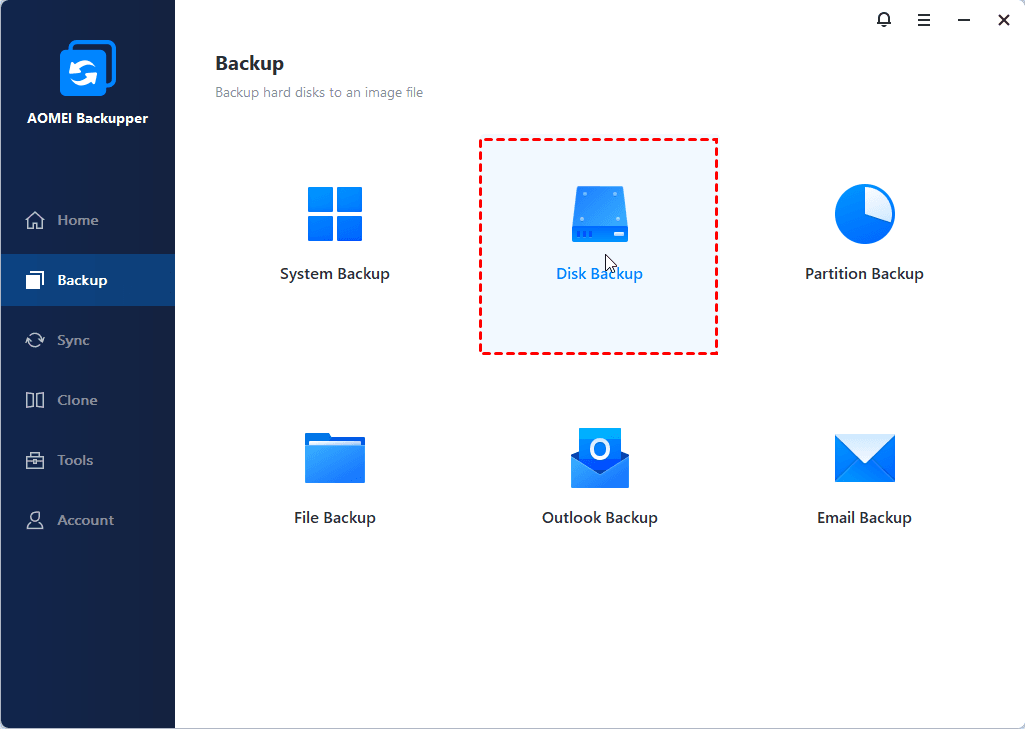
✦ يتوفر لديه نسخ القرص الصلب، نسخ النظام و نسخ القسم و الوظيفة الأولى هي الوظيفة الدقيقة التي تحتاجها عند تحديث SSD لديل. سيقوم بنسخ القرص الصلب بأكمله إلى SSD الجديد بدون إعادة تثبيت نظام التشغيل والتطبيقات.
✦ يوفر خيارات نسخة طبق الأصل و نسخة ذكية أثناء النسخ، والخيار الأخير يتيح لك نسخ القرص الصلب الكبير إلى واحد أصغر لأنه سيقوم بنسخ جزء القرص المستخدم فقط.
✦ يمكنه تسريع سرعة قراءة وكتابة قرص SSD مع ميزة "محاذاة SSD".
أيضًا، يتكامل هذا البرنامج مع حلول النسخ الاحتياطي واستعادة. إذا واجهت مشكلة في نسخ قرص الصلب ديل مع "No bootable Devices Found" أو "your device needs to be repaired"، يمكنك محاولة نسخ قرص الصلب ديل للنسخ الاحتياطي ثم استعادة الصورة إلى SSD جديد، حتى إلى واحد أصغر.
✦ يقدم أنواع نسخ احتياطي متعددة، بما في ذلك نسخ احتياطي للنظام/القرص/القسم/الملف، نسخ احتياطي سحابي و نسخ احتياطي للبريد الإلكتروني.
✦ يتيح لك إنشاء نسخ احتياطي تلقائية باستخدام ميزة جدولة النسخ الاحتياطي.
✦ يدعم النسخ الاحتياطي إلى القرص الصلب الداخلي/الخارجي، العصا USB، حصة الشبكة، NAS أو السحابة، إلخ.
بالإضافة إلى ذلك، يحتوي AOMEI Backupper على واجهة سهلة الاستخدام. باستخدام واجهته البسيطة وسهلة الاستخدام، يمكن لأي شخص، حتى المستخدمين غير التقنيين، نسخ قرص الصلب ديل إلى SSD في دقائق بدون الحاجة إلى مساعدة من خبير.
لا حاجة للتفصيل أكثر، فقط احصل على هذا البرنامج متعدد الوظائف لنسخ قرص الصلب ديل. تعلم كيفية نسخ قرص الصلب لجهاز كمبيوتر محمول ديل أو استخدام الحلول للنسخ الاحتياطي والاستعادة.
قبل كل شيء، قم بتوصيل SSD بالكمبيوتر الخاص بك وتأكد من أنه يمكن التعرف عليه بواسطة نظام التشغيل Windows. لتثبيت SSD في أجهزة الكمبيوتر المحمولة، ستحتاج إلى جهاز تجميع خارجي أو كابل USB إلى SATA إذا كان هناك منفذ واحد فقط لقرص الصلب. ثم، قم بتحميل برنامج نسخ القرص الصلب إلى SSD - AOMEI Backupper Professional وقم بتثبيته على الكمبيوتر الخاص بك.
1. قم بتشغيل AOMEI Backupper Professional وانقر فوق عملية الاستنساخ ثم استنساخ القرص.
2. حدد قرص ديل كقرص المصدر وانقر فوق التالي.
3. حدد سواقة الحالة الصلبة (SSD) كقرص الوجهة وانقر فوق التالي.
4. حدد توحيد محرك الأقراص الصلبة (SSD) لتحسين أداء قرص الوجهة (SSD). ثم انقر فوق بدء الاستنساخ لبدء عملية استنساخ ديل من قرص الهارد ديسك (HDD) إلى قرص الحالة الصلبة (SSD).
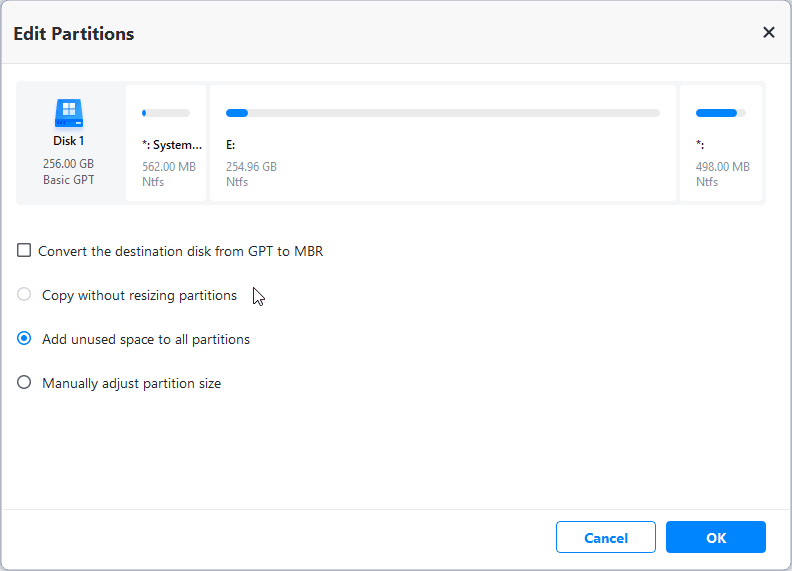
حدد استنساخ قطاع بقطاع إذا كان لديك كمبيوتر محمول ديل يحتوي على أجزاء مخفية أو إذا كنت ترغب في الاحتفاظ بحالة الأجزاء كما هي في الهارد ديسك الحالي. المتطلب الوحيد لهذا الخيار هو أن يكون قرص الحالة الصلبة (SSD) متساويًا أو أكبر من قرص الهارد ديسك (HDD).
إذا كان أكبر من ذلك، فإنك بحاجة لتعديل حجم القسم على القرص الوجهة باستخدام تحرير الأقسام، في غير ذلك، قد تجد مساحة غير مخصصة متبقية بعد الاستنساخ. يمكنك أيضًا تحويل نوع القرص إذا كان مختلفًا عن القرص المصدر، مثل استنساخ GPT إلى MBR.
5. قم بإزالة القرص الصلب الحالي وإقلاع Dell على القرص الثابت الجديد. كن حذرًا وصبورًا عند استبدال القرص الصلب بالقرص الثابت في الأجهزة المحمولة. قد يكون مفك برأس صغير (Ph#0) مفيدًا في إزالة القرص الصلب.
نصائح:
✍ قد ترغب في مسح القرص الصلب واستخدامه كتخزين ثانوي بعد الاستنساخ.
✍ ينطبق الخطوات المذكورة أعلاه أيضًا على ترقية SSD في Dell Inspiron واستبدال قرص القرص الثابت للكمبيوتر الشخصي الآخر بما في ذلك HP و Lenovo و Asus و Acer و Toshiba و Microsoft و Sony و Compaq وغيرها.
✍ إذا لم يكن لديك أداة لتوصيل SSD بكمبيوتر محمول Dell لاستنساخ القرص، يمكنك تجربة طريقة النسخ الاحتياطي والاستعادة الموضحة في الجزء القادم.
كما ذكر سابقًا، في ويندوز 10، قد يتم تشفير قسم الاسترداد الخاص بك بواسطة Dell. في هذه الحالة، يمكنك اختيار نسخ قرص Dell الصلب إلى SSD باستخدام ميزتي "نسخ القرص" و"استعادة القرص". انتبه إلى أنه يجب عليك إنشاء وسائط قابلة للتمهيد مسبقًا حتى تتمكن من تشغيل جهاز الكمبيوتر بعد إزالة القرص الصلب الأصلي. ثم، دعنا ننتقل مباشرة إلى الخطوات المفصلة:
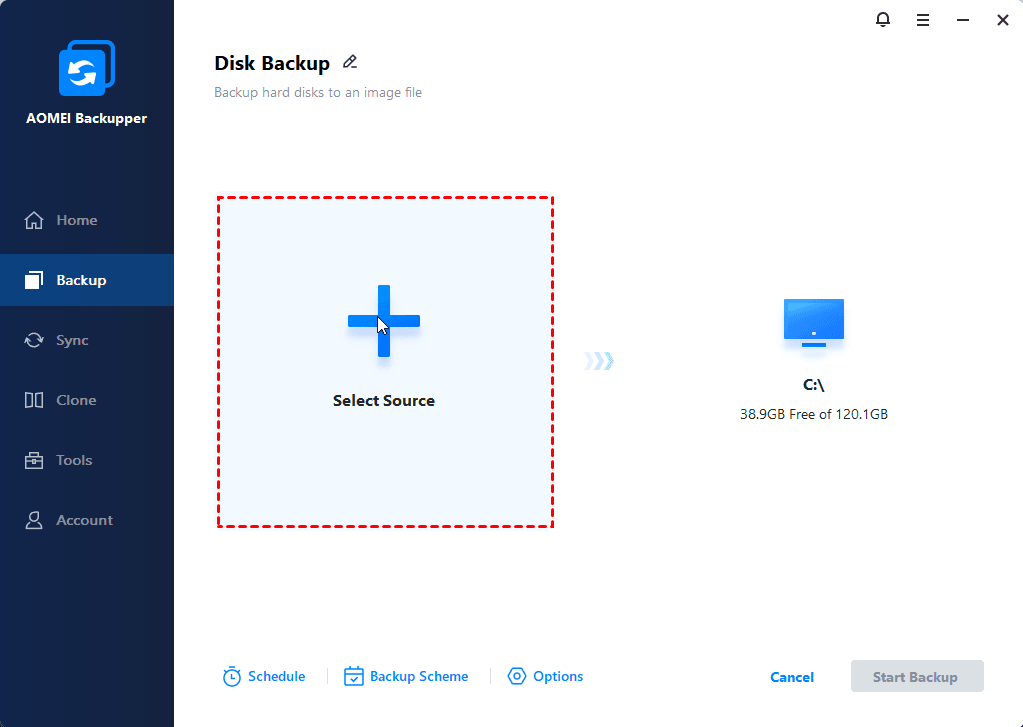
1. قم بتشغيل AOMEI Backupper Professional مرة أخرى. ثم، انتقل إلى النسخ الاحتياطي واختر نسخ القرص.
2. Click Add Disk and select the Dell hard drive and click Add.
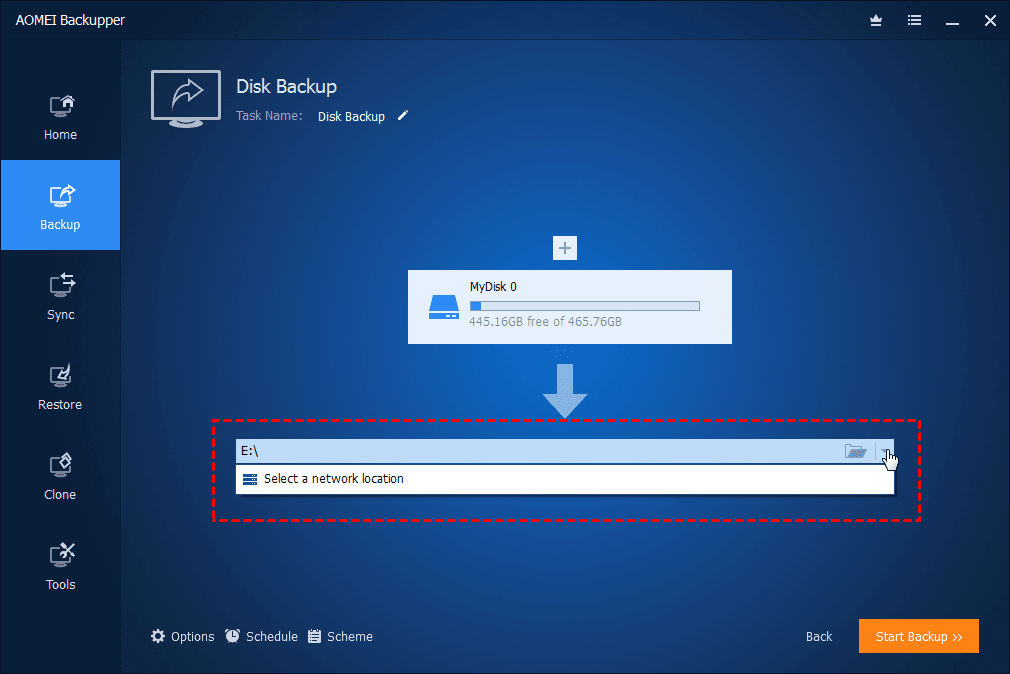
3. Select a destination path to store the backup image. You may save it on an external drive or network location so that it can be accessed after swapping HDD for SSD.
4. Click Options, Schedule Backup, Backup Scheme to customize your backup settings. Then, click Start Backup. Wait patiently until the process completes.
With a backup copy of Dell hard drive, you can restore backup image to new SSD as follows:
1. Remove the old HDD and install the new SSD there. Connect the bootable USB to your Dell computer and boot from it. If the disk image is on an external drive, connect it as well.
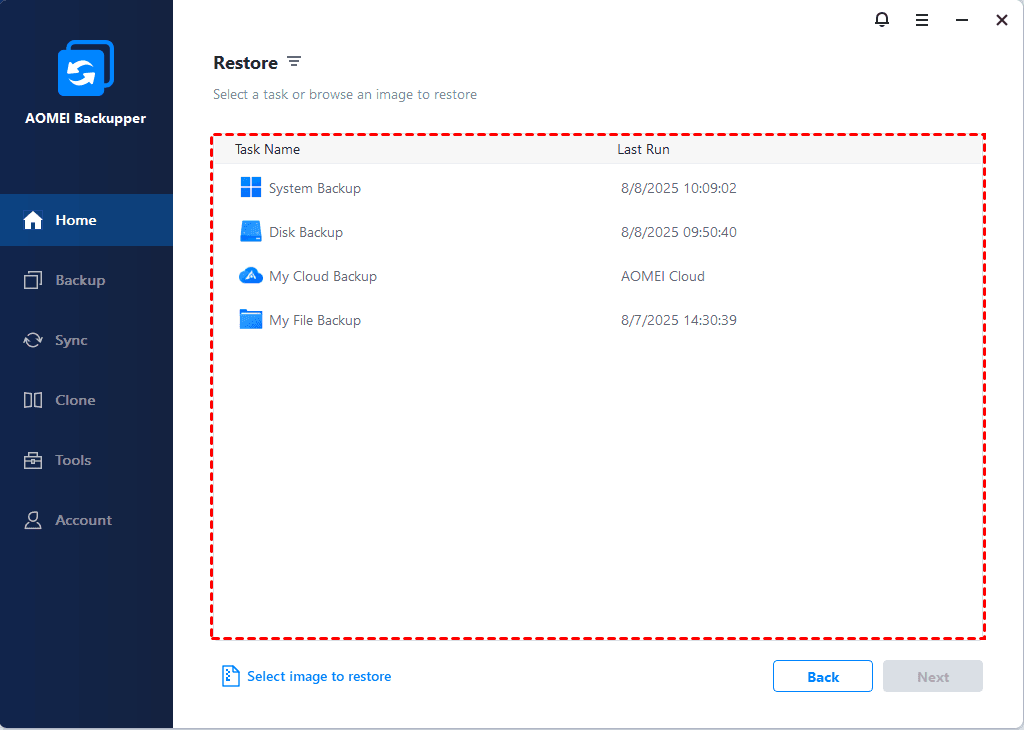
2. AOMEI Backupper loads up automatically. Go to Restore and choose Select Task.
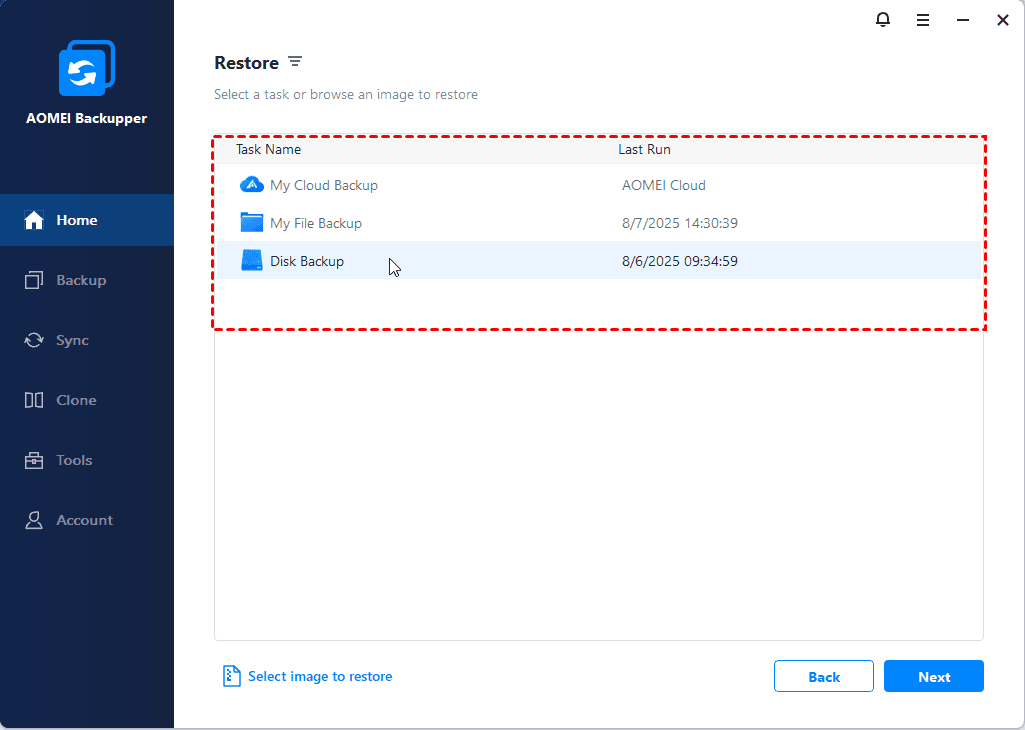
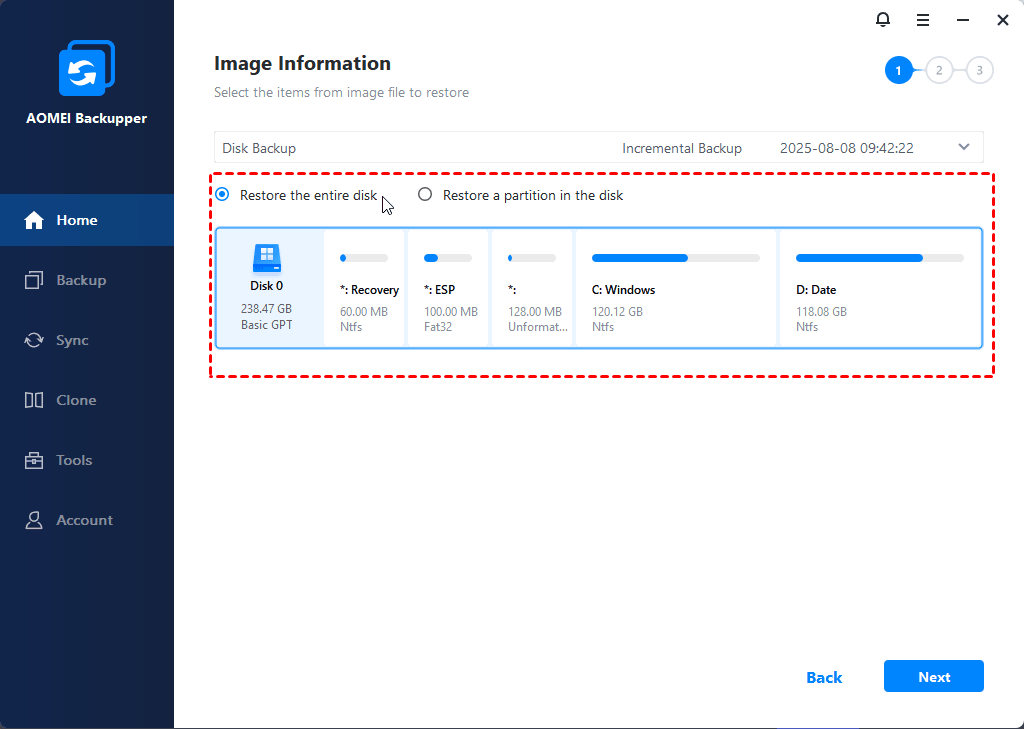
3. Select the backup image you want to restore and click Next.
4. Select Restore the entire disk and click Next.
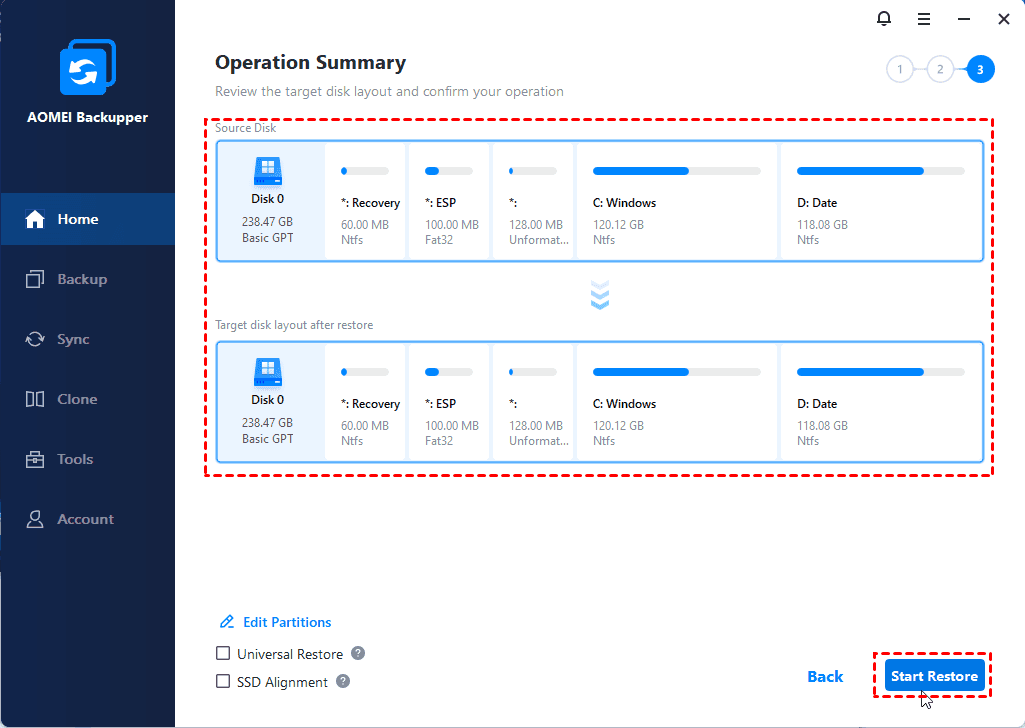
5. حدد وحدة التخزين SSD الجديدة كوجهة وانقر فوق التالي.
6. حدد توجيه SSD لتحسين أداء قرص SSD. ثم انقر على بدء الاستعادة.
من السهل جدًا استنساخ محرك الأقراص الصلبة في ديل إلى SSD بمساعدة برنامج استنساخ محرك الأقراص الصلبة في ديل - AOMEI Backupper Professional. يتنوع وقت الاستنساخ حسب سعة البيانات في محرك الأقراص الصلبة المصدر. عادةً، الاستنساخ بالقطاع يستغرق وقتًا أطول ولكنه سيستنسخ كافة القطاعات في محرك الأقراص الصلبة بما في ذلك القسم الخاص بالاستعادة.
ولكن في نظام التشغيل ويندوز 10، قد يتم تشفير هذا القسم بواسطة ديل ولن يكون بإمكانك استنساخه على الإطلاق. في هذا الوقت، يمكنك اختيار نسخ احتياطي لمحرك الأقراص الصلبة في ديل ثم استعادته باستخدام هذا البرنامج.
بالإضافة إلى ترقية SSD في ديل، يدعم AOMEI Backupper أيضًا نسخ USB إلى USB، استبدال محرك الأقراص الصلبة في كمبيوتر ASUS، نسخ احتياطي لنظام التشغيل ويندوز 10 على محرك الشبكة، نسخ احتياطي لمحرك الأقراص الصلبة الخارجي على محرك أقراص خارجي آخر، إلخ.