 AOMEI Backupper


2修復Outlook郵箱已滿的方法+1種保護郵件的技巧
不知道是什麼原因導致Outlook郵箱滿了,如何解決?閱讀此頁面,您將找到修復程式,最好的備份軟體也可以幫助您保護 Outlook 項目免受數據丟失的風險。

來自 Canace 更新於 2025年09月05日


使用者案例:Outlook 信箱滿了收不到信
今天早上我注意到我的Outlook收不到信。 當我仔細看時,發現我的配額已滿。我花了一整天的時間刪除了數百封電子郵件,但沒有任何改變。我每天都需要使用我的電子郵件,所以有誰知道怎麼解決Outlook 信箱滿了這個問題?
- 來自微軟社區的問題
Microsoft 為每個免費的 Outlook.com 帳戶提供 15 GB 的電子郵件存儲空間。Microsoft 365 訂閱者可獲得 50 GB 的空間。如果您的所有電子郵件都是通過您的 Outlook 郵箱帳戶發送和接收的,當您擁有的電子郵件數量達到最大值時,存儲空間可能會開始限制功能。
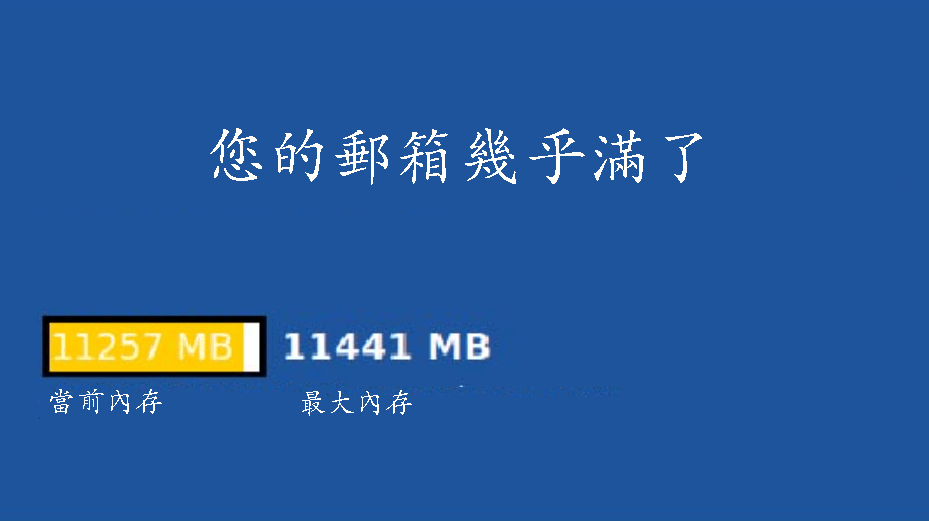
例如,當達到 90MB 時您可能會收到警告,當達到 100MB 時您可能無法發送電子郵件,當達到 110MB 時您可能無法接收電子郵件。對於需要經常使用電子郵件來回交流的使用者來說,這可能是一個不必要的麻煩。
幸運的是,這個問題是可以解決的。閱讀以下部分,您將獲得擺脫它的簡單解決方案。讓我們一起檢查一下。
如何清理已滿的Outlook郵箱
解決方案 1. 使用信箱清理工具管理您的郵箱已滿
清理信箱以管理信箱大小來解決您存檔郵箱快滿了的直接方法。您可以使用郵箱清理選項來檢查郵箱大小、查找/篩選超過特定日期或基於大小的郵件、存檔郵件項目、檢視已刪除項目資料夾大小,以及清空或刪除已刪除項目和衝突資料夾。
1. 導航到檔案 > 工具 > 信箱清理。
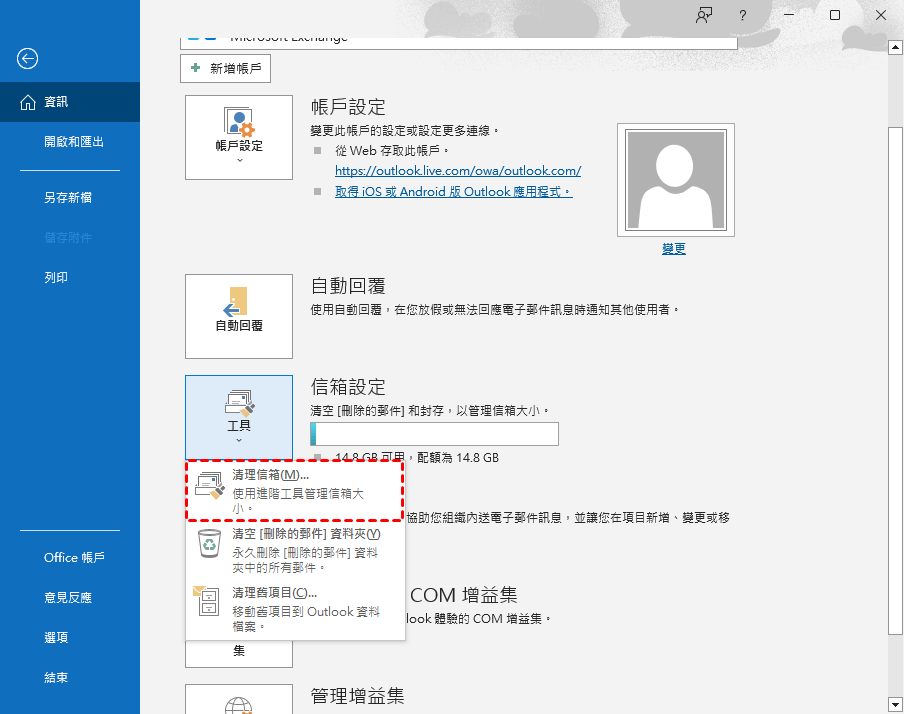
2. 進入郵箱清理後,您將能夠:
- 檢視信箱的總大小以及其中的各個資料夾。
- 尋找早於特定日期或大於特定尺寸的項目。
- 使用自動封存檔案項目。
- 檢視“刪除的郵件”資料夾的大小並清空“刪除郵件”資料夾。
- 檢視“衝突”資料夾的大小並刪除此資料夾。
.png)
解決方案 2. 將附件存儲在郵箱外
將郵箱外的附件儲存到 OneDrive 等其他位置有助於節省郵箱存儲空間,並避免出現郵箱已滿或超出配額的消息。步驟如下:
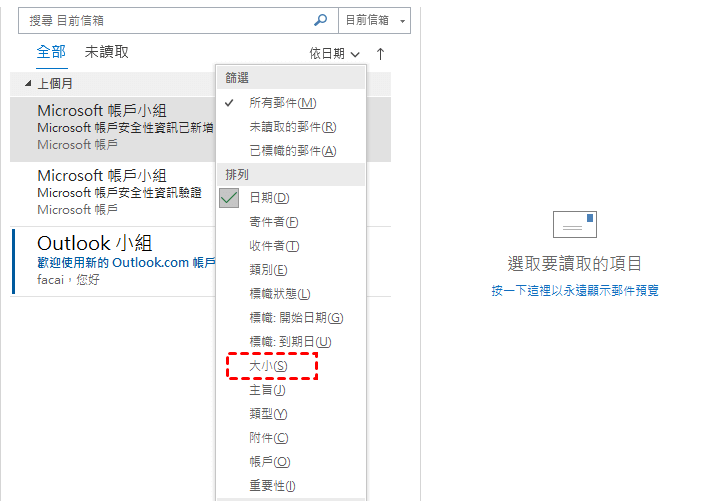
1. 點選篩選 > 排列依據並選擇大小。
2. 打開郵件,然後點選附件下方的儲存到 OneDrive 選項。
3. 附件儲存到 OneDrive 後,使用 Shift+DEL 鍵永久刪除附件。
按照這些解決方案,可以防止存檔後Outlook郵箱滿,確保郵件收發無問題。
使用最佳備份方案保護 Outlook 數據
對於個人使用者或企業而言,電子郵件極其重要,容易被誤刪除或損壞,從而造成巨大損失。為確保它們的安全,建議您備份Outlook 電子郵件並將它們存儲到安全地址。
因此,您需要一個可靠的電子郵件備份軟體—AOMEI Backupper Professional 來幫助您保護 Outlook 數據。您可以將 Outlook 項目儲存到其他安全目的地以防止丟失風險。
👣您可以將 Outlook 郵箱備份到其他路徑,包括硬碟、USB快閃磁碟機、NAS 裝置、網路位置、雲等。
👣預設情況下,它只支援您使用增量備份來備份更改的數據。您也可以更改為差異備份。兩者都可以節省大量的時間和空間。
👣為了不忘記備份電子郵件,您可以設定每日、每週、每月和事件觸發的排程備份。
現在,點選下面的按鈕在您的 PC 上下載AOMEI Backupper Professional。
(此版本僅支援Windows 11、10、8、7、XP和Vista,伺服器使用者請嘗試AOMEI Backupper Server。)
按照圖示步驟使用AOMEI Backupper完成Outlook郵箱備份:
步驟 1. 打開 Outlook,鍵入電子郵件地址並點選“連線”,然後按照螢幕上的說明添加 Outlook 帳戶。
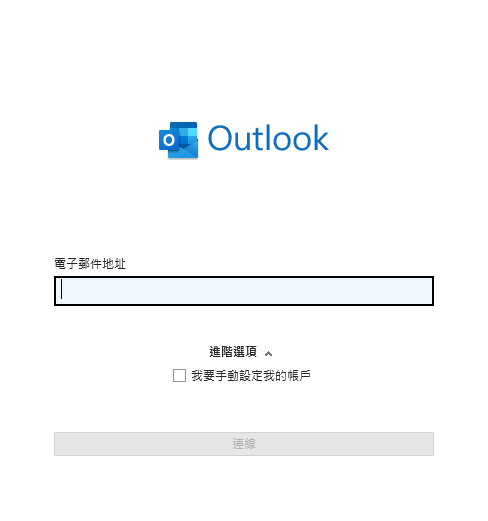
步驟 2. 打開它後,點選“備份”,然後點選“Outlook 備份”。
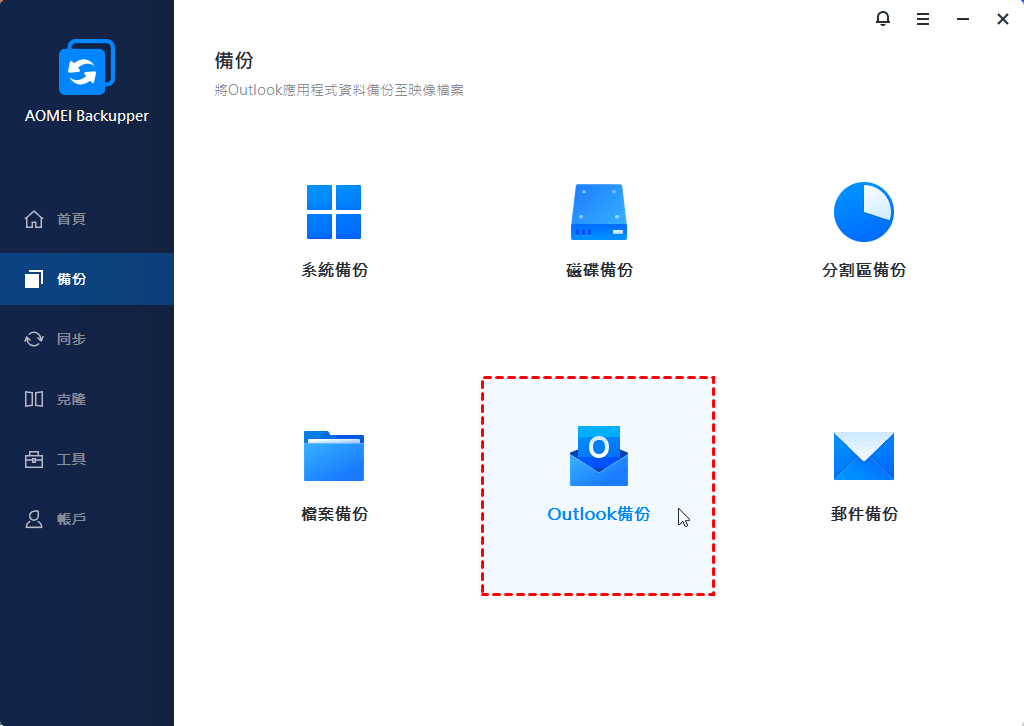
步驟 3. 點選“選擇來源”方塊以選擇想要備份的Outlook郵件。
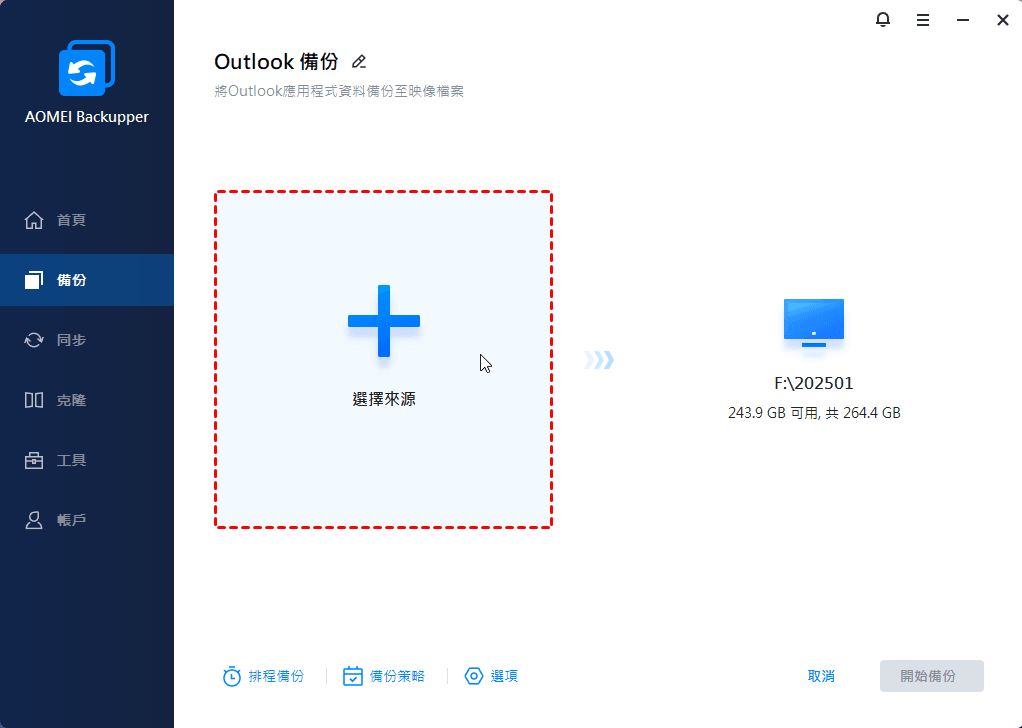
步驟 4. 請選擇要備份的 Outlook 郵件。 然後點選“確定”。
步驟5. 然後,點選旁邊的目標位置方塊。
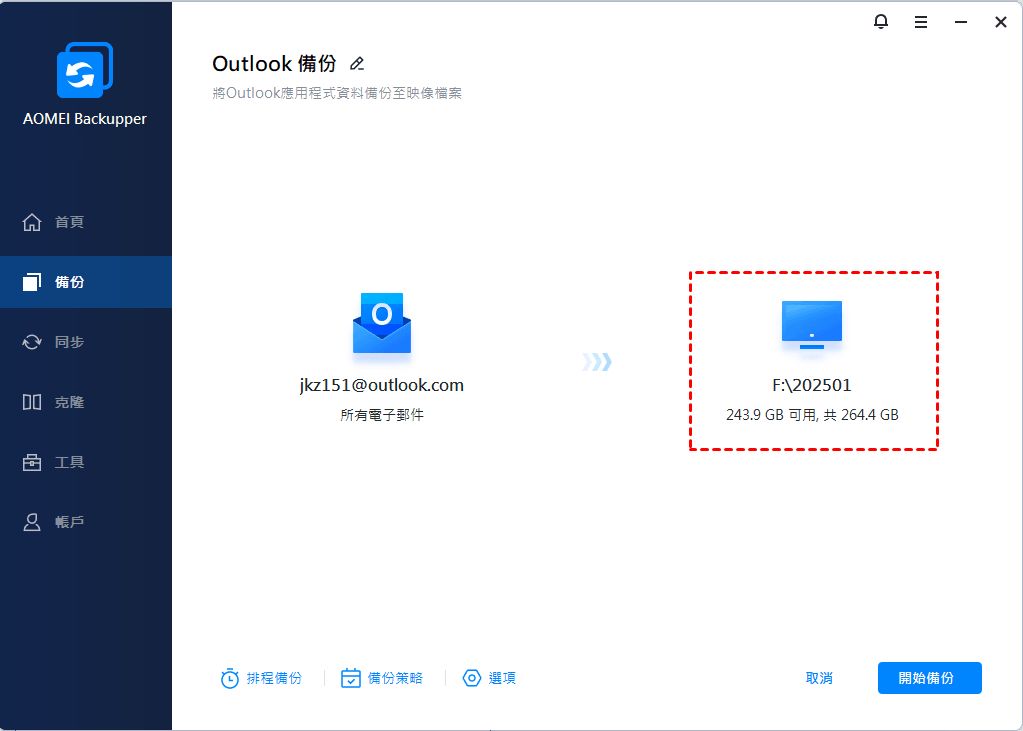
步驟6. 選擇一個合適的目標位置用來儲存 Outlook 郵件的備份。
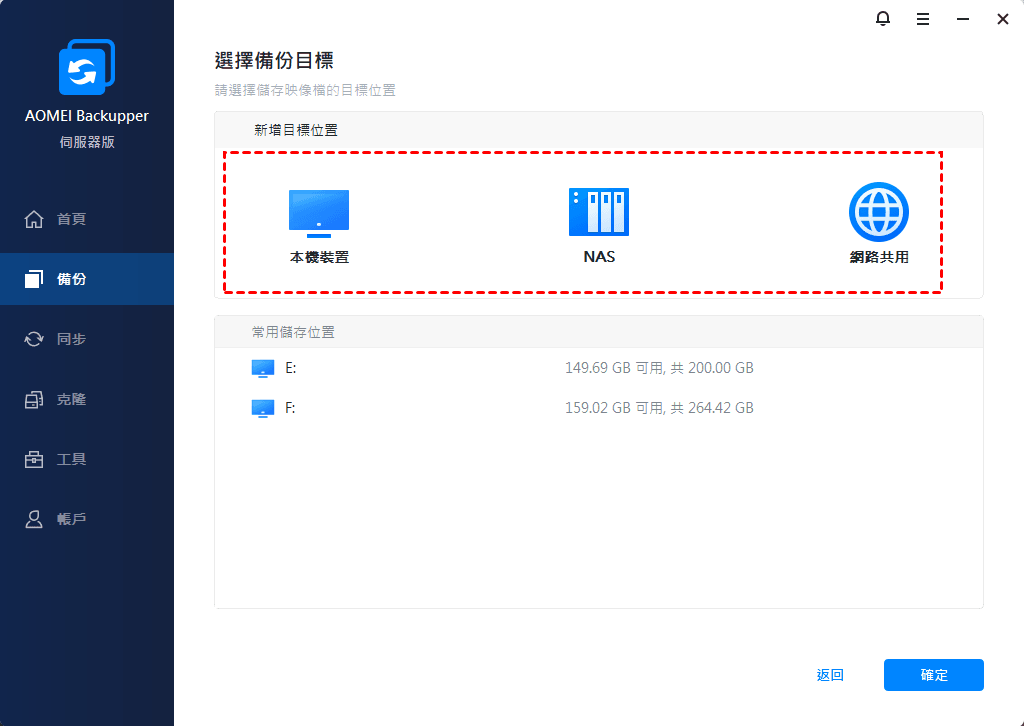
步驟 7. 點選開始備份立即將 Outlook 備份到指定位置。
- 您可以點擊備份策略選擇清理舊備份,這樣您就不會擔心太多備份佔用您的磁碟或云空間,以及空間已滿的問題。
- 點擊排程備份可以設定每天、每週、每月和事件觸發的時間間隔進行備份,這樣您就不會忘記定期執行備份任務。
總結
閱讀整個指南後,現在您已經掌握了實用的 Outlook 郵箱完整修復程式。由於您的Outlook郵箱郵件很寶貴,建議使用AOMEI Backupper將它們備份並儲存到硬碟或雲端。
如果您想通過安全啟動將 NVMe 克隆到更大的 NVMe,AOMEI Backupper還為您提供克隆功能,讓您輕鬆完成任務。想探索更多? 立即嘗試!
 100%乾淨和安全
