Yeni kurulan vCenter'da 'sağlıklı yukarı akım yok' hatası mesajıyla karşılaşabilirsiniz. Bu hatayı nasıl düzelteceğinizi biliyor musunuz? İşte vCenter'daki sağlıklı yukarı akım sorunlarına etkili çözümler sunan bir kaynak.
"Sağlıklı yukarı akış yok" yazılım hatası, bir uygulamanın çalışmasını engeller. vCenter Server Appliance (VCSA 7.0 Güncelleme3) sürümünü yükselterek veya kurarak, vCenter UI url"sine (https://vcenter:443/ui) eriştiğinizde "sağlıklı yukarı akış yok" hatasıyla karşılaşabilirsiniz. Bu, vCenter"ı dağıtırken beklenmeyen parametreler/ hatalardan kaynaklanır.
vCenter Server Appliance Yönetim Arayüzüne 5480 numaralı bağlantı noktasından erişebilir ve tüm hizmetleri sağlıklı göstermesine rağmen web istemcisine erişemezseniz, ağ ayarlarını vCenter Server Appliance Yönetim Arayüzünden değiştirmeniz gerekmektedir.
Bu makalede, vCenter sağlıklı yukarı akış hatasına odaklanacağım ve nasıl düzeltileceği konusunda detaylı adımlar sunacağım.
vCenter uygulamasında herhangi bir değişiklik yapmadan önce, vCenter"ı yedekleyin veya bir anlık görüntü alın. Aşağıdaki adımlarla IP adresi ayarını DHCP"den statik olarak yapılandırabilir ve vCenter sağlıklı yukarı akış hatasını düzeltebilirsiniz:
☞ vCenter"ı durdurun ve hizmeti yeniden başlatın
☞ Sanal makinenizi yükseltin
☞ vCenter ayarlarını değiştirin
☞ Eski bir donanım uyumluluk seçeneği seçin
🚩vCenter 7.0"daki sağlıklı yukarı akış hatasını düzeltme adımları:
1. 5480 numaralı bağlantı noktasından VMware Sunucu Yönetimi vami portalına giriş yapın, Ağ sekmesine gidin ve IP adresinin statik olarak verildiği halde DHCP olarak göründüğünü görebilirsiniz.
2. Sağ üst köşede DÜZENLE düğmesine tıklayın.
3. Ayarları Düzenle bölümünde, ayarı IPv4 ayarlarını otomatik olarak al dan IPv4 ayarlarını manuel olarak gir olarak değiştirin ve İleri düğmesine tıklayın.
4. SSO kimlik bilgileri için kullanıcı adını ve şifreyi girin.
5. Ayarları gözden geçirin ve vCenter sunucusunu yedeklediğinizi ve ağ yapılandırmanıza devam etmeden önce uzantıları kaydettirdiğinizi onaylamak için onay kutusunu işaretleyin.
Aynı zamanda, ağ ayarları başarıyla yapılandırıldıktan sonra İleriki Adımları kontrol edin.
1. Tüm dağıtılan eklentiler yeniden kaydedilmelidir.
2. Tüm özel sertifikalar yeniden oluşturulmalıdır.
3. vCenter HA yeniden yapılandırılmalıdır.
4. Bulut vCenter sunucusuyla Hibrit Bağlantı yeniden oluşturulmalıdır.
5. Active Directory tekrar katılmalıdır.
6. Tıklayın Bitir.
Güncelleme tamamlandıktan sonra % 100, pencereyi kapatın ve test yapmak için vCenter Server Appliance Yönetim Arayüzü"ne geri dönün.
Aynı GUI ayarını vCenter Server SSH kullanarak değiştirmek istiyorsanız. Kabuğu açın ve /etc/systemd/network/10-eth0.network dosyasında DHCP=no şeklinde değiştirin.
🚩 vCenter no healthy upstream hatası için önerilen yanıtlar:
Ağ ayarlarını kontrol etmek dışında, aşağıda vCenter no healthy upstream hatası için önerilen yanıtları da kontrol edebilirsiniz.
✍*Not: Donanım sürümü yükseltmeden önce vCenter Server VM"den bir anlık görüntü alın, çünkü bu işlem geri döndürülemez bir görevdir.
Eğer otomatik başlatılan tüm hizmetler herhangi bir hata veya uyarı vermeden çalışıyorsa, hata çözülmüş demektir. Şimdi VCSA no healthy upstream hatasını nasıl düzelteceğinizi biliyor musunuz?
*Bahsettiğimiz gibi, tam bir VCSA yedeklemesi yapmanız gerekmektedir. Bu arada, tersine işlemlere bağlı veri kaybını önlemek için VMware VM"lerinin yedeklenmesi gerekmektedir.
VCSA, ESXi sanal ortamlarını ve üzerindeki birçok sanal makineyi merkezi olarak yönetme üzerine oldukça pratik bir resmi platformdur. Bununla birlikte, vCenter doğrudan bir sanal makine yedekleme sağlamaz, bu yüzden vCenter yönetim ortamınız ne kadar büyükse ve veri miktarınız ne kadar fazlaysa, profesyonel ve kolay bir yedekleme çözümüne daha fazla ihtiyacınız olacaktır.
Bir profesyonel yedekleme aracını tercih etmek, yalnızca yerleşik özelliklere güvenmekten daha büyük bir verimlilik sunar. Burada, merkezi bir VMware yedekleme yazılımı olan AOMEI Cyber Backup"i tanıtmak istiyorum.
VCenter Server hesabınızı doğrudan ekleyerek, tüm ESXi sanal makinelerin ajan kullanmadan yedeğini alabilir ve böylece yedekleme süresini büyük ölçüde kısaltabilir ve yedekleme sürecini kolaylaştırabilir.
✦ Ajan Kullanmadan Yedekleme: VMware ESXi sanal makineleri için eksiksiz ve bağımsız bir görüntü düzeyinde yedekleme oluşturur.
✦ Kolay Sanal Makine Yedekleme: vCenter Server tarafından yönetilen birçok sanal makinenin, veya yalnız başına bir ESXi ana bilgisayarında bulunan birden çok sanal makinenin toplu yedeklemesini yapar.
✦ Çoklu Depolama: yerel veya ağ paylaşımı hedeflerine yedekleme yapar.
✦ Bulut Arşivleme: Amazon S3 gibi Bulut depolamada bir yedek kopyası oluşturur.
✦ Otomatik Çalıştırma: günlük, haftalık veya aylık yedekleme zamanlamaları oluşturarak yedeklemeleri otomatikleştirir.
✦ Tüm Sanal Makineyi Geri Yükle: herhangi bir seçilen geri yükleme noktasından hemen kullanıma hazır sanal makineleri geri yükler.
AOMEI Cyber Backup, VMware ESXi 6.0 ve daha sonraki sürümleri desteklemektedir. 30 günlük ücretsiz deneme sürümünü indirmek için aşağıdaki düğmeye tıklayabilirsiniz.
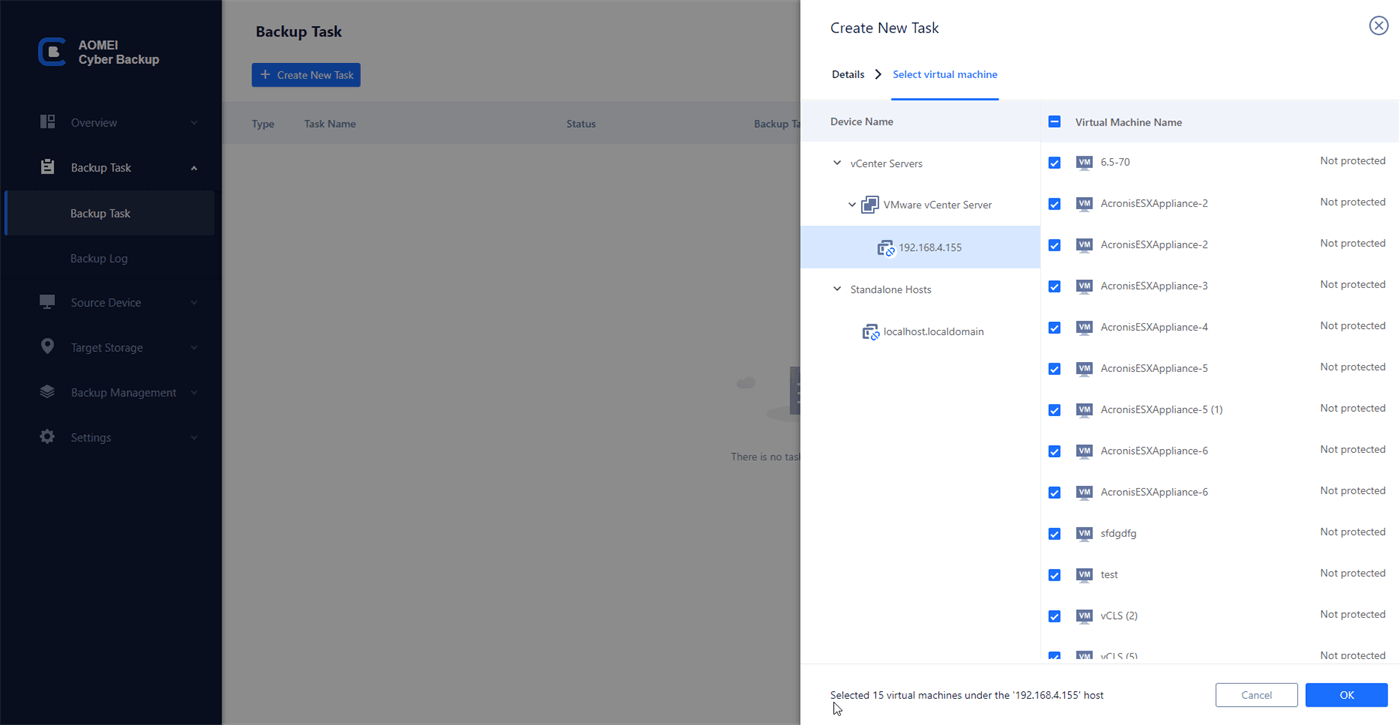
1. Aygıtları Bağla: AOMEI Cyber Backup web istemcisine erişin, Kaynak Aygıtı > VMware > VMware Aygıtı Ekle yolunu izleyerek vCenter veya Bağımsız ESXi sunucusunu ekleyin. Ardından … > Aygıtı Bağla seçeneğine tıklayın.
2. Yedekleme Görevi Oluştur: Yedekleme Görevi > Yeni Görev Oluştur yolunu izleyerek VMware ESXi Yedekleme"yi Yedekleme Türü olarak seçin.
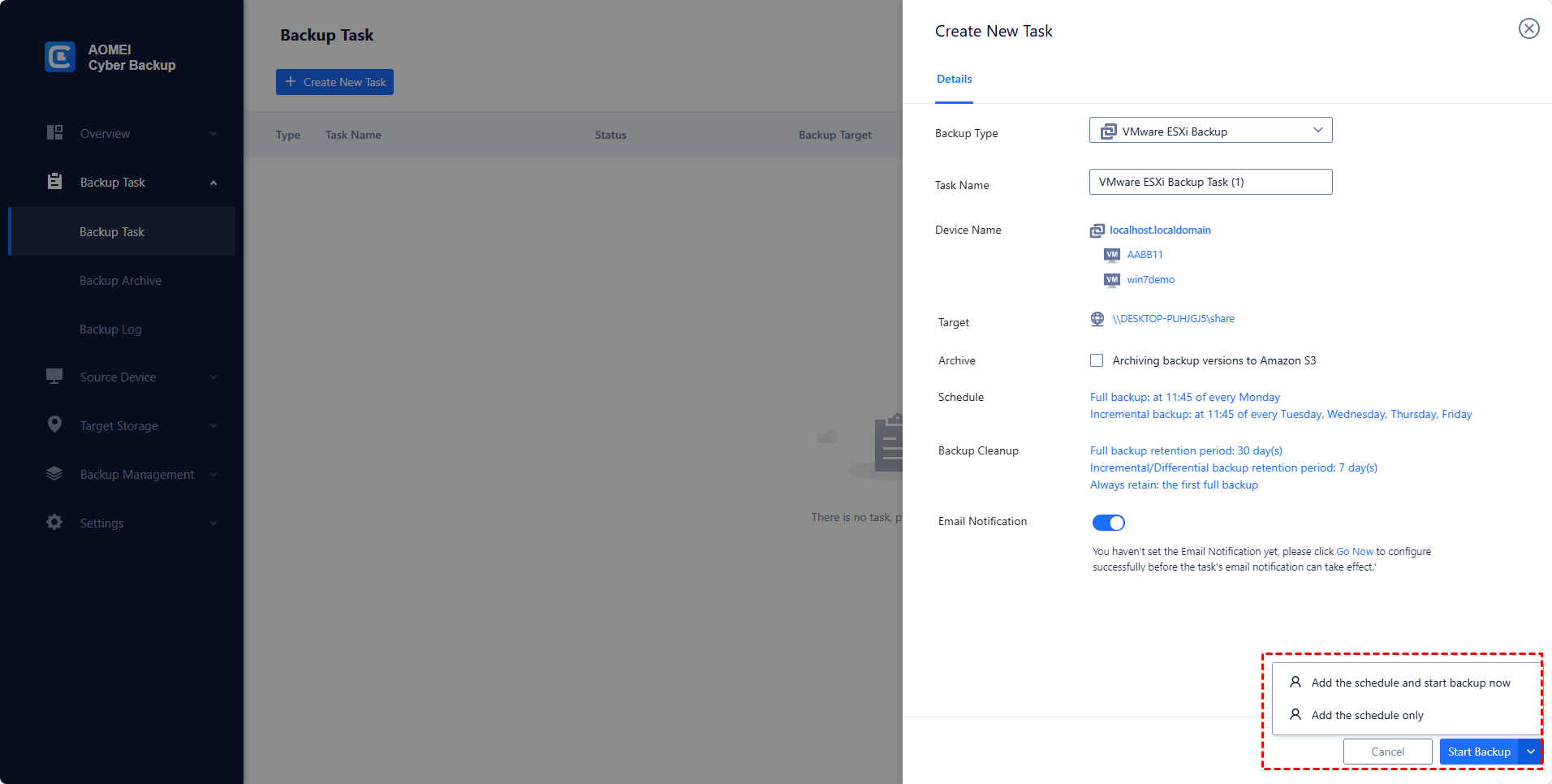
3. Gerektiğinde Görev Adı, Aygıt, Hedef, Zamanlama ve Temizleme ayarlarını yapın.
4. Yedekleme Çalıştır: Yedeklemeyi Başlat düğmesine tıklayın ve yeni yedekleme zamanlaması ekle ve şimdi yedeklemeyi başlat veya sadece yeni zamanlama ekle seçeneklerinden birini seçin.
✍Oluşturulan yedek görevleri ayrı ayrı listelenir ve izlenir. İlerleme kontrolü, zamanlamayı değiştirme ve geri yükleme işlemleri yapmak için kolaydır. Varolan bir sanal makinenin aynı veya başka bir depolama alanında/ana makinede yeniden yüklenmesi veya yapılandırılması gerekmeden kopyasını oluşturmak için Yeni konuma geri yüklemeye tıklayın.
S: vCenter"da "sağlıklı bağlantı noktası yok" hatasına hangi faktörler neden olabilir?
C: Olası nedenler arasında ağ bağlantısı sorunları, hizmet kesintileri, yapılandırma hataları, güvenlik duvarı kısıtlamaları, kaynak sınırlamaları, DNS çözünürlük sorunları ve sertifika ile ilgili problemler bulunabilir.
S: "Sağlıklı bağlantı noktası yok" hatasını önlemek için en iyi uygulamaları önerebilir misiniz?
A: Yaygın olarak yukarıya doğru hizmet sağlığını izleyin, ağ bileşenlerinin güncel envanterini tutun, mümkün olan durumlarda yedeklilik uygulayın ve kapsamlı bir felaket kurtarma planınız olsun.
vCenter"ınızı güncelledikten sonra, vCenter"ın düzgün çalışmadığını ve sağlıklı yukarıya doğru hata iletileri göstermediğini fark edebilirsiniz. Bu kesinlikle vCenter dağıtılırken beklenmeyen bazı parametrelerden kaynaklanmaktadır. Bu makalede, vCenter"ın sağlıklı yukarıya doğru olmama sorununun çözümleri açıklanmaktadır. Ağa ilişkin cevabın yanı sıra, makalenin sonunda VCSA"nın sağlıklı yukarıya doğru hatası düzeltmek için başka bir çözüm de sunulmuştur.