Bu makale, M.2 SSD'yi en güvenli şekilde nasıl sileceğinizi anlatacaktır. Silme yazılımı, veri koruması sağlayabilir ve herhangi bir veri sızıntısı olayının meydana gelmesini engelleyebilir.
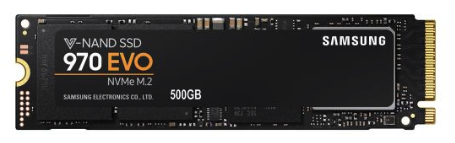
M.2, bir sakız çubuğu şeklinde olan bir çeşit katı hal sürücüsü (SSD) form faktörüdür. İçe monte edilebilen depolama genişletme kartları için dinamik bir form faktör SSD"dir. İnce dizüstü bilgisayarlar ve bazı tabletler, 2.5 inçlik SSD"ler veya sabit disklerden daha az yer kapladıkları için artık M.2 SSD"leri kullanmaktadır. Diğer mini Serial Advanced Technology Attachment (mSATA)"dan daha küçüktürler, ancak SATA veya SAS SSD"lerden çok daha hızlı veri işleyebilirler.
Hard disk sürücülerinin (HDD"ler) aksine, SSD"lerin hareketli parçaları yoktur ve kırılmaz veya açılıp kapanmaz. M.2 SSD"ler, oyun oynama, 3D animasyon, video düzenleme veya büyük dosya transferleri gibi kullanım durumlarına sahip bir kişinin kişisel bilgisayar (PC) veya dizüstü bilgisayarını inşa eden veya yükselten insanlar için kullanışlıdır.
"Bozuk bir Win10 sürümüne sahip bir M.2 SSD"im var ve onu tamamen silmek ve başka bir bilgisayarda kullanmak istiyorum. Onu başka bir bilgisayara takarak silme işlemi yapamıyorum, çünkü açılışta ondan başlatmaya çalışır. UEFI açılış ayarlarında önyükleme sırasını değiştirmeyi denedim, ancak yeniden başlattığımda hala ondan başlatmaya devam ediyor. Dizüstü bilgisayardan çıkardığımda ise dizüstü bilgisayar orijinal Win10 işletim sisteminden başlar. Onu nasıl silebilirim, böylece onu kullanabilirim?"
Günlük çalışmalarımızda veya çalışmalarımızda, M.2 SSD"lerimizi silmek istediğimiz durumlarla karşılaşabiliriz. Temel ortak nedenler aşağıdaki gibidir.
Basit bir şekilde, bir M.2 SSD"deki bir dosyayı silmek tamamen ortadan kaldırmaz. İşletim sistemi sadece o dosyaya işaretçiyi kaldırır ve tüm bitleri korur. Sürücünün yeni veri tutmak ve üzerine yazmak için o alanı ihtiyaç duyana kadar. Ancak bu yıllar sürebilir veya çok fazla boş alanınız varsa hiç olmayabilir.
Sadece Windows 10 veya 11"i sıfırlayarak ve dosyaları silme seçeneğini etkinleştirerek kişisel verilerinizin tamamen silineceğini düşünebilirsiniz, ancak durum böyle değildir. Bu nedenle, Windows 10/11 üzerindeki tüm verilerinizi güvenli bir şekilde silebilen güçlü bir disk silme yazılımına ihtiyacınız vardır.
AOMEI Backupper Professional, Windows 11/10/8.1/8/7/Vista/XP gibi tüm Windows PC"ler için tasarlanmıştır. Bu yazılımın yardımıyla aşağıdaki işleri yapabilirsiniz:
💎 Tüm diskleri, seçilen bölümleri veya sağlanmamış alanı silebilirsiniz. Silinen veriler geri alınamaz.
💎 Sabit disklerin yanı sıra USB sürücüleri ve SD kartları da silebilirsiniz. Samsung, SanDisk, WD vb. tüm marka diskleri destekler.
💎 Birkaç tıklama ile yedekleme oluşturabilir, dosyaları kurtarabilir ve diskleri klonlayabilirsiniz. Bu yazılımın güçlü özellikleri tüm ihtiyaçlarınızı karşılayabilir.
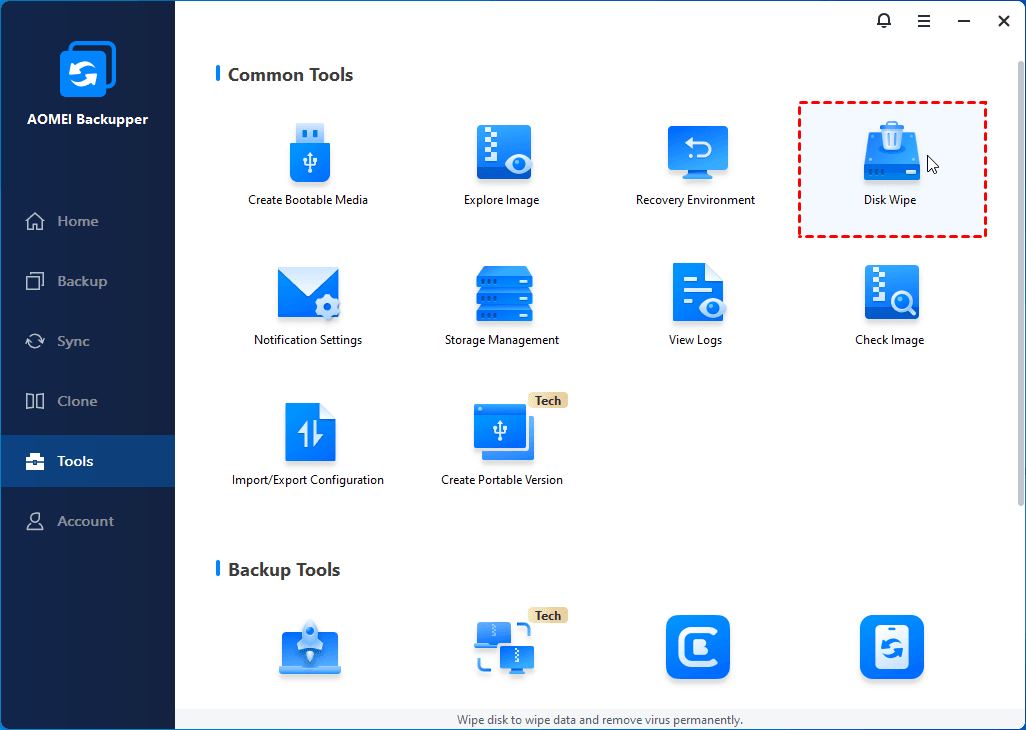
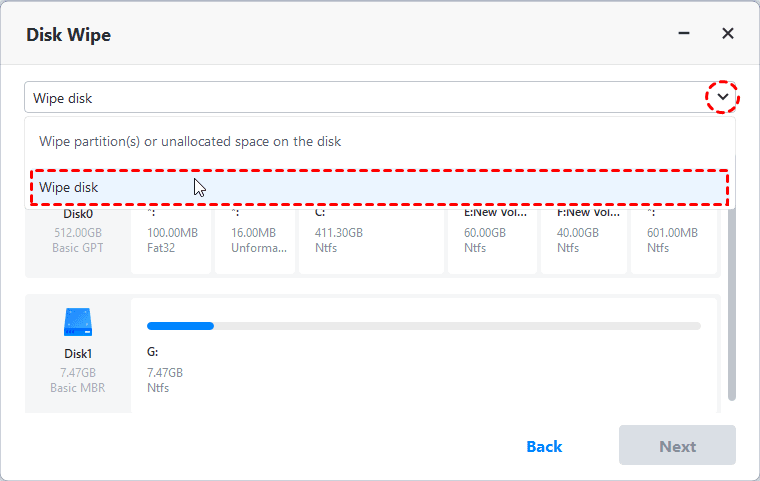
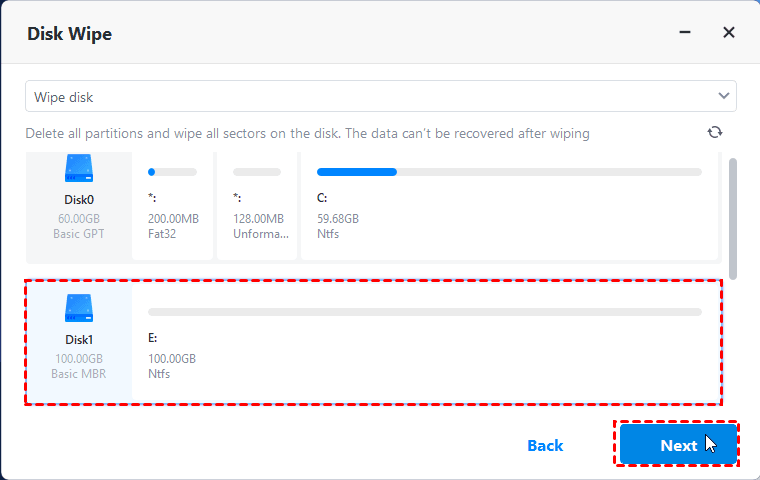
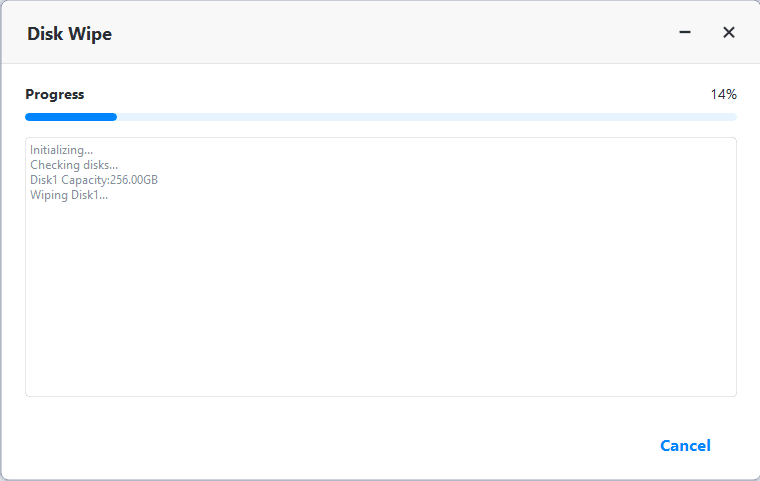
SSD"yi Windows 10 üzerinde nasıl sileceğinizi öğrenmek için aşağıdaki resimli adımlara başvurabilirsiniz.
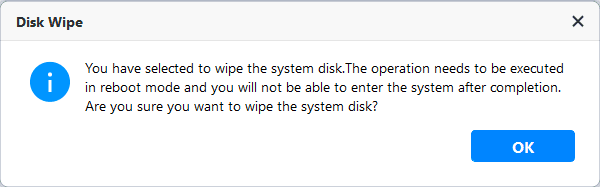
✨ Not: Eğer sistem diskinizi silmeyi seçerseniz, işlemin yeniden başlatma modunda çalışacağına dair bir pencere ile karşılaşacaksınız. Lütfen onaylamak için TAMAM düğmesine basın.
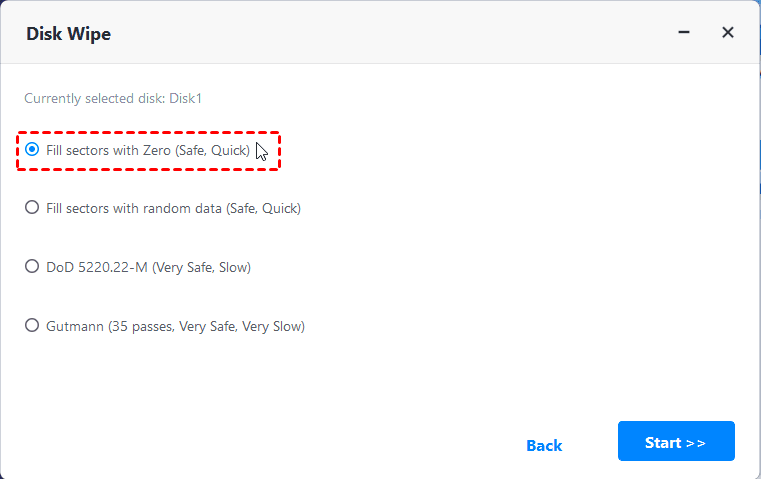
✨ İpucu: Sektörleri Random Veriyle Doldur, DoD 5220.22-M ve Gutmann olmak üzere diğer üç silme yöntemini de seçebilirsiniz.
SSD"yi nasıl sileceğinizi öğrenebilir ve kişisel bilgilerinizi tehlikeye atmaktan kaçınabilir veya sürücünüzü yeniden kullanabilirsiniz. Tüm süreç çok basittir, hatta bir bilgisayar acemi bile yukarıda gösterilen talimatlarla bu işlemi hızlı bir şekilde tamamlayabilir.
Makalede bahsedilen yazılım ayrıca bilgisayarınızın sabit sürücüsünü güncellemek istediğinizde size de yardımcı olabilir. Eski diskinizden verileri yeni diske taşımak için bu yazılımı kullanabilirsiniz ve kopyalanmış diskinizden başarılı bir şekilde önyüklenmenizi sağlayacaktır. Klonlama süreci sırasında herhangi bir veri kaybı yaşamayacaksınız.