ในบทความนี้ เราจะพูดถึงทุกอย่างตั้งแต่การฟอร์แมตพื้นฐานไปจนถึงเทคนิคขั้นสูงเช่นวิธีการล้างซักผ้าเครื่อง USB อย่างปลอดภัยเพื่อให้ข้อมูลของคุณไม่สามารถกู้คืนได้ ไม่ว่าคุณจะต้องการส่งต่อเครื่อง USB หรือใช้งานใหม่ คู่มือนี้จะแนะนำวิธีการล้างซักผ้าเครื่อง USB ให้บริสุทธิ์อย่างสมบูรณ์ การทำตามวิธีเหล่านี้จะช่วยให้คุณรักษาความเป็นส่วนตัวและรักษาความปลอดภัยของข้อมูลของคุณได้
ต้องการทิ้ง, ขายต่อหรือให้ USB Drive ให้คนอื่นใช้? แล้วคุณต้องใส่ใจกับปัญหาข้อมูลอย่างเป็นพิเศษ ตามการศึกษาจาก Comparitech พบว่ามีจำนวนมากของผู้คนที่ไม่ล้างข้อมูลอย่างถูกต้องก่อนทิ้ง USB Drive ของพวกเขา และมีสัดส่วนเล็กของผู้คนที่ไม่ได้ลองทำใด ๆ เลย
เป็นผลที่ไฟล์ที่เหลืออาจมีเอกสารทางธุรกิจ เอกสารสมัครงาน ภาพส่วนตัว สแกนบัตรประชาชน ใบเสร็จรับเงิน เป็นต้นที่สามารถมองเห็นได้โดยคนที่ตั้งใจจะดูข้อมูลนั้นให้หายหมด แสดงให้เห็นว่าความหายนะเป็นอย่างยิ่ง แย่ที่สุดคือข้อมูลที่ถูกลบด้วยวิธีการทำเองอาจถูกกู้คืนได้อย่างง่ายดาย
ในทางกลับกัน เมื่อคุณใช้ USB Drive ซ้ำหรือซื้ออุปกรณ์มือสอง คุณอาจกังวลเกี่ยวกับข้อมูลรุ่นเก่า ไวรัส หรือแม้แต่ซอฟต์แวร์สอดแทรก หากคุณต้องการหลีกเลี่ยงข้อกังวลดังกล่าว คุณจำเป็นต้องล้างข้อมูลใน USB Flash Drive หรือ Hard Drive ของคุณให้สมบูรณ์
USB Drive ถูกใช้สำหรับการจัดเก็บข้อมูลที่สำคัญ และการลบไฟล์โดยง่ายไม่ได้หมายความว่าข้อมูลได้หายไปแล้ว แม้ที่จะลบไปแล้ว ยังสามารถกู้คืนข้อมูลได้โดยใช้ซอฟต์แวร์เฉพาะบางตัว การล้างข้อมูลใน USB Drive อย่างถูกต้องจะทำให้ข้อมูลที่ละเอียดอ่อน เช่น เอกสารทางการเงินหรือข้อมูลส่วนตัว ยังคงเป็นความลับ เฉพาะ ไม่ว่าคุณจะทิ้ง บริจาค หรือนำกลับมาใช้ USB Drive จำเป็นต้องล้างสะอาดอย่างถี่ถ้วน
ใช่ คุณสามารถล้างและใช้งาน USB ซ้ำได้แบบไม่จำกัด
เพื่อล้างมันเพียงแค่ฟอร์แมตไดรฟ์โดยใช้เครื่องมือที่มีอยู่ภายในคอมพิวเตอร์ของคุณหรือซอฟต์แวร์เฉพาะบางตัว สิ่งนี้จะล้างข้อมูลทั้งหมดและเตรียมโกดังให้พร้อมไว้สำหรับการจัดเก็บใหม่ อย่างไรก็ตาม โปรดทราบว่าการฟอร์แมตไม่ล้างข้อมูลทั้งหมด - ยังมีโอกาสกู้คืนข้อมูลได้โดยใช้เครื่องมือบางชนิด เพื่อการลบข้อมูลอย่างปลอดภัยให้ใช้ซอฟต์แวร์เฉพาะบางตัวที่สามารถเขียนทับข้อมูลได้อย่างถูกต้อง
เมื่อล้างสะอาดแล้ว กล่องเชื่อมต่อ USB พร้อมที่จะเก็บไฟล์ใหม่ได้ กล่องเชื่อมต่อ USB ถูกออกแบบมาให้สามารถเขียนทับ ล้างและใช้งานซ้ำได้หลายครั้งเพียงแค่ยังใช้งานได้อยู่ในสภาพที่ดี
เนื่องจากวิธีการลบทั่วไปไม่สามารถลบไฟล์บน USB ได้อย่างถาวร วิธีที่ดีที่สุดในการล้างข้อมูลบน USB drive บน Windows 10/8/7 คืออะไร? นี่คือหลายวิธีที่คุณสามารถใช้ในการทำความสะอาดแฟลชไดรฟ์หรือฮาร์ดไดรฟ์ภายนอก การล้างดิสก์ไม่ซับซ้อน แต่เครื่องมือที่มากับ Windows ไม่ให้คุณมีตัวเลือกมากมาย และพวกเขามักจะไม่มีความปลอดภัยเท่ากับเครื่องมือลบข้อมูลที่เชี่ยวชาญด้านเทคโนโลยีข้อมูลนั้นเอง ดังนั้นในนั้น Method 1 เป็นวิธีที่ปลอดภัยที่สุด
หากคุณกังวลเกี่ยวกับความเป็นส่วนตัวอย่างเฉพาะเจาะจง หรือหากคุณได้เก็บข้อมูลที่สำคัญมากบน USB drive แล้ว Wipe Disk คุณลักษณะของ AOMEI Backupper อาจเป็นทางเลือกที่ดีกว่า
◆ คุณสามารถล้างแฟลชไดรฟ์ USB หรือฮาร์ดไดรฟ์ภายใน/ภายนอกได้ง่าย ๆ รวมถึงดิสก์ระบบ มันมีตัวเลือกในการลบพาร์ติชันที่เฉพาะเจาะจงหรือล้างพาร์ติชันทั้งหมดพร้อมกับเซกเตอร์บนดิสก์
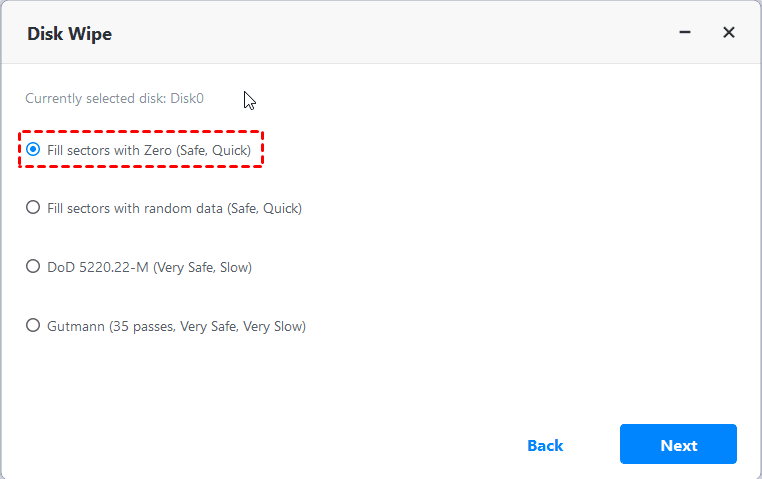
◆ เครื่องมือนี้ให้พื้นที่สี่วิธีด้วยระดับความเร็วและระดับความปลอดภัยที่แตกต่างกัน เช่น ฟิลลิ่งเซกเตอร์ด้วยศูนย์ศูนย์ เซกเตอร์แบบสุ่ม หรือใช้วิธี Gutmann สำหรับความปลอดภัยของข้อมูลที่ดีขึ้น
◆ การล้างดิสก์เป็นเพียงหนึ่งในฟีเจอร์ที่หลากหลาย เป็นเครื่องมือการป้องกันข้อมูลอย่างครอบคลุม มันยังให้ สำรองไฟล์บน USB drive ก่อนจะล้างเพื่อให้ไฟล์ที่สำคัญไม่หายไป
◆ หากคุณมี USB drive ที่ไม่ได้ใช้เป็นประจำ คุณสามารถนำมาใช้ใหม่โดยใช้ AOMEI Backupper เพื่อ สร้าง USB ที่สามารถระบบจากได้ สิ่งนี้สามารถช่วยชีวิตของคุณในกรณีเกิดอุบัติเหตุเมื่อเกิดข้อขัดข้องในระบบ ซึ่งช่วยให้คุณกู้คืนคอมพิวเตอร์ของคุณได้
คุณสามารถดาวน์โหลดซอฟต์แวร์นี้และปลดล็อกวิธีการล้างทั้งหมดได้
โปรดทราบ:
คุณลักษณะนี้ไม่สนับสนุนการล้างดิสก์แบบไดนามิกในขณะนี้
ข้อมูลที่ถูกล้างไม่สามารถกู้คืนได้ โปรดสำรองข้อมูลโดยใช้ การสำรองข้อมูลไฟล์ หรือคุณลักษณะการสำรองดิสก์ก่อน
วิธีการล้างทำความสะอาด USB drive ใน Windows 10/8/7 อย่างปลอดภัย:
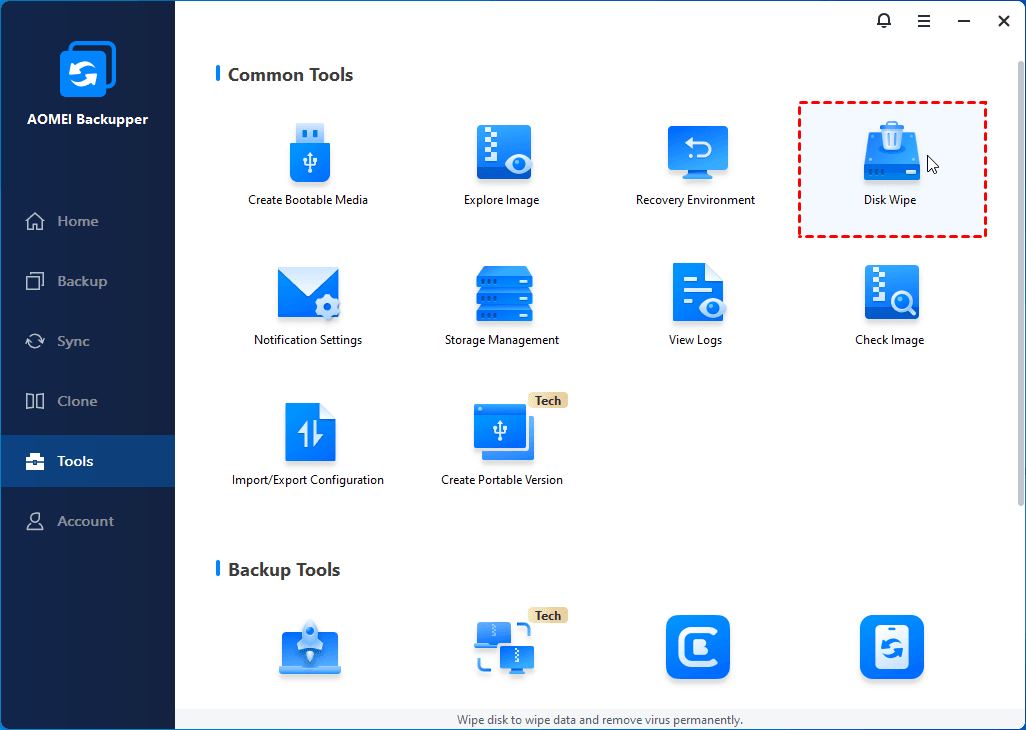
1. เปิดโปรแกรม ไปที่ เครื่องมือ แล้วเลือก ล้างดิสก์
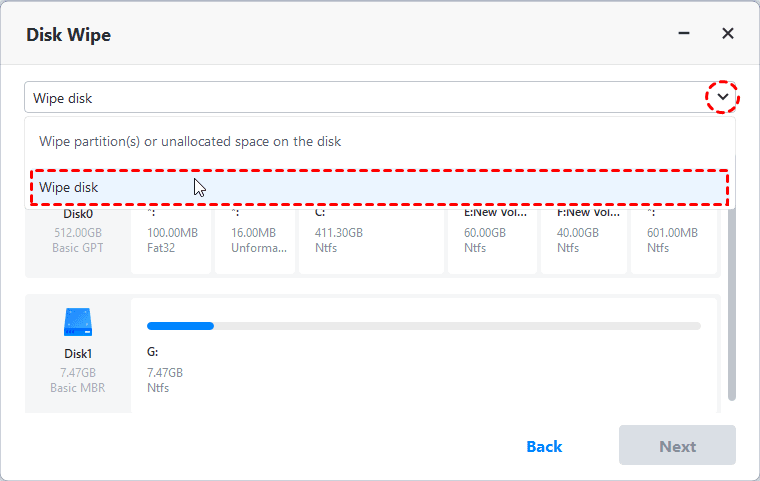
2. เลือกประเภทการล้างข้อมูล คุณสามารถล้างพาร์ติชันที่เลือกและพื้นที่ที่ไม่ได้รับการจัดสรรหรือล้างพาร์ติชันทั้งหมดบนดิสก์ ที่นี่เลือก ล้างดิสก์ เพื่อทำการล้างข้อมูลบน USB และคลิก ถัดไป เพื่อดำเนินการต่อ
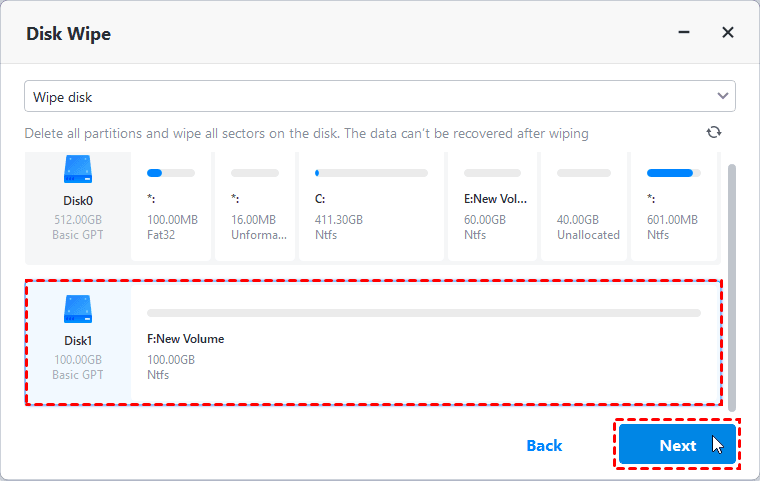
3. เลือกดิสก์หรือพาร์ติชันที่คุณต้องการลบข้อมูลและคลิก ถัดไป
4. เลือกวิธีการล้างข้อมูล ตามระดับความปลอดภัยและความเร็วในการล้าง และทำการเริ่มล้างดิสก์
*หากคุณมีคำถามเพิ่มเติม โปรดคลิกที่ปุ่มช่วยเหลือในมุมล่างซ้ายเพื่อเรียนรู้เพิ่มเติม
ก่อนที่จะเริ่มต้น สิ่งสำคัญคือต้องเข้าใจว่าการฟอร์แมตหรือลบข้อมูลแตกต่างจากการล้างข้อมูลให้สมบูรณ์ ขณะที่คุณฟอร์แมต USB ดรายฟ์ ข้อมูลจะไม่ถูกลบ; มันเพียงทำให้เข้าถึงไม่ได้สำหรับระบบปฏิบัติการเท่านั้น ข้อมูลยังคงสามารถกู้คืนได้ยกเว้นเมื่อเซ็กเตอร์ถูกเขียนทับ อย่างไรก็ตาม หากคุณไม่มีข้อมูลที่ละเอียดอ่อนบน USB ดรายฟ์ของคุณการฟอร์แมตอาจเพียงพอ
วิธีล้างข้อมูลบน thumb drive หรือ hard drive ผ่านการฟอร์แมต:
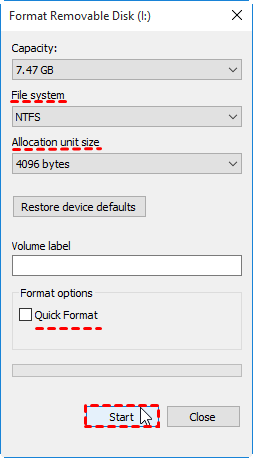
1. เชื่อมต่อ USB drive เข้ากับคอมพิวเตอร์ของคุณและตรวจสอบให้แน่ใจว่าปรากฏใน File Explorer คลิกขวาที่ไดรฟ์และเลือก "ฟอร์แมต"
2. เลือก ระบบไฟล์ ที่คุณต้องการและยกเลิกเลือก "ฟอร์แมตด่วน" ตัวเลือกฟอร์แมตด่วนจะเอาออกเพียงแค่ไดเรกทอรีของไฟล์ไม่ใช่ข้อมูลจริง ซึ่งทำให้สะดวกต่อการกู้คืนข้อมูล
3. คลิก เริ่มต้น เพื่อเริ่มกระบวนการจัดรูปแบบและรอให้เสร็จสิ้น การกระทำนี้จะลบข้อมูลปัจจุบันแต่จะไม่ล้างไดรฟ์อย่างสมบูรณ์ น้อยกว่าแถวที่ต้องการเขียนทับ
แนะนำ:
คุณสามารถจัดรูปแบบไดรฟ์ในการจัดการดิสก์ได้ด้วยขั้นตอนที่คล้ายกัน แค่คลิกขวาแล้วเลือก จัดรูปแบบ เพื่อดำเนินการต่อ
หากมีข้อมูลสำคัญใดบางส่วนใน USB ที่คุณไม่ต้องการสูญเสีย โปรดจำไว้ว่าต้อง สำรองข้อมูลก่อนรูปแบบ
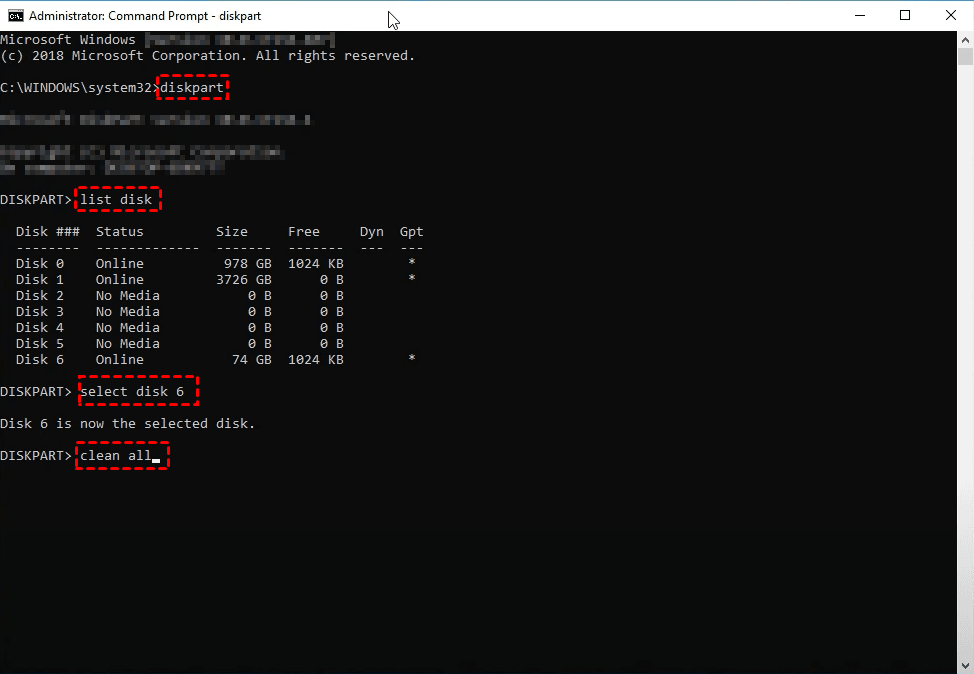
DiskPart ให้คุณเลือกที่จะจัดรูปแบบหรือล้างไดรฟ์ ที่นี่ฉันจะแนะนำคำสั่ง clean เนื่องจากมันเป็นวิธีที่ปลอดภัยในการลบข้อมูล แต่โปรดทราบว่าหากคุณใช้คำสั่ง "clean" ในบรรทัดสุดท้าย มันจะไม่ล้างไดรฟ์ USB ทั้งหมดอย่างล้ำลึกและข้อมูลยังสามารถกู้คืนได้อยู่
เพื่อล้างข้อมูลที่สำคัญอย่างปลอดภัย โปรดใช้ "clean all" แทน แม้ว่าจะใช้เวลานานกว่า
วิธีล้างไดรฟ์ USB หรือฮาร์ดไดรฟ์ด้วยคำสั่ง:
1. ค้นหา "CMD" เพื่อค้นหาหน้าต่างคำสั่ง แล้วเลือก เรียกใช้ด้วยบัญชีผู้ดูแลระบบ
3. ป้อนคำสั่งต่อไปนี้และกด เข้า หลังจากที่เสร็จสิ้นแถวแต่ละแถว
DiskpartList diskSelect disk xCleanall
* x หมายถึงไดรฟ์ที่คุณต้องการเลือก
หลังจากเสร็จสิ้น พาร์ติชันทั้งหมดในไดรฟ์ USB จะถูกล้างออก หากคุณต้องการเก็บไว้เพื่อใช้ซ้ำ คุณสามารถเริ่มต้นใช้งานได้
1. วิธีล้างไดรฟ์ USB โดยปลอดภัยคืออย่างไร?
คำตอบ: การล้างไดรฟ์ USB โดยเป็นการลบข้อมูลทั้งหมดให้ไม่สามารถกู้คืนได้ คุณสามารถใช้ซอฟต์แวร์พิเศษเช่น AOMEI Backupper เพื่อล้างไดรฟ์อย่างปลอดภัยเพื่อไม่สามารถกู้คืนได้
2. ฉันสามารถลบไฟล์จาก USB Drive เพื่อทำการลบข้อมูลออกได้หรือไม่?
คำตอบ: การลบไฟล์จาก USB Drive โดยการลบออกเท่านั้นไม่สามารถลบข้อมูลทั้งหมดอย่างสมบูรณ์ได้ ข้อมูลยังสามารถกู้คืนได้โดยใช้ซอฟต์แวร์กู้คืนข้อมูล ในการลบข้อมูลใน USB Drive อย่างถูกต้อง คุณจำเป็นต้องใช้เครื่องมือการฟอร์แมตหรือลบข้อมูลที่จะเขียนทับข้อมูลด้วยตัวอักษรสุ่มหรือตัวเลขศูนย์
3. ความแตกต่างระหว่างการฟอร์แมตและการล้างข้อมูลใน USB Driveคืออะไร?
คำตอบ: การฟอร์แมต USB Drive เตรียมตัวพร้อมใช้งานโดยสร้างระบบไฟล์และโครงสร้างของไดเรกทอรี ในขณะที่การล้างข้อมูลจะลบข้อมูลทั้งหมดในไดรฟ์ออกทำให้ไม่สามารถกู้คืนได้ ในขณะที่การฟอร์แมตเร็วแต่การล้างข้อมูลใช้เวลานานกว่าแต่ยืนยาวและให้การยืนยันว่าข้อมูลไม่สามารถกู้คืนได้
ก่อนที่จะไปสู่ส่วนคำถามที่พบบ่อย นี่คือสามคำศัพท์ทางเทคนิคที่เกี่ยวข้องกับการล้างข้อมูลใน USB Drive บางประการ:
ระบบไฟล์ (NTFS/FAT32): โครงสร้างที่ใช้โดยระบบปฏิบัติการของคุณในการจัดระเบียบไฟล์ใน USB Drive NTFS มีความปลอดภัยมากกว่าแต่เหมาะกับ Windows เท่านั้น ในขณะที่ FAT32 เหมาะสำหรับการทำงานทั้งใน Windows และ Mac
การเขียนทับข้อมูล: กระบวนการนี้ทำการแทนที่ข้อมูลที่มีอยู่ในไดรฟ์ด้วยข้อมูลใหม่ที่สุ่ม นี่เป็นหนึ่งในวิธีที่ดีที่สุดในการยืนยันได้ว่าไฟล์ที่ถูกลบไม่สามารถกู้คืนได้
การแบ่งพาร์ติชันดิสก์: การแบ่งพาร์ติชันดิสก์เป็นส่วนๆ ที่แต่ละส่วนใช้เป็นไดรฟ์ย่อยที่แยกกัน การแบ่งพาร์ติชันใช้เวลาเมื่อเตรียมไดรฟ์สำหรับการฟอร์แมตหรือล้างข้อมูลให้เป็นไปอย่างปลอดภัย
สำรองข้อมูลสำคัญก่อนการล้าง: ตรวจสอบให้แน่ใจว่ามีการสำรองข้อมูลสำคัญไว้ในตำแหน่งอื่นก่อนที่จะล้าง USB Drive เนื่องจากกระบวนการนี้ไม่สามารถย้อนกลับได้
เลือกเครื่องมือล้างที่เหมาะสม: ขึ้นอยู่กับความต้องการด้านความปลอดภัยของคุณเลือกเครื่องมือหรือวิธีที่เหมาะสม การฟอร์แมตด่วนอาจเหมาะสำหรับการใช้งานทั่วไป แต่สำหรับข้อมูลที่เป็นความลับควรใช้ซอฟต์แวร์การลบบันทึกอาชีพ
ตรวจสอบไดรฟ์อีกครั้งก่อนที่จะทำการล้าง: ตรวจสอบให้แน่ใจว่าคุณเลือกไดรฟ์ที่ถูกต้องก่อนที่จะทำการล้าง การล้างไดรฟ์ที่ไม่ถูกต้องอาจทำให้ข้อมูลหายไปโดยไม่ตั้งใจ
ความสำคัญของการปกป้องความเป็นส่วนตัวไม่ต้องอธิบายไปมากยิ่งกว่าในวันนี้ คำถามคือว่า ต้องการล้าง USB Drive อย่างปลอดภัยและแบบสมบูรณ์ คุณควรรู้ว่าข้อมูลที่ถูกลบด้วยวิธีกำจัดเองสามารถกู้คืนได้ง่ายๆ - เช่นเดียวกับการฟอร์แมตไดรฟ์ เวลาคุณต้องการป้องกันการละเมิดความเป็นส่วนตัวหรือใช้ USB Drive ที่มีการใช้งานครั้งที่สองโดยไม่ต้องกังวล คุณควรทดลองใช้ disk wipe ซึ่งมีให้บริการโดย AOMEI Backupper
มันให้วิธีการล้างหลายวิธีที่มีระดับความปลอดภัยที่แตกต่างกัน รวมถึง DoD 52220.22-M หรือ Gutmann อย่างไรก็ตาม นอกจากนี้เป็นโปรแกรมอย่างครบถ้วน มันยังช่วยให้คุณปกป้องข้อมูลทุกวัน เช่น สำรองข้อมูล Windows 10 ลง USB, สำรองไฟล์ลง USB ตามตารางเวลา หรือ สำรองข้อมูล USB drive อัตโนมัติเมื่อเสียบเข้า