กำลังมองหาเครื่องมือการย้าย SSD แบบฟรี เพื่อช่วยคุณย้ายข้อมูลทั้งหมดจาก HDD เป็น SSD หรือ SSD เป็น SSD? หน้านี้จะแนะนำเครื่องมือที่ดีที่สุดให้คุณ
ในปัจจุบัน SSDs ได้รับความนิยมมากในหมู่ผู้ใช้คอมพิวเตอร์เนื่องจากการใช้พลังงานน้อยกว่า การเข้าถึงข้อมูลที่เร็วกว่า และความเชื่อถือที่สูงกว่า HDDs นอกจากนี้ราคาของ SSDs ก็ถูกลงมากขึ้น ดังนั้นผู้คนจึงต้องการเลือกใช้ SSDs มากขึ้น
หากคุณมี SSD คุณจะต้องใช้ SSD โปรแกรมย้ายข้อมูลในสถานการณ์ต่อไปนี้:
✔ ย้ายระบบปฏิบัติการไปยัง SSD แทนการติดตั้งใหม่
✔ อัปเกรด HDD เป็น SSD โดยไม่สูญเสียข้อมูลหรือต้องติดตั้งแอปพลิเคชันใหม่
✔ คัดลอกข้อมูลทั้งหมดบน SSD ไปยังที่อื่น เป็นการสำรองข้อมูล
มีหลายโปรแกรมย้ายข้อมูล SSD ที่มีอยู่ในตลาด บางบริษัทผู้ผลิต SSD ยังมีโปรแกรมย้ายข้อมูล SSD ของตนเอง เช่น ชุดติดตั้ง Universal SSD แบบ USB 3.0 ของ VisionTek, โปรแกรม Samsung Data Migration ฯลฯ อย่างไรก็ตาม กระบวนการย้ายข้อมูลบน SSD ไม่ได้เรียบไร้เรียงตามที่คิดไว้ ผู้ใช้จึงรู้สึกท้อแท้กับข้อผิดพลาดที่พวกเขาพบ เช่น Samsung Data Migration ไม่สามารถเปลี่ยนแหล่งที่มาของดิสก์ได้
มีโปรแกรมย้ายข้อมูล SSD ฟรีที่ทำให้กระบวนการย้ายข้อมูลง่ายและเหมาะสำหรับ SSD ของแบรนด์ต่างๆหรือไม่?
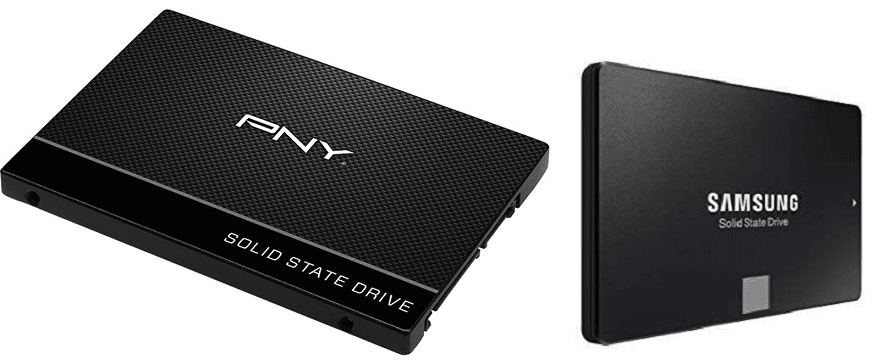
AOMEI Backupper Standard เป็น ซอฟต์แวร์ย้ายข้อมูล SSD ที่คุณกำลังมองหา มันสนับสนุนระบบปฏิบัติการ PC Windows ทุกเวอร์ชัน เช่น Windows 11/10/8.1/8/7/Vista/XP นอกจากนี้มันยังสนับสนุน SSD แบรนด์ที่มักเห็นบ่อย เช่น Samsung SSDs, PNY SSDs, Crucial SSDs, WD SSDs และอื่นๆ คุณจะได้รับประโยชน์มากจากซอฟต์แวร์ซ็อนข้อมูล SSD ฟรีนี้:
✭ มันมีคุณสมบัติของ ก๊อปปี้ดิสก์ และ ก๊อปปี้พาร์ติชัน คุณสามารถใช้มันเพื่อคัดลอกทั้งดิสก์ทั้งหมดหรือเพียงพาร์ติชันเฉพาะตามสถานการณ์ของคุณ
✭ มันช่วยให้คุณสามารถย้ายดิสก์แหล่งที่มาเพื่อคัดลอกเพียงข้อมูลที่ใช้จริงหรือ คัดลอกเซกเตอร์ต่อเซกเตอร์ ได้เพื่อให้ได้ดิสก์ปลายทางที่เหมือนกับแหล่งที่มาอย่างสิ้นเชิง
✭ มันมีคุณสมบัติ Alignment ของ SSD ที่สามารถช่วยเพิ่มความเร็วในการอ่าน/เขียนข้อมูลของ SSD ได้
นอกเหนือจากคุณสมบัติการทำสำเนาแบบคลังข้อมูลแล้ว มันยังมีฟังก์ชันการสำรองข้อมูลและการเรียกคืน คุณสามารถสำรองข้อมูลดิสก์ พาร์ติชัน หรือไฟล์ที่เลือกได้เช่นกัน รวมถึงการสร้างรูปภาพสำรองของระบบ (ดูวิธีการสร้างรูปภาพสำรองของระบบได้ที่นี่) คุณสามารถคืนค่าไฟล์เหล่านั้นตามต้องการได้ เมื่อมีความจำเป็น ด้วย AOMEI Backupper คุณจะไม่ต้องกังวลเรื่องการสูญเสียข้อมูลอีกต่อไป!
ซอฟต์แวร์ทำสำเนาดิสก์ฟรีที่ดีที่สุดสำหรับการใช้ส่วนบุคคล
เนื่องจากผู้ใช้หลายคนวางแผนที่จะแทนที่ HDD ด้วย SSD ฉันจะแสดงให้คุณเห็นวิธีการทำสำเนา HDD ไป SSD ใน Windows 11/10/8/7 ด้วย ซอฟต์แวร์ทำสำเนา SSD ฟรี — AOMEI Backupper Standard ปฏิบัติตามคำแนะนำด้านล่าง:
📢 หมายเหตุ: ในกระบวนการทำสำเนานี้ SSD เป้าหมายจะถูกเขียนทับ ดังนั้น สำรองข้อมูลไฟล์ ใน SSD ของคุณก่อนทำสำเนาหากเป็นไฟล์ที่สำคัญต่อคุณ
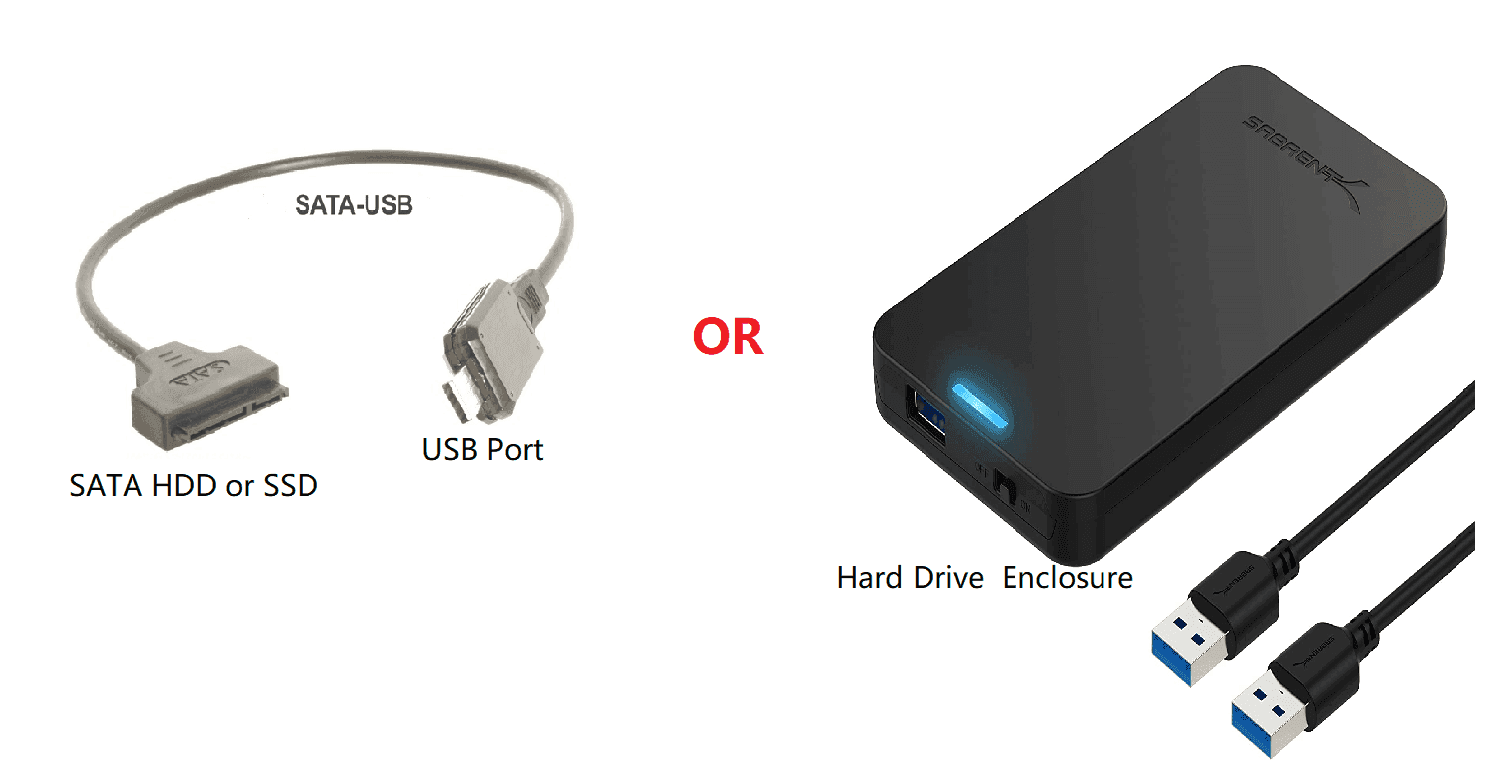
เชื่อมต่อ SSD เป้าหมายกับคอมพิวเตอร์ของคุณผ่านสาย SATA-to-USB หรือกล่องฮาร์ดไดร์ฟและตรวจสอบให้แน่ใจว่ามันได้รับการตรวจพบแล้ว
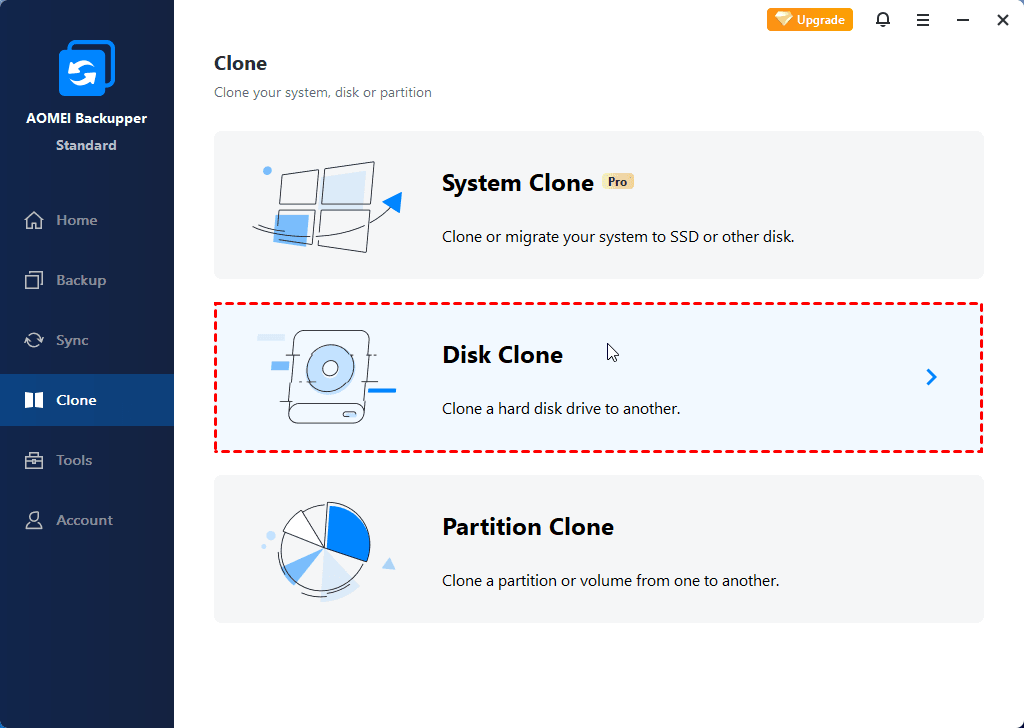
ติดตั้งและเรียกใช้เครื่องมือการย้าย HDD ไป SSD ฟรีนี้ คลิก “สำเนา” ที่แถบด้านซ้ายและเลือก “สำเนาดิสก์”
✍ เคล็ดลับ: เวอร์ชันมาตรฐานรองรับการคลอนด์ดิสก์ที่ไม่ใช่ระบบปฏิบัติการเท่านั้น หากคุณต้องการคลอนด์ดิสก์ที่มีระบบปฏิบัติการ กรุณอัพเกรดให้เป็นเวอร์ชันที่สูงกว่า เช่น AOMEI Backupper Professional
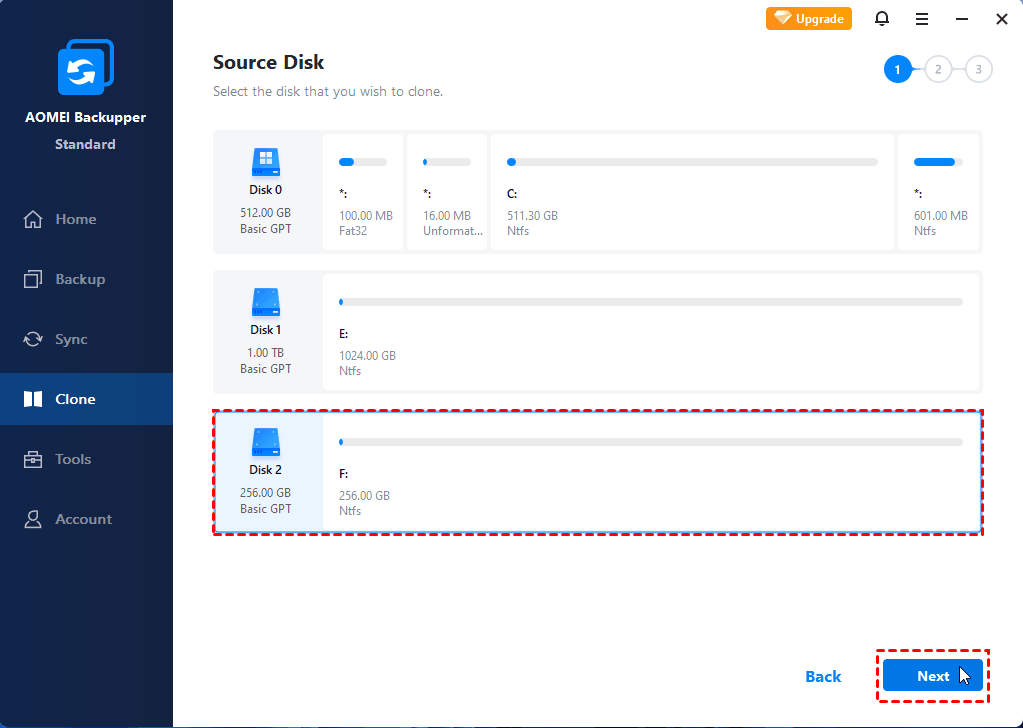
เลือกฮาร์ดไดรฟ์ปัจจุบันเป็นแหล่งข้อมูลต้นฉบับและคลิก “ถัดไป”
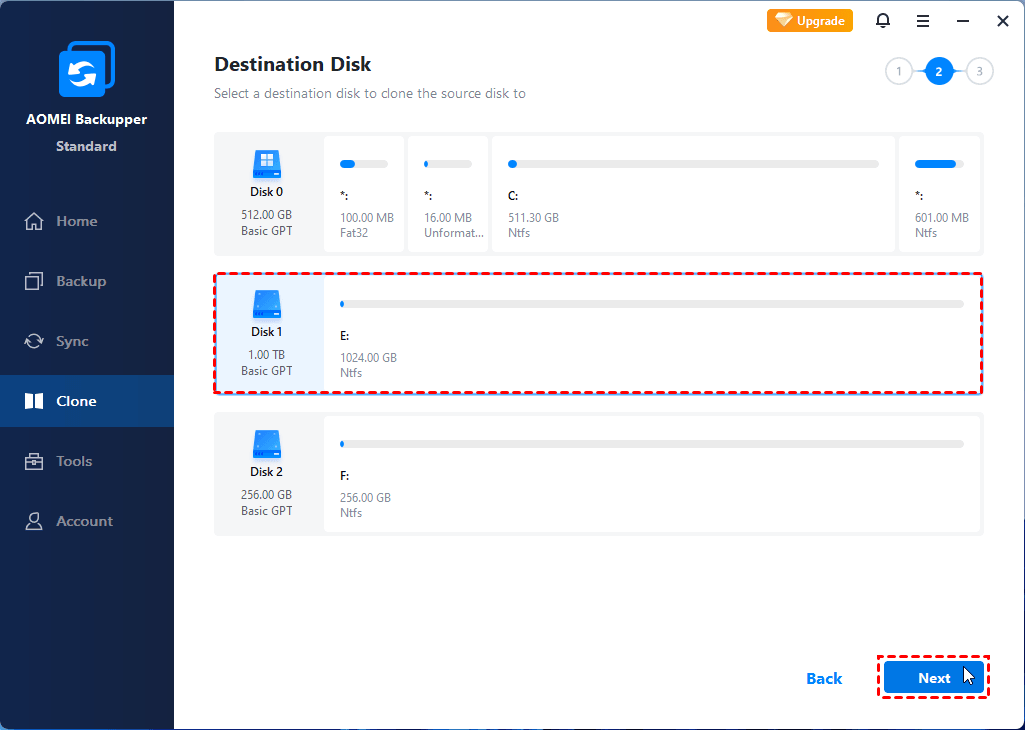
เลือก SSD ปลายทางที่คุณเชื่อมต่อกับคอมพิวเตอร์ของคุณและคลิก “ถัดไป”
ทำเครื่องหมายที่ “การจัดเรียง SSD” เพื่อปรับปรุงประสิทธิภาพของ SSD ปลายทาง ยืนยันการดำเนินการและคลิก “เริ่มต้นคลอน”
รอให้กระบวนการคลอนเสร็จสิ้น ปิดเครื่องคอมพิวเตอร์และแทนที่ฮาร์ดไดรฟ์ปัจจุบันด้วย SSD ที่ถูกคลอน
AOMEI Backupper Standard เป็นเครื่องมือการโยกย้าย SSD ฟรีที่ดีที่สุดที่คุณควรเลือก ไม่ว่าคุณจะวางแผนที่จะโยกย้ายระบบปฏิบัติการไปยัง SSD อัปเกรด HDD เป็น SSD หรือเพียงแค่สำรองข้อมูล SSD AOMEI Backupper จะช่วยคุณทำตามเป้าหมายได้อย่างง่ายดาย หากคุณต้องการ คลอนฮาร์ดดิสก์ใน Windows Server 2019, 2022, 2016, 2012, 2008 ฯลฯ AOMEI Backupper Server พร้อมให้บริการ ลองใช้ AOMEI Backupper แล้วคุณจะประหลาดใจกับฟังก์ชันหลายรูปแบบของมัน!
|
🔍 SSD ไหนจะมาพร้อมซอฟต์แวร์สำหรับการโคลนได้บ้าง? คำตอบ: ในทางเลือกของ Samsung จะมีเครื่องมือการโคลนที่ชื่อ Samsung Data Migration และ SanDisk/WD ช่วยให้คุณสามารถดาวน์โหลดเครื่องมือซอฟต์แวร์ฟรี (Acronis True Image WD Edition) สำหรับ SSD ใหม่ของคุณได้ ถ้าคุณต้องการเครื่องมือการโคลนที่รองรับ SSD ทุกแบรนด์ลองใช้ซอฟต์แวร์จากบุคคลที่สาม |
|
🔍 มีเครื่องมือฟรีใดสำหรับการโคลนระบบปฏิบัติการไปยัง SSD ไหม? คำตอบ: ใช่ โปรแกรมที่ซ้ำแบบใน Windows “สร้างรูปภาพของระบบ” สามารถช่วยในการโคลนระบบปฏิบัติการไปยัง SSD ได้ฟรี อย่างไรก็ตามกระบวนการอาจจะซับซ้อน - คุณต้องสร้างรูปภาพของระบบบนอุปกรณ์ชั้นกลาง แล้วคืนค่ารูปภาพระบบไปยัง SSD สำหรับการทำงานที่เร็วและง่ายต่อการใช้ คุณสามารถลองดูคุณลักษณะที่เสียเงินราคาถูกของการคลอนระบบใน AOMEI Backupper |
|
🔍 เครื่องมือในการย้าย SSD สามารถใช้โคลนได้เฉพาะไฟล์หรือพาร์ติชันบางส่วนได้ไหม? คำตอบ: ใช่ บางเครื่องมุมเกรียน SSD นั้นสามารถเสนอตัวเลือกในการโคลนลายไฟล์ชั้นพื้นฐาน เหมือนที่ AOMEI Backupper เสนอคุณลักษณะ "การแปลงฐานขนาดเล็ก" เพื่อช่วยคุณในการคัดลอกข้อมูลจากดิสก์อื่น |