หน้านี้อธิบายถึงความง่ายของการดำเนินการสร้างรูปเคลือนไหวที่เป็นไปได้บน Windows 11 โดยไม่สูญเสียข้อมูลใด ๆ ดำเนินการอ่านต่อเพื่อดูรายละเอียดเกี่ยวกับวิธีการย้ายระบบและข้อมูลของคุณ
คลังข้อมูลคุณลักษณะใหม่สำหรับ Windows 11
"ฉันกำลังจะได้รับอุปกรณ์จัดเก็บข้อมูลใหม่ที่ฉันต้องการให้เป็นไดรฟ์บูตหลักของฉัน ขณะนี้ฉันมี SSD จาก Samsung ที่ทำงานในตำแหน่งนี้อยู่ คุณรู้ไหมว่าอะไรจะเกิดขึ้นต่อไป? มีวิธีง่ายที่สุดในการก๊อปปี้ไดรฟ์ที่มีอยู่ของฉันไปยังอุปกรณ์ใหม่ในการสร้างก้อนกลางแล้วทำให้เป็นไดรฟ์บูตหลักแล้วใช้ในระบบ Windows ได้หรือไม่? มีซอฟต์แวร์ใดที่สามารถทำงานนี้ได้... ขอบคุณมากสำหรับการช่วยเหลือของคุณเกี่ยวกับคำถามนี้."
- คำถามจาก Windows Eleven Forum
Windows 11 ได้มีการเปิดตัวอย่างเป็นทางการมาเป็นเวลาสักระยะ และผู้ใช้ Windows 10 ที่มีสิทธิ์สามารถอัปเกรดเป็น การอัปเกรด Windows 11 ฟรีจาก Windows 10 มีผู้ใช้สอบถามถ้า Windows 11 สามารถทำการก๊อปปี้ได้หรือไม่? คำตอบคือได้ คุณสามารถใช้ซอฟต์แวร์การก๊อปปี้ที่เชื่อถือได้เพื่อก๊อปปี้ไดรฟ์ติดตั้ง Windows 11 ไปยังอุปกรณ์อื่นที่เป็น solid state drive (SSD) หรือ hard disk drive (HDD) โดยไม่ต้องติดตั้งใหม่ วัตถุประสงค์ของการก๊อปปี้ฮาร์ดไดรฟ์คืออะไร? สาเหตุบางอย่างที่เป็นที่พบบ่อยแสดงไว้ด้านล่าง:
◑ อัปเกรดฮาร์ดดิสก์บน Windows 11 หรือแทนที่ดิสก์เก่าด้วยดิสก์ใหม่ ผู้ใช้หลายรายต้องการแทนที่ดิสก์เดิมเพื่อเพิ่มประสิทธิภาพของคอมพิวเตอร์ การทำโคลนฮาร์ดดิสก์สามารถโอนข้อมูลทั้งหมดจากดิสก์เดิมไปยังดิสก์ใหม่ได้อย่างง่ายดาย
◑ สำรองข้อมูลเพื่อป้องกันภัยคุกคามที่ไม่คาดคิด การทำโคลนฮาร์ดดิสก์หมายถึงการสร้างสำเนาดิจิทัลของข้อมูลทั้งหมดบนดิสก์ฮาร์ดนี้ไว้ในดิสก์ฮาร์ดดิสก์อีกชุดหนึ่ง คุณสามารถกู้คืนข้อมูลที่สูญหายบนดิสก์เดิมได้อย่างง่ายดายจากการสำรองข้อมูลนี้
◑ ย้ายระบบปฏิบัติการไปยังสถานที่อื่นโดยไม่ต้องติดตั้งใหม่ สำหรับผู้ใช้ทั่วไป การย้ายระบบปฏิบัติการโดยการติดตั้งใหม่ การตั้งค่าระบบปฏิบัติการ และแอปพลิเคชันที่จำเป็นอื่น ๆ เป็นโครงการที่ใหญ่ เรียกเชื่อมโยงจะช่วยประหยัดเวลาและความพยายามได้มากกว่า
ไม่มีซอฟต์แวร์ที่สามารถทำการคลอนฮาร์ดดิสก์บนระบบของคอมพิวเตอร์เองได้ คุณต้องหาซอฟต์แวร์โคลนที่น่าเชื่อถือที่จะช่วยคุณโอนย้ายข้อมูลหรือระบบปฏิบัติการของคุณในขณะที่ยังคงรักษาความสมบูรณ์ของข้อมูลของคุณ นอกจากนี้ยังรับประกันว่าคุณสามารถบูตจากฮาร์ดดิสก์ใหม่ได้อย่างปลอดภัย
AOMEI Backupper Professional เป็นซอฟต์แวร์ที่เชื่อถือได้และเป็นซอฟต์แวร์โคลนที่ครอบคลุมอย่างครบถ้วนที่สุดสำหรับผู้ใช้ Windows 11 บนตลาด นอกจาก Windows 11 ยังเหมาะสมสำหรับระบบปฏิบัติการอื่น ๆ เช่น Windows 10/8/7/XP/Vista สิ่งที่คุณสามารถทำได้ด้วยซอฟต์แวร์ที่แข็งแกร่งนี้คืออะไร?
✪ ทำสำเนาฮาร์ดดิสก์ที่แตกต่างกัน: ด้วยความช่วยเหลือของมันคุณสามารถทำสำเนา HDD, SATA SSD, NVMe M.2 SSD, ดิสก์แฟลช USB และการ์ด SD ฯลฯ
✪ วิธีสำเนาสามวิธี: มันช่วยให้คุณสามารถดำเนินการ การสำเนาดิสก์, การสำเนาพาร์ติชัน และ การสำเนาระบบ ตามความต้องการที่แตกต่างกัน
✪ สำเนาฮาร์ดดิสก์ของขนาดที่แตกต่างกัน: คุณสามารถใช้ฟังก์ชัน "สำเนาอัจฉริยะ" เพื่อทำสำเนาข้อมูลอย่างละเอียด ให้กับฮาร์ดดิสก์ที่มีขนาดใหญ่กว่า ซึ่งฟังก์ชันนี้จะทำสำเนาเฉพาะส่วนที่ถูกใช้งานไปยังดิสก์อื่น ๆ อีกทั้งยังอนุญาตให้คุณใช้ "สำเนาเซ็กเตอร์ตามเซ็กเตอร์" ในการสร้างสำเนาแบบ 1:1 ของฮาร์ดดิสก์
✪ สนับสนุนสไตล์พาร์ติชันดิสก์ที่แตกต่างกัน: มันอนุญาตให้คุณทำสำเนาดิสก์ระบบจาก MBR เป็น MBR, GPT เป็น GPT, MBR เป็น GPT หรือ GPT เป็น MBR
ดาวน์โหลด AOMEI Backupper เพื่อลองใช้งานตอนนี้! ส่วนของคุณลักษณะการทำสำเนาในเวอร์ชันทดลองของซอฟต์แวร์นี้เป็นเพียงขั้นตอนบนพื้นที่.. เพื่อดำเนินการซอฟต์แวร์สำเนาจากช่องโหว่บูทได้ใน Windows 11 คุณต้องอัปเกรดเป็นเวอร์ชันอย่างเป็นทางการ
ซอฟต์แวร์สำเนาฮาร์ดดิสก์ที่ง่ายที่สุดสำหรับ Windows PC
ก่อนที่จะทำสำเนา Windows 11 ไปยัง SSD คุณจำเป็นต้องทำการเตรียมการบางสิ่ง. เมื่อเตรียมการเสร็จสิ้นแล้ว คุณสามารถเรียนรู้วิธีการคัดลอกฮาร์ดดิสก์บน Windows 11 โดยอ้างอิงจากขั้นตอนที่แสดง
✔ สำรองข้อมูลบนไดรฟ์เป้าหมาย (ถ้ามี)
หากฮาร์ดไดร์ฟของคุณเก็บไฟล์และโปรแกรมที่ใช้งานได้บ้าง คุณควร สำรองข้อมูลที่คุณต้องการทั้งหมดในที่ปลอดภัย เนื่องจากฟังก์ชันการโคลนจะลบข้อมูลทั้งหมดในดิสก์เป้าหมาย หากคุณมีฮาร์ดไดร์ใหม่คุณสามารถข้ามขั้นตอนนี้ได้
✔ ตรวจสอบความจุของฮาร์ดไดร์
ตรวจสอบให้แน่ใจว่าความจุของฮาร์ดไดร์ของคุณมีขนาดใหญ่กว่าพื้นที่ที่ใช้งานโดยดิสก์เก่า หากอุปกรณ์ของคุณมีโปรแกรมและไฟล์ที่ไม่ต้องการมากมาย ลองเพิ่มพื้นที่ของมันด้วยการลบไฟล์ที่ใหญ่จำเป็นไม่ได้หรือโปรแกรมที่ไม่ต้องการ
✔ ติดตั้งและเริ่มต้น SSD ใหม่ใน Windows 11
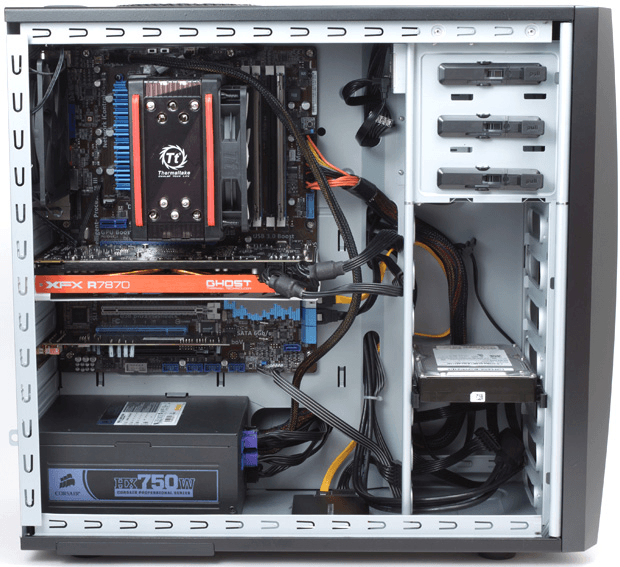
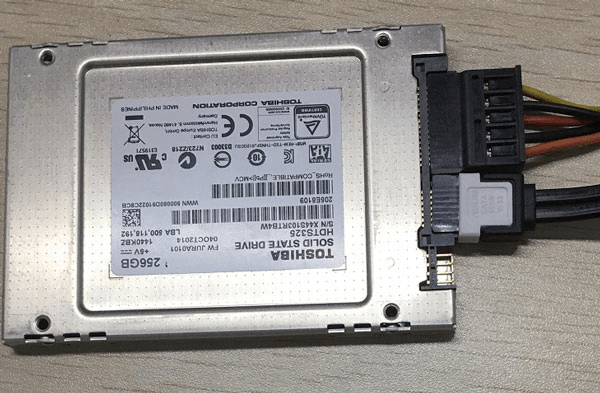
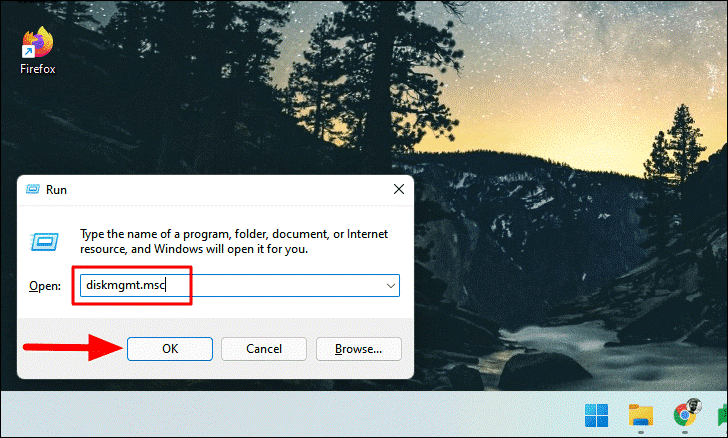
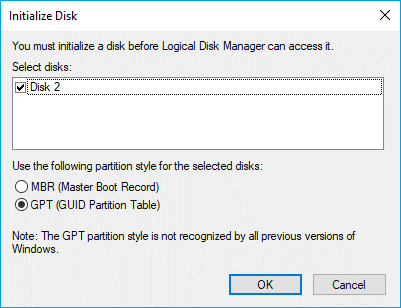
หากต้องการโคลนดิสก์เก่าไปยังดิสก์ใหม่ คุณจำเป็นต้องเริ่มต้น HDD หรือ SSD และตรวจสอบให้แน่ใจว่าดิสก์เป้าหมายมีรูปแบบพาร์ติชันเดียวกับดิสก์ต้นฉบับ ศึกษาวิธีการติดตั้งและเริ่มต้นดิสก์ใหม่ตามขั้นตอนด้านล่างนี้:
หมายเหตุ✍: เพื่อให้มีความเข้ากันได้ดีกับ Windows 11 แนะนำให้เลือก GPT
ในส่วนนี้ฉันจะแสดงวิธีใช้ฟังก์ชัน "Disk Clone" หรือ "System Clone" ของโปรแกรมนี้ในการโคลน Windows 11 ไปยัง SSD ทั้งสองฟังก์ชันสามารถคัดลอกไฟล์ระบบทั้งหมดและรับประกันว่าคุณสามารถบูตได้อย่างปลอดภัยจากดิสก์ที่ถูกโคลนได้
หลังที่เตรียมพร้อมแล้วคุณสามารถใช้ AOMEI Backupper เพื่อทำการโคลนบูตบูตบน Windows 11 ได้ ดูขั้นตอนเพิ่มเติมในแผนภูมิเทคนิค
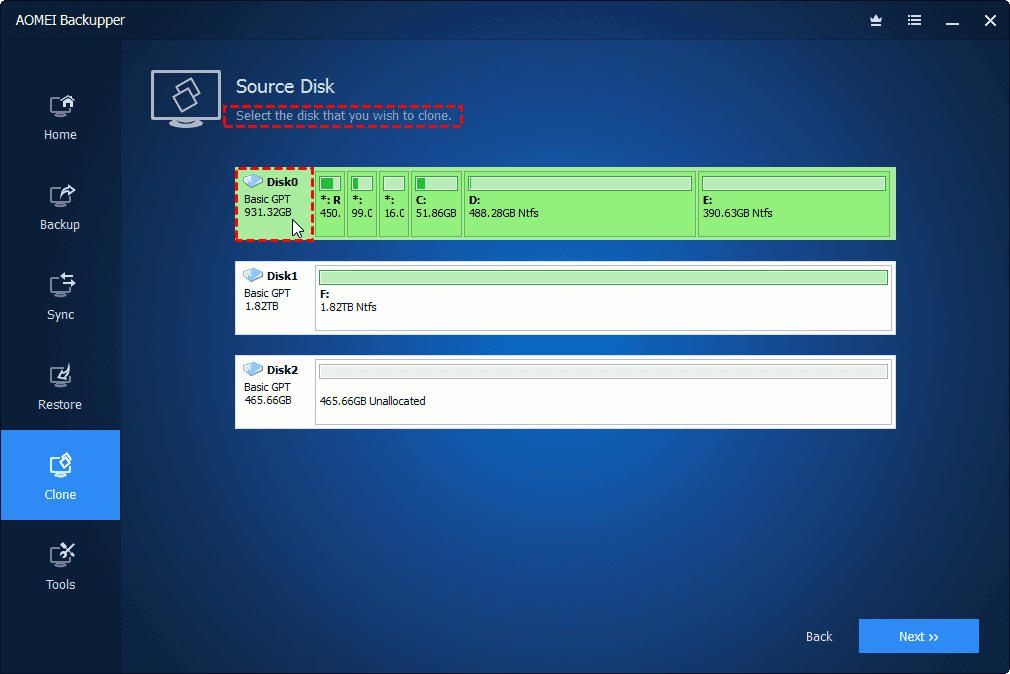
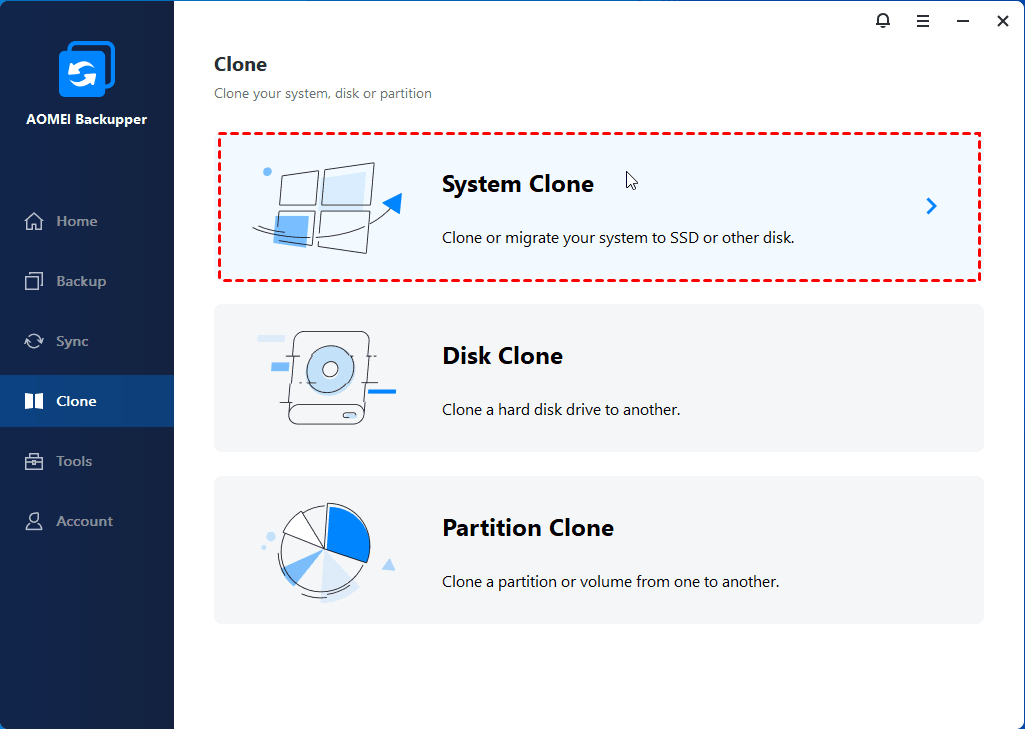
ขั้นตอนที่ 1. บนอินเตอร์เฟสสีน้ำเงินเข้ม คลิก โคลน -> โคลนดิสก์
ขั้นตอนที่ 2. เลือกดิสก์เก่าที่มี Windows 11 เป็นดิสก์ต้นฉบับแล้วคลิก ต่อไป
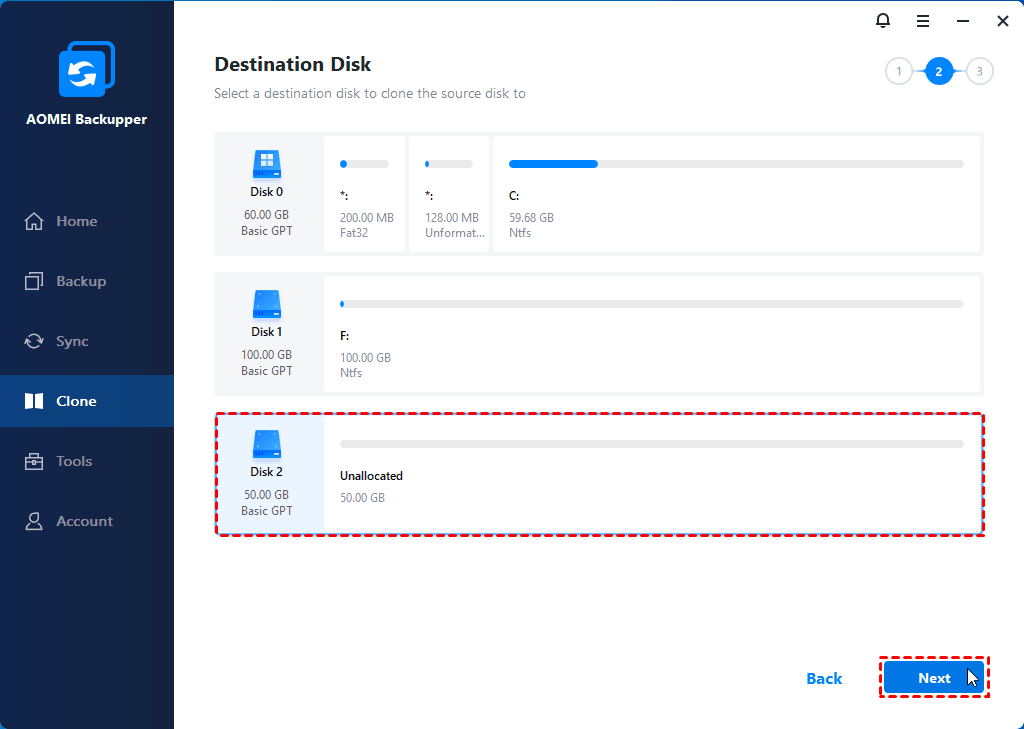
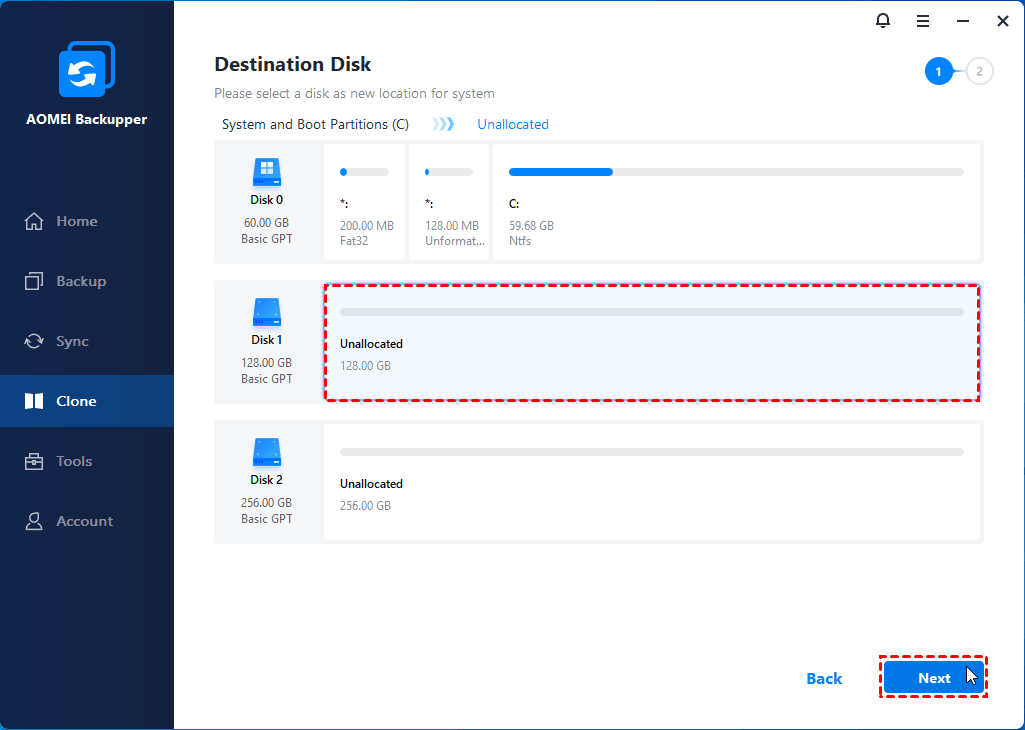
ขั้นตอนที่ 3. เลือก SSD ปลายทางบนคอมพิวเตอร์เป็นดิสก์ปลายทางแล้วคลิก ต่อไป
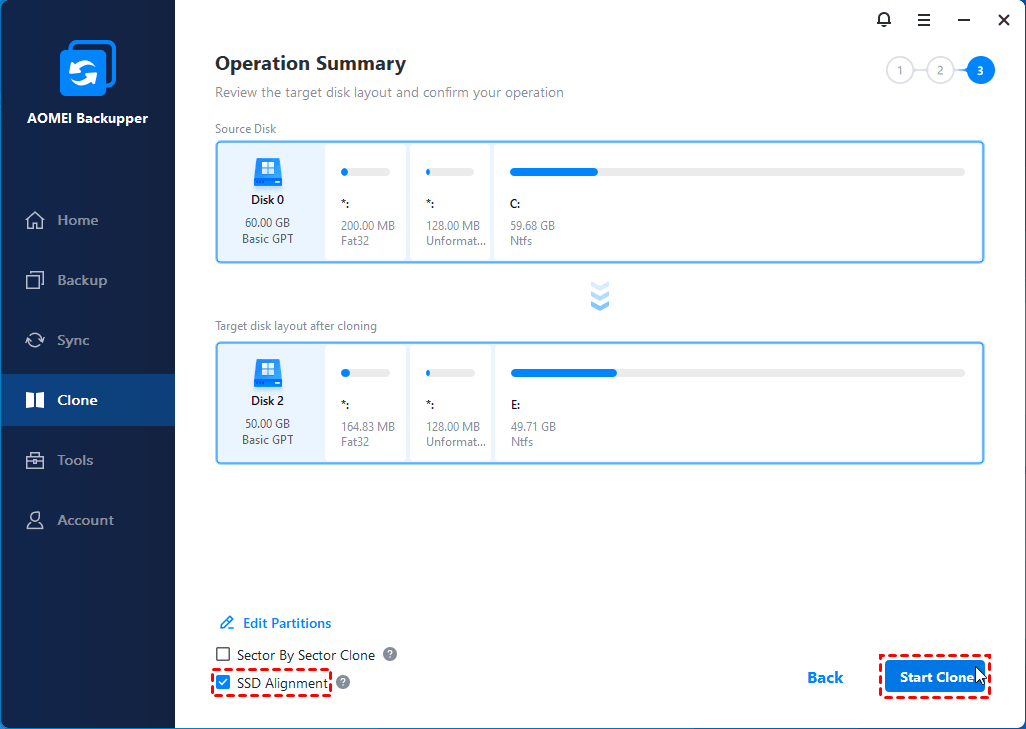
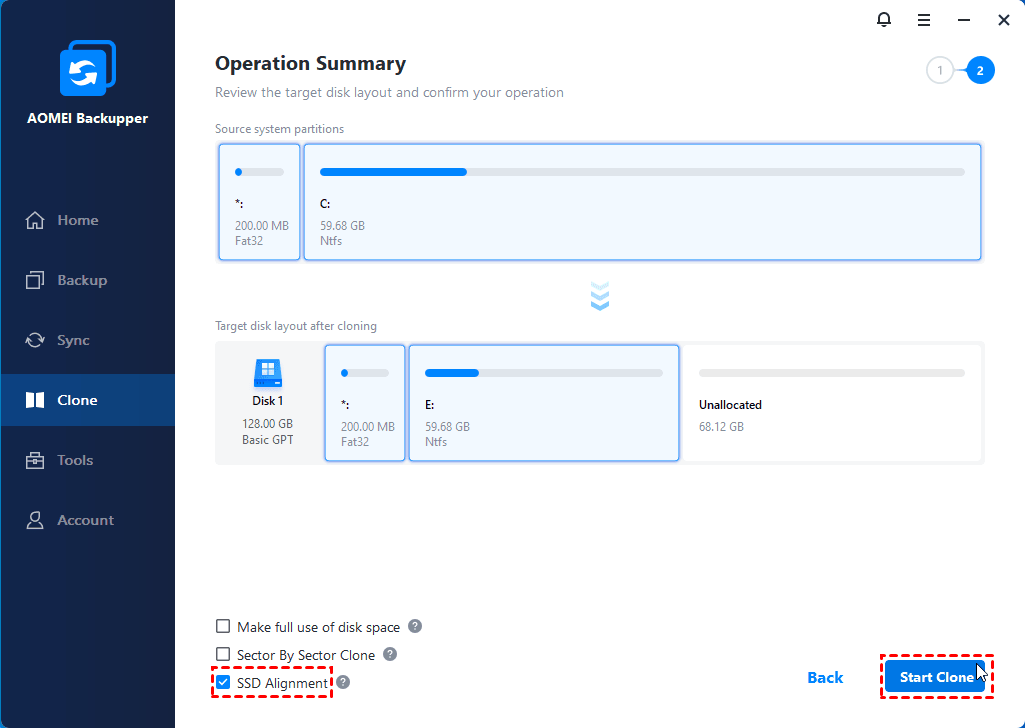
ขั้นตอนที่ 4. ดูการตั้งค่าทั้งหมดและเลือกตัวเลือก "SSD Alignment" เพื่อเพิ่มประสิทธิภาพของ SSD นี้ จากนั้นคลิก "เริ่มการทำ Clone"
เคล็ดลับ✍:
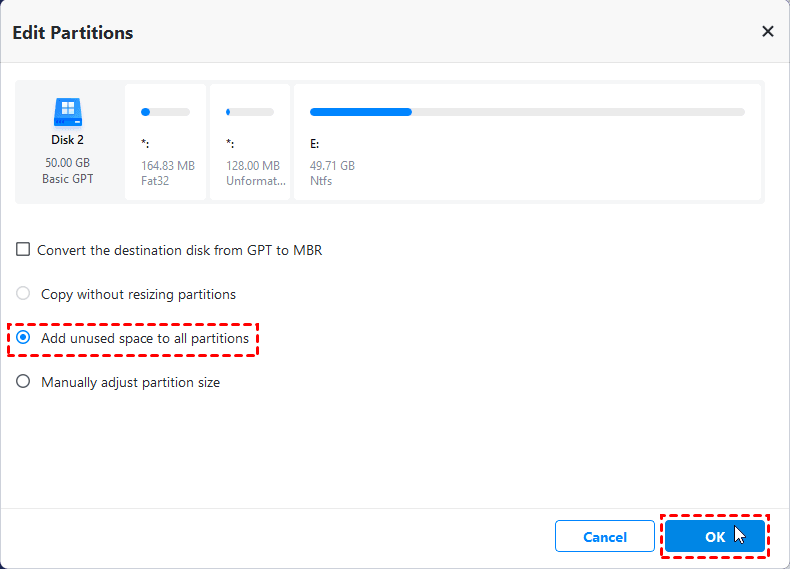
● แก้ไขพาร์ติชัน: ช่วยให้คุณแก้ไขขนาดของพาร์ติชันบนดิสก์ปลายทาง โปรดทราบว่าตัวเลือกแรกจะไม่สามารถใช้ได้เมื่อคุณดูแลปลายทางที่เล็กกว่า
>>> คัดลอกโดยไม่ปรับขนาดพาร์ติชัน: ไม่ต้องเปลี่ยนอะไรเลย
>>> เพิ่มพื้นที่ที่ไม่ได้ใช้ในพาร์ติชันทั้งหมด: เพื่อจะปรับขนาดพาร์ติชันดิสก์ปลายทางโดยอัตโนมัติให้เต็มทั้งดิสก์เหมาะสมกับขนาดของดิสก์
>>> ปรับขนาดพาร์ติชันด้วยตนเอง: ปรับขนาดและตำแหน่งพาร์ติชันด้วยการลากแถบเลื่อน
ถ้าคุณต้องการเพียงแค่ย้ายระบบปฏิบัติการไปยัง SSD หรือที่อื่น ๆ โปรดใช้ฟังก์ชัน "System Clone" ของ AOMEI Backupper Professional ซึ่งต้องการพื้นที่ดิสก์น้อยกว่าการคัดลอกดิสก์
ขั้นตอนที่ 1. คลิก Clone ในแถบด้านซ้ายของโปรแกรมนี้ เลือก System Clone เพื่อทำการคลานโปรแกรมปฏิบัติการ Windows 11 เท่านั้น ไปยัง SSD
ขั้นตอนที่ 2. โปรแกรมจะเลือกไดรฟ์ของระบบและไดรฟ์ที่เกี่ยวข้องโดยอัตโนมัติตามค่าเริ่มต้น เลือกแผ่น SSD เป็นดิสก์ปลายทาง และคลิก Next เพื่อดำเนินการต่อ
ขั้นตอนที่ 3. ตรวจสอบการตั้งค่าทั้งหมด ติ๊ก SSD Alignment เพื่อเพิ่มความเร็วในการอ่านและเขียนของ SSD เป้าหมาย จากนั้นคลิก Start Clone เพื่อเริ่มดำเนินการ
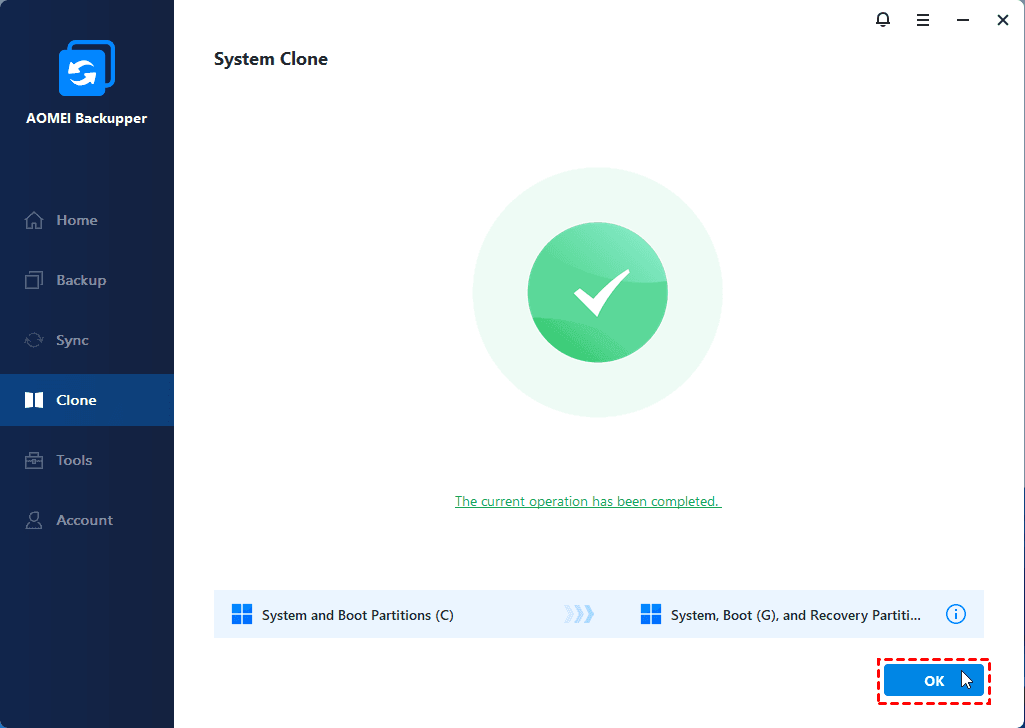
ขั้นตอนที่ 4. รอจนกระทั่งการดำเนินการเสร็จสิ้น จากนั้นคลิก Finish
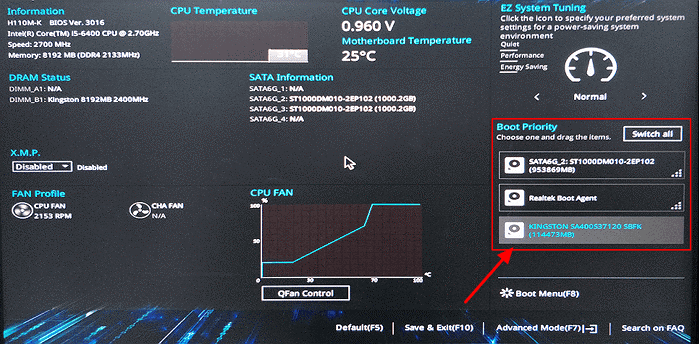
หากฮาร์ดไดรฟ์ต้นฉบับมีระบบปฏิบัติการ-Windows 11 คุณจะต้องทำตามขั้นตอนที่นี่เพื่อทำให้ SSD ที่คลานมาเป็นไปได้:
นั่นคือวิธีการทำการคลังในขณะที่ใช้งานบูตได้อย่างปลอดภัยบน Windows 11 โดยไม่สูญเสียข้อมูลใด ๆ ด้วย AOMEI Backupper Pro คุณสามารถปกป้องระบบของคุณและข้อมูลได้อย่างง่ายดาย คุณไม่ต้องกังวลเกี่ยวกับการล่มเหลวของระบบหรือข้อผิดพลาด BSOD ของ Windows 11 อีกต่อไป เพราะคุณสามารถ เรียกคืนคอมพิวเตอร์ Windows 11 เป็นวันก่อนหน้า ด้วยซอฟต์แวร์นี้อย่างเรียบร้อย
เรายังสามารถใช้ซอฟต์แวร์ที่เชื่อถือได้นี้เพื่อตั้งค่าการสำรองข้อมูลอัตโนมัติเพื่อปกป้องไฟล์สำคัญของเราในชีวิตประจำวันของเราในการใช้คอมพิวเตอร์ คุณสามารถเลือกทำการสำรองเป็นรายเพิ่มหรือรายแตกต่าง เพื่อประหยัดเวลาและพื้นที่ในที่เก็บข้อมูลสำรองได้