Пользователи Windows 7/8/10 могут захотеть заменить свой старый HDD на новый SSD. Резервное копирование Windows и восстановление образа системы на новый SSD избавит от больших проблем.
Жесткий диск (HDD) - традиционное устройство хранения. В прошлом большинство компьютеров использовали его для хранения данных. Однако со временем стало понятно, что диск может оказаться недостаточным для хранения всех данных и легко выходит из строя. Кроме того, существуют и другие недостатки.
Затем появился твердотельный накопитель (SSD). Он преодолел многие недостатки HDD, такие как безопасное хранилище, быстрота работы, меньший уровень шума и так далее. Поэтому многие пользователи хотят заменить свой старый HDD на SSD, чтобы получить лучшую производительность. Кроме того, некоторые люди меняют на новый SSD из-за поломки старого устройства.
SSD делает компьютер работать лучше. Однако на старых накопителях хранятся очень важные данные. Эти люди хотят заменить устройство, но не хотят отказываться от старых данных. Есть ли способ перенести ОС и данные со старого накопителя на новый SSD?
AOMEI Backupper Professional позволяет пользователям создавать резервные копии и восстанавливать систему на новый SSD всего в несколько кликов. Кроме того, встроенная функция "Универсальное восстановление" обеспечивает безопасную загрузку после восстановления. Программа работает на операционных системах Windows 11, 10, 8.1/8, 7, Vista и XP.
1. Скачайте и установите AOMEI Backupper на свой компьютер.
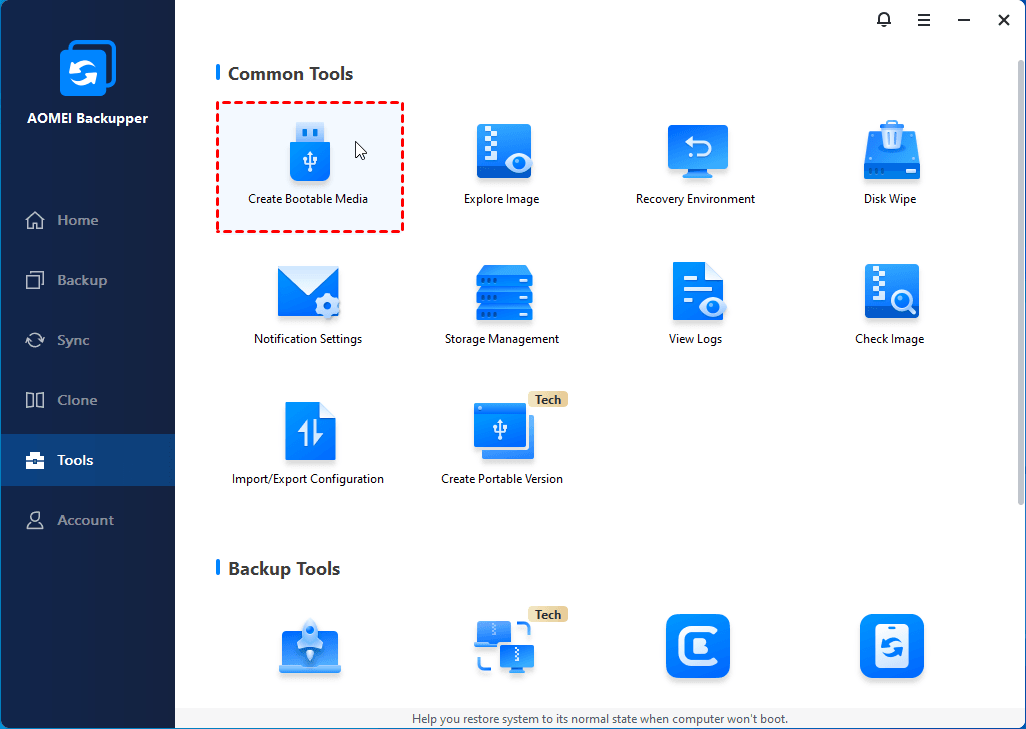
2. Создайте загрузочный носитель, чтобы выполнять операции по созданию резервных копий и восстановлению без загрузки операционной системы. Или вы можете создать среду восстановления для этого.
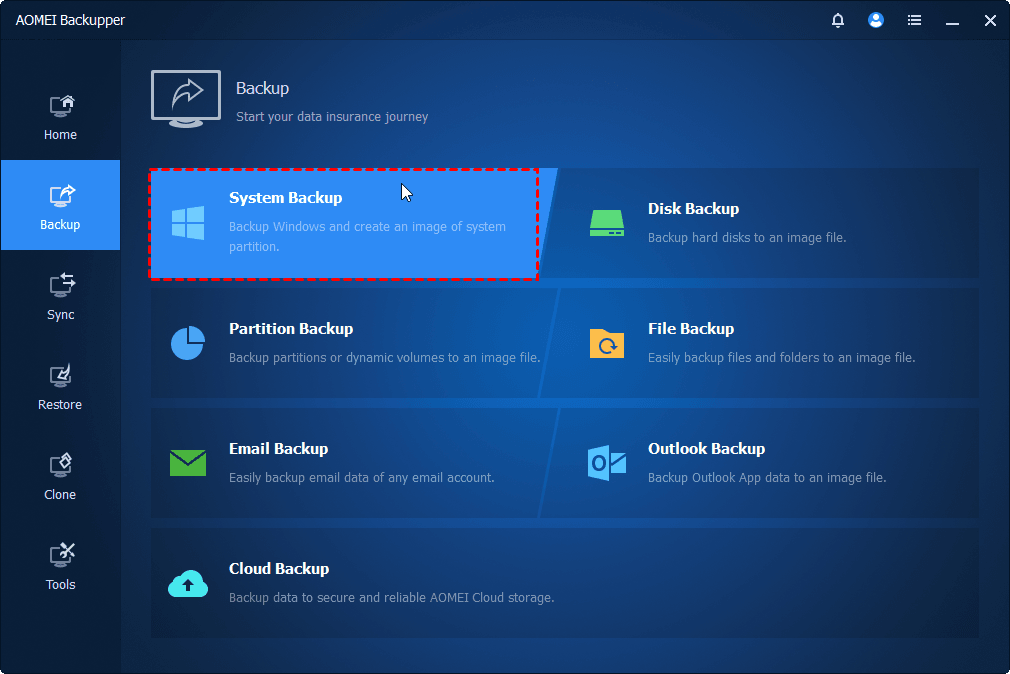
3. Создайте образ системы с помощью AOMEI Backupper. Вы можете сохранить образ системы на внешнем жестком диске или в сетевом хранилище.
Тогда приступим к восстановлению образа системы на новый SSD-накопитель с помощью следующих шагов. Обратите внимание, что эти шаги также применимы для переноса Windows 10 на новый компьютер с отличным оборудованием.
Шаг 1. Замените старый HDD на новый SSD. Подключите загрузочное USB-устройство и резервный диск (если вы ранее сохранили образ системы на внешний диск) к вашему компьютеру.
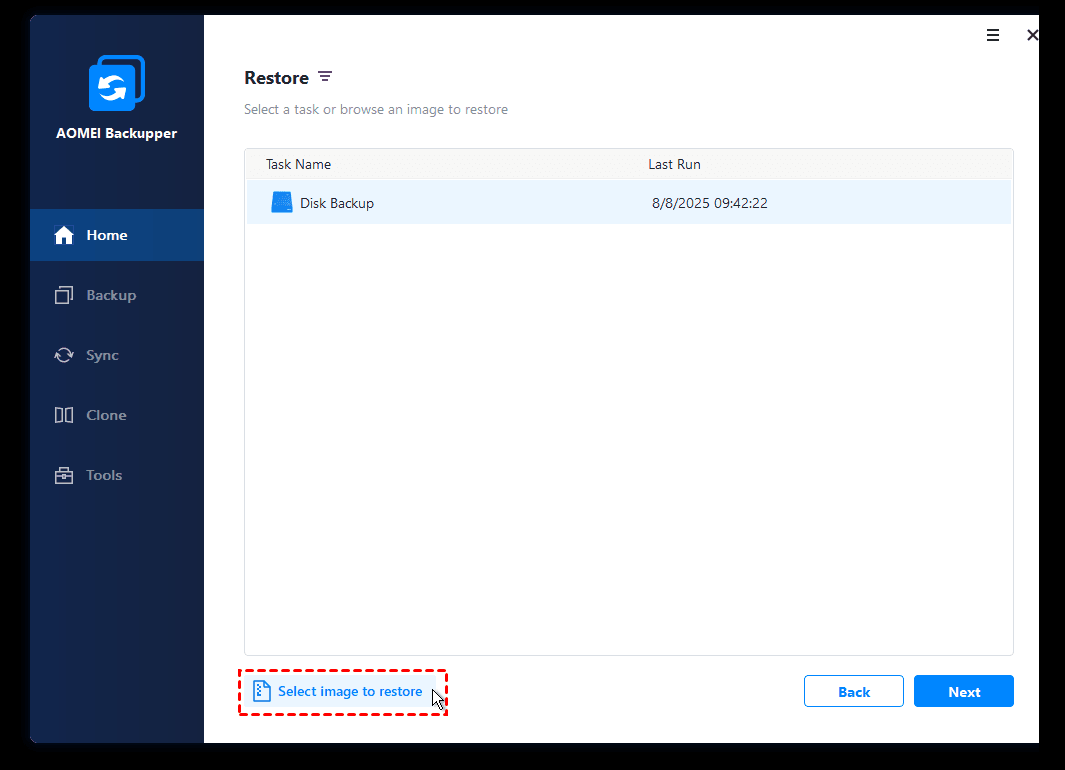
Шаг 2. Загрузите компьютер с помощью загрузочного USB-устройства. Интерфейс AOMEI Backupper будет отображен на экране. Нажмите Восстановление > Выбор файла образа и найдите созданный ранее образ системы.
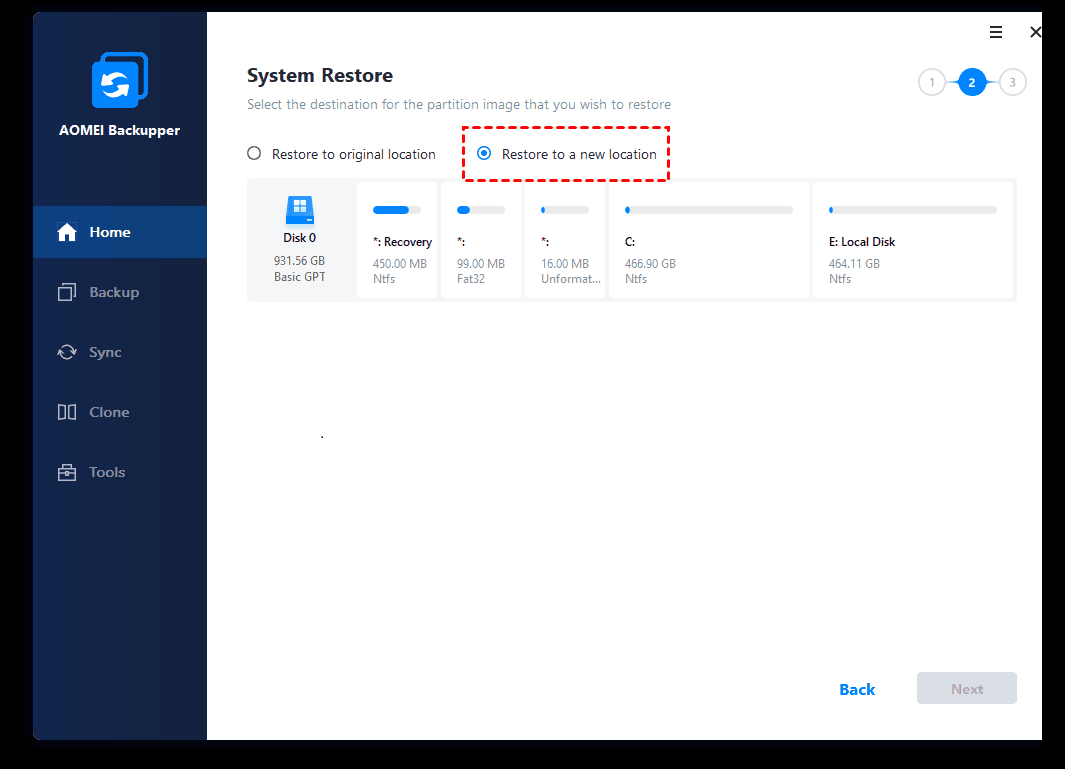
Шаг 3. Установите флажки Восстановить этот резервный образ и Восстановить систему в другое место, затем нажмите Далее для продолжения.
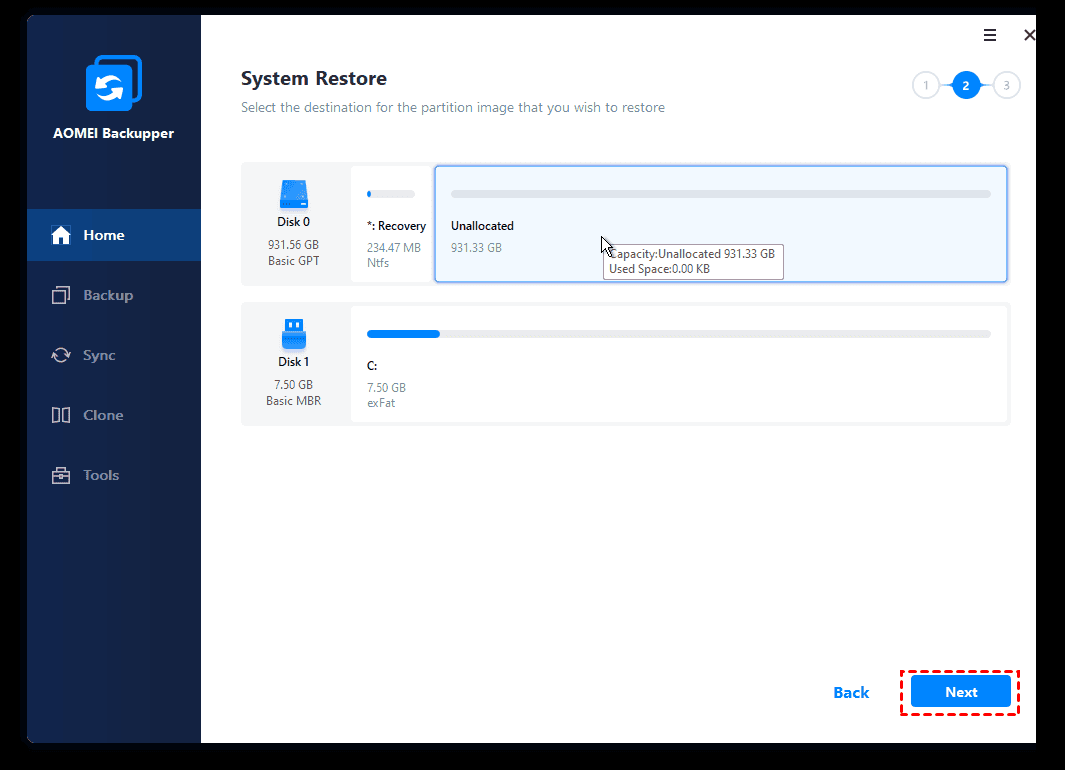
Шаг 4. Затем выберите новый SSD-накопитель для восстановления образа системы и нажмите Далее.
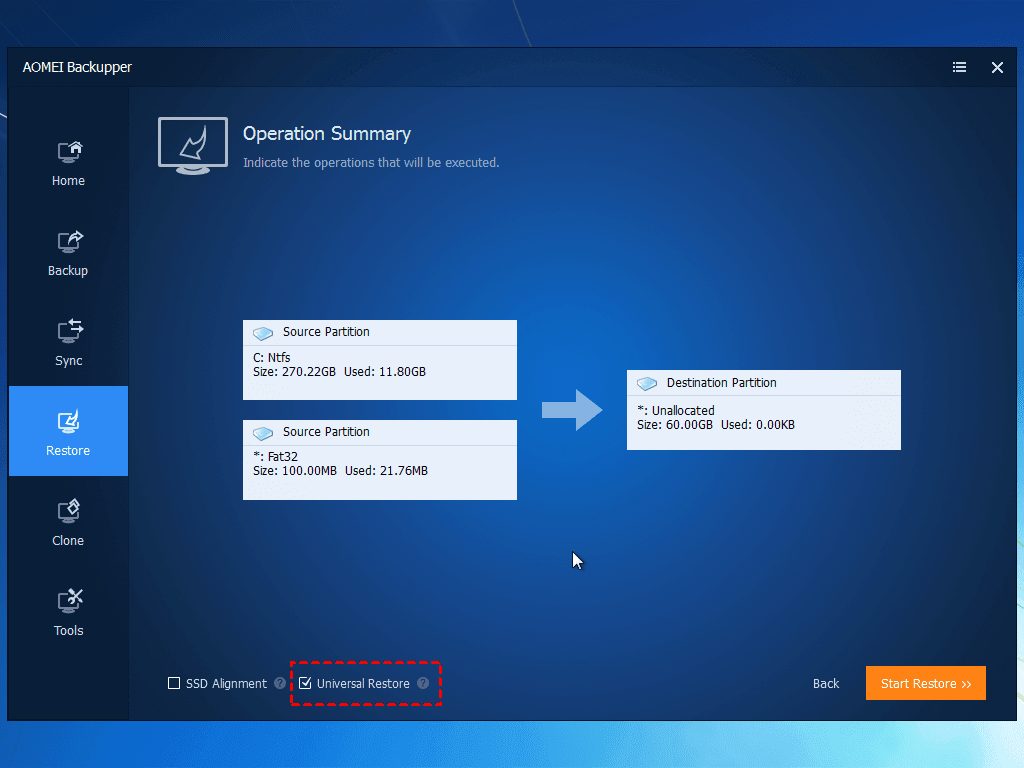
Шаг 5. Здесь вы можете увидеть сводку операций. Установите флажок Универсальное восстановление для обеспечения загрузочной системы. Если нет проблем, нажмите Начать восстановление.
>> SSD Ausrichtung: dies ist speziell für SSDs entwickelt. Hier können Sie dieses Kästchen ebenfalls aktivieren, da es die Leistung Ihrer SSD verbessert.
✐ Einfacherer Weg, das Systemabbild wiederherzustellen, ohne in Windows zu booten:
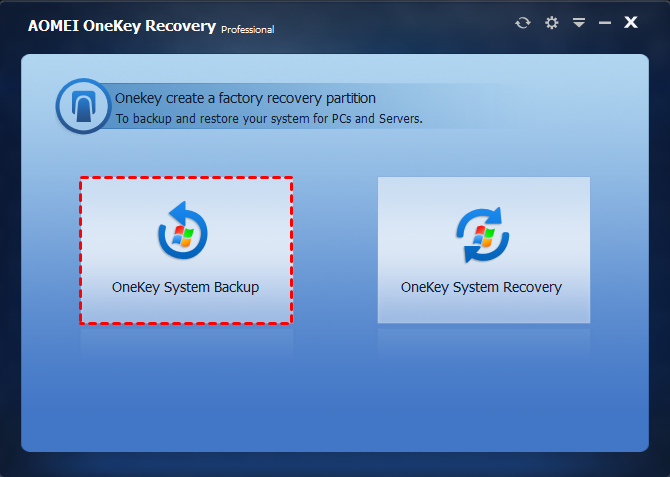
Anstatt das Systemabbild und den startfähigen Datenträger einzeln zu erstellen, können Sie die OneKey Recovery Software AOMEI OneKey Recovery verwenden, um sie gleichzeitig zu erstellen. Es wird ein Boot-Menü auf dem Computer hinzufügen sowie einen Schnelltasten-Zugriff, z.B. F11 oder A. Dann können Sie bei einem nicht funktionierenden Computer die Taste F11 oder A drücken, um auf diese Software von WinPE aus zuzugreifen und dann das Systemabbild mit der Option "OneKey System Recovery" wiederherzustellen.
Windows-Systeme verfügen über ihr eigenes Sicherungs- und Wiederherstellungstool, mit dem das System gesichert und wiederhergestellt werden kann. Nehmen Sie Windows 10 als Beispiel:
1. Verbinden Sie einen CD/DVD-Laufwerk und ein externes Laufwerk mit Ihrem Computer. Geben Sie "Backup" in das Suchfeld der Taskleiste ein und wählen Sie Backup-Einstellungen aus der Ergebnisliste aus.
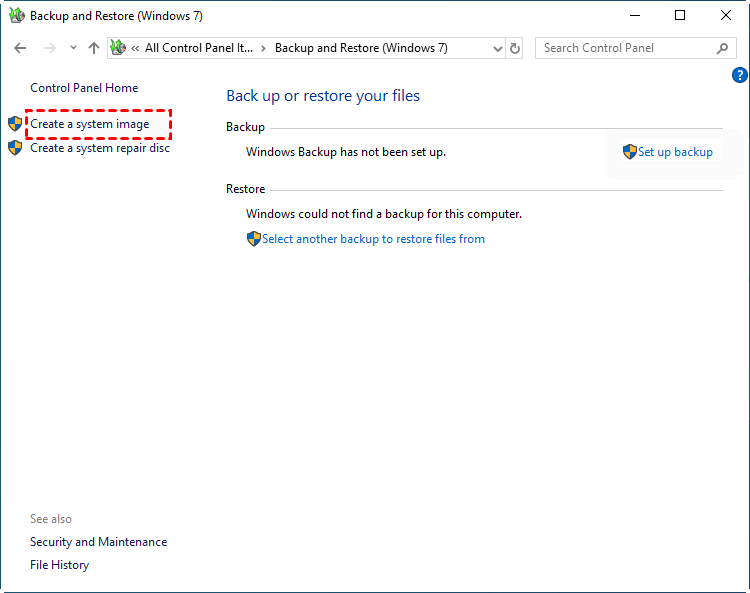
2. Wählen Sie in dem Pop-up-Fenster Zu Backup und Wiederherstellung (Windows 7 wechseln) > Ein Systemabbild erstellen aus.
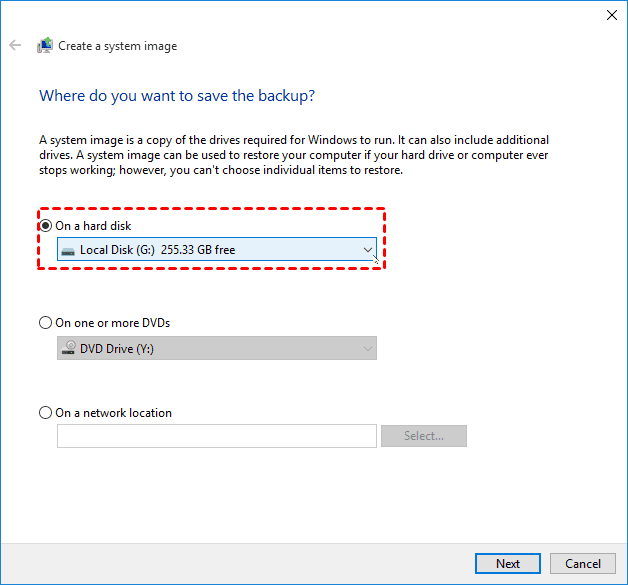
3. Wählen Sie das externe Laufwerk aus, um Ihr Systemabbild zu speichern, und klicken Sie dann auf Weiter.
4. Die Laufwerke, die für das Funktionieren von Windows erforderlich sind, werden automatisch in die Sicherung einbezogen. Bestätigen Sie Ihre Einstellungen und klicken Sie dann auf Sicherung starten.
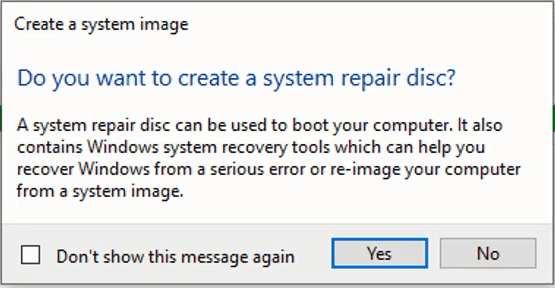
5. Klicken Sie auf Ja, wenn Sie aufgefordert werden, einen Systemreparaturdatenträger zu erstellen.
1. Выключите компьютер. Замените старый системный накопитель на новый SSD-накопитель. Убедитесь, что резервный диск и диск восстановления системы остаются подключенными.
2. Загрузите компьютер с диска восстановления системы. Когда появится окно установки Windows, нажмите Далее > Восстановление компьютера.
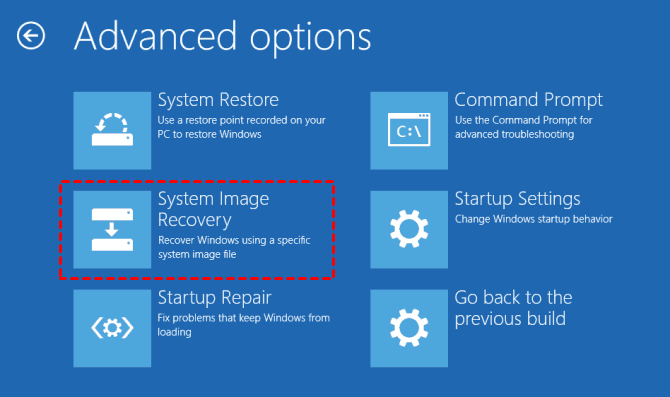
3. Выберите поочередно Отладка > Дополнительные параметры > Восстановление образа системы > Windows 10.
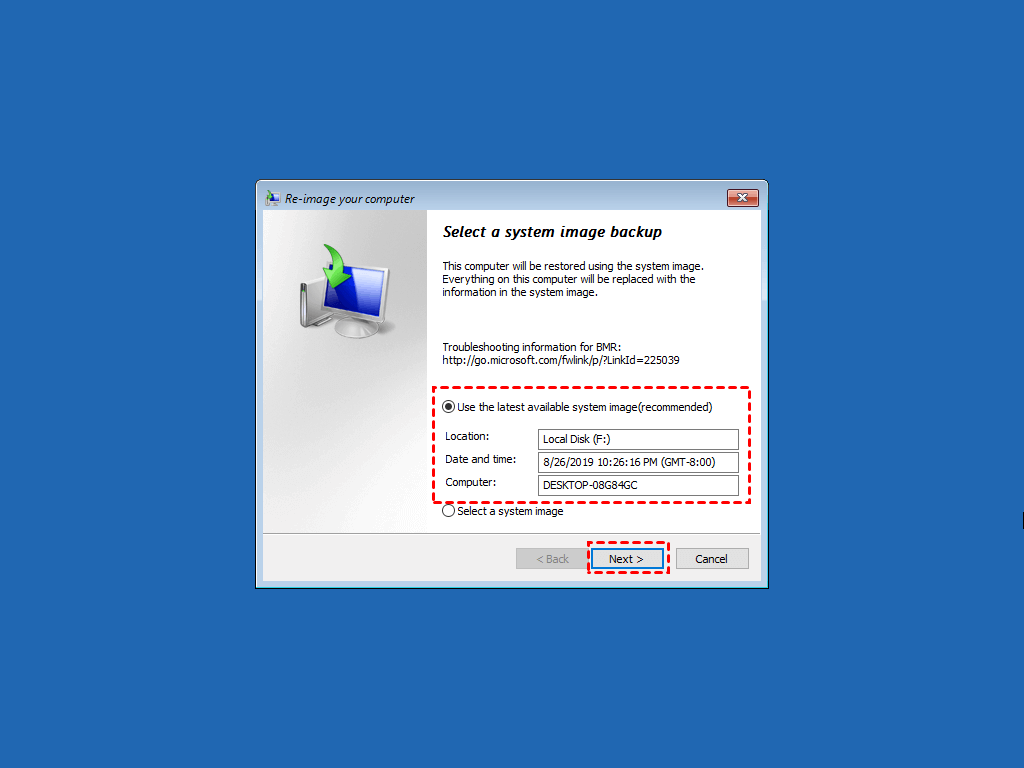
4. В окне Восстановление системы компьютера отметьте пункт Использовать последний доступный образ системы и следуйте указаниям мастера для завершения процесса восстановления системы.
Хотя встроенный инструмент Windows может помочь вам перенести образ системы на новый SSD-накопитель, он создаст резервную копию системы, занимающую много места, а процесс восстановления образа системы сложен. Если вам нужна утилита для создания резервной копии системы с меньшим использованием места и для восстановления образа системы более простым способом, пожалуйста, перейдите к первому методу.