

AOMEI Backupper

Uma ferramenta versátil e fácil de usar oferece soluções de backup de dados, sincronização de arquivos, recuperação de desastres e clones de disco.
A necessidade de excluir backups antigos do Windows Server
Segundo a Microsoft, o Windows Server Backup (WBS) executa um gerenciamento automático de uso de disco para remover versões anteriores do backup para liberar espaço para o próximo backup. Aparentemente, você não precisa excluir manualmente os backups executando o comando Wbadmin delete backup porque a WBS deve fazer isso por você.
No entanto, você ainda terá uma falha de backup para o disco de backup ficar cheio após a execução de backups agendados algumas vezes. A verdade é que você encontrará o Backup do Windows Server não excluindo o problema de backups antigos quando o WSB não puder mais rastrear o espaço alocado para o instantâneo. Como você sabe, os backups criados pelo WSB não podem ser excluídos no File Explorer. Para liberar mais espaço para novos backups, você pode usar o comando WBadmin para excluir backups antigos do prompt de comando.
Backup do Windows Server, exclua o tutorial de backups antigos
Existem basicamente dois tipos de backups que o WSB cria, backups de estado do sistema e backups de estado que não são do sistema. Você pode usar diferentes parâmetros de comando para se livrar deles. Para usar o comando Wbadmin, você precisa abrir um prompt de comando elevado. Você pode clicar com o botão direito do mouse em Iniciar e selecionar Prompt de comando (Admin).
Excluir backup do estado do sistema
Um backup de estado do sistema é mantido em um diretório independente. Wbadmin fornece 3 maneiras de especificar os backups usando parâmetros diferentes, [-version] para excluir versões específicas, [-keepVersions] para excluir todos os backups, exceto os especificados, ou [-deleteOldest] para excluir o backup mais antigo. Por exemplo: para excluir o backup do sistema que foi feito em maio na quarta noite, às 18: 25, basta executar o seguinte comando em um prompt de comando:
Wbadmin delete systemstatebackup - versão: 05/04 / 2015-18: 25 -backupTarget: G:
Excluir backup de estado não do sistema
Se o seu servidor estiver executando o Windows Server 2012 / 2012R2 ou o Windows Server 2016, você poderá executar o comando delete backup para remover os backups que desejar. Você pode especificar os backups que deseja excluir usando apenas um dos seguintes parâmetros: -keepVersions, -version ou -deleteOldest. Por exemplo, para excluir todos os backups, exceto uma versão de backup 11/10 / 2015-06: 48, execute o comando keepbadions do Wbadmin abaixo:
Wbadmin exclue backup -keepVersion: 11/10 / 2015-06: 48 -BackupTarget: F: máquina: WIN-9814GD4FH95
O parâmetro “-machine:” só é necessário quando você fez backup de vários computadores no mesmo local.
No Windows Server 2008 R2 ou em versões anteriores do Windows Server, a WBS não permitirá que você exclua diretamente os backups de estado que não sejam do sistema. Como solução alternativa, você pode excluir a cópia de sombra correspondente no local de destino do backup.
Para excluir uma cópia de sombra:
1. Digite: “DiskShadow.exe” em um prompt de comando elevado e pressione Enter.
2. Digite o comando: delete shadows oldest G: ”O parâmetro“ G ”deve ser substituído pela letra da unidade de backup ou pelo GUID do volume.
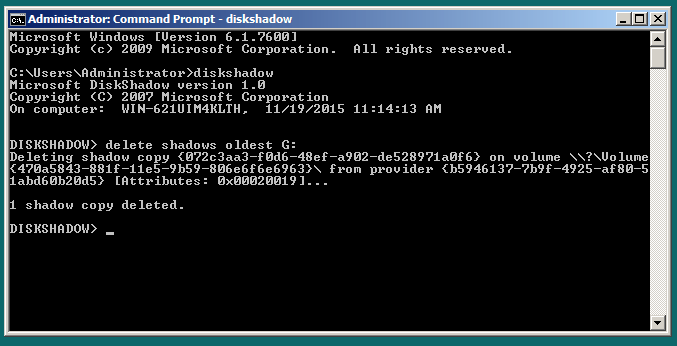
Geralmente, a unidade de backup não possui letra de unidade. Nesse caso, para usar o Wbadmin para excluir o backup de volume total, talvez seja necessário atribuir manualmente uma letra de unidade à unidade de backup ou executar o comando: ”Mountvol” para aprender o GUID do volume. Como um programa de backup, o WSB funciona de várias maneiras, mas ainda tem um longo caminho para ser perfeito. Em vez de se preocupar com o backup agendado, ele poderá falhar em outro software de backup mais dedicado, que permite que o Backup do Windows Server exclua os backups antigos automaticamente.
Software de backup notável para o Windows Server
AOMEI Backupper Server fornece 4 tipos de solução de backup para fazer backup do seu servidor e 5 maneiras diferentes de excluir automaticamente os backups antigos. Além disso, você pode definir uma notificação por e-mail para informar que seu backup foi realizado ou falhou. Ao contrário do WSB, o AOMEI Backupper permite que você tenha quantas tarefas de backup agendadas forem seguidas por backups completos / incrementais / diferenciais> como desejar. Vendo sua interface intuitiva, você vai gostar de usá-lo para suas tarefas de backup.
Para fazer backup do Windows Server com o AOMEI Backupper:
1. Baixe, instale e inicie este programa de backup do servidor.
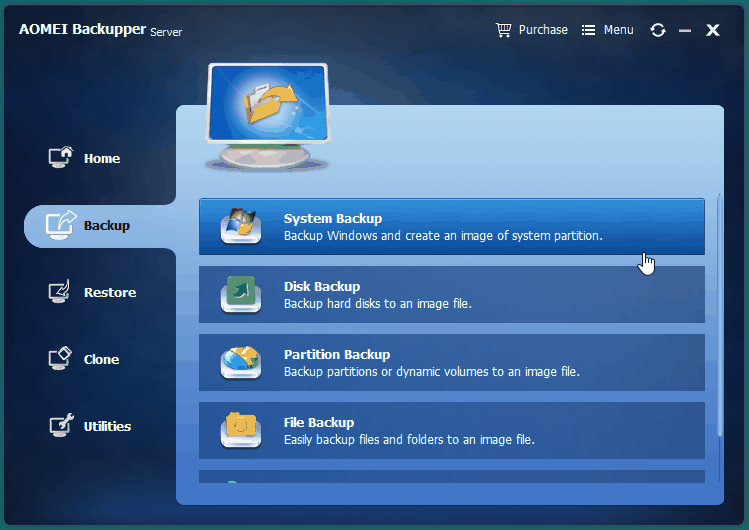
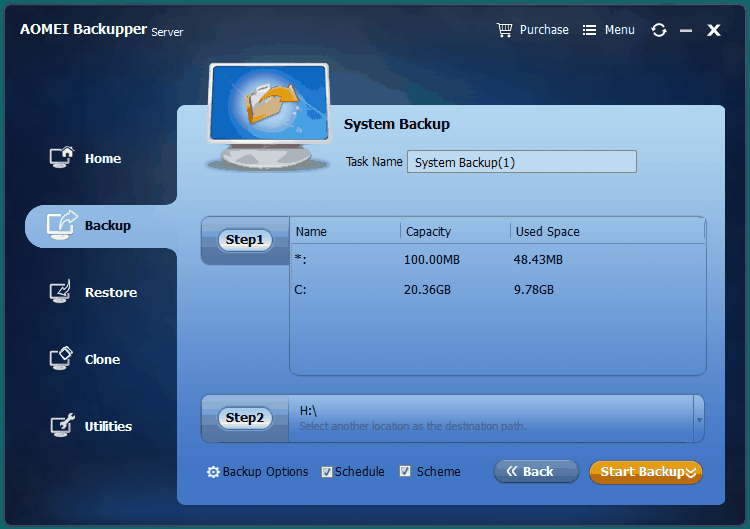
2. Na guia "Backup", escolha um dos tipos de backup, Backup do sistema, Backup em disco, Backup da partição e Backup de arquivos. Aqui está o Backup do Sistema.
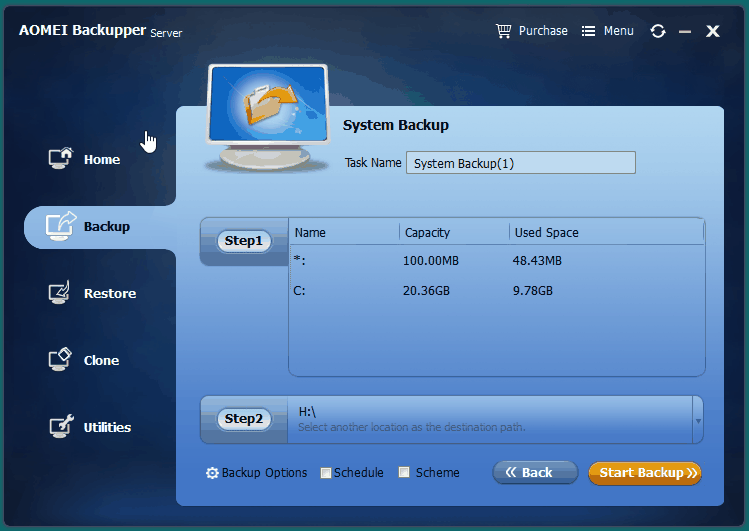
3. Clique no Passo 2 para especificar um caminho de local de destino para salvar os backups de imagem, pois o programa incluirá as partições que uma restauração do sistema exige no backup automaticamente.
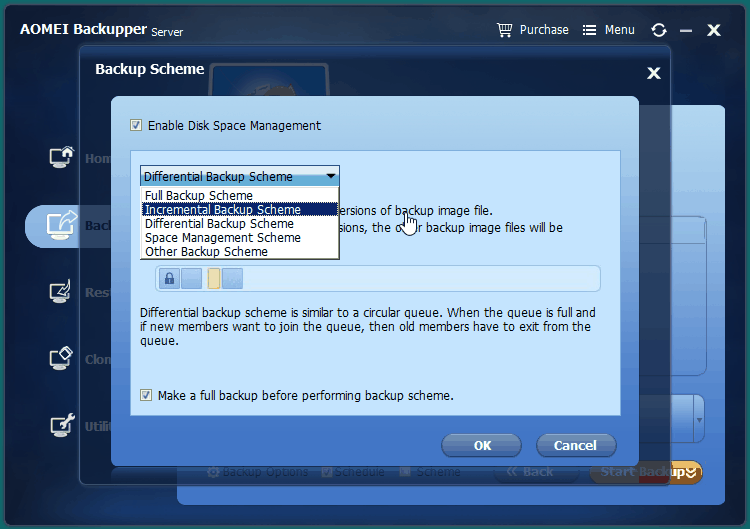
4. Clique em “Agendar” para criar um agendamento para a tarefa de backup e clique no esquema para configurar o gerenciamento de espaço em disco para exclusão automática de backup.
5. Clique em Iniciar Backup para executar o backup imediatamente ou adicionar o agendamento de backup.
Conclusão
Isso é tudo para o Backup do Windows Server, exclua backups antigos. Se você quiser evitar o Backup do Windows Server não excluindo o problema de backups antigos, tente o AOMEI Backupper, você nunca precisará usar o backup de exclusão do Wbadmin para excluir backups antigos, ou mesmo se desejar excluir backups por conta própria, porque ele fará isso automaticamente maneira desejada. Se o seu servidor travar, você pode usar o backup criado pelo AOMEI Backupper para recuperar seu servidor ou restaurar para um servidor de hardware diferente com a mídia de resgate inicializável ou a ferramenta AOMEI PXE.