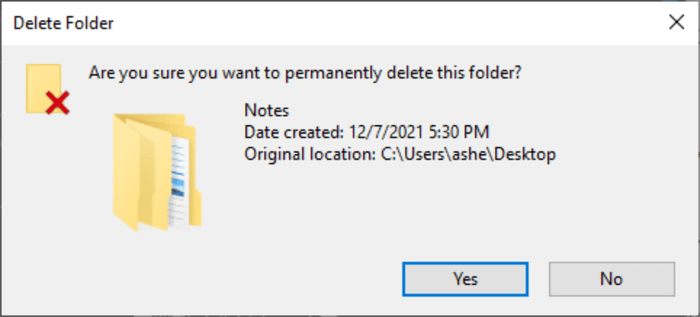
Quando você exclui permanentemente seus arquivos por engano, é possível recuperá-los? A resposta é SIM! Este post apresenta principalmente 4 métodos comprovados para realizar a desfazer exclusão permanente do Windows 10.
"Ontem, enquanto estava liberando espaço no meu computador, acidentalmente usei a combinação de teclas Shift Delete para excluir alguns dos meus arquivos. Eu pretendia usar Ctrl D. Agora, preciso recuperar alguns dos arquivos que foram excluídos ontem. Alguém pode me dizer como desfazer uma exclusão permanente no Windows 10?"
-Pergunta do Fórum do Windows
Existem várias razões comuns para a perda permanente de arquivos. Se você não quer perder seus arquivos permanentemente, preste atenção neles.
Nesta seção, apresentaremos 4 métodos para desfazer uma exclusão permanente no Windows 10.
A primeira tentativa é sempre a mais importante. Com a ferramenta certa, você pode recuperar seus arquivos excluídos permanentemente com facilidade. Ou você pode piorar a situação e nunca mais conseguir recuperar os arquivos. Portanto, o primeiro método que recomendamos é usar o software profissional de recuperação de dados gratuito AOMEI FastRecovery.
Baixe, instale e execute o AOMEI FastRecovery no seu computador.
Download Grátis
Passo 1. Passe o mouse sobre a unidade e clique em Escaneamento para escanear.
Passo 2. O processo de escaneamento irá começar automaticamente. Você também pode usar a caixa de pesquisa para encontrar um arquivo específico e recuperá-lo rapidamente.
Passo 3. Selecione os arquivos que você deseja recuperar. Clique em Recuperar xx arquivos e especifique um local para os arquivos restaurados.
O segundo método para recuperar permanentemente arquivos excluídos no Windows 10 é recuperá-los de um backup do Windows feito com a ferramenta integrada Backup and Restore, caso você tenha habilitado essa função antecipadamente.
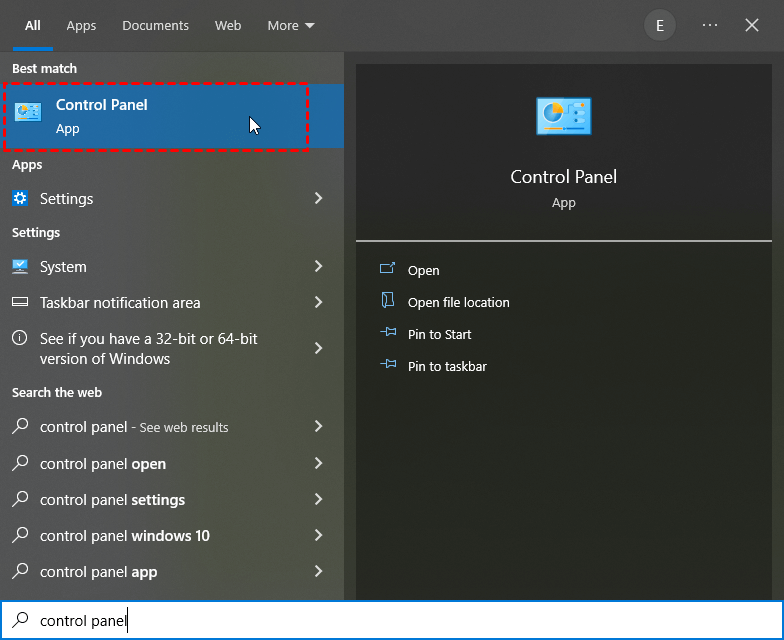
Passo 1. Digite Painel de Controle na barra de pesquisa do Windows e abra-o.
Passo 2. Clique em Sistema e Segurança e em seguida em Backup e Restauração (Windows 7).
Passo 3. Aqui você verá se essa função está habilitada. Se estiver, clique em Selecionar outro backup para restaurar arquivos. Caso contrário, passe para o próximo método.
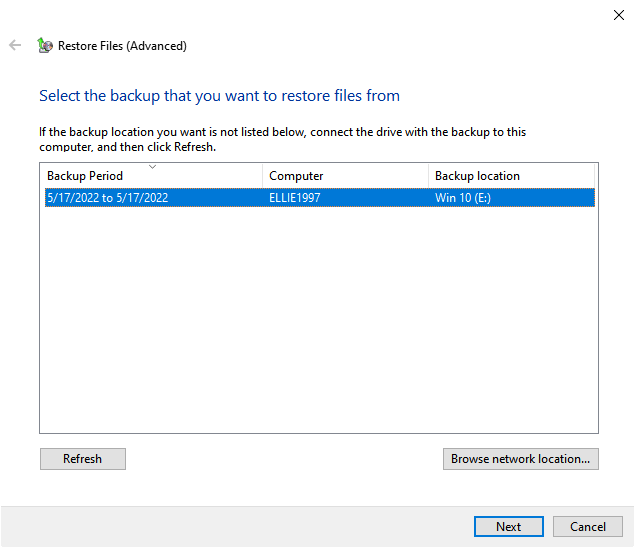
Passo 4. Selecione o backup e clique em Avançar.
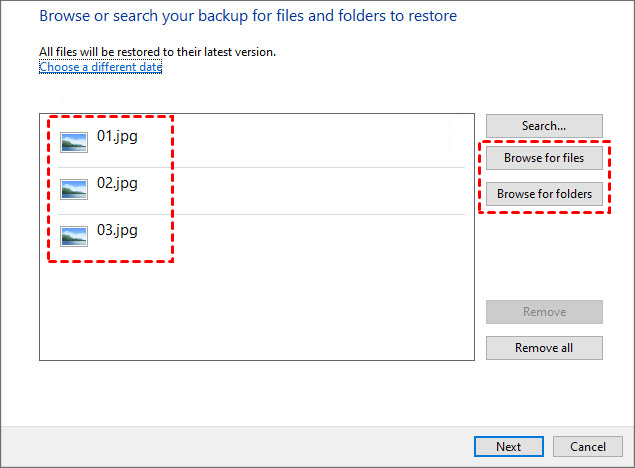
Passo 5. Procure pelo seu arquivo do Excel usando a opção Navegar por arquivos ou Navegar por pastas.
,Passo 6. Escolha um local para salvar o backup, selecione seus arquivos e clique em Restaurar para recuperá-lo.
Você pode usar o recurso Histórico de Arquivos no Windows 10 para salvar cópias dos seus arquivos, de modo que você possa recuperá-los sempre que precisar, se você deseja recuperar arquivos excluídos permanentemente sem software.
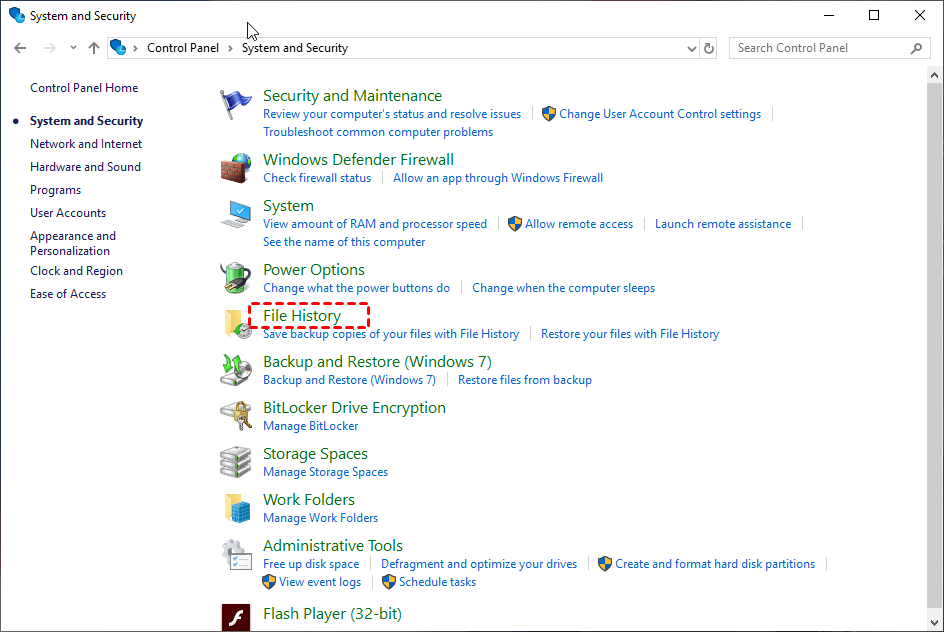
Passo 1. Vá para o Painel de Controle > Sistema e Segurança > Histórico de Arquivos.
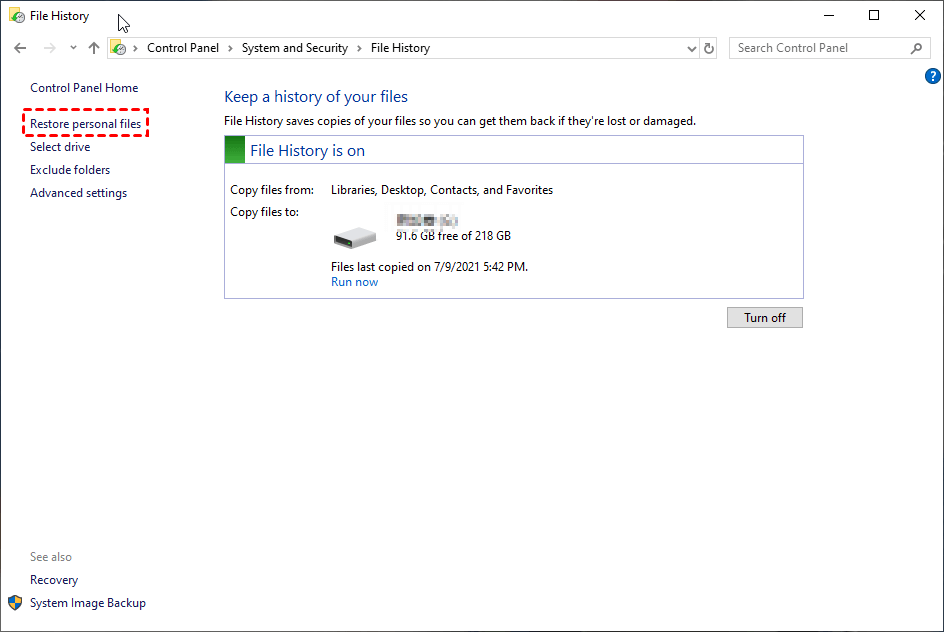
Passo 2. Aqui você verá se possui esse recurso ativado. Se sim, clique em Restaurar arquivos pessoais. Se não, vá para o último método.
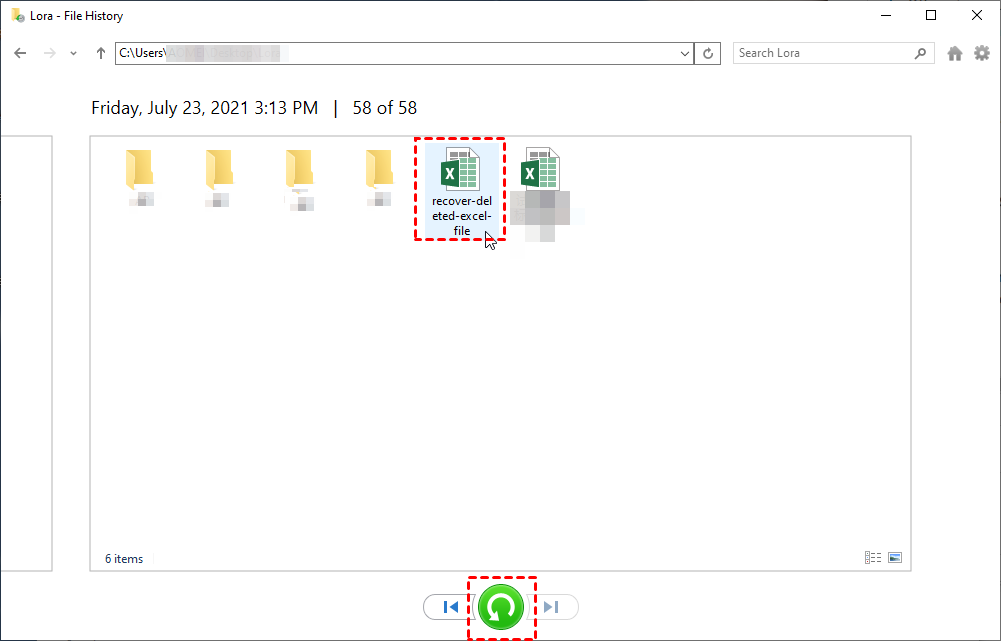
Passo 3. Selecione o arquivo excel que você precisa recuperar e então clique no botão Restaurar.
Claro, você também pode recuperar arquivos excluídos permanentemente no Windows 10 usando CMD. Siga os passos abaixo.
Preparação:
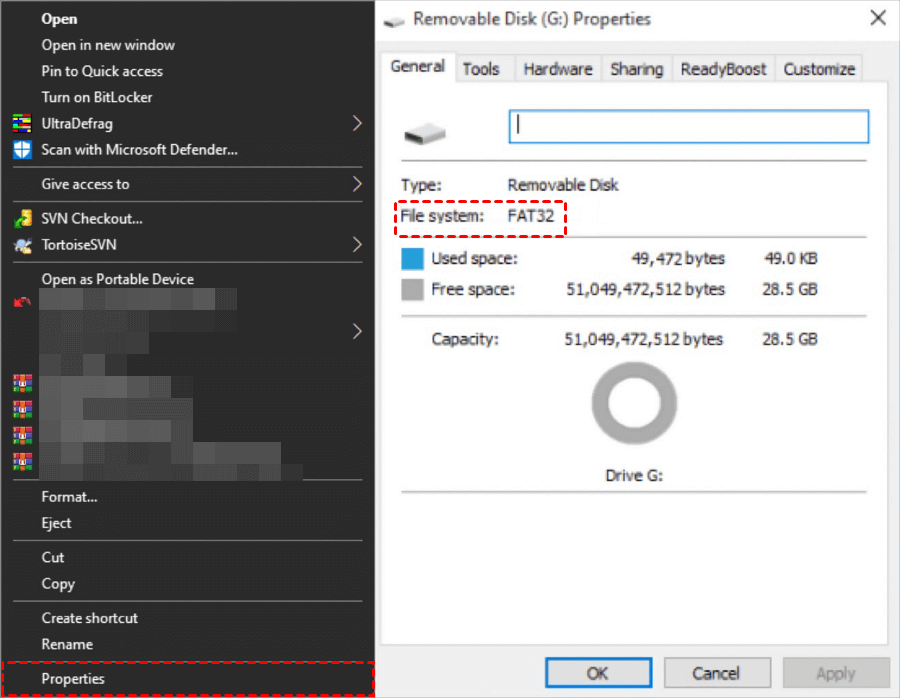
Verifique primeiro o sistema de arquivos antes de usar essa ferramenta. Vá para Este Computador, clique com o botão direito na partição que contém os arquivos excluídos e selecione Propriedades.
,Além disso, você precisa usar o modo de recuperação e os comandos para recuperar seus arquivos. Para decidir qual modo usar, consulte a seguinte tabela.
| Sistema de arquivos | Cenários | Modo |
| NTFS | Recentemente excluído | Regular |
| NTFS | Excluído há algum tempo | Extensivo |
| NTFS | Disco formatado | Extensivo |
| NTFS | Disco corrompido | Extensivo |
| FAT e exFAT | Qualquer | Extensivo |
Os comandos são usados para filtrar o intervalo de digitalização, podendo economizar tempo.
| Comandos | Significado | Modo(s) compatível(eis) |
| /n | Filtra o intervalo de digitalização: procura um arquivo específico pelo seu nome, caminho, tipo, etc. | Todos |
| /y: | Recupera grupos de extensões específicos. | Assinatura |
| /k | Recupera arquivos de sistema. | SegmentoNTFS |
| /u | Recupera arquivos não excluídos, por exemplo, da Lixeira. | SegmentoNTFS |
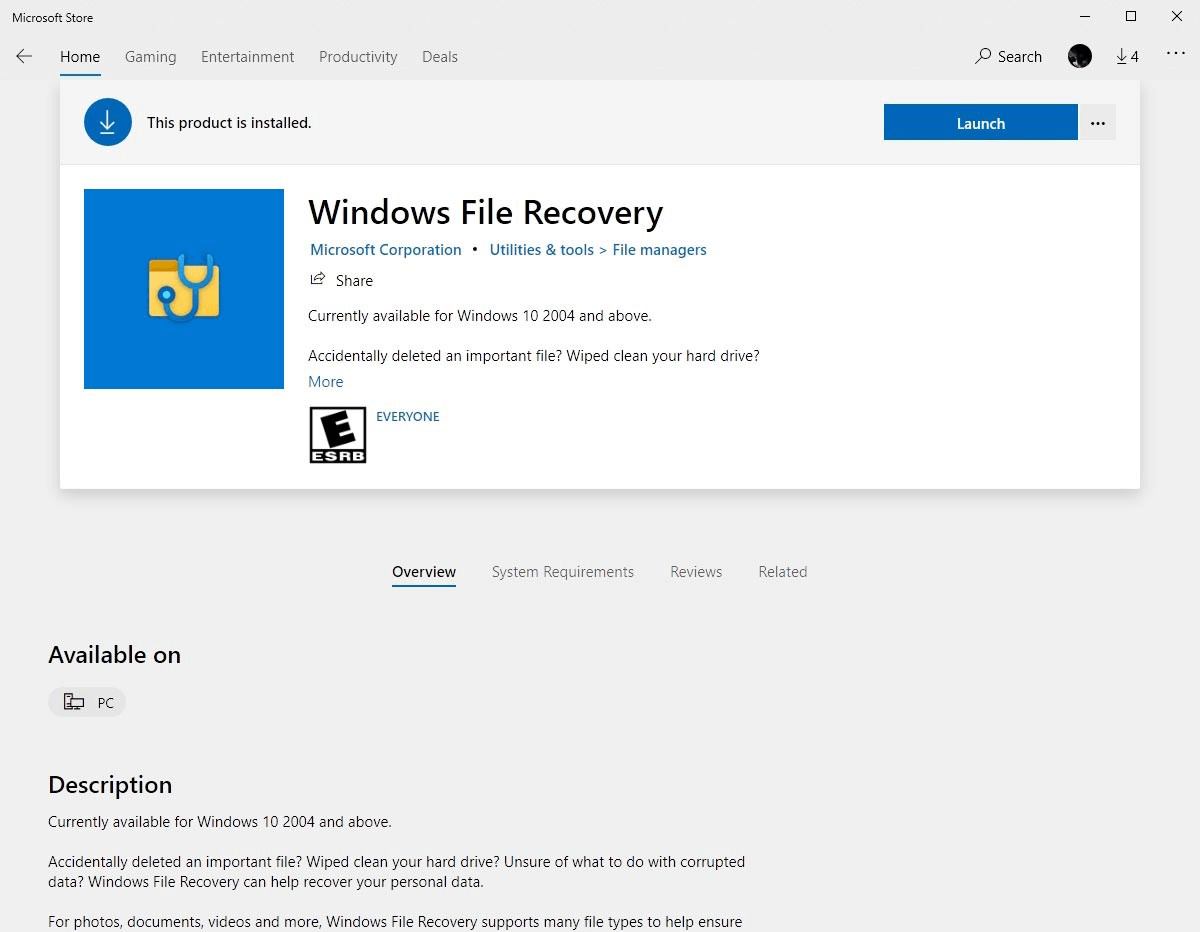
Step 1. Baixe e instale o Windows File Recovery em seu computador a partir da Microsoft Store e, em seguida, abra-o.
Step 2. Abra o Powershell ou Prompt de Comando (executar como administrador). No Prompt de Comando, digite os comandos no seguinte formato:
winfr unidade-de-origem: unidade-de-destino: [/modo] [/comandos]
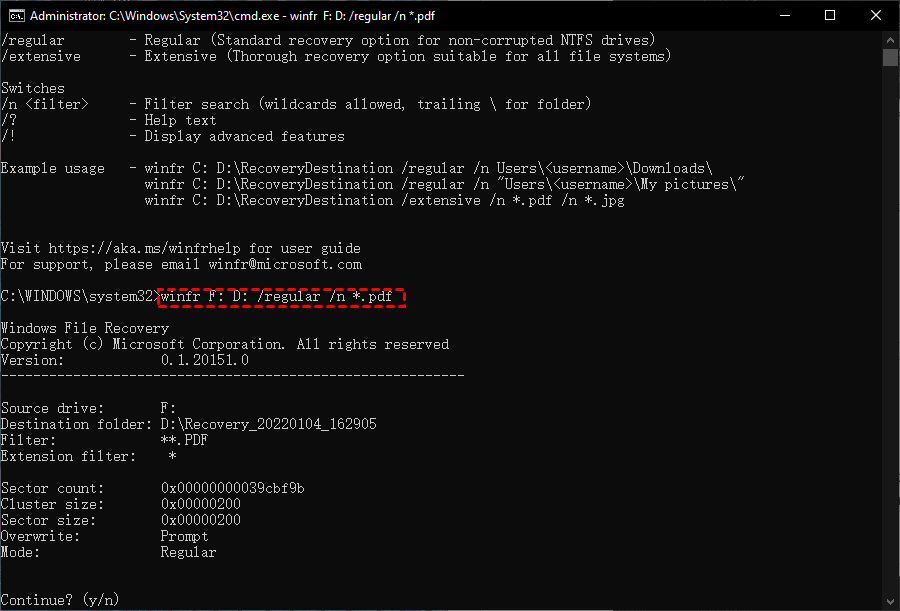
Por exemplo, se você precisar recuperar arquivos pdf excluídos da unidade F: (o disco rígido externo) para a unidade D:, então o comando será assim:
winfr F: D: /regular /n *.pdf
Este post apresenta principalmente 4 maneiras de desfazer a exclusão permanente no Windows 10. Entre eles, AOMEI FastRecovery é altamente recomendado. Com ele, você sempre pode recuperar facilmente seus arquivos excluídos permanentemente.
Além disso, gostaríamos de oferecer um conselho para proteger seus arquivos. Usando a ferramenta especializada de backup e restauração de dados AOMEI Backupper, você deve sempre manter um backup atualizado de todos os seus arquivos importantes.