Onde estão as capturas de tela do Minecraft salvos? Tire algumas capturas de tela do Minecraft, mas não consegue encontrá-las mais tarde, não se preocupe, este artigo irá apresentar 3 métodos para você.
Os jogadores de Minecraft constroem seus próprios mundos maravilhosos no jogo Minecraft. Eles constroem prédios, usam modos para melhorar a iluminação, usam pacotes de recursos para decorar seus mundos, etc.
A Edição Java oferece aos jogadores um recurso de captura de tela para capturar seus momentos no jogo. Enquanto estão construindo e quando terminam, os jogadores têm a vontade e a felicidade de tirar capturas de tela e compartilhar suas obras-primas com os amigos.
Mas parece que alguns jogadores têm encontrado problemas. Muitos jogadores não sabem "onde as capturas de tela do Minecraft são salvas". E alguns até perderam suas capturas de tela, reclamando: "Todas as minhas capturas de tela desapareceram".
"Quero enviar algumas fotos, mas não sei onde elas estão salvas. Alguém poderia me dizer, por favor?" - Fórum do Minecraft
"Apertei F2 para tirar algumas capturas de tela do Minecraft. Depois não consegui encontrá-las. Onde elas estão armazenadas no meu computador?" - gaming.stackexchange.com
Você já passou pelo mesmo problema? Não se preocupe, é óbvio que você não é o único.
Então, para onde vão as capturas de tela do Minecraft? Como encontrar as capturas de tela do Minecraft? Continue lendo abaixo para aprender as possíveis razões e encontrá-las em passos simples.
Pode haver várias razões pelas quais você perde o acesso às suas capturas de tela do Minecraft.
Agora, de acordo com as causas, forneceremos alguns métodos para ensinar como encontrar as capturas de tela do Minecraft.
Nesta seção, reunimos três métodos correspondentes a diferentes causas. Independentemente de estarem no local de arquivo original, terem sido movidos para outro caminho ou perdidos dos seus drives, você pode obter ajuda dos métodos aqui.
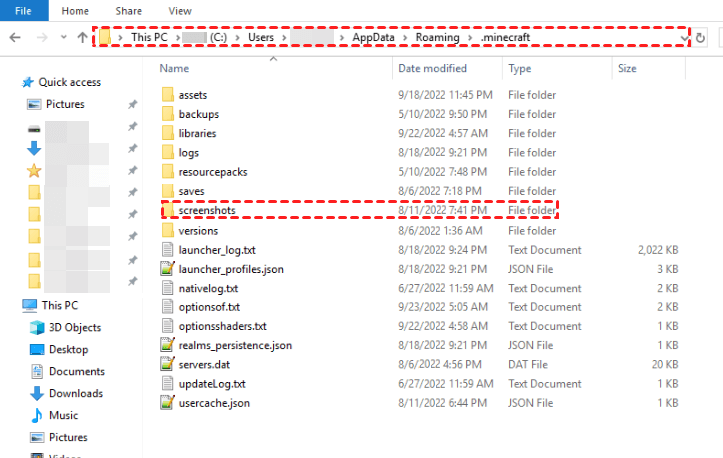
Muitos jogadores não sabem onde as capturas de tela do Minecraft estão localizadas. Se você não fez nenhuma mudança no caminho de armazenamento ou as excluiu, as capturas de tela provavelmente estarão no local original. Os diretórios variam em diferentes plataformas:
🔹Windows OS: C:\Users\[Nome de Usuário]\AppData\Roaming\.minecraft\screenshots
Para acessar as capturas de tela do Minecraft, digite %appdata%\na caixa de pesquisa e abra. Em seguida, abra as pastas Roaming e .minecraft. Todas as suas capturas de tela serão exibidas.
🔹macOS: ~/Library/Application Support/.minecraft/screenshots
Para acessar suas capturas de tela, você precisa desocultar a pasta .minecraft, que é oculta por padrão.
🔹Linux: ~/.minecraft/screenshots
Vá para o diretório Início, você verá a pasta .minecraft. Em seguida, selecione screenshots e verifique se suas imagens estão lá. Caso não estejam, elas estão ocultas. Pressione Ctrl h para abrir a guia de Preferências de Arquivos e certifique-se de que a opção Mostrar arquivos ocultos e de backup esteja marcada.
Verifique se as capturas de tela desejadas estão na pasta. Caso contrário, as capturas de tela podem ter sido armazenadas em outro local ou perdidas.
Se não houver uma pasta de capturas de tela no caminho padrão, para onde as capturas de tela do Minecraft vão? Você pode ter modificado o caminho de salvamento das capturas de tela para outro local.
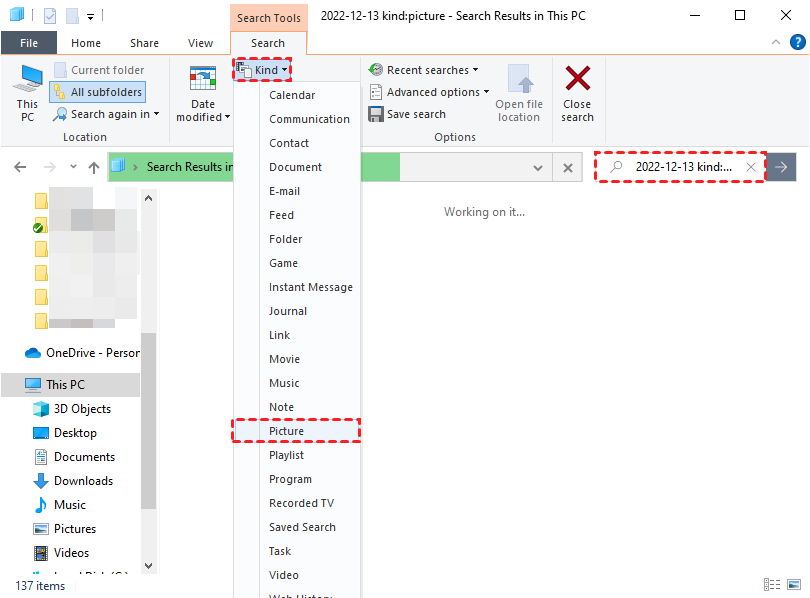
Nesse caso, você pode tentar procurar as capturas de tela manualmente no Explorador de Arquivos. As capturas de tela são nomeadas com a data em que foram tiradas por padrão.
Se você não consegue lembrar a data exata em que as capturas de tela foram tiradas, você pode pressionar a tecla F2 no jogo para tirar uma captura de tela novamente e procurá-la, pois você sabe o horário exato.
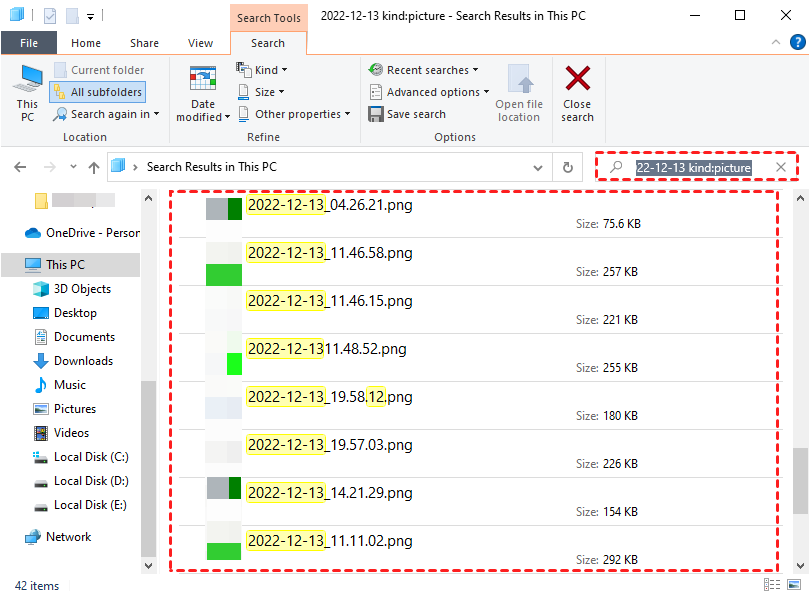
Passo 1. Este PC > digite a data na caixa de pesquisa, por exemplo, 2022-12-13 > clique em Tipo > selecione Imagem.
Passo 2. Aguarde o processamento e, em seguida, você poderá acessar suas capturas de tela.
Você também pode usar esse método para encontrar todas as fotos no seu computador.
Como mencionado acima, se você não conseguiu descobrir "onde as capturas de tela do Minecraft são salvas", pode ser que elas já tenham sido excluídas. Você pode tentar encontrá-las e restaurá-las na Lixeira. Se não, elas podem ter sido excluídas permanentemente. Nesse caso, a melhor maneira de recuperar as capturas de tela excluídas do Minecraft é usando um software profissional de recuperação de dados como o AOMEI FastRecovery.
Confira os passos detalhados para recuperar as capturas de tela deletadas do Minecraft.
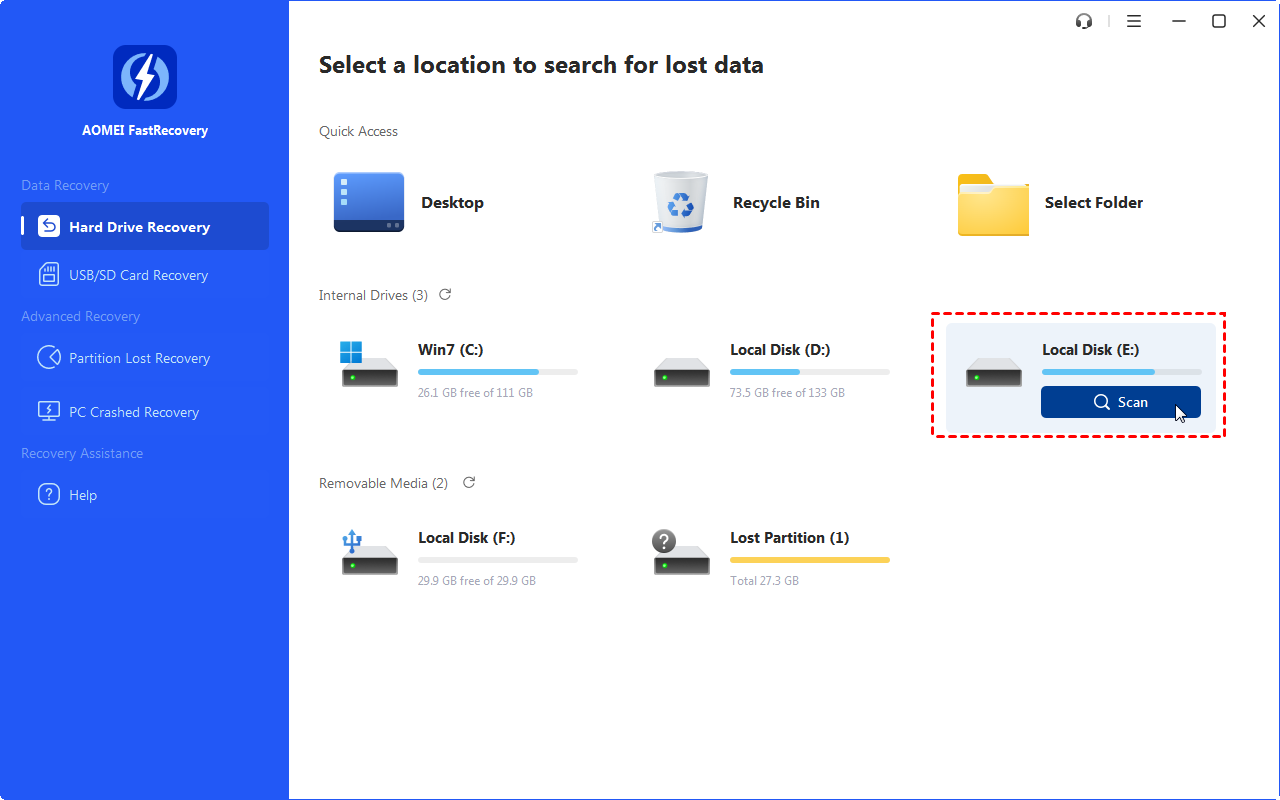
Passo 1. Instale e execute o AOMEI FastRecovery>. passe o mouse sobre o disco rígido que contém as capturas de tela do Minecraft> clique Scan.
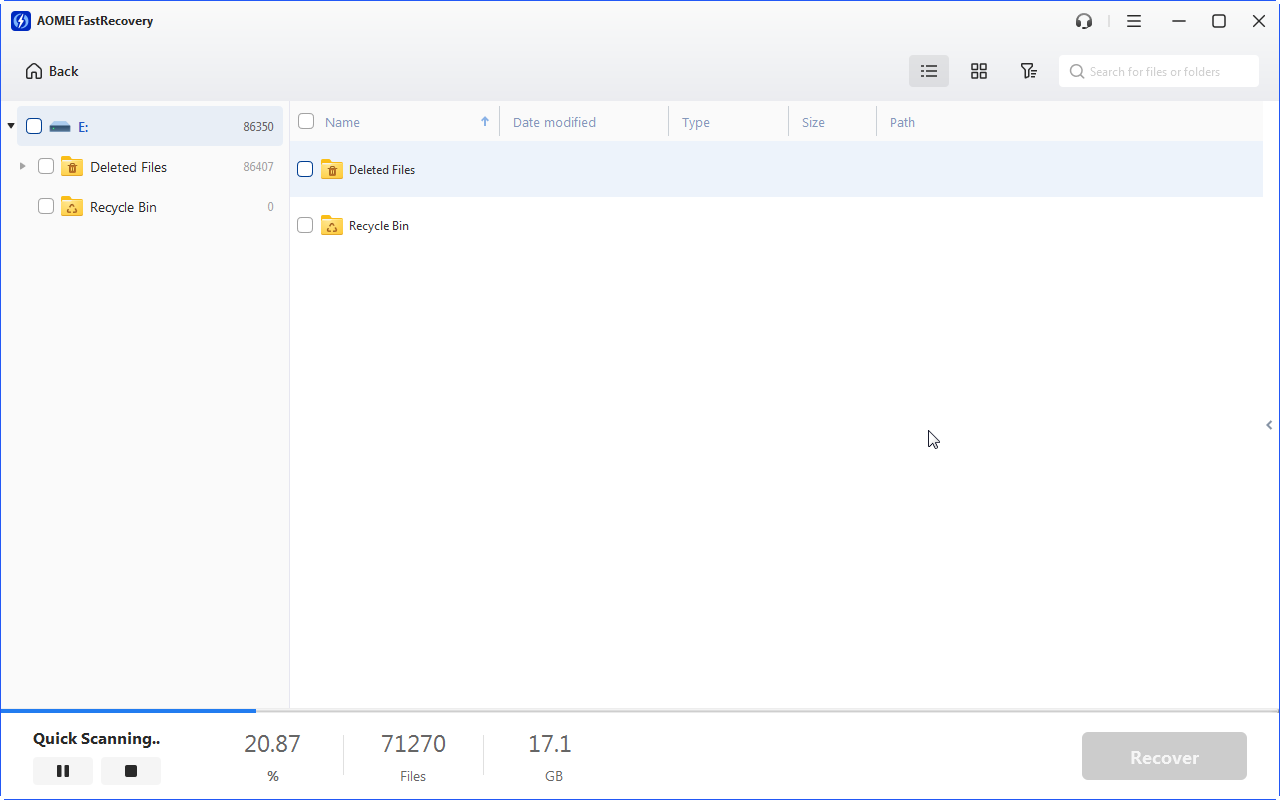
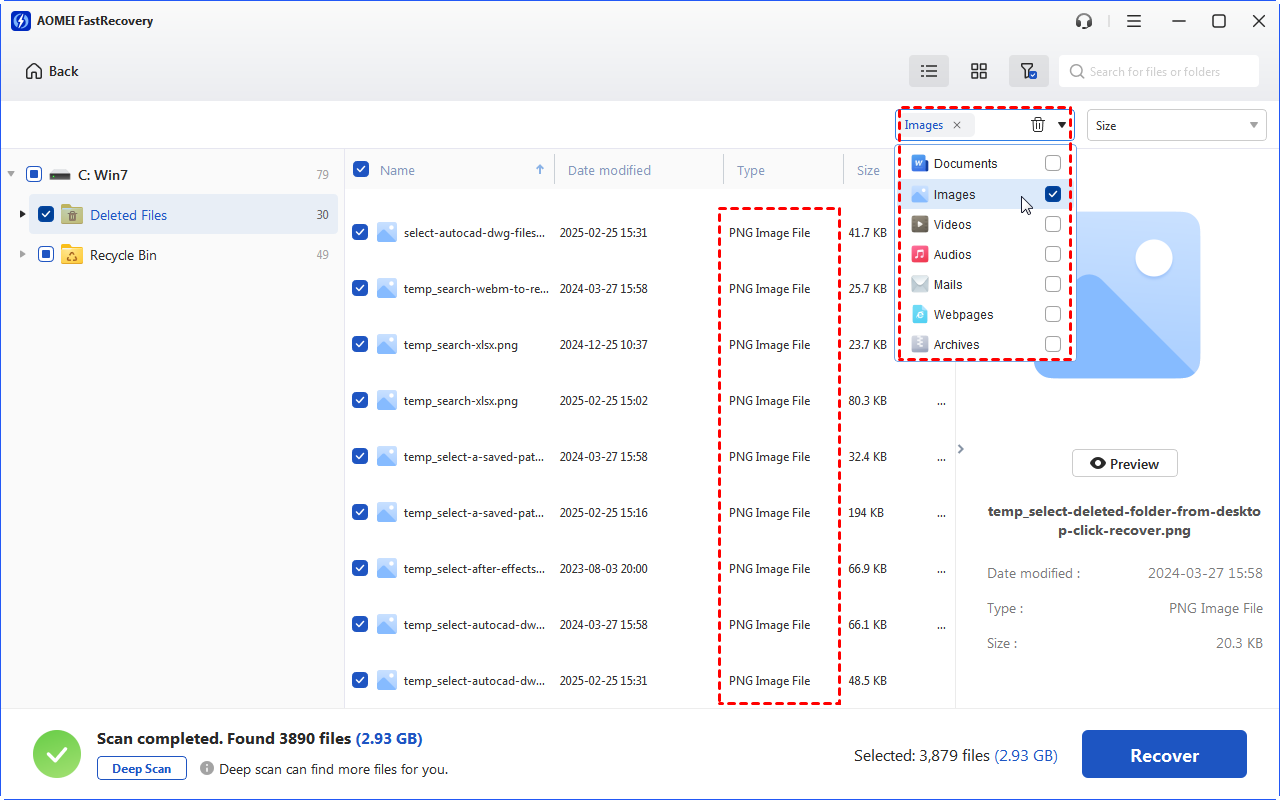
Passo 2. Enquanto a digitalização estiver em andamento, você pode pesquisar, filtrar ou recuperar diretamente as capturas de tela do Minecraft excluídas.
Passo 3. Escolha Lixeira ou Arquivos excluídos> navegar até a localização original> escolher as capturas de tela do Minecraft excluídas > clique em Recuperar x arquivos e selecione um novo local para evitar sobrescrever dados.
Usando este aplicativo, também será fácil resolver o problema de “onde as capturas de tela do Steam são salvas” e recuperar capturas de tela excluídas em etapas simples.
Você também pode querer saber como tirar capturas de tela se for um novo usuário do Minecraft. Existem várias maneiras de fazer isso e podem variar dependendo da plataforma.
🔹No Windows OS: Simplesmente pressione F2 na maioria dos sistemas Windows. Para o Windows 10, existem várias maneiras de tirar capturas de tela, e entre elas, a maneira mais conveniente é pressionar Win PrtSc simultaneamente.
🔹Mac: Pressione CMD SHIFT 4 ao mesmo tempo e as capturas de tela serão salvas na pasta padrão.
🔹Xbox: Abra a barra de jogos do Xbox e pressione o ícone da câmera. A pasta padrão de capturas de tela está localizada em C:\Users\[Nome de Usuário]\Videos\Captures.
🔹PS4: Mantenha pressionado o botão SHARE no seu controle. Ou toque no botão SHARE e selecione a opção de tirar uma captura de tela.
Os usuários que se perguntam "onde as capturas de tela do Minecraft são salvas no computador" podem consultar este guia e obter ajuda a partir das explicações detalhadas. Normalmente, os jogadores podem perder o acesso às suas capturas de tela devido à falta de conhecimento do caminho ou exclusão de arquivos.
Eles podem tentar acessar a pasta correta de capturas de tela do Minecraft, procurar as capturas de tela no Explorador de Arquivos ou usar diretamente software profissional de recuperação de dados - AOMEI FastRecovery - para recuperar suas fotos excluídas.
Para segurança, todos os jogadores são sugeridos a salvar cópias dos seus arquivos essenciais do jogo ou fazer backups diretamente usando software profissional de backup de dados para Windows para protegê-los de eventuais perdas novamente.