Procurando instruções explícitas para usar o prompt de comando para recuperar arquivos ocultos de um USB? Verifique essas soluções para recuperar arquivos ocultos/deletados nesta página.
Na computação, um arquivo oculto possui o atributo de ocultação habilitado, o que o torna invisível para os usuários ao listar os arquivos. A maioria dos computadores executa o sistema operacional Windows, que é configurado por padrão para ocultar arquivos ocultos.
Alguns usuários ainda criam arquivos ocultos para salvar dados de forma segura. Naturalmente, outros usuários podem não conseguir acessar seus arquivos ocultos em um USB sem soluções acessíveis.
No entanto, se você precisa usar arquivos ocultos de outras pessoas em caso de emergência, como você pode revelar arquivos ocultos em um USB? Se você não tem certeza, siga as instruções abaixo para entender como recuperar arquivos ocultos em um USB usando o CMD.
ATTRIB é um comando do Windows Microsoft que permite aos usuários modificar diversas características ou "atributos" de um arquivo ou diretório do computador. Portanto, essa é uma solução ideal para esse problema. Vamos usar o Windows 10 como exemplo. Siga as etapas abaixo.
Etapa 1. Conecte o USB que contém os arquivos ocultos ao seu computador. Certifique-se de que o PC reconheça esse pen drive USB.
Etapa 2. Pressione as teclas "Windows X" e selecione "Windows PowerShell (Admin)".
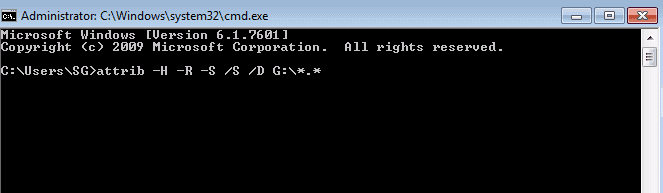
Etapa 3. Digite "attrib -h -r -s /s /d G:\*.*" e pressione "Enter" depois que a janela do Prompt de Comando aparecer. Você pode substituir "G" pela letra da unidade do seu USB.
Etapa 4. O processo será concluído quando o prompt de comando retornar à localização original. Em seguida, você pode ir para o local de destino para verificar esses arquivos.
No entanto, se o comando attrib não estiver funcionando, você pode continuar lendo para obter outras soluções eficientes.
O caso anterior visava resolver problemas de como mostrar arquivos ocultos em um USB usando o CMD. Este caso busca compartilhar duas soluções para recuperar arquivos excluídos de um USB com você, pois a exclusão é o cenário mais comum de perda de dados. Esses dois softwares de recuperação de dados também são úteis para a recuperação de dados do Windows.
Projetado para recuperar arquivos perdidos, aqui está uma poderosa utilidade de linha de comando, o Windows File Recovery. No entanto, este software gratuito e acessível é incompatível com versões anteriores ao Windows 10. Portanto, é melhor verificar as atualizações com antecedência.
Se não houver sinal de seus arquivos excluídos na Lixeira, você pode usar o Windows File Recovery para recuperar arquivos excluídos (ZIP/PDF/PNG/MPEG/MP3/JPEG) de seus dispositivos de armazenamento local (HDD/SSD/USB/Cartão de memória como um SD card). Existem 4 modos (Extensivo/Regular/Segmento/Assinatura) que podem suportar sistemas de arquivos NTFS/FAT/ex-FAT/ReFS.
Como mencionado anteriormente, este software é executado usando o comando winfr. Ou seja, os usuários precisam digitar as linhas de comando ajustadas na janela do Prompt de Comando, pois ele não possui uma interface gráfica.
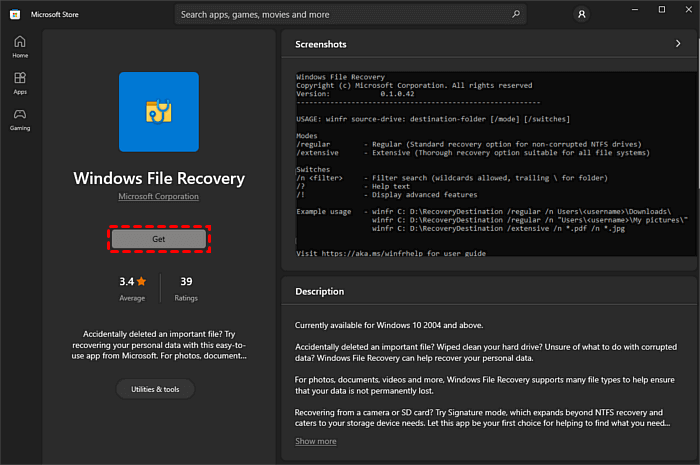
Passo 1. Baixe o Windows File Recovery na Microsoft Store clicando em "Obter" e, em seguida, instale-o no seu PC.
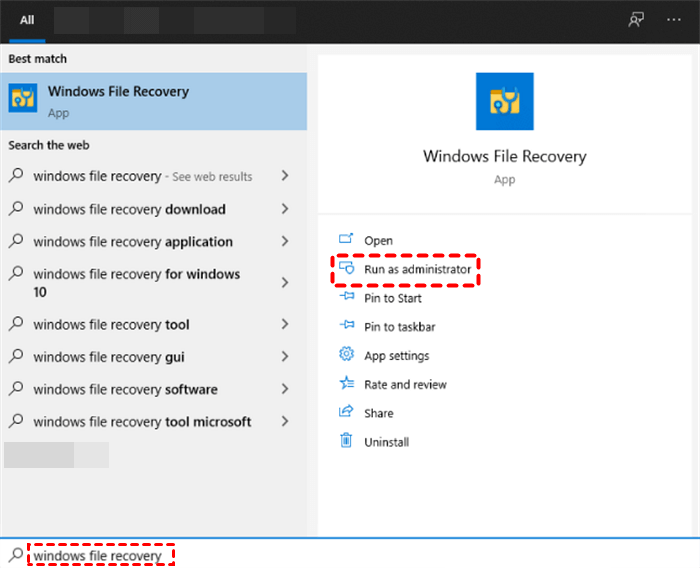
Passo 2. Digite "Windows File Recovery" na barra de pesquisa. Selecione "Executar como administrador" para executá-lo.
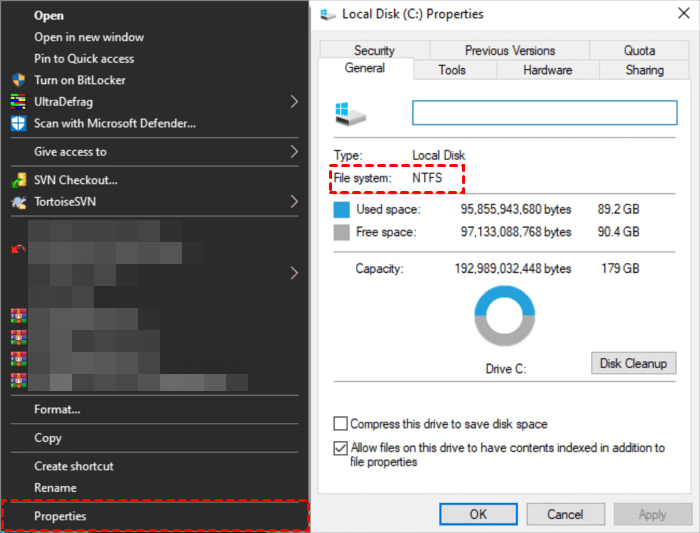
Passo 3. Você pode selecionar um modo abrangente depois de verificar o seu sistema de arquivos.
Sistema de arquivos | Circunstâncias | Modo recomendado |
NTFS | Apagado recentemente | Normal |
NTFS | Apagado há algum tempo | Extensivo |
NTFS | Após formatação de um disco | Extensivo |
NTFS | Um disco corrompido | Extensivo |
FAT e exFAT | Qualquer | Extensivo |
Se você der uma olhada mais atenta neste formulário, encontrará que o Windows File Recovery também pode recuperar arquivos perdidos de discos corrompidos e formatados. Essa pequena dica pode lhe ajudar no futuro.
Passo 4. Ajuste e recomponha linhas de comando com alguns switches comuns abaixo.
Switches | Definição | Modo(s) suportado(s) |
/n | Filtrar a faixa de varredura: procura por um arquivo específico pelo seu nome/caminho/tipo, etc. | Todos |
/y: | Recupera grupos de extensões específicas. | Assinatura |
/k | Recupera arquivos de sistema. | Segmento NTFS |
/u | Recupera arquivos não deletados, por exemplo, da Lixeira. | Segmento NTFS |
Passo 5. Vamos usar o modo Normal e o modo Extensivo como exemplo, respectivamente.
Exemplo 1. Digite winfr C: E: /regular /n *.pdf /n *.docx para recuperar seus arquivos PDF e Word do disco C e salvá-los no disco E.
Exemplo 2. Digite winfr C: E: /extensive /n *invoice* para recuperar qualquer arquivo com a palavra "invoice" no nome usando caracteres curinga.
Passo 6. Pressione "y" para continuar. Se você quiser parar, pode pressionar as teclas "Ctrl C".
Se você está preocupado em cometer erros ao digitar linhas de comando, você pode experimentar o AOMEI FastRecovery. Esta ferramenta pode recuperar arquivos deletados do Word, PPT, Excel, Fotos, Vídeos, Áudios, E-mails, arquivos ZIP e outros arquivos perdidos de HDD/SSD/drives USB.
Este software de fácil utilização pode manter o caminho original, o nome do arquivo e o formato dos arquivos deletados. Ele suporta NTFS, FAT32, exFAT e ReFS no Windows 7/8/10/11 e no Windows Server. Siga os passos abaixo.
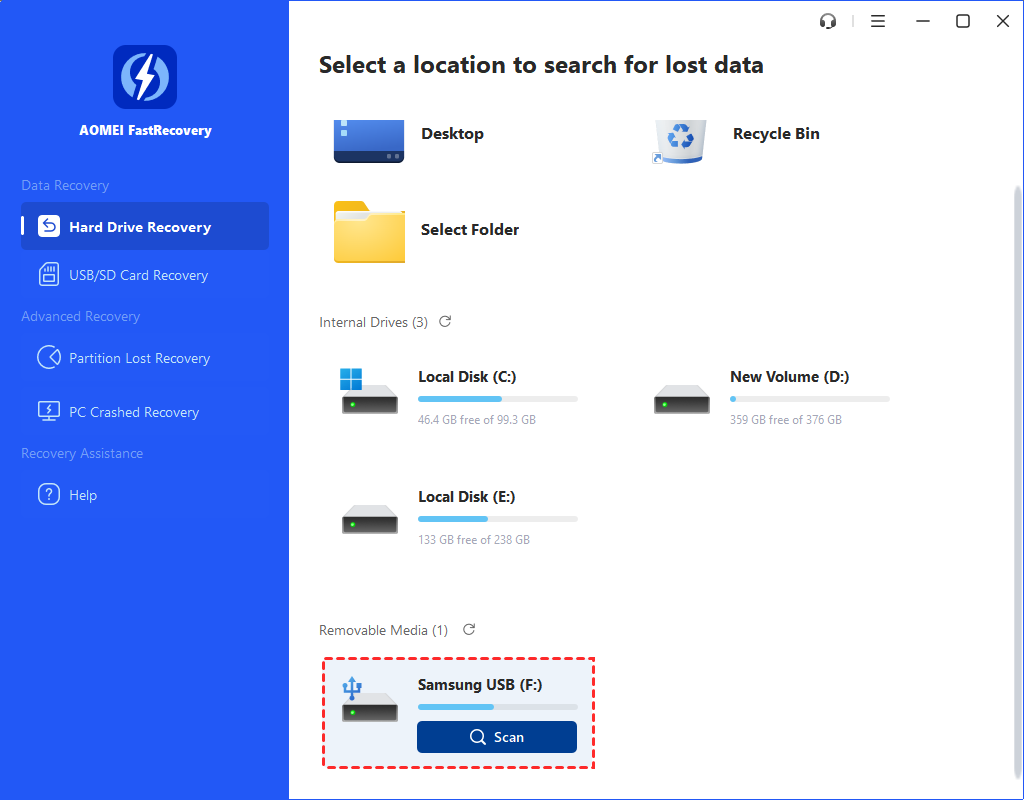
Passo 1. Baixe e instale o AOMEI FastRecovery no seu PC. Em seguida, conecte o pendrive ao computador.
Passo 2. Passe o mouse sobre o pendrive e clique em Scan.
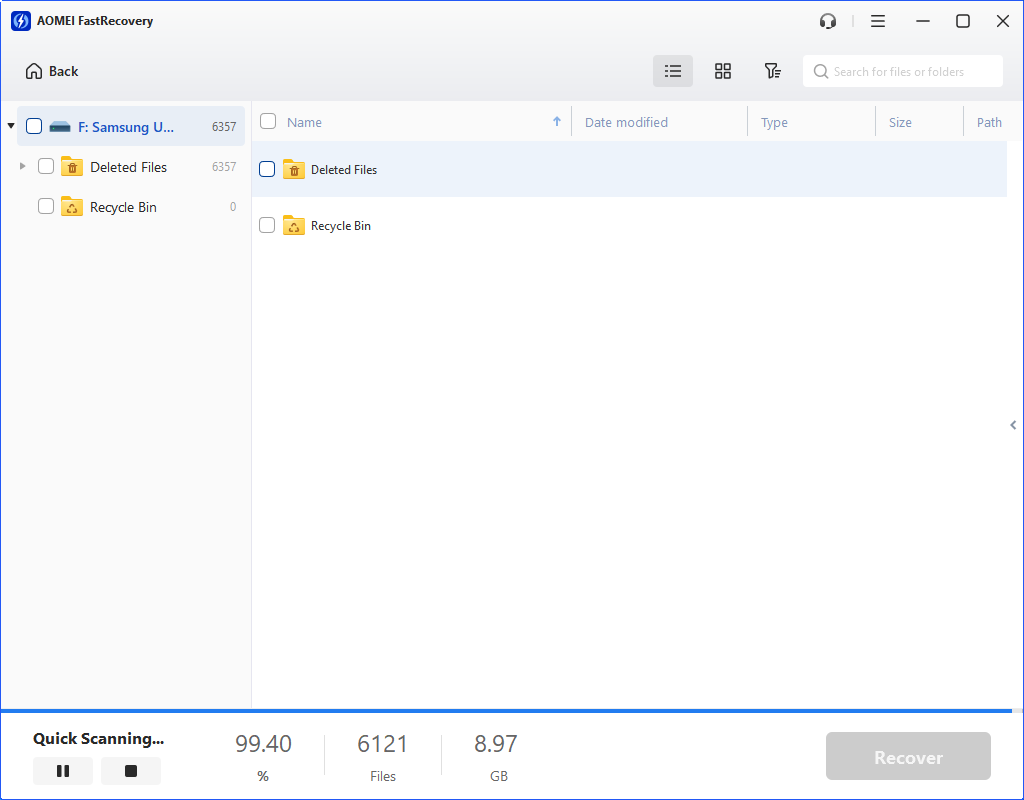
Passo 3. Você verá seus arquivos deletados e outros arquivos perdidos, respectivamente, após realizar a Verificação Rápida e a Verificação Detalhada automaticamente.
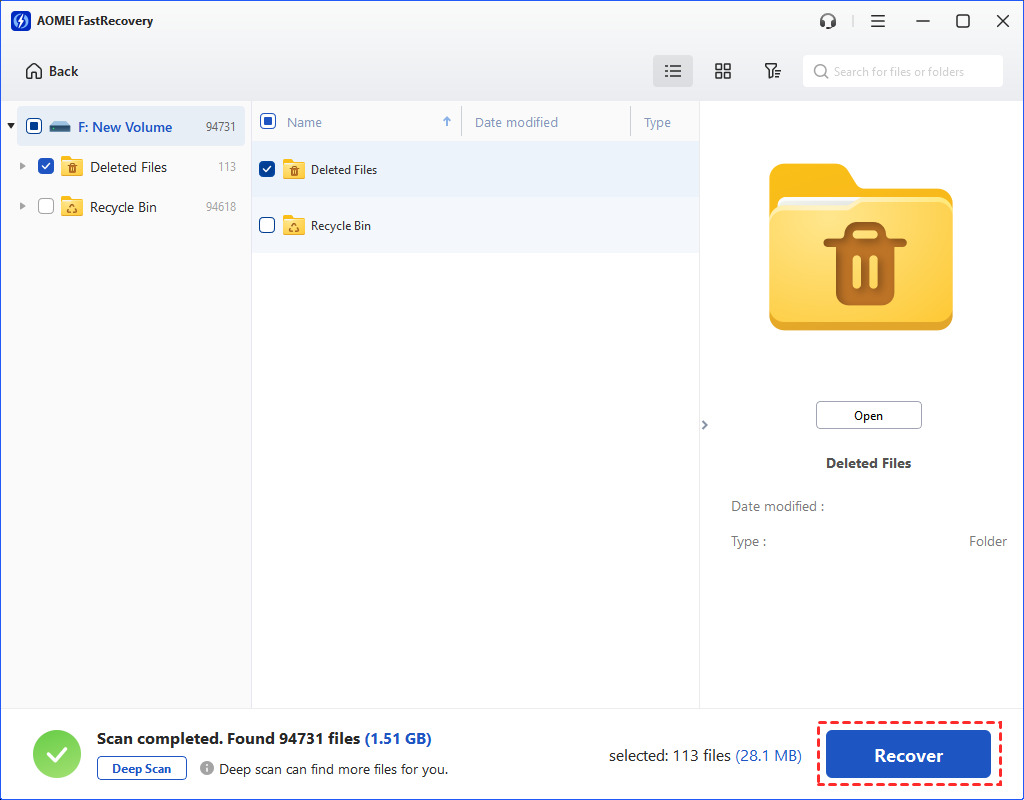
Passo 4. Selecione os arquivos que deseja restaurar e clique em "Recover x files". Em seguida, escolha outro destino para salvar seus arquivos recuperados.
Depois disso, vá para o local de destino para verificar seus arquivos recuperados.
Este artigo oferece uma maneira viável para usar o prompt de comando para recuperar arquivos ocultos de uma unidade USB. Ao mesmo tempo, você também pode obter várias soluções eficientes e práticas para recuperar os arquivos deletados usando um software de recuperação de dados do Windows.
Comparado com o Windows File Recovery, talvez o AOMEI FastRecovery seja um aplicativo mais fácil de usar. No final das contas, desejo que você possa resolver seus problemas de forma eficiente.