Como desfazer formatação de um cartão SD sem perda de dados [Windows e Mac]
Você pode se perguntar como desfazer a formatação de um cartão SD após ter formatado acidentalmente. Continue lendo para obter algumas dicas úteis para recuperar os dados perdidos. MyRecover é a melhor opção para desfazer formatação de cartões SD facilmente e rapidamente.
Última Atualização 21/11/2024
Como desformatar um cartão SD
Que estupidez, formatei o cartão SD errado. Preciso recuperar algumas fotos importantes dele. Existe uma solução eficaz para recuperar um cartão SD formatado acidentalmente? Agradeço antecipadamente.
- Perguntas de fóruns
Você formatou incorretamente o seu cartão SD? Em alguns casos, você pode ter formatado o cartão SD com um sistema de arquivos diferente para acomodar um dispositivo diferente.
Seja qual for o motivo, os dados no cartão SD foram excluídos! Mas a boa notícia é que você pode recuperar os dados após a formatação e, consequentemente, desformatar um cartão SD. Este artigo é dedicado a mostrar como desformatar um cartão SD usando 3 métodos, tanto para Windows quanto para Mac.
É possível restaurar um cartão de memória SD formatado?
Sim, é possível. Como os cartões SD geralmente são formatados usando a Formatação Rápida, a formatação teoricamente não apaga permanentemente os dados neles. Existem ferramentas que você pode usar para recuperar dados de um cartão SD formatado.
❗ Os arquivos perdidos no cartão SD não devem ser sobrescritos nem destruídos. Portanto, pare de escrever quaisquer novos dados no cartão SD assim que ele for formatado, ou você não poderá desformatar o cartão de memória SD ou recuperar dados de um cartão SD formatado.
Continue lendo para aprender como desformatar um cartão SD no Windows e no Mac.
Como desformatar um cartão de memória SD no Windows [2 Formas]
São oferecidos 2 métodos úteis para desformatar um cartão SD no Windows. Se você é um profissional de PC ou possui habilidades com CMD para recuperar arquivos, você pode tentar a Forma 1.
Para pessoas comuns, é sugerido baixar o software avançado de recuperação de dados introduzido na Forma 2 para desformatar cartões SD e recuperar arquivos deles com a maior taxa de sucesso.
▶ Forma 1. Desformatar um cartão SD usando o CMD
Você pode usar o prompt de comando interno para desformatar um cartão SD. Vale a pena tentar mesmo que nem sempre obtenha sucesso. Os seguintes passos mostram como usá-lo.
Passo 1. Conecte seu cartão SD ao seu computador com um cabo USB compatível.
Passo 2. Digite Prompt de Comando na barra de pesquisa do Windows e clique em Executar como administrador.
Passo 3. Digite chkdsk #: /f (Substitua # pela letra do cartão de memória SD que foi formatado). Pressione Enter para continuar.
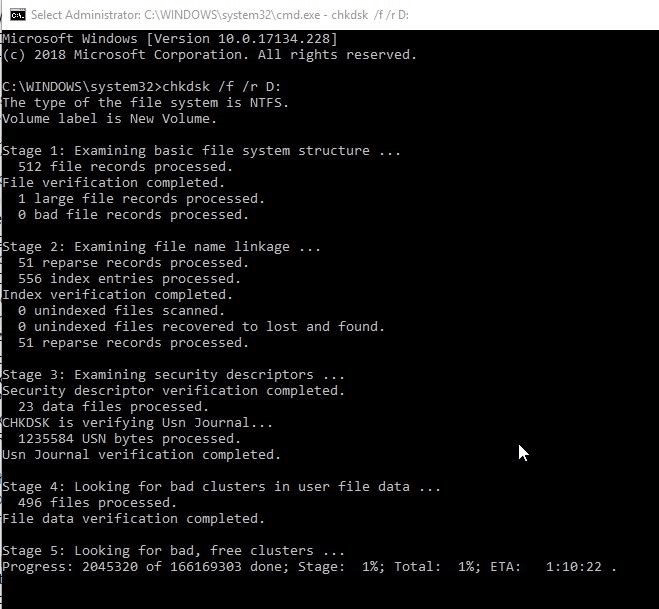
Passo 4. Digite o comando ATTRIB -H -R -S /S D #: *.* (Substitua # pela letra da unidade do cartão SD) > Por fim, pressione Enter.
Embora seja um dos métodos mais utilizados, o prompt de comando não é a abordagem ideal para desformatar um cartão SD, pois o comando de desformatação foi cancelado. Experimente a abordagem mais bem-sucedida abaixo se esta falhar.
▶ Caminho 2. Desformatar o cartão SD com o AOMEI FastRecovery
Para tornar o processo de desformatação simples e eficiente, você pode confiar na ferramenta de recuperação de dados do Windows - AOMEI FastRecovery, que o ajuda a desformatar o drive SD e recuperar seus arquivos em três etapas simples.
- Recupere mais de 200 tipos de dados. O cartão SD pode armazenar suas fotos, vídeos, músicas, textos, etc. Você pode recuperar todos eles com o AOMEI FastRecovery.
- Nenhuma perda de dados. Os dados no cartão SD formatado podem ser recuperados com a ajuda do AOMEI FastRecovery, mantendo seu formato, nome de arquivo, caminho e qualidade originais.
- Alta taxa de sucesso na recuperação de dados. Equipado com tecnologia avançada de digitalização, o método de digitalização combinada de Verificação Rápida e Verificação Profunda ajuda a recuperar seus dados sem omissões.
- Ampla compatibilidade. O AOMEI FastRecovery é totalmente compatível com HDD/SSD. Ele também pode ser usado para desformatar disco rígido, USB, entre outros.
- Suporte poderoso do sistema. Você pode desformatar o cartão SD no Windows 10, 11, 8, 7 e no Windows Server.
Realize o download gratuito e instale o melhor software clicando no ícone abaixo para desformatar o cartão de memória SD em três simples etapas.
Passo 1. Conecte seu cartão SD ao seu computador com um cabo USB compatível > Execute o AOMEI FastRecovery > Localize o cartão SD na lista > Clique em Scan para continuar.
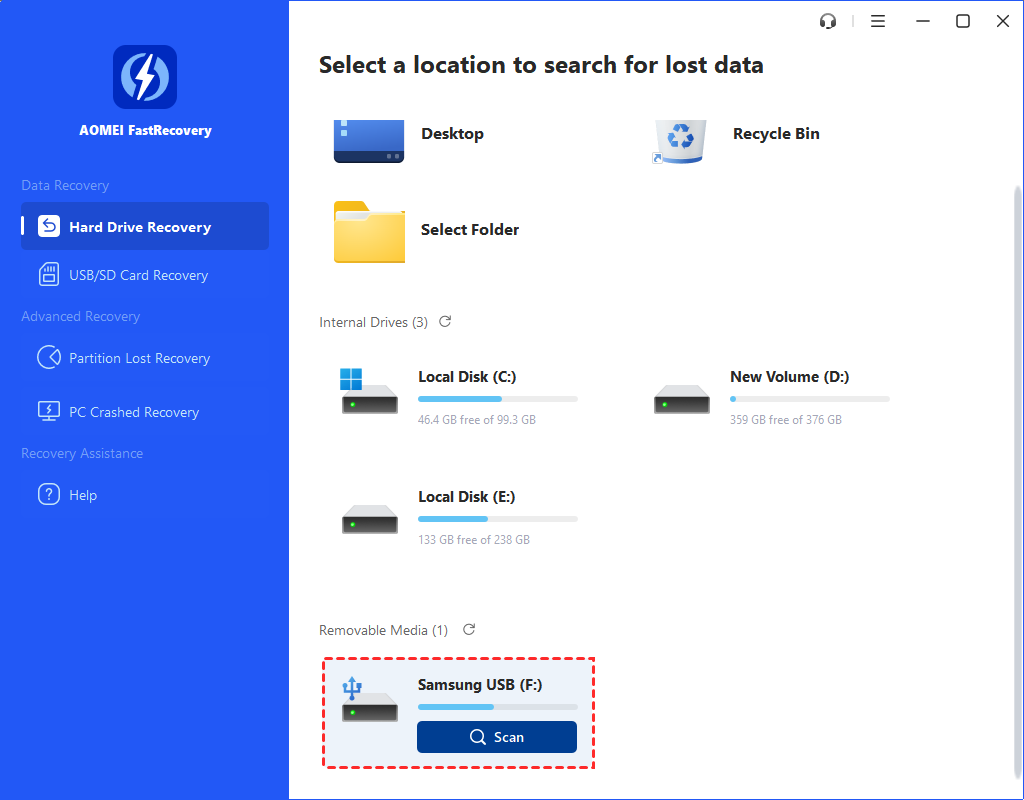
Passo 2. Aguarde o término do processo de digitalização. Durante o processo, você pode selecionar diretamente os arquivos da Lista de Arquivos Digitalizados para restauração ou aguardar por um resultado completo.
Neste passo, você pode classificar os arquivos digitalizados usando a caixa de pesquisa "Procurar arquivos ou pastas".
Além disso, você pode usar diferentes filtros para limitar o intervalo dos resultados da pesquisa e encontrar seus arquivos rapidamente:
- Nome: Digite o nome relevante do arquivo desejado para localizá-lo rapidamente.
- Data modificada: Defina a data (hoje, ontem, últimos 7/30 dias, etc.)
- Tamanho: Defina o tamanho do arquivo (<128KB, 128KB~1MB, 1MB~512MB, etc.)
Passo 3. Selecione os arquivos desejados ou todos os arquivos que você deseja recuperar > Clique em Recuperar x arquivos para levá-los de volta ao cartão SD.
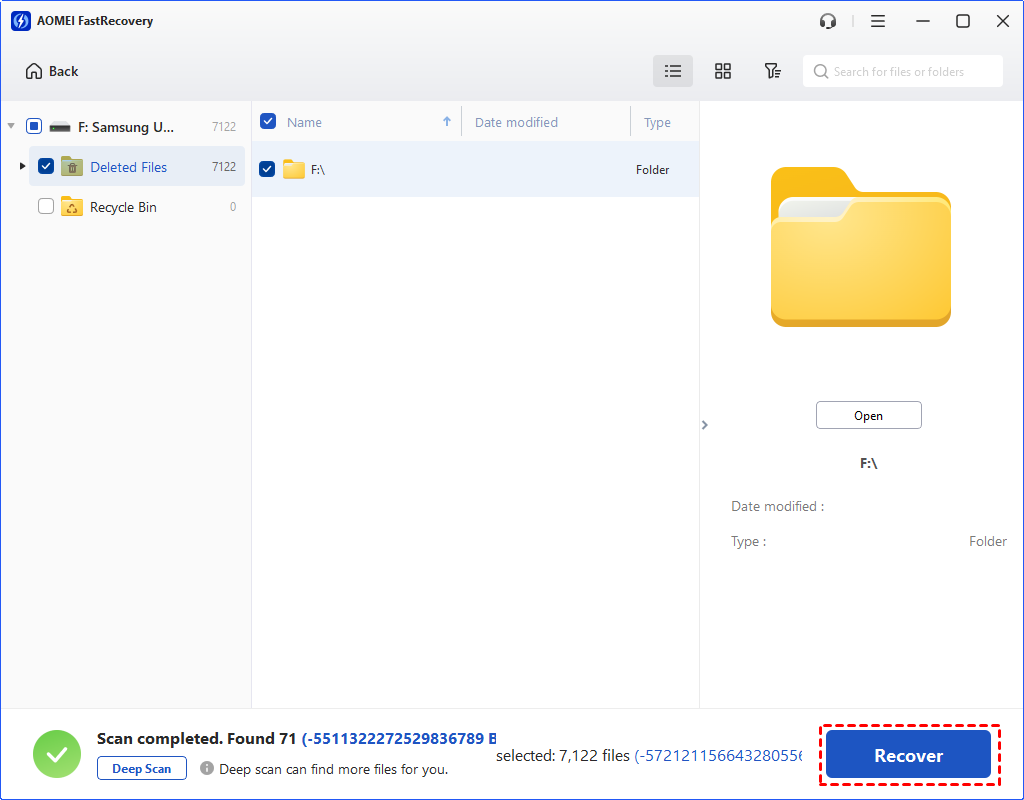
- Você também pode usar o AOMEI FastRecovery para recuperar dados perdidos devido a exclusão acidental, falha do sistema, ataque de vírus, etc., seguindo os mesmos passos acima.
- Você precisa escolher um novo local para salvar os arquivos selecionados para evitar a sobrescrição de dados.
- O AOMEI FastRecovery pode recuperar até 500MB de dados gratuitamente, se você precisar recuperar dados ilimitados, por favor faça upgrade para uma edição avançada.
Como desformatar um cartão SD no Mac gratuitamente
Se você deseja recuperar arquivos de um cartão SD em um Mac gratuitamente, escolha o aplicativo de código aberto PhotoRec. Ele é usado para recuperar arquivos perdidos de discos rígidos, cartões de memória e CD-ROMs. Embora seja necessário usar comandos para recuperar arquivos, ele é muito útil para desformatar um cartão SD no Mac gratuitamente.

Passo 1. Primeiro, baixe e instale o PhotoRec em seu Mac. Em seguida, conecte o cartão SD ao seu Mac usando um leitor de cartões.
Passo 2. Abra o programa e digite sua senha de usuário para executar o PhotoRec.
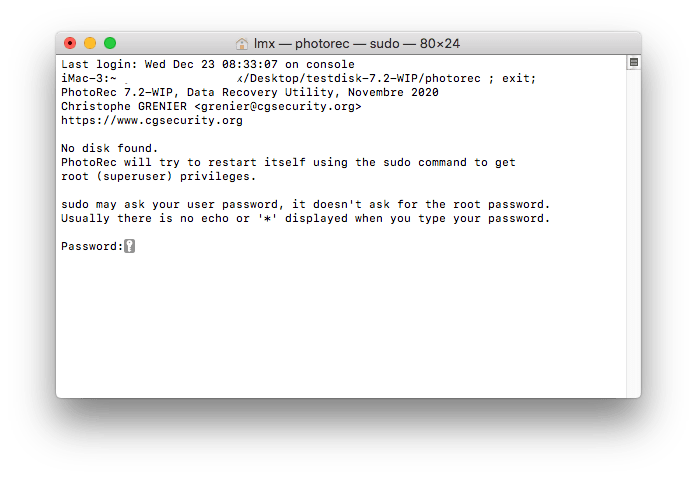
Passo 3. Selecione o cartão SD na lista de discos e pressione Enter para continuar.
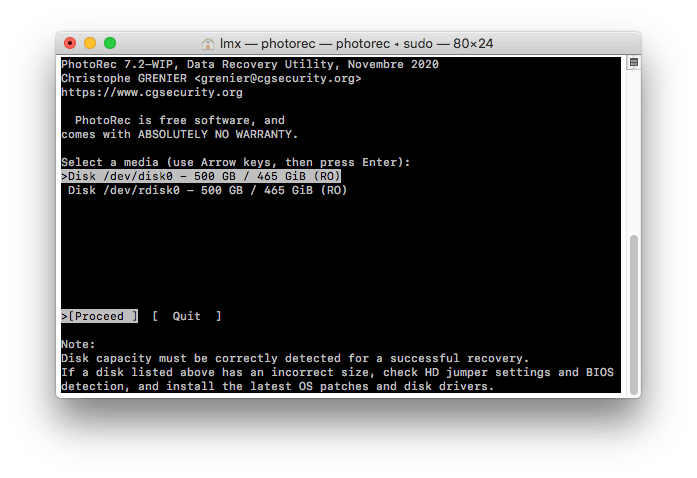
Passo 4. Selecione a unidade SD e pressione Enter para continuar.
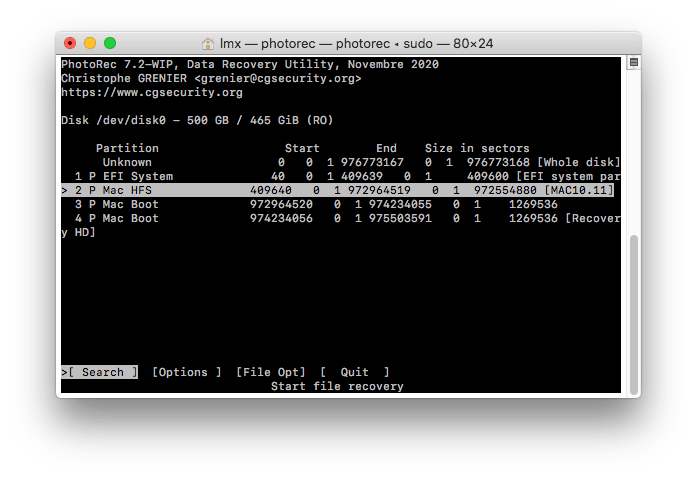
Passo 5. Selecione o sistema de arquivos e pressione Enter para continuar.
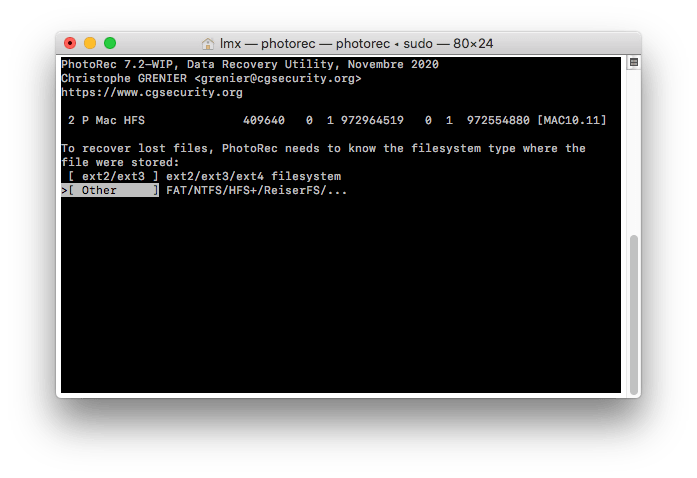
Passo 6. Em seguida, selecione o destino para salvar os arquivos recuperados do seu cartão SD formatado.
Como proteger os dados do cartão SD de formatação acidental
A perda de dados devido à formatação acidental de um cartão SD pode ser um grande contratempo. Para evitar tais problemas, considere estas dicas:
- Backups Regulares: Garanta que seus dados importantes sejam consistentemente copiados em dispositivos alternativos ou armazenamento em nuvem seguro. Essa medida preventiva garante uma cópia duplicada em outro local, oferecendo uma localização segura mesmo se o seu cartão for inadvertidamente formatado.
- Utilize o Interruptor de Proteção contra Gravação: Alguns cartões de memória possuem um interruptor de proteção contra gravação. Ative essa função quando não estiver realizando salvamento de dados. Isso ajuda a evitar a sobregravação ou exclusão/formatação acidental de dados existentes.
- Verifique o Conteúdo Antes de Formatar: Antes de formatar, revise o conteúdo armazenado no cartão SD. Confirme se todos os dados essenciais foram copiados com sucesso, evitando perdas irreversíveis.
- Manuseie com Cuidado: Trate os cartões de memória com delicadeza. Evite inseri-los ou retirá-los enquanto o seu dispositivo estiver em funcionamento. Além disso, evite o contato direto dos conectores do cartão com os dedos, para evitar possíveis danos causados pela eletricidade estática.
- Manutenção Regular do Dispositivo: Realize atualizações de rotina no dispositivo e faça varreduras regulares por vírus para se proteger contra ameaças de malware. Execute periodicamente ferramentas de verificação de erros para identificar e corrigir possíveis problemas com seu cartão SD antes que eles se agravem.
Conclusão
Esperamos que os métodos apresentados neste guia possam ajudá-lo a desformatar o cartão SD com sucesso, sem qualquer perda de dados. Além disso, é recomendado fazer backup do cartão SD para o computador com antecedência, caso a operação represente riscos de perda de dados. Se este guia foi útil para você, compartilhe-o com os outros.