Acidentalmente formatou o disco rígido no Windows 10 ou 11? Você pode baixar gratuitamente o software de desformatação de disco rígido - MyRecover e recuperar os dados facilmente ou tentar outros 2 métodos.
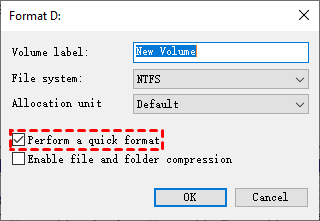
O formato (geralmente refere-se a um formato de alto nível) é um processo de exclusão de todos os dados de um dispositivo de armazenamento, como HD, SSD, USB, cartão SD, etc., e configuração de um sistema de arquivos para ele. Você precisa formatar um disco rígido em algumas situações específicas, como quando o Windows informa "Você precisa formatar o disco na unidade G: antes de usá-lo".
Mas se você formatar um disco rígido por engano, pode ser um desastre, pois causa uma grande perda de dados. A desformatação é desfazer uma formatação e recuperar arquivos de um disco rígido ou outros dispositivos de armazenamento formatados. Isso pode ser feito com um software de backup ou recuperação de dados.
"Meu PC tem dois sistemas operacionais em um disco C e E. Eu formatei meu disco E por engano quando estava tentando formatar uma unidade flash. Um amigo me disse que há uma maneira de desformatar isso. Como faço isso? Ambos os discos têm o Windows 10 Pro."
- Pergunta do Fórum da Microsoft
A formatação exclui todos os dados de um disco, mas isso não é tudo. Se você formatar um disco rígido com a formatação rápida, ainda é possível desformatar o disco rígido e recuperar os dados dele. Isso ocorre porque ele apenas "exclui" os arquivos do disco e reconstrói o sistema de arquivos, rótulo do volume e tamanho do cluster.
Além disso, o tempo decorrido após a formatação é muito importante. Se você recuperar dados imediatamente após a formatação, as chances são melhores. No entanto, é difícil dizer se você formatou o disco e instalou o Windows nele ou se copiou muitos arquivos após a formatação. Quaisquer dados novos sobrescreverão os dados anteriores no disco, tornando a recuperação de dados impossível.
Aqui estão x métodos eficazes para desfazer um processo de formatação. Se você deseja recuperar arquivos facilmente e rapidamente, experimente um software de recuperação de dados. Além disso, você pode tentar uma imagem de backup ou usar o cmd para recuperar arquivos formatados.
IMPORTANTE: Pare de usar o disco formatado depois de formatá-lo. Isso pode tornar a recuperação de dados mais difícil. Qualquer novo dado sobrescreverá arquivos no disco formatado.
Um software de recuperação de dados como o AOMEI FastRecovery é o método mais fácil para ajudar a recuperar dados de um disco rígido formatado. Todo o processo de recuperação consiste em 3 etapas. Abaixo estão algumas vantagens:
Baixe gratuitamente o software para desformatar o disco rígido e instale-o no seu Windows 10 ou 11.
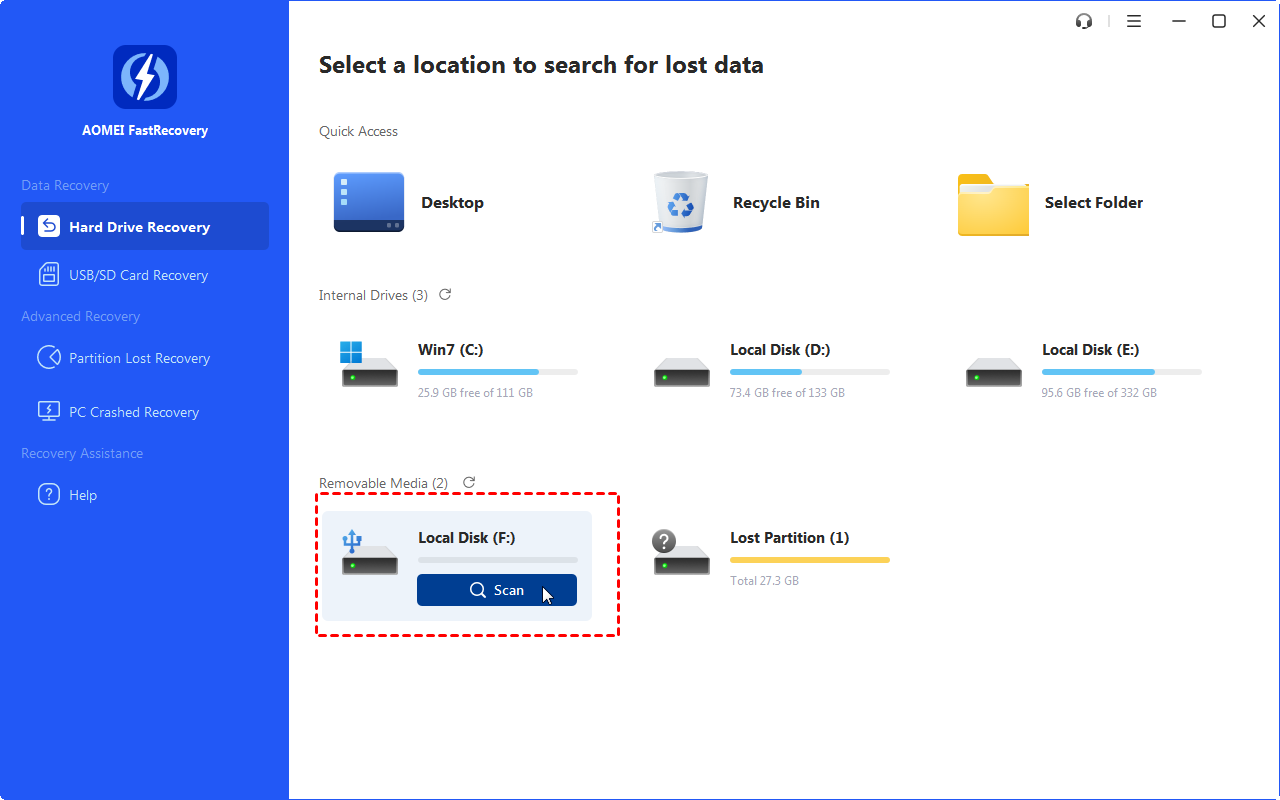
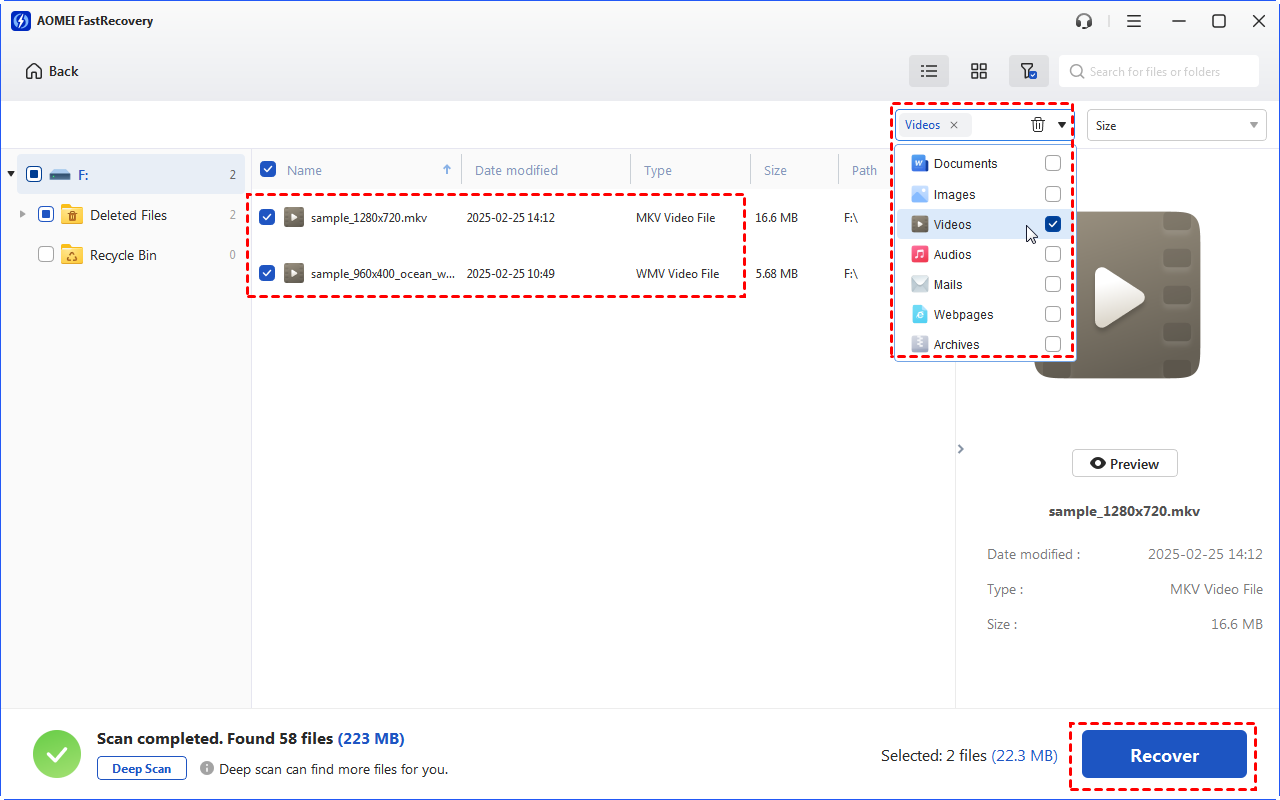
Passo 1. Instale o freeware para desformatar o disco rígido - AOMEI FastRecovery e abra-o. Em seguida, passe o mouse sobre a unidade e clique em Escanear para iniciar a varredura.
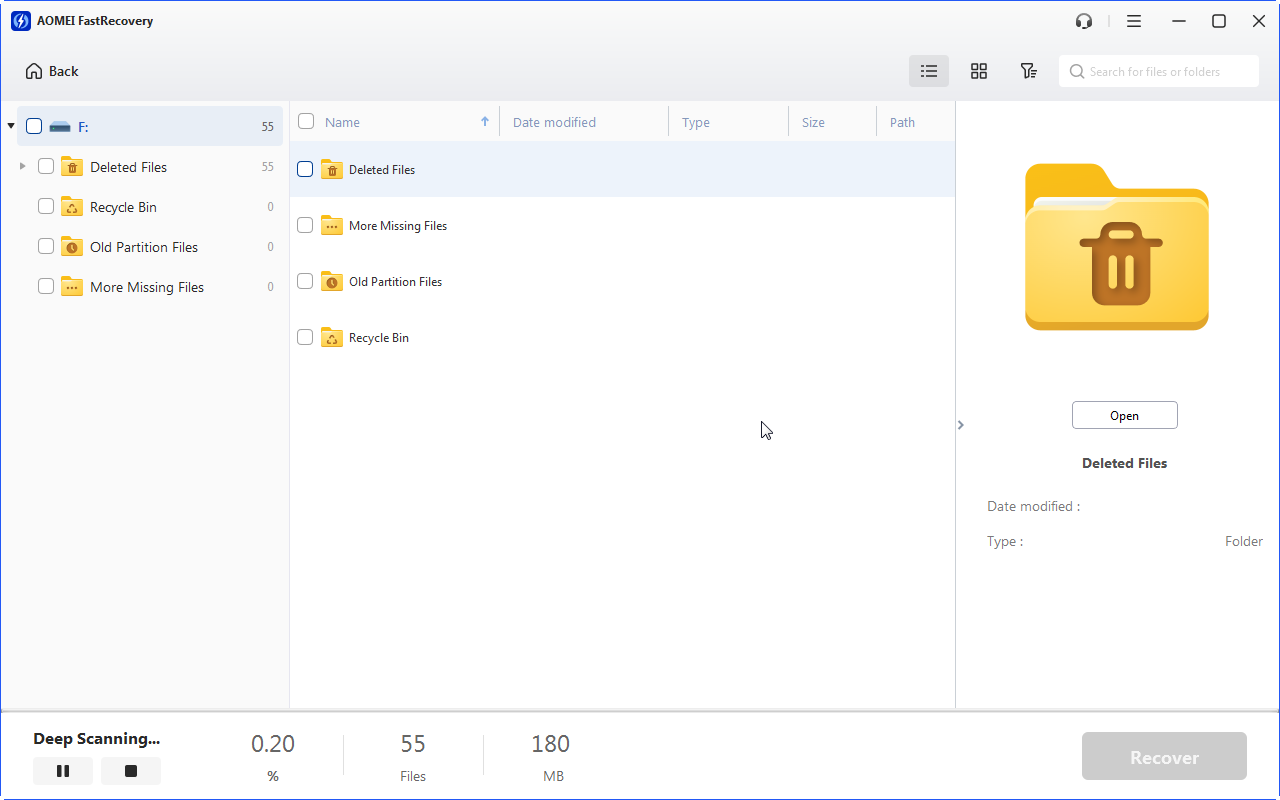
Passo 2. Ele iniciará automaticamente uma varredura rápida e profunda para encontrar todos os arquivos excluídos em um disco formatado. O tempo de varredura depende do tamanho dos dados. Você pode selecionar diretamente os arquivos da lista de arquivos escaneados para restaurá-los ou aguardar por um resultado completo.
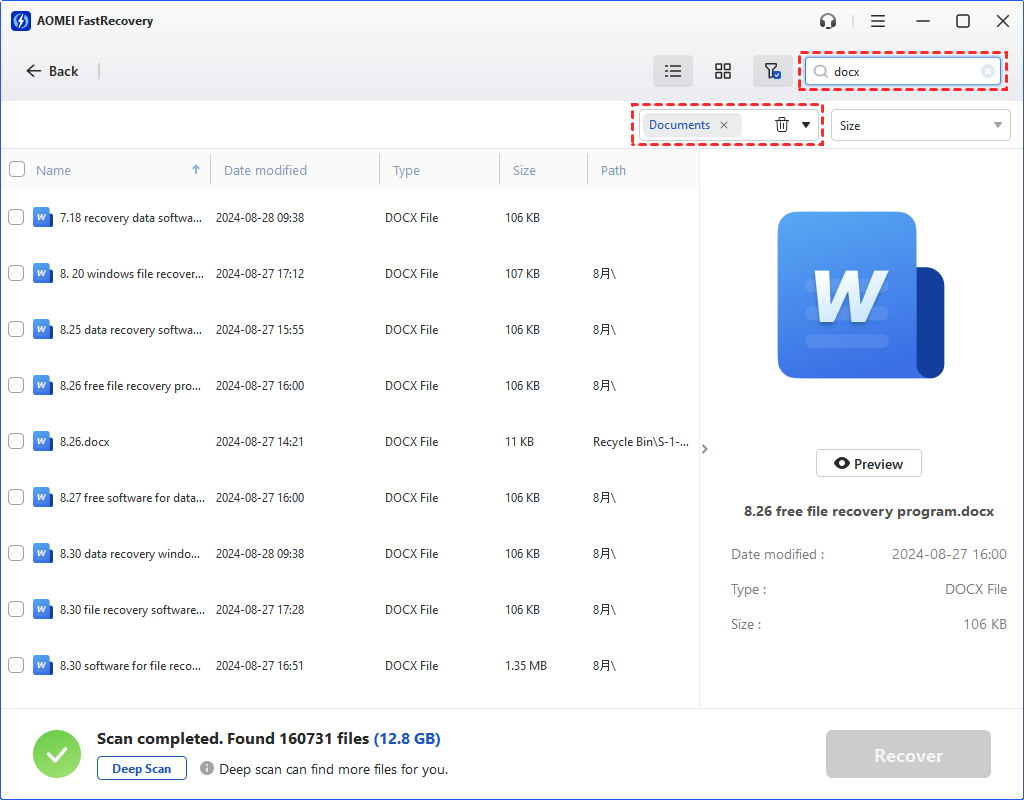
Você também pode usar o recurso Filtro para pesquisar arquivos no disco formatado com mais rapidez. Existem 3 opções a seguir:
Para recuperar arquivos de um disco rígido formatado, por exemplo, um documento do Word, clique em Filtro > Tipo e selecione Documentos. Em seguida, insira DOCX na caixa de pesquisa de arquivos ou pastas. Ele listará todos os documentos do Word excluídos na janela seguinte.
Passo 3. Selecione os arquivos específicos ou todos os arquivos que deseja recuperar e clique em Recuperar x arquivos para obtê-los de volta.
Observações:
Você também pode usar chkdsk e attrib para desformatar o disco rígido e recuperar arquivos perdidos no Windows 11/10/8/7. Embora não seja 100% eficaz, vale a pena tentar.
Passo 1. Digite Prompt de Comando na barra de pesquisa do Windows e clique em Executar como administrador.
Passo 2. Digite chkdsk #: /f (Substitua # pela letra da unidade formatada). Pressione Enter e digite Y para continuar.
Passo 3. Digite o comando ATTRIB -H -R -S /S /D #:*.* (Substitua # pela letra da unidade formatada). Pressione Enter.
A Microsoft fornece aos usuários dois softwares de backup incorporados no Windows - Backup e Restauração e Histórico de Arquivos - para criar uma cópia dos seus arquivos. Se você formatar o disco rígido, tente restaurar os arquivos a partir do backup.
Do Backup e Restauração:
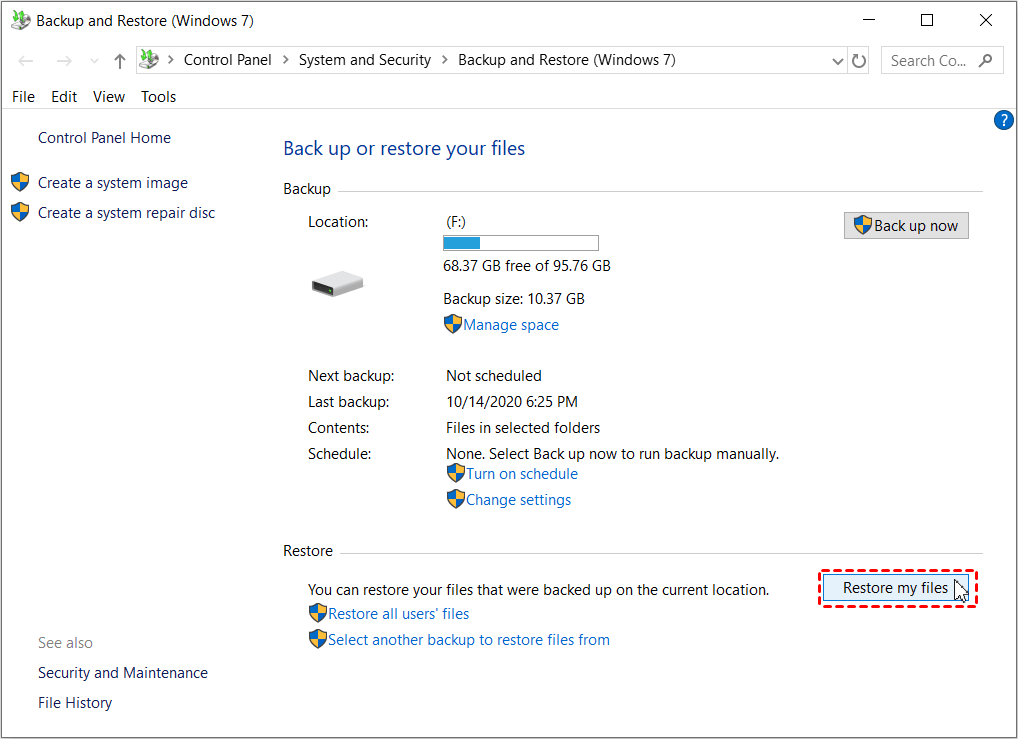
Passo 1: Vá para Painel de Controle > Sistema e Segurança e selecione Backup e Restauração (Windows 7). Clique em Restaurar meus arquivos.
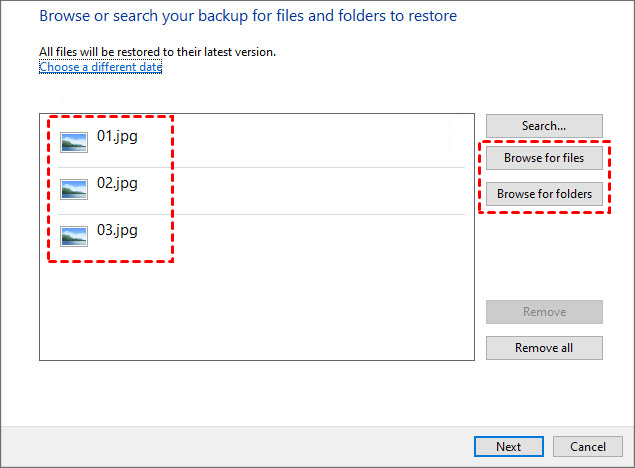
Passo 2: Clique em "Pesquisar…", opção "Procurar arquivos" e opção "Procurar pastas" para encontrar seus arquivos ou pastas em um disco formatado.
Passo 3: Selecione onde deseja restaurar seus arquivos - localização original ou nova localização e então clique em “Restaurar” para restaurar arquivos de um disco formatado no Windows 10.
Pelo Histórico de Arquivos:
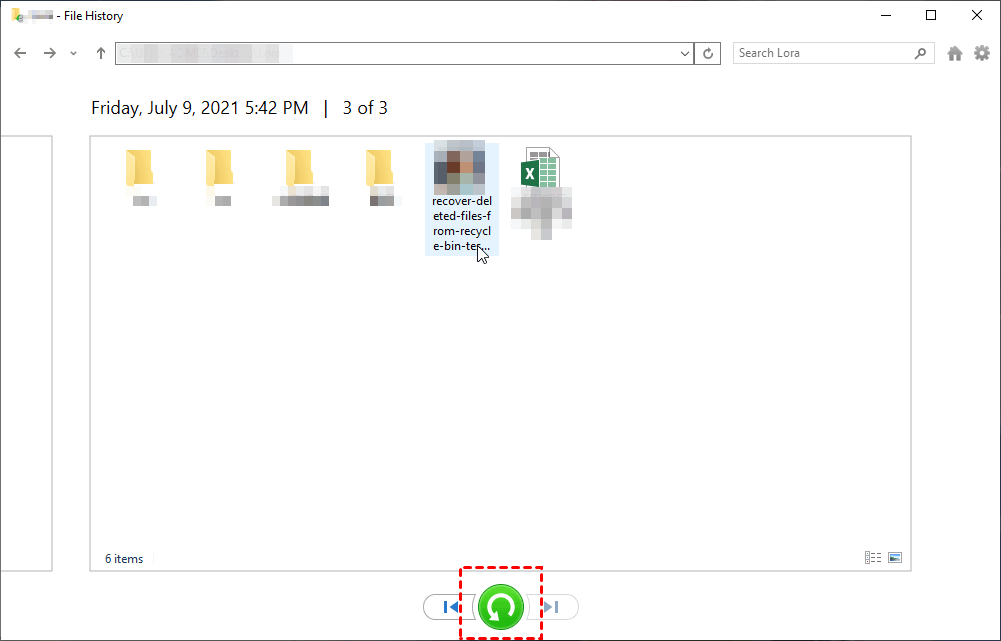
Passo 1: Digite “Restaurar seus arquivos com o Histórico de Arquivos” na caixa de pesquisa e selecione o resultado superior. Isto irá direcioná-lo à janela de recuperação do Histórico de Arquivos.
Passo 2: Clique na seta esquerda e direita para encontrar seus arquivos no disco formatado e clique no botão azul “Restaurar para a localização original” para recuperar os arquivos.
Há várias dicas úteis para ajudá-lo a evitar a perda de dados devido à formatação. Você pode seguir uma ou mais delas a seguir:
Entre eles, a melhor maneira é criar uma cópia dos seus arquivos automaticamente. Para fazer isso e incluir todas as alterações, você precisa de um software de backup confiável para o Windows, como o AOMEI Backupper Standard.
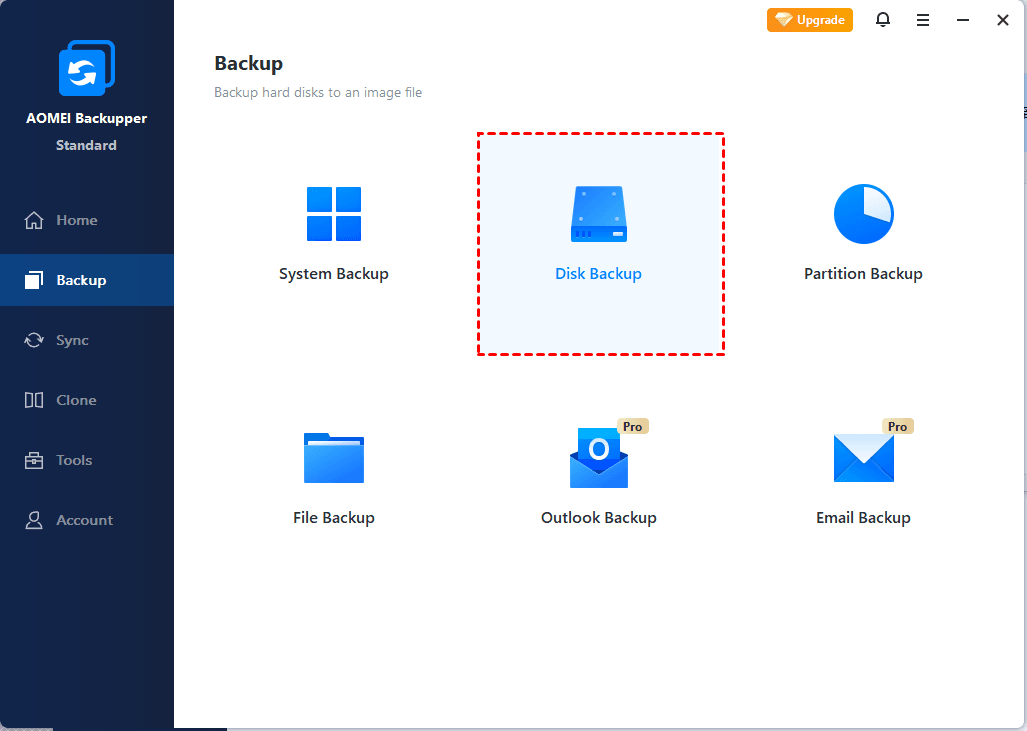
Passo 1. Baixe e instale o software de backup para o Windows - AOMEI Backupper Standard. Depois, clique em Backup > Backup de Disco para fazer backup do disco inteiro e dos dados nele.
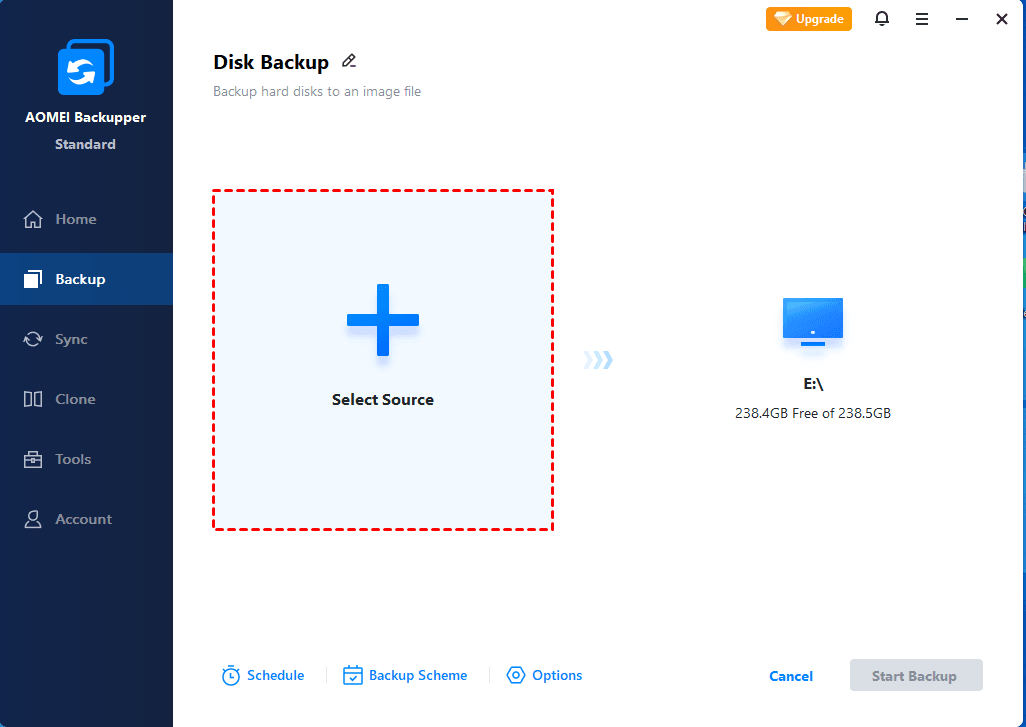
Passo 2. Defina o nome da tarefa para distinguir tarefas de backup umas das outras. Clique em Adicionar Disco para escolher o disco rígido que você deseja fazer backup.
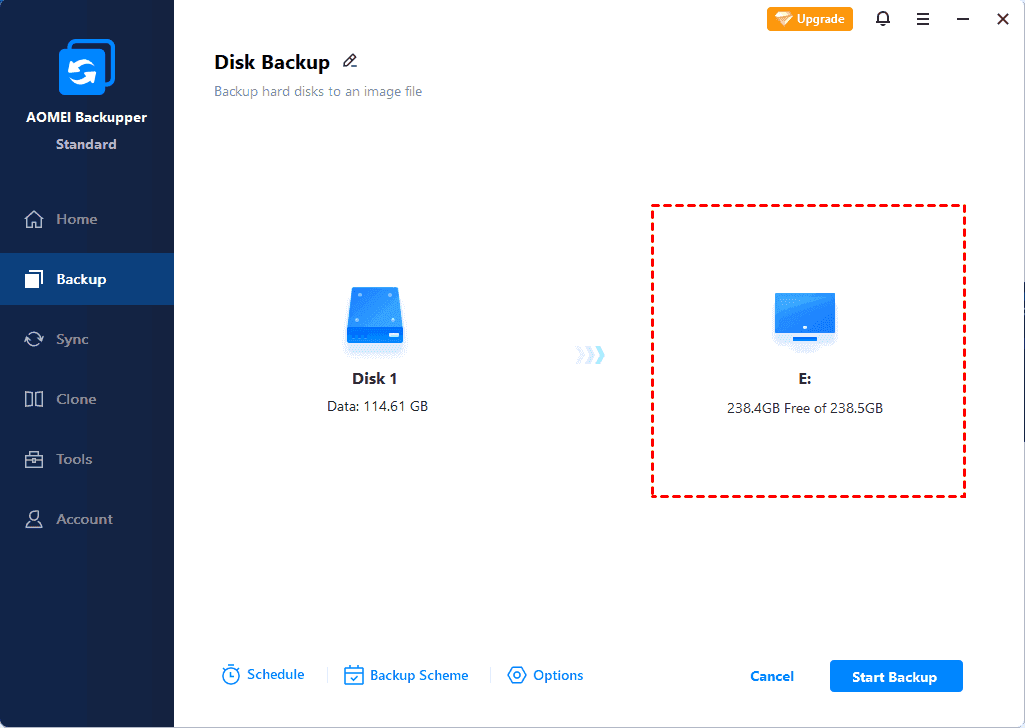
Passo 3. Selecione um local para armazenar todos os dados em seu disco externo. Você pode fazer backup do disco para um disco externo, unidade USB, unidade de rede, dispositivo NAS, unidade de nuvem, etc.
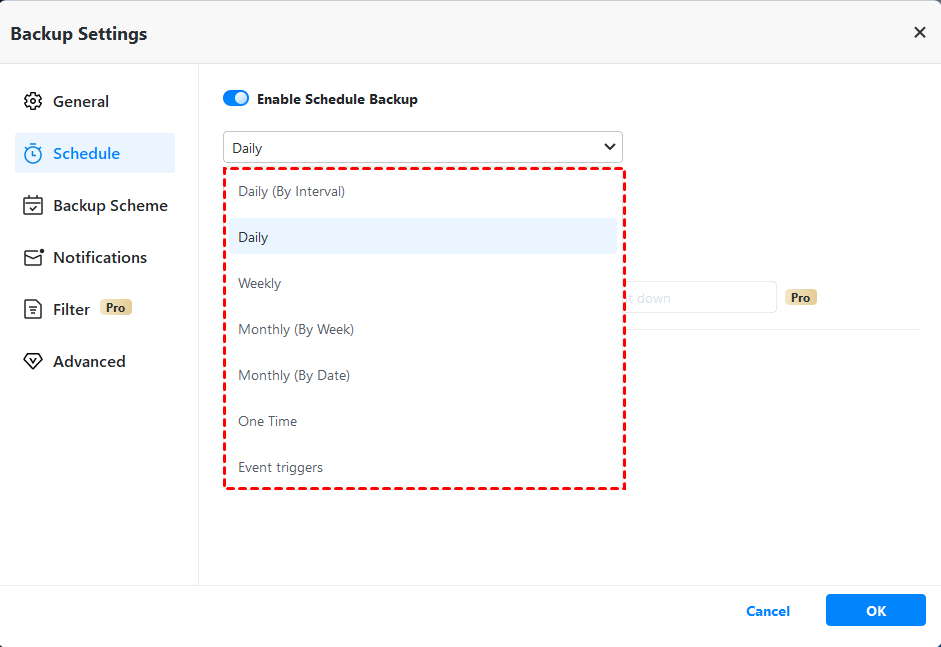
Passo 4 (opcional). Clique em Agendar Backup e habilite Diariamente, Semanalmente, Mensalmente, Acionadores de Eventos ou Conexão USB para fazer backup do disco automaticamente. Assim, você não perderá nenhuma alteração feita no disco.
Passo 5. Clique em Iniciar Backup para fazer backup do disco no Windows 10 ou 11. Ele fará backup apenas dos arquivos alterados automaticamente se você fizer alguma alteração no disco.
Espero que você possa desformatar com sucesso um disco rígido no Windows 10 ou 11 e recuperar arquivos dele com os 3 métodos eficazes acima. O AOMEI FastRecovery é a maneira mais fácil se você não tiver um backup de arquivos ou backup de disco. Ele ajuda a recuperar com sucesso mais de 200 tipos de arquivos de um disco formatado, uma unidade USB, SD, etc.
Para evitar formatar acidentalmente um disco ou causar perda de dados, a melhor maneira é criar um backup do disco com um software confiável de backup, como o AOMEI Backupper Standard, por exemplo. Se você habilitar seu Agendamento de Backup, ele fará o backup de todas as alterações feitas posteriormente. Se este guia lhe ajudou, por favor compartilhe com outras pessoas.