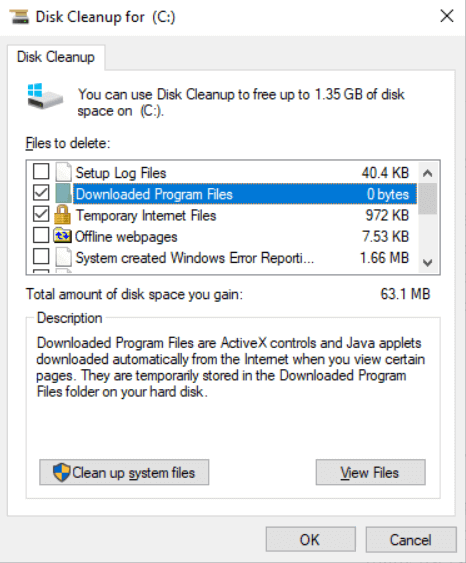
O que fazer se dados importantes forem excluídos pela Limpeza de Disco? Você pode precisar desfazer a Limpeza de Disco no Windows 10/11 imediatamente. Por favor, tente esses métodos para recuperar arquivos após a limpeza de disco.
Meu computador está executando o Windows 10. Recentemente, a Limpeza de Disco excluiu minha pasta de Downloads, que continha arquivos e fotos pessoais de 5 anos. Como posso desfazer a Limpeza de Disco no Windows 10 e recuperar os arquivos excluídos?
- Pergunta do Windows Ten Forums
A Limpeza de Disco é um excelente programa oferecido pela Microsoft para liberar espaço em disco. Você terá a opção de selecionar o que deve ser excluído do seu disco rígido.
No entanto, a pasta "Downloads" na Limpeza de Disco é uma novidade na versão 1809 do Windows 10, e muitos de nós não estão cientes disso. Por isso, muitos usuários estão enfrentando a mesma exclusão acidental da pasta Downloads durante a liberação de espaço em disco.
As ferramentas do Windows não possuem uma opção de desfazer para a Limpeza de Disco, mas você pode tentar recuperar arquivos excluídos acidentalmente do Backup do Histórico de Arquivos e Backup & Restauração do Windows, ou simplesmente usar a ferramenta de recuperação de terceiros AOMEI FastRecovery.
Para desfazer a Limpeza de Disco no Windows 10/11 e recuperar arquivos excluídos, recomendamos que você use a ferramenta profissional de recuperação de dados do Windows AOMEI FastRecovery. Este software poderoso pode ajudar a recuperar dados perdidos em qualquer situação com segurança e rapidez.
Passo 1. Baixe, instale e execute o AOMEI FastRecovery no computador. Localize a unidade onde os arquivos excluídos estão salvos e clique em Scan.
Passo 2. O software irá verificar a partição de forma rápida e profunda. Em seguida, você verá a lista de arquivos excluídos. Você pode encontrar o arquivo desejado digitando seu nome na caixa de pesquisa superior.
Passo 3. Marque todos os arquivos desejados para recuperar e clique em Recover x files.
O File History é um ótimo recurso que permite criar pontos de backup de arquivos e restaurá-los quando necessário. Se você tiver o File History [ativado](https://www.ubackup.com/windows-11/windows-11-file-history.html), você pode seguir as etapas abaixo para recuperar arquivos excluídos.
Etapa 1. Digite "Painel de Controle" na caixa de pesquisa. Em seguida, clique em Sistema e Segurança.
Etapa 2. Localize e clique em File History na lista.
Etapa 3. Clique em Restaurar arquivos pessoais no painel esquerdo.
Etapa 4. Localize o arquivo excluído e clique no botão verde de reciclagem para restaurá-lo para o local original.
Se você tiver um backup do Windows do seu computador, também pode restaurar seus arquivos excluídos do Backup e Restauração.
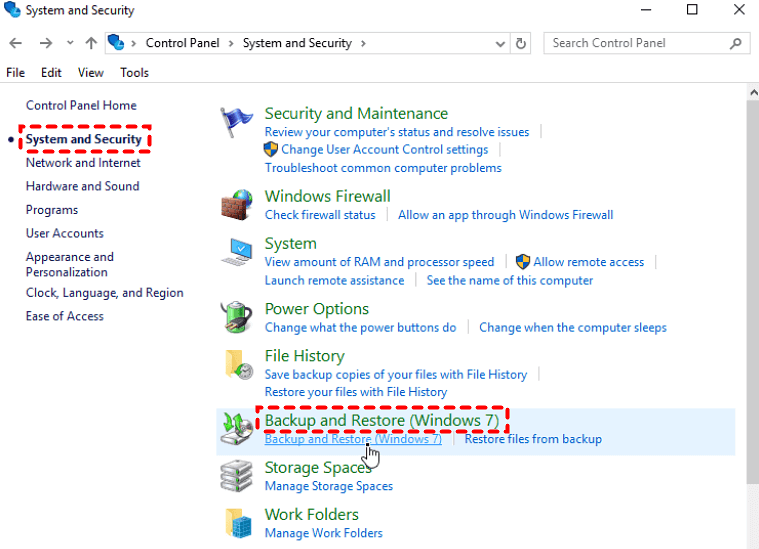
Etapa 1. Abra o Painel de Controle, em seguida, clique em Sistema e Segurança > Backup e Restauração (Windows 7).
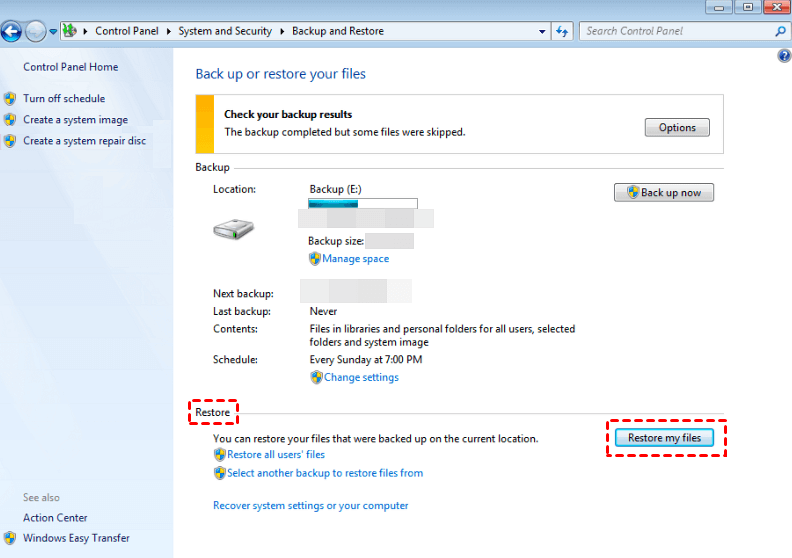
Passo 2. Clique em "Restaurar meus arquivos" na seção Restaurar.
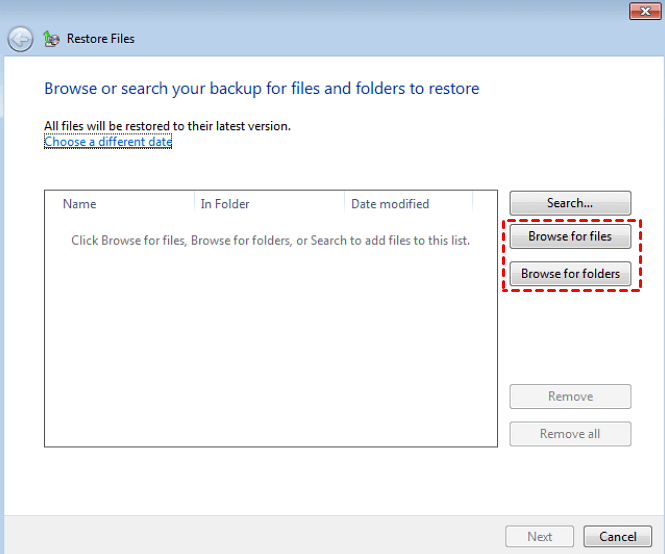
Passo 3. Dependendo de sua necessidade, escolha "Navegar por arquivo" ou "Navegar por pasta" para localizar os arquivos ou pastas desejados. Escolha os arquivos de destino e clique em Avançar.
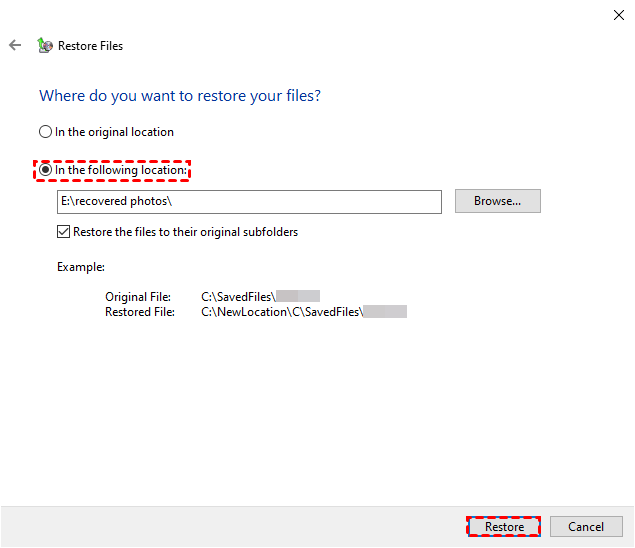
Passo 4. Escolha onde restaurar seus arquivos e clique em Restaurar.
O método mais eficaz e seguro para recuperar seus arquivos excluídos é usando o aplicativo de recuperação de dados de terceiros AOMEI FastRecovery do Windows. Com essa ferramenta, você não precisará perder muito tempo aprendendo como usá-la. Além disso, ela é muito útil se você não tem um backup dos arquivos.
Se você não deseja baixar nenhum outro software e possui um backup instantâneo do seu computador, você pode usar os recursos integrados do Windows, como Histórico de Arquivos ou Backup e Restauração, para recuperar os arquivos excluídos.
Como desfazer Limpeza de Disco no Windows 10/11? Por padrão, a utilidade do Windows não possui uma opção de desfazer para Limpeza de Disco. Mas este post listou três métodos comprovados para recuperar os arquivos excluídos após uma limpeza de disco.
Além disso, você deve desenvolver o bom hábito de fazer backups regulares para evitar qualquer perda de dados. Aqui recomendamos que você use o software gratuito de backup para Windows AOMEI Backupper para manter seus dados seguros.