A Microsoft oculta alguns arquivos por padrão para proteger seu sistema, mas você ainda pode mostrar arquivos ocultos no Windows 11, se necessário. Aqui estão 4 maneiras testadas abaixo.
A Microsoft oculta alguns arquivos e pastas do sistema e do aplicativo por padrão para evitar que os usuários excluam inadvertidamente itens cruciais, configurações e ajustes que podem tornar o sistema ou um aplicativo instável.
No entanto, às vezes, os usuários podem precisar acessar arquivos ocultos por diferentes motivos, como solucionar problemas do sistema, personalizar as preferências do sistema, gerenciar as configurações de privacidade, etc. De qualquer forma, existem 4 maneiras testadas de mostrar arquivos ocultos no Windows 11.
"preciso de alguns arquivos de sistema no meu computador com Windows 11, mas não consigo encontrá-los. Será que os deletei acidentalmente? Ou eles estão ocultos? Como faço para visualizar arquivos ocultos no meu computador?" - Pergunta do Reddit
🔗 Você também pode mostrar pastas ocultas seguindo essencialmente os mesmos passos.
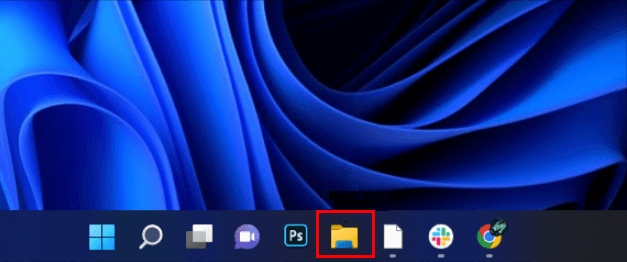
Passo 1. Abra o Explorador de Arquivos na barra de tarefas.
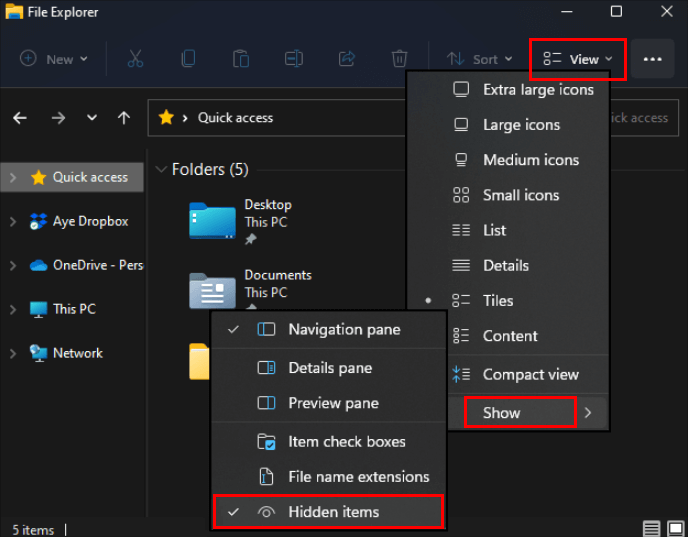
Passo 2. Selecione o ícone Opções de Layout e Visualização. É o segundo ícone da direita no menu superior. Clique em Mostrar e marque Itens ocultos.
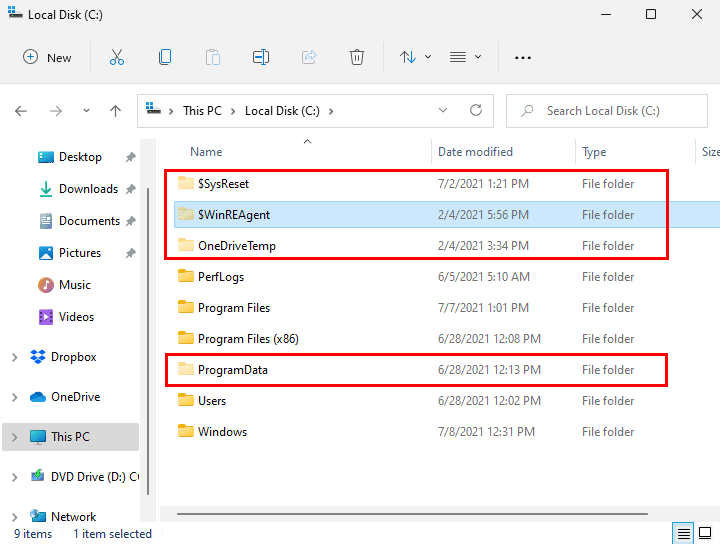
Passo 3. Os arquivos agora ficarão visíveis no Explorador de Arquivos.
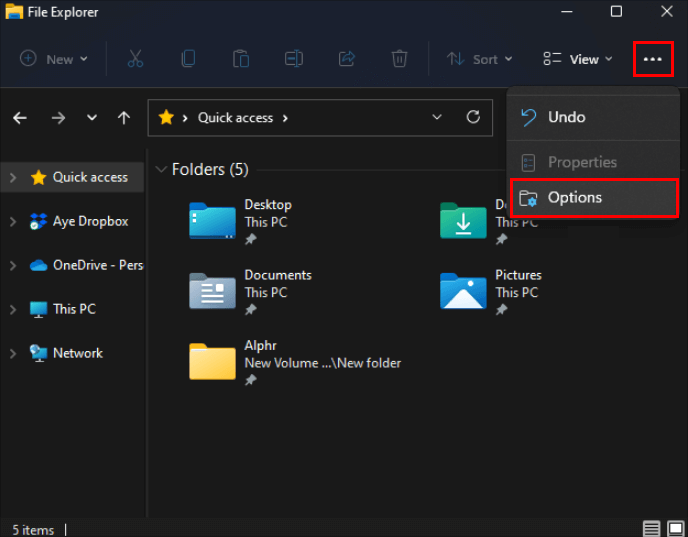
Passo 1. Abra o Explorador de Arquivos e clique nos três pontos. Selecione Opções.
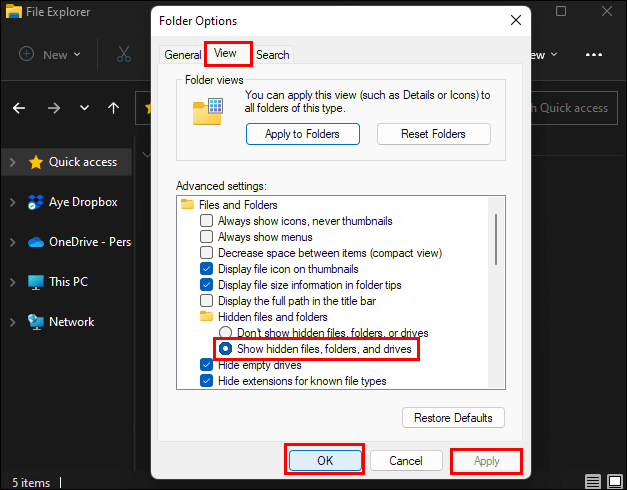
Passo 2. Na janela pop-up, vá para a guia Visualizar. Em seguida, marque a opção Mostrar arquivos, pastas e unidades ocultas. Clique em Aplicar primeiro e depois em OK.
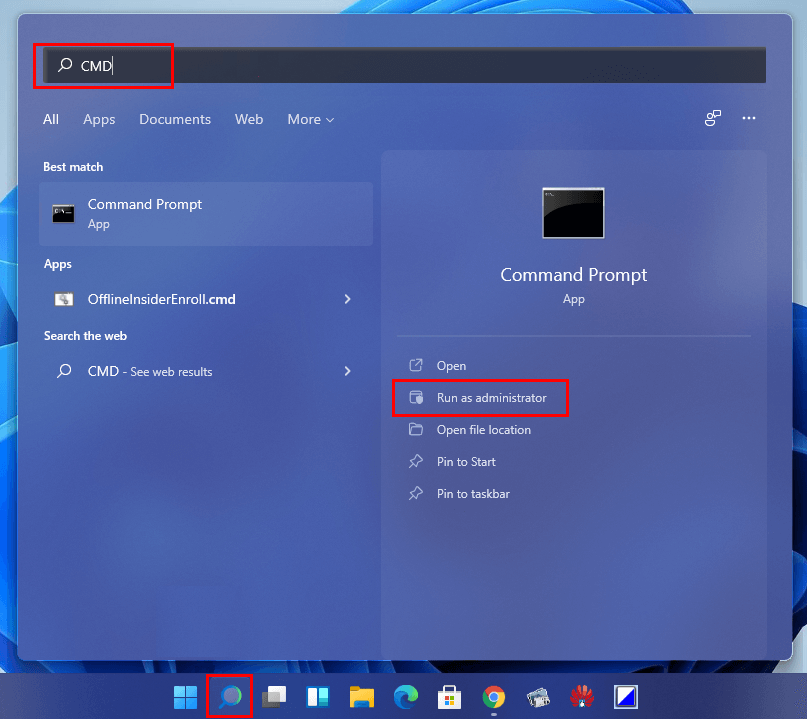
Passo 1. Abra a caixa de pesquisa e procure por CMD. Localize Prompt de Comando e escolha Executar como administrador.
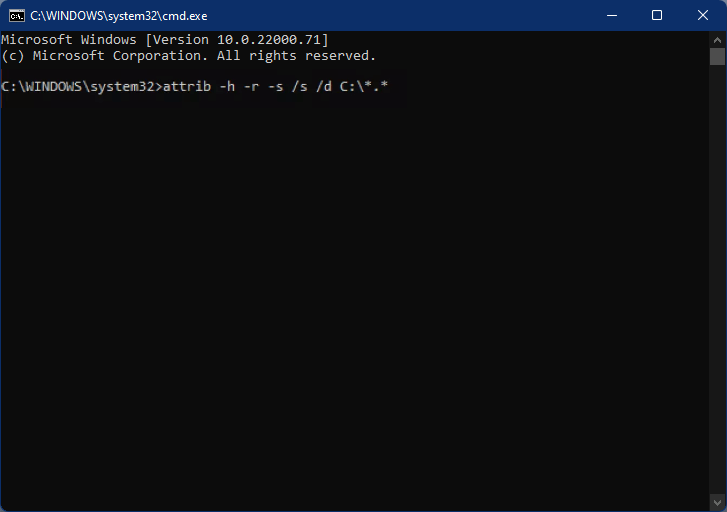
Passo 2. Digite “attrib -h -r -s /s /d letra_da_unidade:\*.*”, por exemplo, “attrib -h -r -s /s /d C:\*.*”. Substitua C pela letra da unidade do seu disco rígido onde você deseja encontrar os arquivos ocultos.
A operação é concluída quando o prompt de comando reaparecer em sua localização original. Em seguida, você pode ir para a localização final para verificar esses arquivos. As pastas podem ter sido excluídas em vez de ocultas se o comando attrib não estiver funcionando.
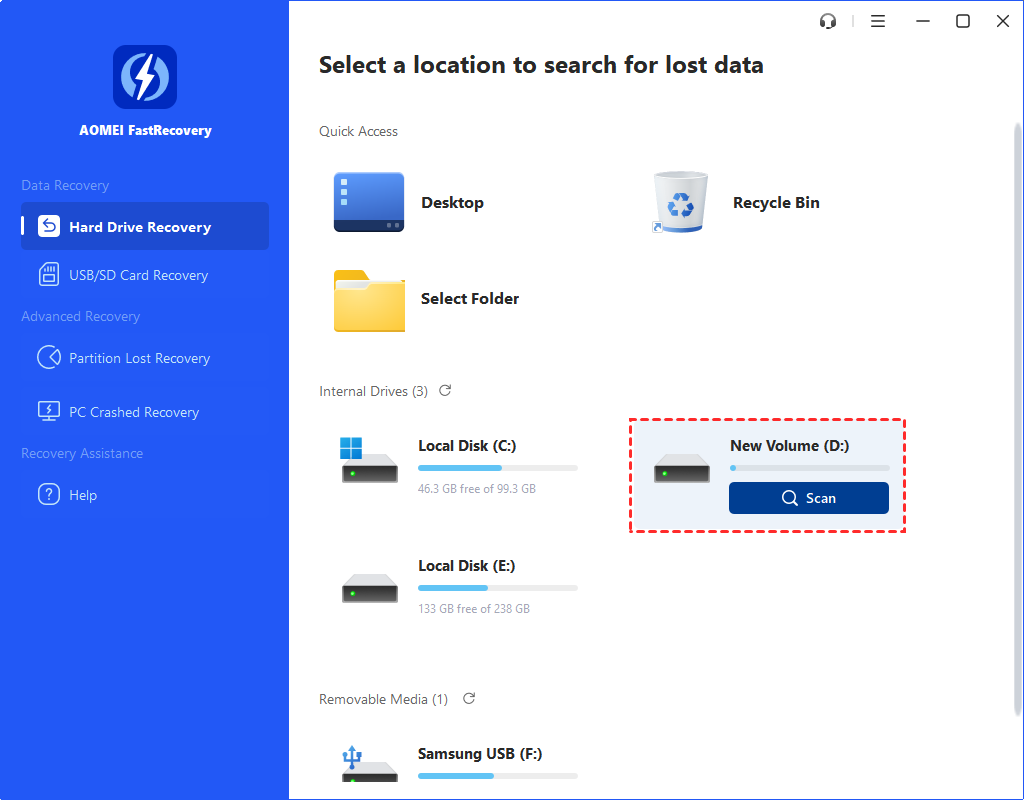
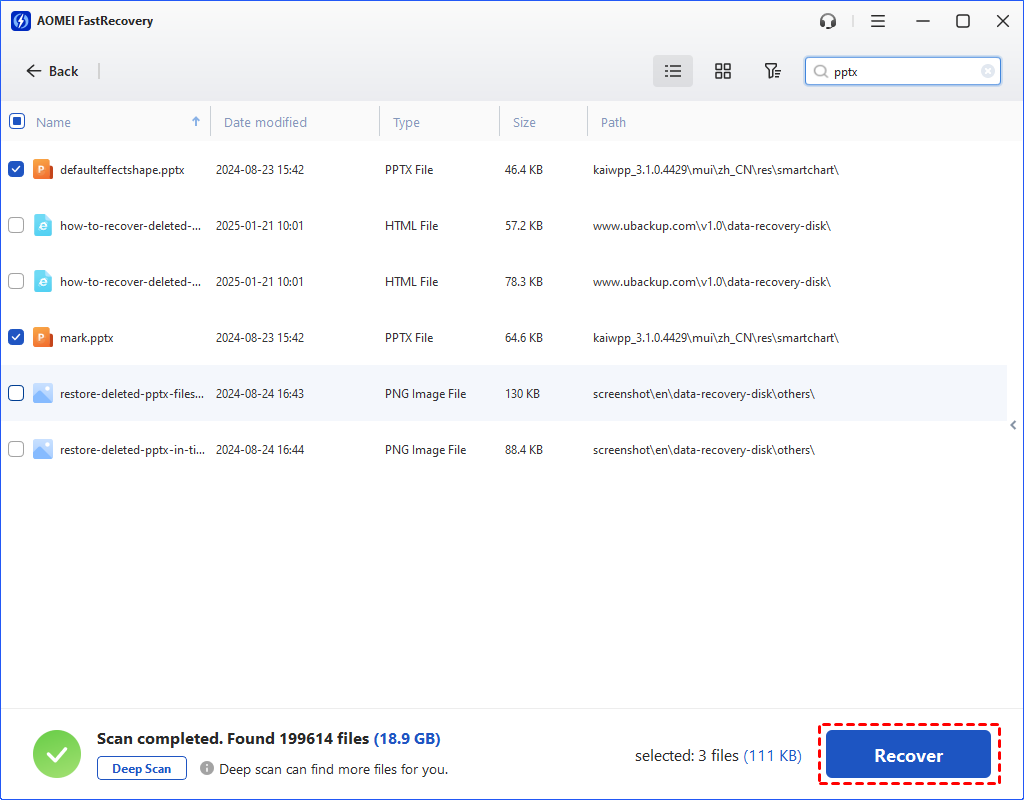
Não se preocupe, existem muitas maneiras de recuperar arquivos deletados. Um dos métodos mais eficazes é usar um software de recuperação de dados gratuito, mas poderoso, para Windows - AOMEI FastRecovery, para escanear seu disco e encontrar todos os dados recuperáveis. Todo o processo é simples e direto e consiste em apenas 3 etapas.
Baixe, instale e execute o AOMEI FastRecovery em seu computador.
Etapa 1. Passe o mouse sobre a unidade e clique em Escaneamento para escanear.
Etapa 2. Em seguida, o processo de escaneamento começará automaticamente com um Escaneamento Rápido seguido por um Escaneamento Profundo. Você também pode procurar por um arquivo específico na caixa de pesquisa ou usar o recurso de Filtro para recuperá-lo rapidamente.
Passo 3. Escolha os arquivos ou pastas inteiras que você deseja recuperar. Clique em Recuperar xx arquivos e escolha um novo caminho para salvar os arquivos e pastas restaurados.
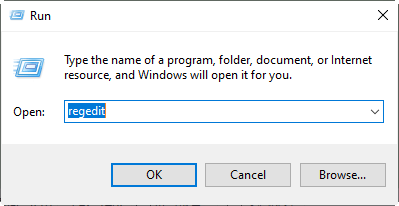
Passo 1. Pressione Win R para abrir a caixa de diálogo Executar e digite "regedit" para abrir o Registro.
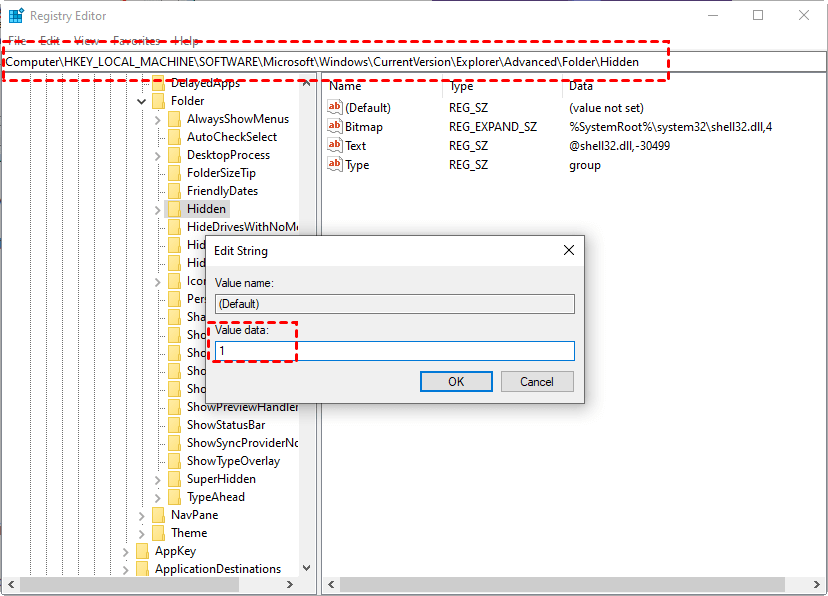
Passo 2. Vá para o seguinte caminho e defina o valor de Hidden para 1 para mostrar arquivos, pastas e unidades ocultas.
HKEY_CURRENT_USER\SOFTWARE\Microsoft\Windows\CurrentVersion\Explorer\Advanced\Folder\Hidden
Às vezes, você pode descobrir que os arquivos ocultos não estão sendo exibidos, mesmo que você os altere com os métodos acima. Abaixo estão algumas pistas desse problema:
Sua conta de usuário não possui permissões. Você pode encontrar erros que dizem "Você não tem permissão para..." ou restrições ao tentar mostrar arquivos ocultos.
Configurações incorretas do Explorador de Arquivos. Verifique a guia "Exibir" no Explorador de Arquivos e certifique-se de que a opção "Itens ocultos" esteja ativada.
Seu disco possui arquivos de sistema corrompidos. Execute diagnósticos do sistema ou sfc /scannow para identificar e reparar arquivos de sistema corrompidos encontrados.
Você precisa atualizar ou reiniciar o Explorador de Arquivos. Às vezes, os arquivos ocultos podem não ser exibidos imediatamente após fazer alterações. Pressione Ctrl R para atualizar o Explorador de Arquivos ou encerre esse processo no Gerenciador de Tarefas.
O seu computador pode estar infectado com vírus ou malware. Tente executar o Windows Defender e verifique se há algum software malicioso.
Este post apresentou principalmente 4 maneiras testadas de mostrar arquivos ocultos no Windows 11. Normalmente, você terá sucesso usando qualquer uma das maneiras. Se não, você pode considerar se seus arquivos estão excluídos, mas ocultos. Mas não se preocupe, mesmo que seus arquivos sejam excluídos acidentalmente, você pode recuperá-los facilmente com AOMEI FastRecovery.
Software gratuito, mas poderoso, de recuperação de dados do Windows para recuperar arquivos excluídos ou perdidos no Windows 11 e sistemas anteriores.