ficheiros do disco rígido Seagate
Usuários em todo o mundo estão dispostos a usar os discos rígidos externos Seagate como seus dispositivos de armazenamento de dados/backup devido à sua capacidade e velocidade.
Com uma quantidade considerável de dados armazenados nos dispositivos externos Seagate, será indubitavelmente frustrante se os arquivos do disco rígido externo Seagate desaparecerem.
Você já passou por isso? Você não está sozinho. Agora, muitos usuários estão enfrentando esse problema.
As pastas da Seagate desapareceram.
Eu transferi 250 GB de vídeos importantes para o disco rígido externo Seagate e, 5 dias depois, tentei acessá-los e o disco estava vazio. 931 GB de 931 GB estão livres!!!! Inacreditavelmente, no dia em que os transfiri, verifiquei se eles reproduziam e reproduziram. Hoje o disco está vazio. Por favor, ajudem, é uma questão de grande importância.
- Pergunta deCCM
Os usuários ficarão se perguntando por que os arquivos do disco rígido Seagate não estão aparecendo. Não fique frustrado; este artigo lhe dará respostas e soluções correspondentes.
Muitas razões são responsáveis pela perda de dados nos dispositivos de armazenamento Seagate.
Arquivos perdidos devido a exclusão, esvaziamento da Lixeira, formatação e vírus são recuperáveis.
Mas, se tiver azar, o disco rígido foi danificado fisicamente, a chance de recuperação será pequena. Por favor, envie-o para um serviço de recuperação de dados próximo.
Esta parte reúne várias soluções que correspondem às causas. Confira e execute a recuperação do disco rígido externo Seagate.
A mídia de armazenamento externo deve ser conectada adequadamente ao computador; dessa forma, o computador pode reconhecê-la sem dificuldades e informações perdidas.
Os cabos e a porta que você usa podem ter apresentado mau funcionamento.
>> Por favor, tente trocar outro cabo ou conectar o disco Seagate a outra porta/computador para verificar se há problemas com a conexão.
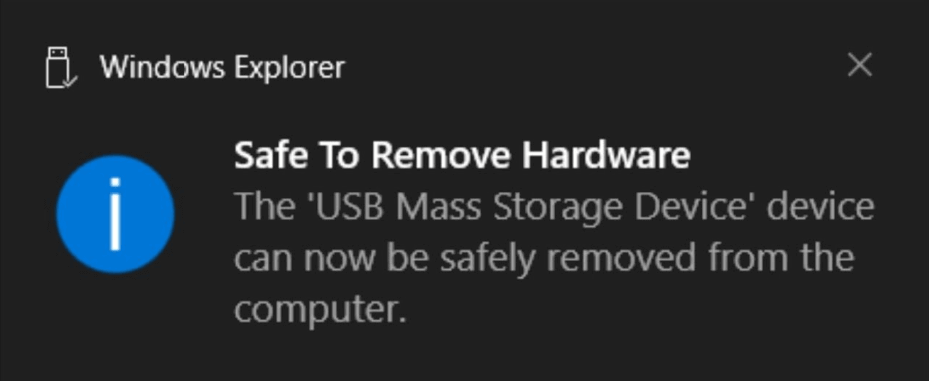
Também é sugerido remover o hardware corretamente. Por favor, não ejete o disco rígido externo sem "Safe to Remove Hardware", pois isso também pode interromper o processo de gravação de dados.
Com o disco rígido firmemente conectado e funcionando de forma estável, se ainda encontrar arquivos do disco rígido Seagate que não estão sendo exibidos, tente garantir que os arquivos não estejam ocultos devido a vírus ou erro humano.
Uma vez que os vírus infectam seu computador, seus arquivos podem desaparecer. Se você notar que o Windows está excluindo automaticamente arquivos, é o Windows Defender tentando proteger seu dispositivo e dados.
Por favor, use software antivírus para escanear e remover vírus agora. Em seguida, siga as etapas para tornar seus arquivos visíveis.
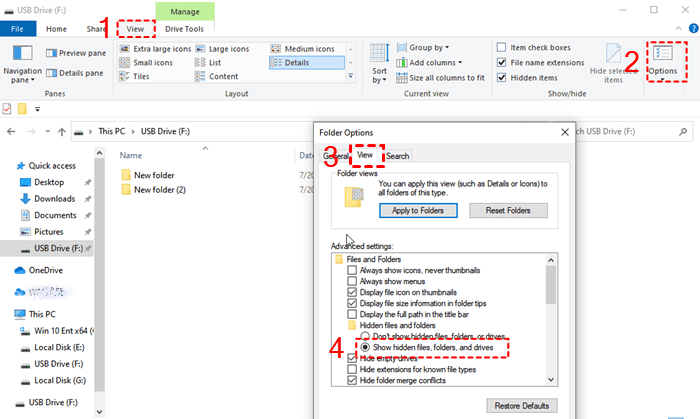
Passo 1. Por favor, abra o Este PC > vá para o disco rígido externo Seagate > Exibir > Opções > Exibir > Configurações avançadas.
Passo 2. Marque a opção Mostrar arquivos, pastas e unidades ocultas.
Agora, verifique se os seus arquivos perdidos estão acessíveis.
O sistema de arquivos permite ao sistema operacional Windows gerenciar os dados. Se algo estiver errado com o sistema de arquivos, os usuários perderão o acesso aos seus arquivos.
Às vezes, as atualizações do Windows podem causar problemas como este. Muitos usuários encontraram um erro de sistema de arquivos (-2147219194) após a atualização do Windows 10 para a versão 1083.
Para resolver isso, os usuários podem executar uma verificação de disco.
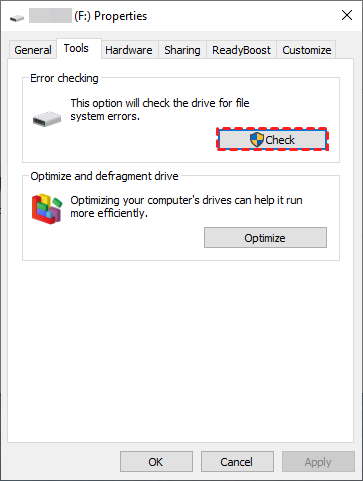
Passo 1. Clique com o botão direito no disco rígido externo Seagate afetado > Propriedades > Ferramentas > Verificar.
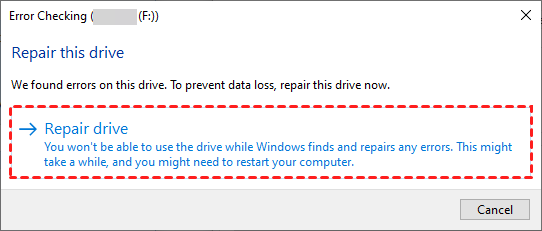
Passo 2. Vá para a janela Reparar esse disco > Reparar disco > siga as instruções para reiniciar o seu computador.
Dessa forma, você pode resolver o erro "arquivos do disco rígido externo Seagate desapareceram".
Todas essas soluções não foram úteis para você? E se a exclusão de arquivos levar ao problema de "arquivos do disco rígido externo Seagate desaparecidos"?
Não importa quão cautelosos os usuários sejam, é difícil evitar erros humanos. Os usuários podem ter removido por engano os arquivos errados que ainda precisam. Ou vírus podem apagar os dados dos usuários também.
Mas não há necessidade de se preocupar; os usuários podem realizar a recuperação do disco rígido Seagate com facilidade com a ajuda de ferramentas eficientes de recuperação de dados.
AOMEI FastRecovery é a sua escolha preferida. É avançado em recuperação de arquivos, usando suas excelentes tecnologias de digitalização de dados e algoritmos. Além disso, há outras características únicas para ajudá-lo em vários aspectos.
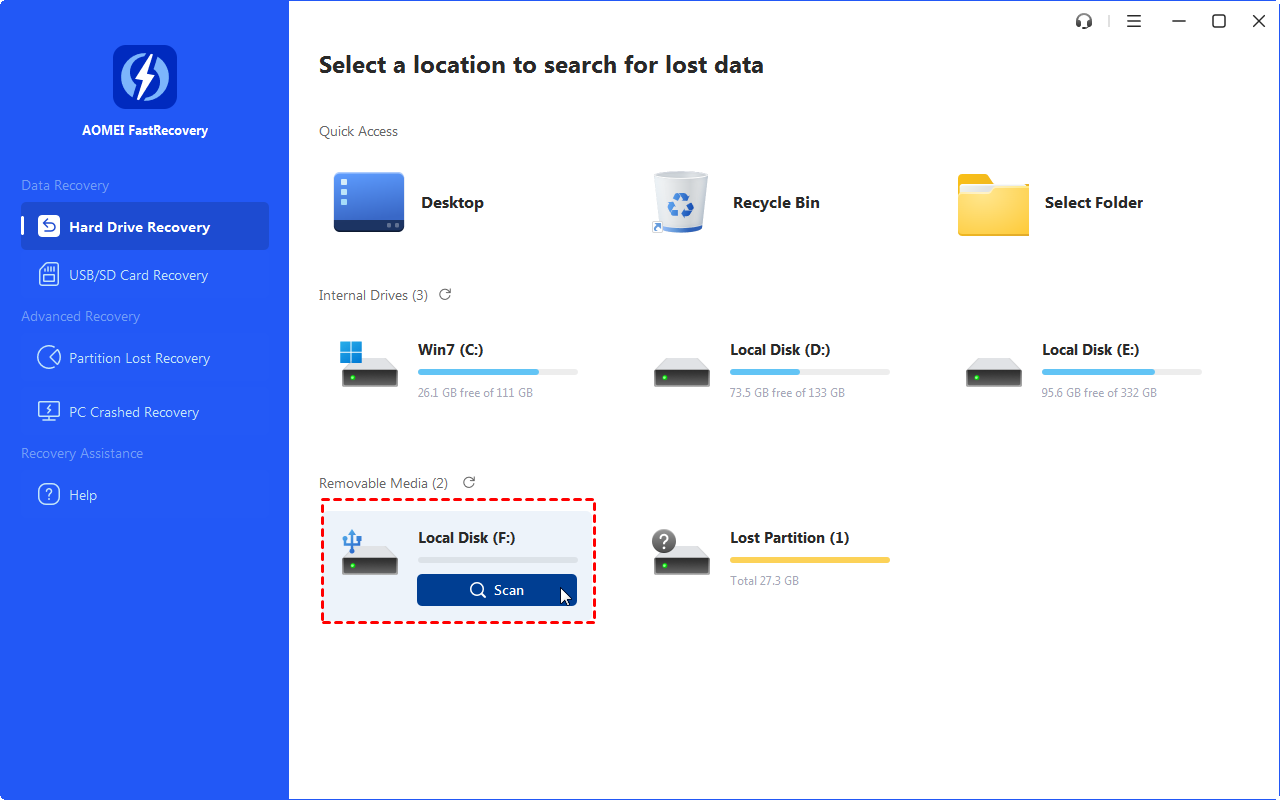
Passo 1. Instale e execute o programa > conecte o dispositivo de armazenamento externo Seagate ao seu PC com Windows> passe o mouse sobre o disco rígido externo Seagate e clique em Verificar.
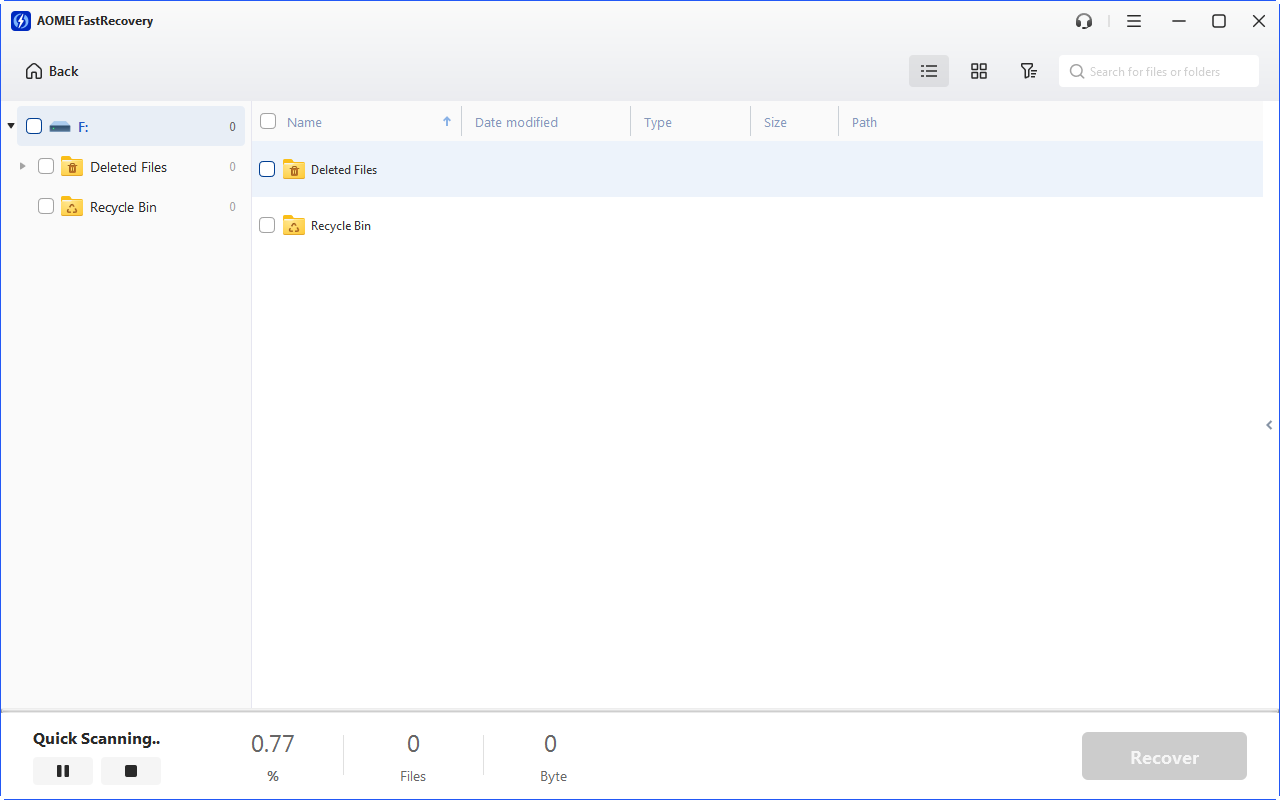
Passo 2. Durante a digitalização, insira os nomes de arquivo/extensões para localizar os arquivos mais rapidamente. Além disso, você pode ordenar os arquivos detectados por tamanho, caminho, tipo, etc.
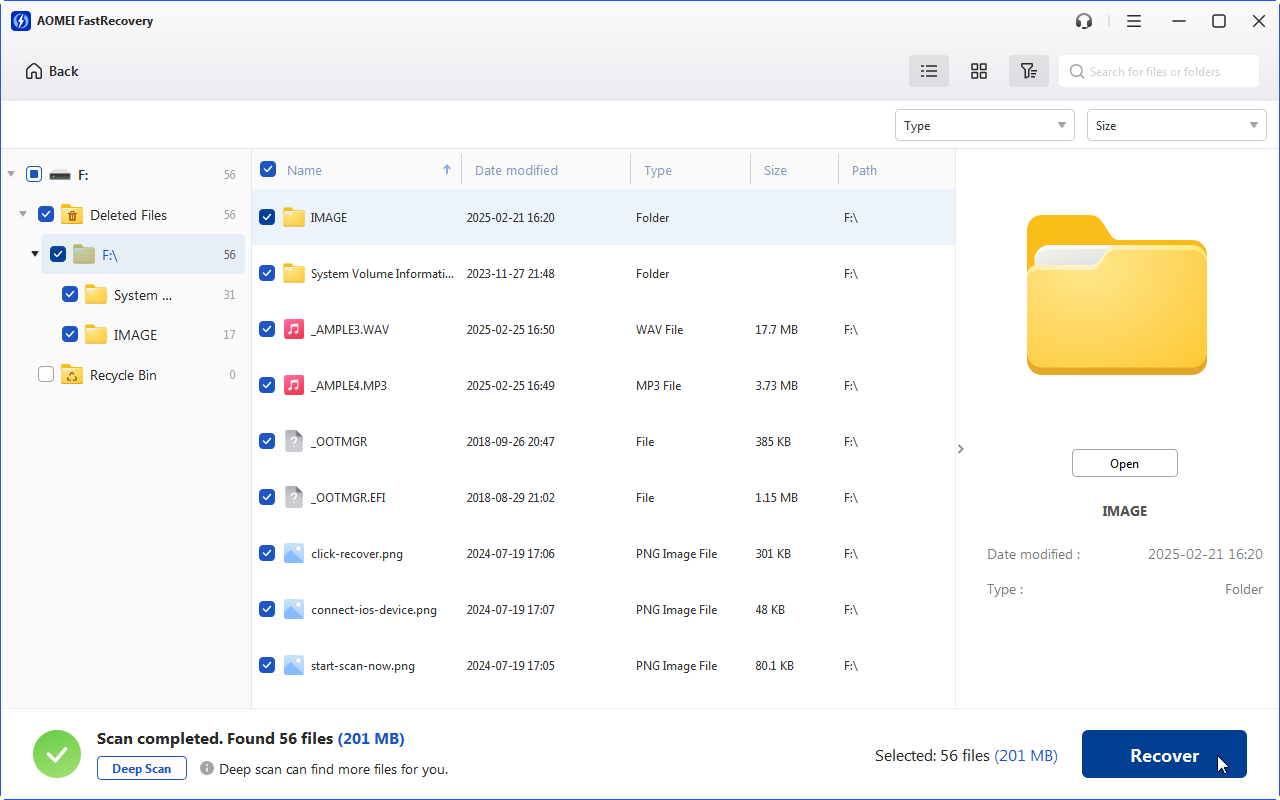
Passo 3. Vá para Arquivos excluídos para selecionar os dados excluídos, ou vá para Outros arquivos ausentes e selecione o que você precisa > clique em Recuperar x arquivos. Por exemplo, clique em Fotos > recuperar fotos excluídas de discos rígidos externos da Seagate após perda de fotos.
O uso de ferramentas poderosas torna uma tarefa fácil restaurar arquivos de discos rígidos externos da Seagate.
Usuários que encontraram arquivos de disco rígido externo Seagate desaparecidos podem consultar este artigo e resolver este problema difícil.
Trocando cabos, revelando arquivos, executando a verificação de disco e usando um aplicativo profissional de recuperação de dados, o problema de os arquivos do disco rígido da Seagate não aparecerem não será difícil de enfrentar.
Além disso, para evitar problemas semelhantes no futuro, sugerimos que você use um software de backup para Windows para proteger os dados.
A Seagate possui uma ferramenta de backup incorporada chamada Toolkit, que pode ajudá-lo a fazer isso.