Nesta página, você pode conhecer 3 maneiras de restaurar arquivos excluídos não na Lixeira no Windows 11. Se você deseja o método mais efetivo, por favor tente a ferramenta de recuperação profissional diretamente.
Muitas vezes, arquivos são excluídos acidentalmente e podem ser facilmente recuperados da Lixeira. Entender como recuperar arquivos excluídos da Lixeira é simples. No entanto, muitos usuários se deparam com o dilema de os arquivos excluídos não estarem presentes na lixeira. Isso levanta uma pergunta crucial: para onde vão os arquivos excluídos se não estão na Lixeira e como restaurar arquivos excluídos que não estão na Lixeira no Windows 11?
Vários fatores contribuem para esse problema, incluindo métodos incorretos de exclusão, Lixeira desativada, tamanho de arquivos excedendo o limite da Lixeira, malware ou corrupção de disco, arquivos armazenados em unidades externas e muito mais. Neste artigo, forneceremos uma explicação detalhada para esclarecer esse problema. Vamos explorar!
A Lixeira funciona como uma pasta exclusiva no sistema operacional Windows, atuando como um espaço de armazenamento temporário para arquivos excluídos. Quando você seleciona um arquivo e pressiona o botão de exclusão no teclado, o arquivo desaparece temporariamente de sua localização original e é armazenado na Lixeira. Assim, é bastante fácil recuperar arquivos excluídos recentemente da Lixeira.
Se você optar por excluí-lo permanentemente da Lixeira, o arquivo será apagado permanentemente. Vários motivos podem explicar por que os arquivos excluídos não são encontrados na Lixeira:
Tendo discutido as principais razões pelas quais os arquivos excluídos não estão presentes na Lixeira, vamos agora explorar possíveis métodos para recuperar esses arquivos.
Aqui, vamos apresentar 3 maneiras diferentes de recuperar arquivos excluídos da Lixeira no Windows 11. Elas também podem ser adequadas em outras versões do sistema operacional Windows, como arquivos excluídos que não estão na Lixeira no Windows 10, 8, 7.
Essa funcionalidade, exclusiva do sistema operacional Windows, facilita a restauração de versões anteriores de arquivos. Esses arquivos podem ser recuperados de backups de histórico ou pontos de restauração. O processo é simples, embora o resultado dependa das configurações de Histórico de Arquivos e backups do sistema anteriormente realizados.
Dica: Este método de recuperação de arquivos excluídos de versões anteriores só funciona se o backup de histórico de arquivos estiver ativado.
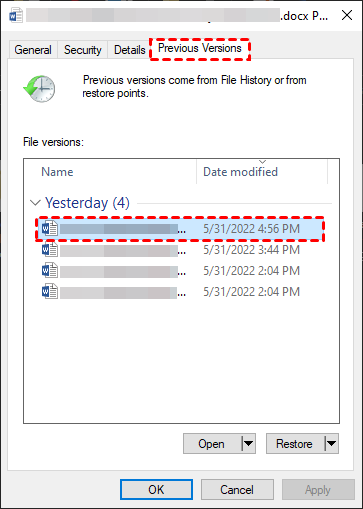
1. Clique com o botão direito na pasta que contém os arquivos excluídos e um submenu secundário aparecerá, oferecendo várias opções. Selecione a opção "Restaurar versões anteriores".
2. Uma janela pop-up exibirá todas as versões anteriores da pasta. Escolha a versão que contém os arquivos excluídos.
3. Clique na pequena seta ao lado do botão "Abrir". Aqui, selecione a opção "Abrir no Histórico de Arquivos".
4. Após isso, selecione Restaurar ou Restaurar para... para recuperar os arquivos excluídos que não estão na Lixeira dessa forma.
O recurso de Backup e Restauração do Windows 11 pode ser inestimável na recuperação de arquivos excluídos da Lixeira, mas requer a criação prévia de um backup. Se você tiver um backup, poderá recuperar facilmente os arquivos excluídos da Lixeira seguindo as etapas detalhadas a seguir:
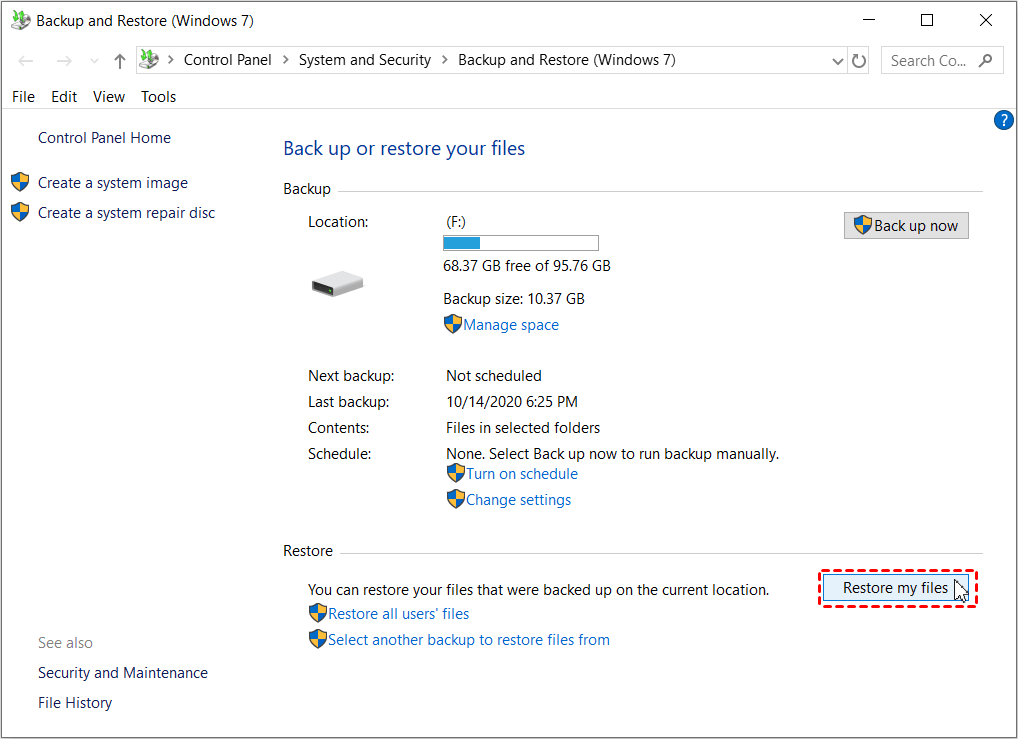
1. Abra o Painel de Controle no seu computador e navegue para Sistema e Segurança > Backup e Restauração (Windows 7).
2. Nesta página, clique em Restaurar meus arquivos.
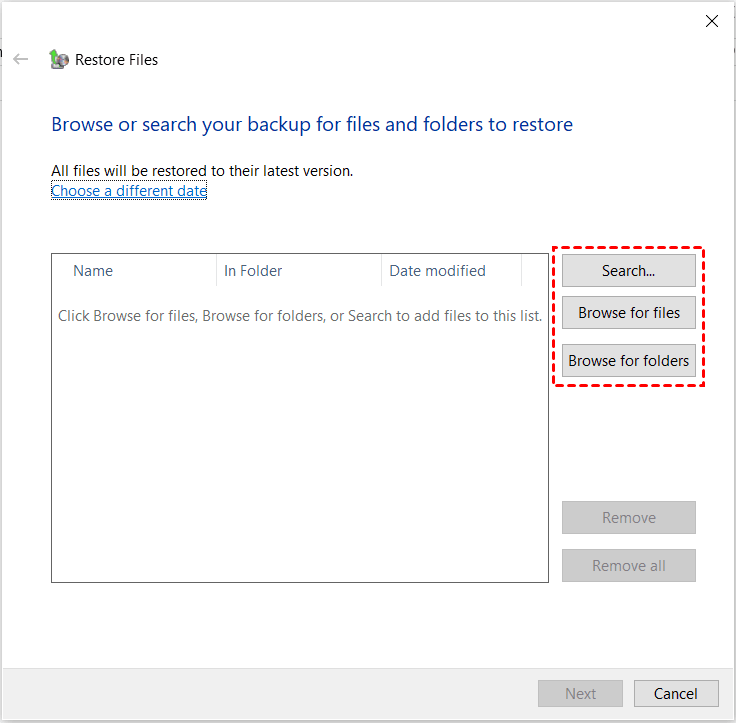
3. Você pode escolher Pesquisar, Procurar arquivos ou Procurar pastas para localizar os arquivos que deseja recuperar.
4. Em seguida, você precisa escolher "No local original" ou "No seguinte local" para salvar os arquivos recuperados. Por fim, pressione Restaurar para iniciar a tarefa de recuperação.
Se você se encontrar na infeliz situação de ter arquivos ausentes fora da Lixeira no Windows 11, confie no AOMEI FastRecovery para trazê-los de volta ao seu computador. Com o AOMEI FastRecovery ao seu lado, nenhum arquivo excluído ficará fora de alcance. Escolha o AOMEI FastRecovery e deixe-o ajudar você a restaurar dados importantes.
Principais recursos do AOMEI FastRecovery
Aqui está um guia fácil para restaurar arquivos excluídos que não estão na Lixeira no Windows 11 com o AOMEI FastRecovery.
1. Execute o AOMEI FastRecovery e passe o mouse sobre a unidade e clique em Scannear para escanear essa unidade ou partição.
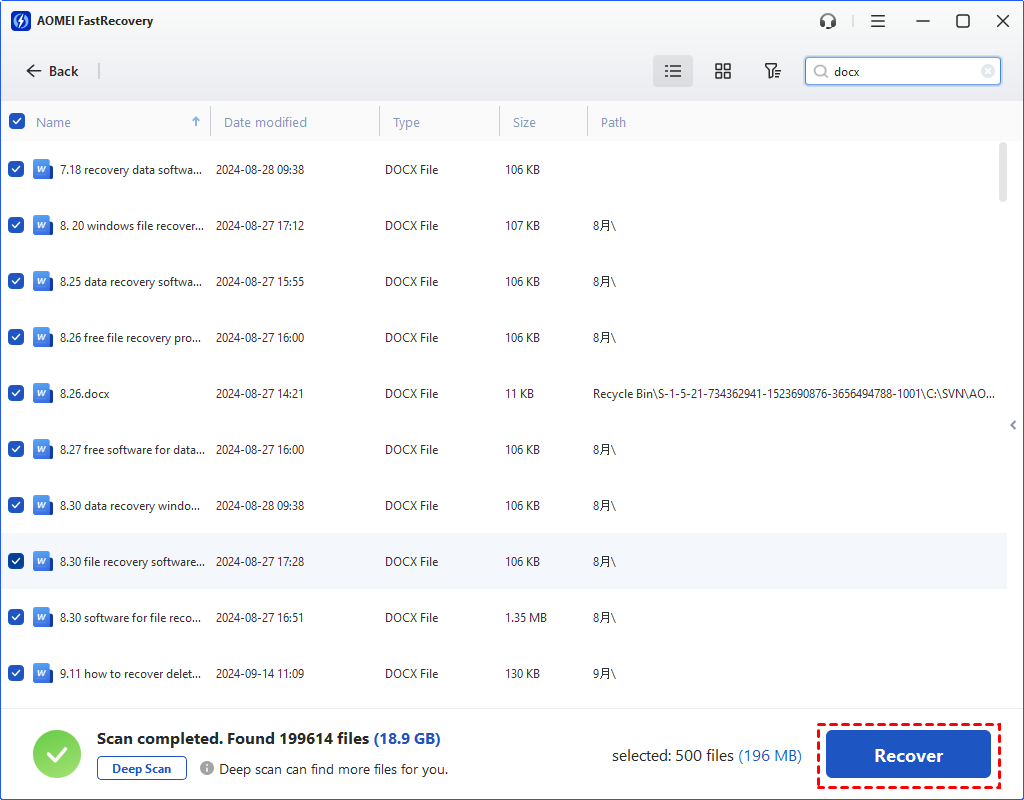
2. Após o Escaneamento Rápido e o Escaneamento Profundo automáticos, você poderá ver seus arquivos deletados e outros arquivos perdidos. É possível encontrar rapidamente seus arquivos deletados com algumas características.
3. Escolha seus arquivos deletados na seção Arquivos Deletados e clique em Recuperar x arquivos. Por favor, selecione um novo caminho para salvar seus arquivos.
Em conclusão, este artigo forneceu métodos eficazes para recuperar arquivos deletados que não estão na Lixeira. Se você tiver um backup, restaurar os itens deletados se torna um processo direto. No entanto, sem um backup, utilizar um software profissional de recuperação de dados como o AOMEI FastRecovery para restaurar arquivos deletados não na Lixeira no Windows 11 pode ser a solução mais rápida.