Encontrou arquivos excluídos automaticamente da Lixeira? Este artigo explica as razões e oferece soluções para corrigir o problema, bem como um método para restaurar arquivos excluídos da Lixeira.
Os usuários de computador não estarão familiarizados com a Lixeira. Uma vez que você exclui algo acidentalmente ou se arrepende da exclusão, o primeiro lugar que você visitará é a Lixeira. Com este local que armazena temporariamente os itens removidos, os usuários podem rapidamente restaurar arquivos excluídos da Lixeira como desejarem.
Mas às vezes eles podem falhar em fazê-lo - porque eles encontram os arquivos excluídos da Lixeira automaticamente. Os arquivos desejados não estavam na Lixeira. Neste artigo, você obterá o seguinte conteúdo:
“Estou executando o Windows 8.1 - Como faço para impedir que a Lixeira exclua automaticamente os itens se eu quiser restaurar um arquivo excluído? Os arquivos excluídos costumavam permanecer na Lixeira até que eu os excluísse. Um arquivo excluído nem mesmo chega à Lixeira; ele simplesmente desaparece!” - Comunidade Microsoft
Você já encontrou a Lixeira excluindo arquivos automaticamente? Por quê? Poderíamos identificar várias causas.
Se houver algum dado importante excluído na Lixeira, por favor, restaure-os primeiro. Qualquer operação no disco pode sobrescrever os arquivos excluídos e fazê-los desaparecer. Agora, o problema é como restaurar arquivos excluídos da Lixeira?
,Aqui vamos usar o AOMEI FastRecovery como exemplo e mostrar a você como restaurar arquivos excluídos da Lixeira, passo a passo.
Lembre-se de não armazenar arquivos recuperados no local original, pois isso leva à sobregravação de dados e perda de dados adicionais.
A Verificação Rápida é apenas para discos NTFS. Se a unidade afetada for uma unidade não-NTFS, procure seus arquivos desejados em Outros arquivos ausentes.
O AOMEI FastRecovery atualmente suporta 500MB de recuperação gratuita de dados. Se você tiver uma grande quantidade de dados, atualize para a versão premium do AOMEI FastRecovery.
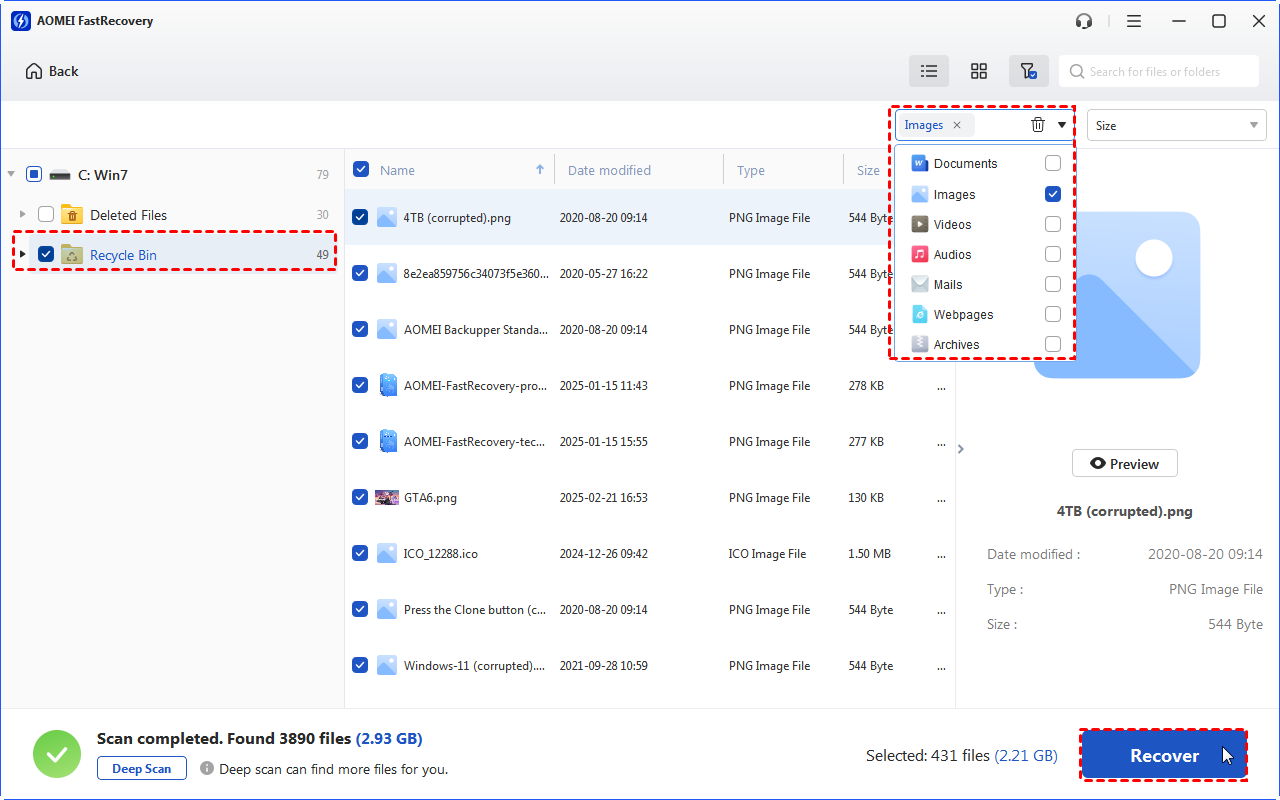
Passo 1. Instale e execute o software. Passe o mouse sobre a unidade C: e clique em Verificar.
Passo 2. Ele irá escanear o disco automaticamente usando métodos de Verificação Rápida e Verificação Profunda. Durante esse processo, você pode pesquisar, filtrar, visualizar e recuperar arquivos excluídos da Lixeira.
Passo 3. Vá para Arquivos Excluídos, Lixeira ou Outros Arquivos Ausentes e localize os arquivos excluídos da Lixeira. Em seguida, clique no botão Recuperar x arquivos e selecione um novo local para armazená-los.
Depois de recuperar arquivos excluídos permanentemente, você pode impedir que a Lixeira exclua arquivos automaticamente com confiança.
Às vezes, os arquivos podem ser apenas ocultados por erros de operação ou vírus e se tornarem invisíveis e inacessíveis.
Mais especificamente, se os vírus infectarem o seu computador, você pode encontrar seus arquivos excluídos/faltando/criptografados, etc. Você pode usar o CMD para remover vírus.
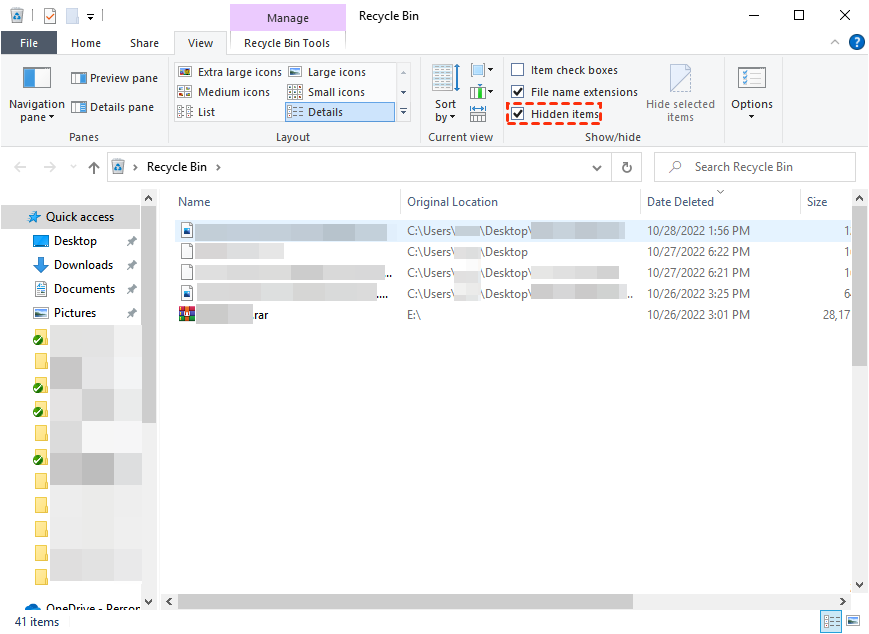
>> Vá para a Lixeira> clique em Visualizar na barra de ferramentas > alterne Arquivos ocultos > veja se seus arquivos "excluídos" estão visíveis agora.
Se os arquivos excluídos não estiverem na Lixeira, eles podem ter sido excluídos permanentemente; por favor, prossiga e veja os seguintes métodos.
Conforme discutido acima, o Agendador de Tarefas é um aplicativo integrado para ajudar os usuários a gerenciarem seus computadores de forma automatizada.
Os usuários podem definir ações que são executadas automaticamente em uma rotina diária/semanal/mensal. Assim, eles não precisam operá-lo manualmente toda vez, o que é bastante conveniente.
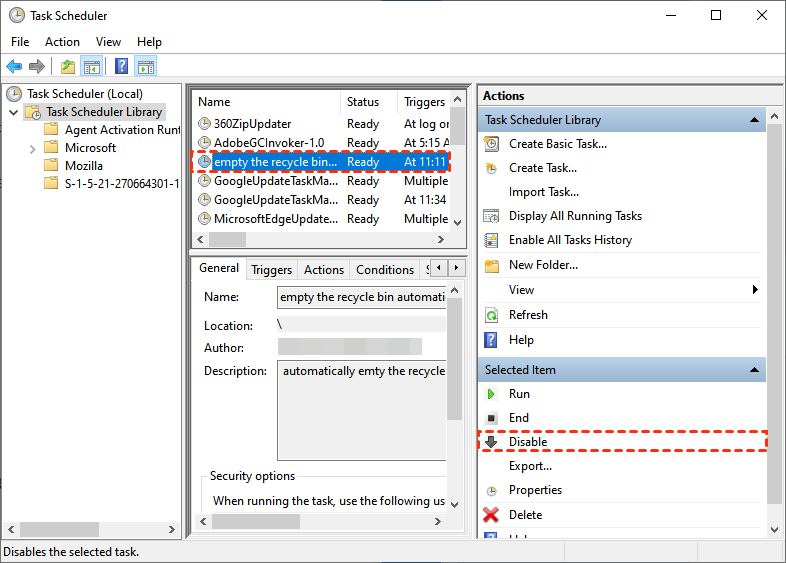
Além disso, os usuários podem criar uma tarefa para excluir/limpar automaticamente a Lixeira. Se você tiver ativado essa opção, desative-a e impeça que os arquivos sejam excluídos no futuro.
Passo 1. Digite Agendador de Tarefas na caixa de pesquisa do Windows > abra-o.
Passo 2. Localize sua tarefa de exclusão automática/limpeza da Lixeira > clique em Desativar no Item Selecionado.
Assim, você pode desabilitar a exclusão automática e evitar que seus arquivos na Lixeira sejam excluídos novamente.
Os discos rígidos do computador geralmente possuem amplo espaço de armazenamento, mas também é necessário gerenciar o espaço em disco para um melhor desempenho. O Armazenamento Inteligente é um recurso embutido que limpa automaticamente o espaço em disco.
Se você ativou esse recurso, encontrará os arquivos excluídos da Lixeira automaticamente.
Agora siga os passos para desativá-lo e impedir que ele exclua arquivos novamente.
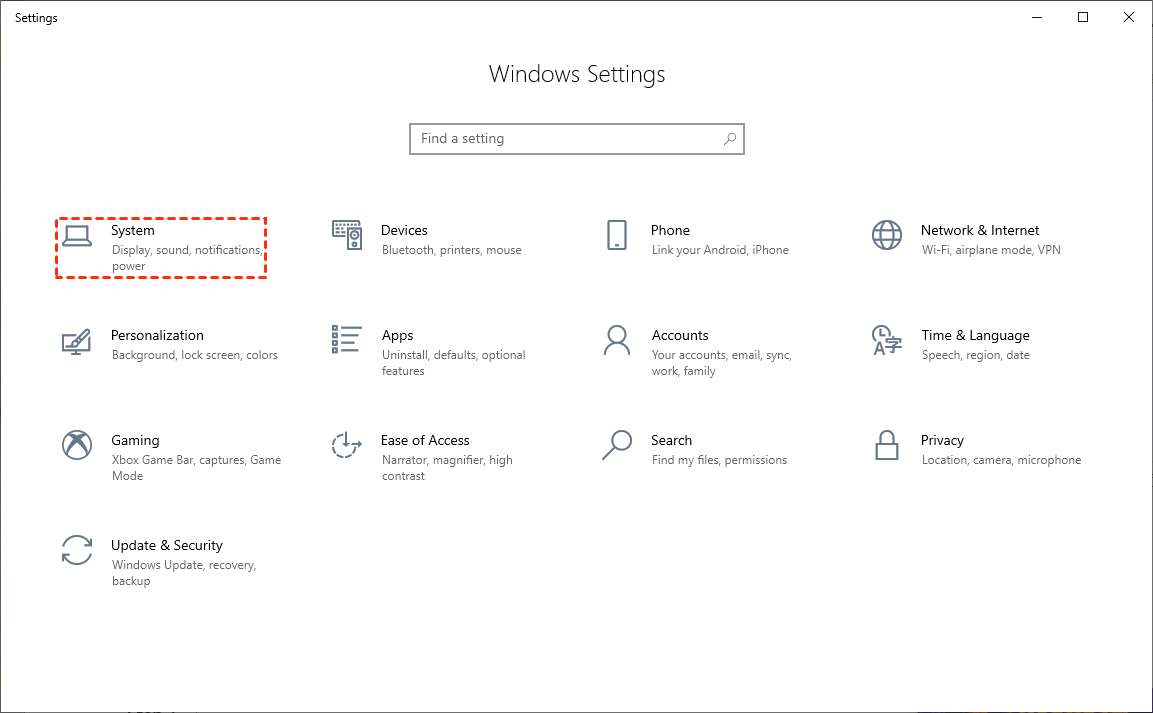
Passo 1. Clique no menu Iniciar > Configurações do Windows > Sistema.
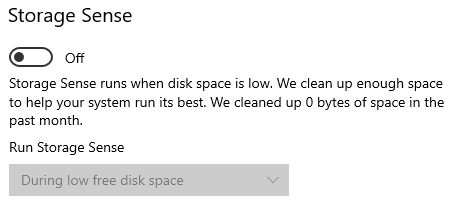
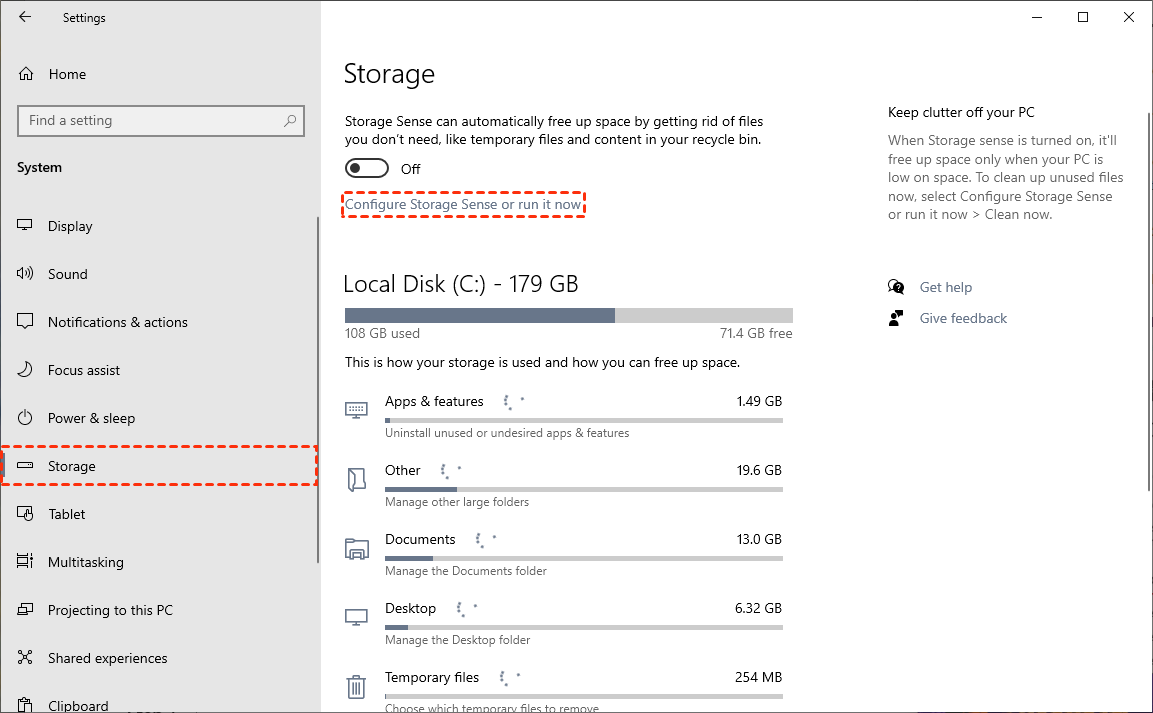
Passo 2. Clique em Armazenamento > Configurar o Sensor de Armazenamento ou executá-lo agora.
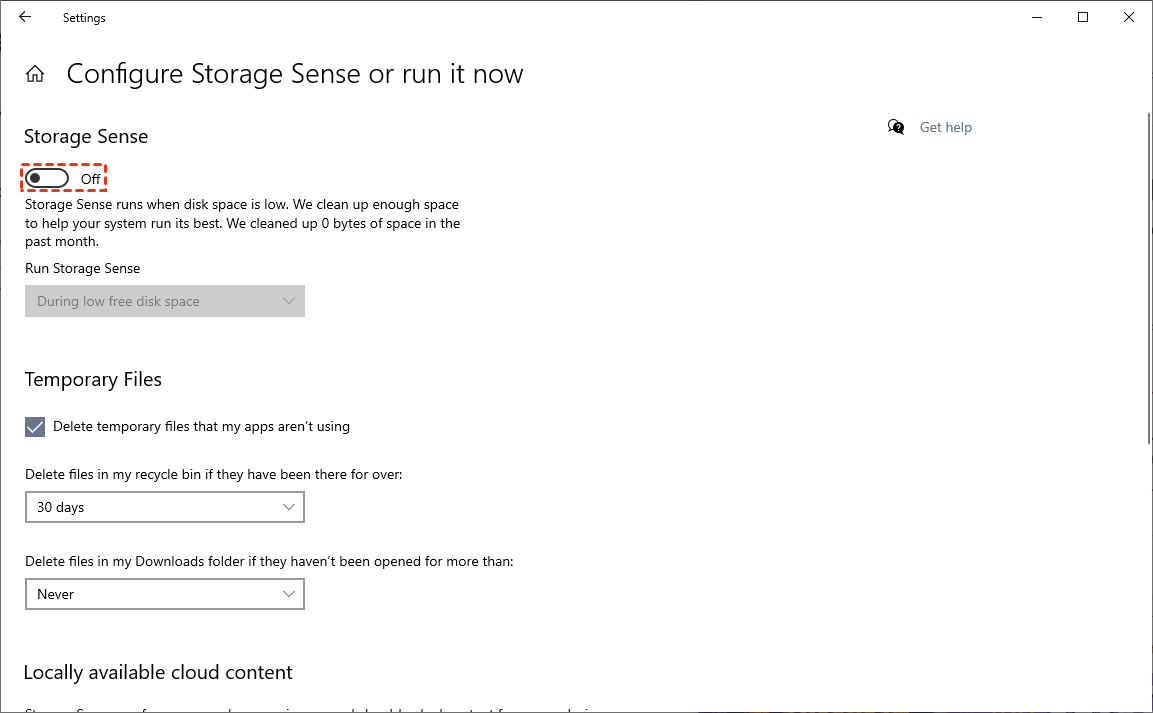
Passo 3. Desligue o Sensor de Armazenamento. Especifique se deseja limpar arquivos temporários de acordo com suas preferências.
Em seguida, os arquivos não serão mais removidos automaticamente.
Para evitar que a perda de dados o incomode novamente, você também pode tomar algumas ações/precauções.
Leia este artigo para soluções quando você encontrar arquivos excluídos da Lixeira automaticamente. Para lidar melhor com esse problema, você precisa primeiro descobrir as razões por trás disso e, em seguida, tomar as medidas correspondentes.
Tente mostrar arquivos ocultos na Lixeira, desativar o Agendador de Tarefas e desligar o Armazenamento Automático. Por favor, lembre-se de restaurar os arquivos excluídos da Lixeira primeiro. Caso contrário, seus dados podem desaparecer para sempre. Experimente o software de recuperação de dados como o AOMEI FastRecovery!
Software poderoso de recuperação de dados em qualquer cenário.