Recuperar partição sem formatação ou RAW e dados facilmente
Este tutorial apresenta passo a passo como recuperar uma partição sem formatação ou RAW sem perder dados. Você pode então consertar o disco rígido sem formatação com vários métodos.
Última Atualização 21/11/2024
O que é uma partição não formatada?
Antes de falarmos sobre "partição não formatada", é necessário entender o que é uma "partição formatada".
Toda vez que você tentar formatar uma partição, será solicitado que você especifique um sistema de arquivos, seja NTFS, FAT32, exFAT ou ReFS. Uma vez feito isso, seu sistema poderá ler e gravar dados nessa partição, e os arquivos e diretórios serão organizados de acordo com as regras do sistema de arquivos escolhido.
Então, o que é uma partição não formatada?
Uma partição não formatada ou RAW significa que ela não possui um sistema de arquivos reconhecido ou que o sistema de arquivos está corrompido. É por isso que você é solicitado a formatá-la para criar um novo sistema de arquivos. Abaixo estão as mensagens de erro mais comuns. NÃO FORMATE!
- O disco não está formatado. Deseja formatá-lo agora?
- A unidade F não está acessível. O arquivo ou diretório está corrompido e ilegível. Você precisa formatar o disco na unidade F antes de usá-lo.
- Você deseja formatar a unidade? A unidade F não está acessível.
- O volume não contém um sistema de arquivos reconhecido.
Uma partição não formatada não pode ser aberta no Windows, muito menos os dados nela armazenados, mas na maioria dos casos, com a ajuda de um software profissional de recuperação de dados, você pode facilmente recuperar dados de uma partição não formatada.
Após recuperar os dados da partição não formatada, use ferramentas embutidas no Windows ou programas gratuitos para reparar e formatar a partição para reutilizá-la. NÃO realize essas operações de reparo antes de recuperar, pois isso pode sobrescrever dados perdidos e causar a exclusão permanente de arquivos.
Como recuperar dados de uma partição não formatada
Para usuários que não possuem um backup de dados importantes, uma vez que a partição é formatada, os arquivos armazenados na partição serão apagados completamente. Antes de formatá-la, o primeiro passo é recuperar os dados de uma partição não formatada e salvá-los em um local seguro. Um software profissional de recuperação de dados para Windows seria a melhor escolha.
AOMEI FastRecovery, lançado pela AOMEI, líder na indústria de recuperação de dados há 10 anos, será um excelente software para ajudá-lo. Mas o que o torna especial?
- Competitivo: Interface fácil de usar, mecanismos de digitalização e recuperação poderosos, suporta múltiplos cenários de perda de dados (por exemplo, partição perdida ou não formatada) e até 1000 formatos de dados.
- 1000 formatos de dados, como documentos (TXT, DOCX, XLSX, CSV), imagens (JPG/JPEG, PNG, TIFF, HEIF, GIF, SVG), vídeos (MPEG/MP4, MOV, AVI, WMV), arquivos compactados (7Z, ZIP, ZAP RAR, AR/ARC), etc.
- Um método rápido para localizar arquivos: Você pode procurar por arquivos específicos, pastas ou tipos de dados e classificá-los por opções na janela de resultados da pesquisa.
- Recupere arquivos específicos ou pastas sem esperar. Você pode visualizar e recuperar os dados desejados da partição não formatada sem esperar pelos resultados finais.
- Volume de recuperação de dados de 500MB gratuito.
- Compatível com uma ampla variedade de dispositivos: Suporta todos os sistemas operacionais Windows (por exemplo, recuperar arquivos deletados no Windows 11) e dispositivos de armazenamento em sistemas de arquivos NTFS/FAT32/exFAT/ReFS.
Download gratuito do software de recuperação de dados de partição não formatada - AOMEI FastRecovery para iniciar esse processo.
Passo 1: Selecione sua partição não formatada (geralmente marcada com *) e clique em "Iniciar" para processar.
Passo 2: A ferramenta iniciará a Verificação Rápida e a Verificação Profunda para escanear automaticamente a partição não formatada. A Verificação Rápida procura por arquivos deletados, enquanto a Verificação Profunda procura por arquivos perdidos.
Passo 3: Após a conclusão do escaneamento, todos os dados serão exibidos. Você pode pré-visualizar os arquivos, selecionar os dados desejados e clicar em "Recuperar" para armazenar seus dados. Lembre-se de selecionar um novo local para evitar sobrescrever ou corromper os dados.
Depois de recuperar todos os dados da partição não formatada para um local seguro, você precisará reparar ou formatar a partição. Vamos apresentar esse conteúdo na próxima parte.
Como corrigir uma partição ou disco rígido não formatado
Há 3 maneiras de corrigir uma partição não formatada com instruções.
Método 1. Verificar a partição não formatada em busca de erros
A Verificação de Erros, uma ferramenta interna do Windows, é criada para escanear unidades internas e externas em busca de falhas. Quando você inserir o disco rígido externo no computador, essa ferramenta será mostrada automaticamente em um pop-up. Caso contrário, você pode seguir as etapas para verificar os erros manualmente.
Passo 1: Abra Este Computador/Meu Computador, clique com o botão direito na partição não formatada e selecione "Propriedades".
Passo 2: Clique em "Ferramentas" e encontre a opção de verificação de erros. Clique em "Verificar" para continuar.
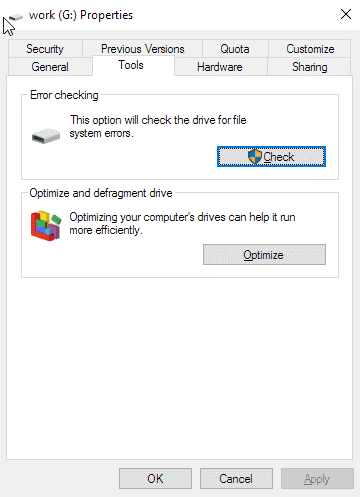
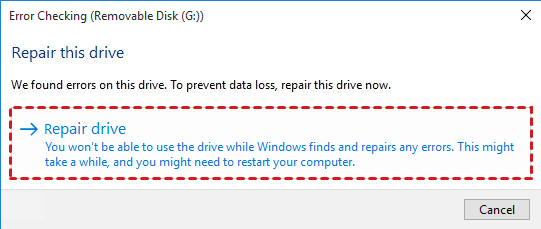
Passo 3: Se a ferramenta verificar erros na partição não formatada, será exibida a mensagem "Reinicie o computador para reparar o sistema de arquivos. Você pode reiniciar imediatamente ou agendar a correção de erros na próxima reinicialização.". Caso contrário, você ainda pode clicar em "Reparar unidade" para tentar encontrar e reparar erros no disco.
Método 2. Alterar as configurações erradas do BIOS
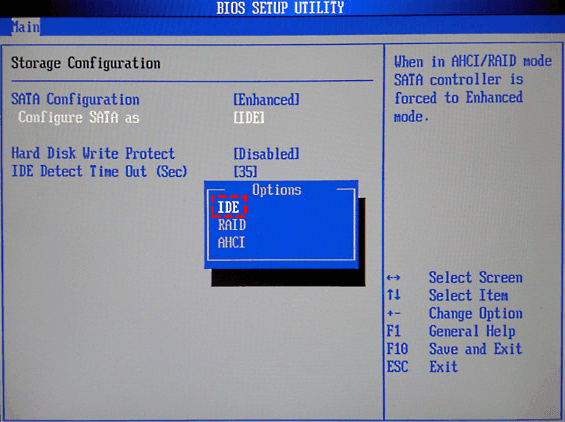
Também existe a possibilidade de sua partição tornar-se "Não formatada" devido às configurações do BIOS. Você pode tentar alterar o modo do controlador SATA para IDE no BIOS.
Passo 1: Reinicie o computador e pressione a tecla indicada (por exemplo, F2, F10, ESC, etc.) para acessar o BIOS.
Passo 2: Nas configurações do BIOS, vá para a seção "Configuração de Armazenamento".
Passo 3: Em seguida, encontre a configuração de modo do controlador SATA e altere para IDE.
Método 3. Formatando a partição não formatada no Gerenciamento de Disco
Formatar a partição não formatada é a solução mais rápida e fácil, após a qual você precisará executar software antivírus para escanear todos os seus discos rígidos. O processo de recuperação da partição não formatada é o seguinte:
Passo 1: Pressione Win R e insira "diskmgmt.msc" na janela Executar para abrir o Gerenciamento de Disco.
Passo 2: Clique com o botão direito na partição não formatada e selecione "Formatar".
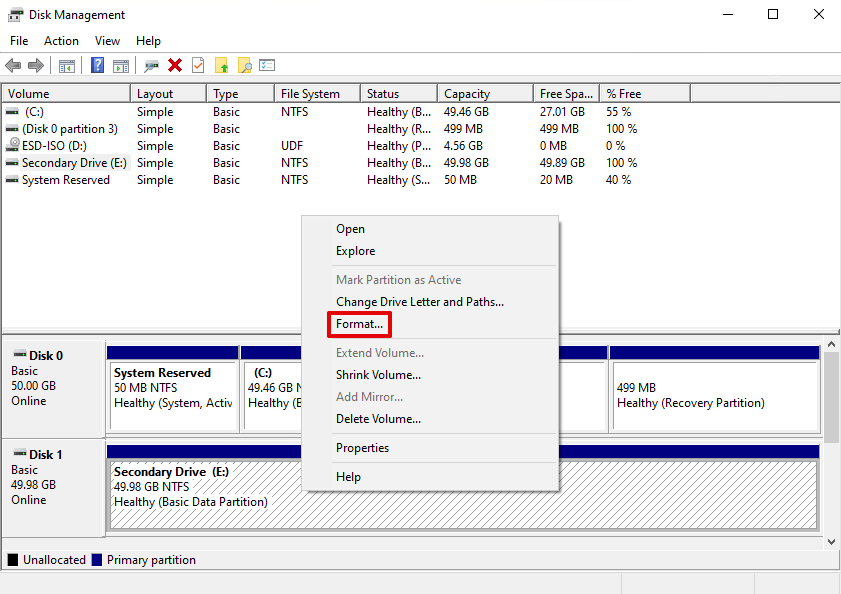
Passo 3: Acesse "Este Computador" ou "Meu Computador" para verificar se a partição está acessível novamente.
Você também pode usar um gerenciador de partição gratuito - AOMEI Partition Assistant Standard - para ajudá-lo a resolver vários problemas de partição. Ele integra várias funcionalidades úteis, como verificar partição, reconstruir MBR, formatar partição, etc. Você pode baixá-lo para desfrutar desses recursos!
✥ Verificar partição não formatada para setores defeituosos
Clique com o botão direito na partição não formatada e selecione “Avançado”> “Verificar Partição”. Em seguida, marque “Verificar se há setor defeituoso na partição” no menu popup e clique em “OK”. Clique em “Iniciar” para continuar.
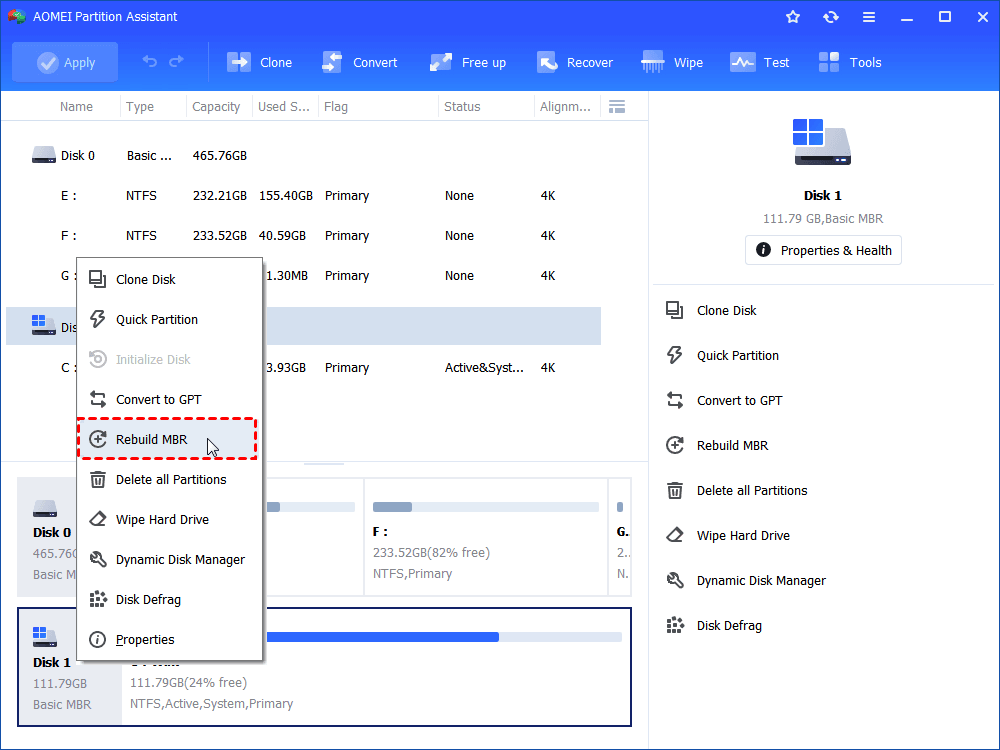
✥ Reconstruir MBR da unidade não formatada
Clique com o botão direito na unidade de disco rígido não formatada e selecione “Reconstruir MBR”. Em seguida, defina o tipo de MBR para o seu sistema operacional atual e clique em “OK”. Na interface principal, clique em “Aplicar”> “Continuar” para confirmar.
✥ Formatar a partição não formatada
Passo 1: Clique com o botão direito na partição não formatada e selecione “Formatar Partição”. Em seguida, especifique o rótulo da partição e o sistema de arquivos na janela popup e clique em “OK” > “Aplicar” para continuar.
Conclusão
Resumindo, se você deseja redefinir ou voltar o sistema de arquivos do seu dispositivo para um formato anterior, você pode fazer isso após salvar os dados recuperados em outro local seguro. Com a ajuda de uma ferramenta confiável de recuperação de dados, a recuperação de partição não formatada será fácil como um bolo.
Por fim, para proteger seus arquivos valiosos contra formatação, é uma boa ideia fazer um backup completo de seus dados vitais. Você pode copiar e colar os arquivos manualmente um por um ou usar um software de backup confiável para fazer backup de todos os seus dados de uma só vez.
FAQs
1. O que fazer quando você formata uma partição incorreta?
Existem algumas dicas úteis para ajudá-lo depois de formatar uma partição incorreta (por exemplo, em um disco rígido, um drive USB externo ou um cartão SD):
- Primeiro, pare de usá-lo. Não faça nenhuma operação nova no disco rígido ou nos dispositivos de armazenamento para proteger os dados de serem sobrescritos ou cobertos.
- Depois disso, obtenha assistência de software confiável e profissional de recuperação de dados.
- Além disso, faça sempre backup de todos os seus dados vitais em outros dispositivos de armazenamento. Você pode usar uma ferramenta de backup fácil - AOMEI Backupper Standard para ajudá-lo a encontrar seus arquivos facilmente.
2. Posso recuperar dados de um disco não formatado?
Embora o disco não formatado seja inacessível no Explorador de Arquivos, você ainda pode acessá-lo e recuperar dados de um disco não formatado usando software profissional de recuperação de dados como AOMEI FastRecovery.
3. Como corrigir uma partição não formatada?
O método mais fácil para corrigir uma partição não formatada é formatá-la após a recuperação de dados.
- No Explorador de Arquivos, clique com o botão direito na partição não formatada e selecione a opção "Formatar".
- Em seguida, marque NTFS ou FAT32 como o novo sistema de arquivos. Clique em "Iniciar" > "OK".
4. Como recuperar um disco RAW sem formatação
Na verdade, existem muitas razões para um disco RAW, como conexão fraca, drivers desatualizados, setores defeituosos, vírus ou malware e outros. Portanto, você pode tentar os seguintes métodos:
- verificar a porta USB, o cabo e a fonte de alimentação
- atualizar o driver do disco
- verificar o disco em busca de erros
- verificar o disco em busca de vírus (usando o Windows Defender)
- ......
5. Como recuperar dados de um disco RAW
Similar à partição não formatada, você também pode usar um software profissional de recuperação de dados como AOMEI FastRecovery para ajudá-lo a recuperar dados. Abaixo estão as etapas principais:
- baixe e instale o AOMEI FastRecovery.
- Abra o AOMEI FastRecovery. Selecione o disco RAW marcado como * e clique em Scan.
- Aguarde até que o processo esteja concluído.
- Selecione os arquivos perdidos e clique no botão Recover.
- Selecione um novo local para salvar os arquivos recuperados do disco RAW.