Os usuários não podem acessar o disco rígido ou perder partições quando a tabela de partição está corrompida ou danificada. O post oferece 3 dicas para recuperar a tabela de partição no Windows 10.
Ontem, eu estava trabalhando no meu computador e minha bateria estava completamente descarregada, e por isso o Windows não foi desligado corretamente. Recebi a mensagem "Nenhum setor de inicialização no disco rígido interno". Agora estou com a mensagem "TABELA DE PARTIÇÃO INVÁLIDA". Se alguém puder me ajudar com esse problema em breve, ficaria grato. Meu PC é um Dell Latitude 610, fabricado nos EUA.
A tabela de partição permite que o sistema operacional identifique o disco rígido existente e permite que os usuários gerenciem os dados adicionando, estendendo, reduzindo ou excluindo partições. Em computadores Windows e Mac, a tabela de partição é normalmente criada durante a instalação do sistema operacional.
No entanto, se a tabela de partição ficar corrompida, você não poderá usar ou acessar os dados armazenados na partição. Uma tabela de partição pode ficar corrompida logicamente ou danificada por diversos motivos, incluindo ataques de vírus, setores com defeito, entre outros.
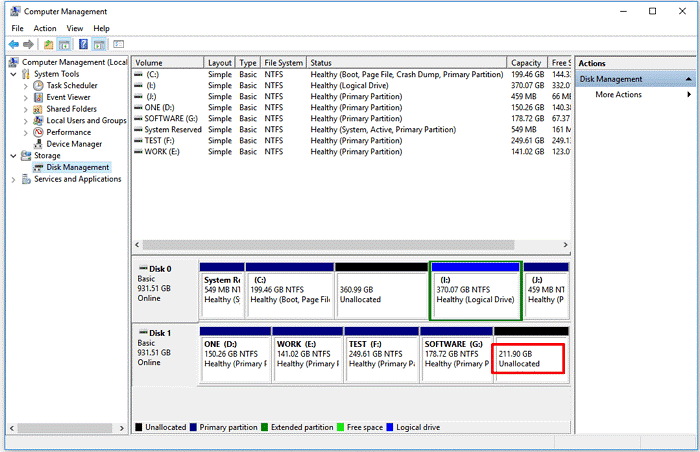
Quando uma tabela de partição está corrompida ou danificada, ela pode aparecer como Não alocada, Não inicializada ou com uma mensagem de erro como "Tabela de Partição Inválida". Para validar isso, você precisa abrir o Gerenciamento de Disco e verificar o status da partição. Uma vez confirmado isso, você pode prosseguir para reparar a tabela de partição danificada do disco rígido utilizando os procedimentos listados abaixo.
Quando o disco fica não alocado, um software profissional de recuperação de partição pode ser usado para restaurar a tabela de partição no Windows 10. O AOMEI Partition Recovery Wizard pode ajudá-lo a restaurar as partições perdidas com os dados que você salvou. As partições e a tabela de partição corrompida serão restauradas simultaneamente. Alternativamente, você pode reparar a tabela de partição via Prompt de Comando para reconstruir o boot do MBR.
Se você tiver um CD ou DVD de instalação do Windows, você pode usá-lo para acessar o Prompt de Comando no Windows 10 para reparar uma tabela de partição quebrada.
Passo 1. Insira o disco de instalação, reinicie o seu computador e inicialize a partir do disco.
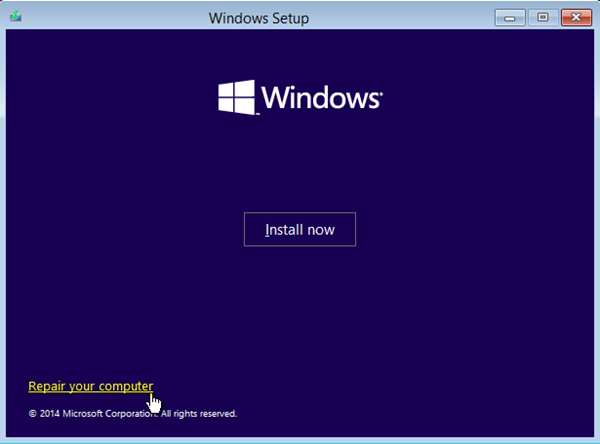
Passo 2. Após inicializar o sistema, execute o prompt de comando. Na tela de boas-vindas, clique em "Reparar o seu computador".
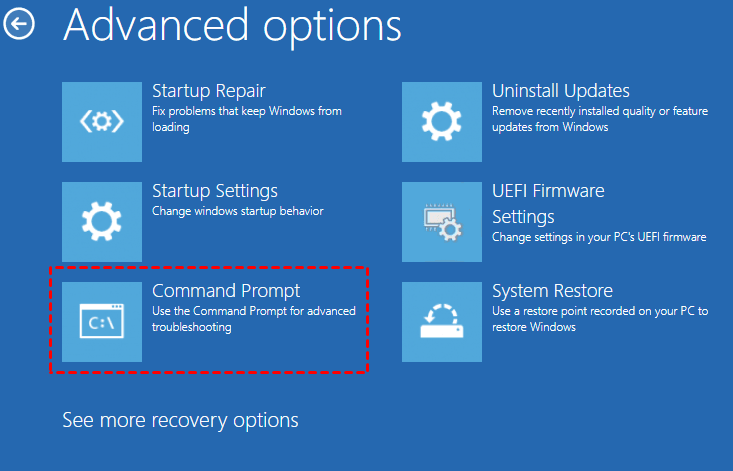
Passo 3. Clique em Resolver problemas > Opções avançadas > Prompt de comando.
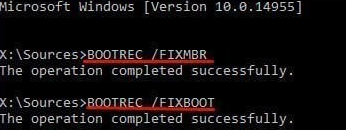
Passo 4. No Prompt de Comando, digite BOOTREC/FIXMBR > BOOTREC/FIXBOOT > reinicie. Em seguida, reinicie o sistema.
Se você não possui mídia de instalação do Windows, você pode usar o AOMEI Partition Assistant, uma ferramenta gratuita de gerenciamento de partições. A opção "Reconstruir MBR" pode ser usada para reparar uma tabela de partições com erro para o Windows 11/10/8/8.1/7/XP/Vista. A seguir apresentamos um procedimento passo a passo para reparar uma tabela de partições corrompida no Windows 10.
Passo 1. Faça o download gratuito e instale o AOMEI Partition Assistant em outro computador, porque seu computador não pode ser inicializado devido a uma tabela de partições corrompida.
Passo 2. Insira uma unidade USB vazia no computador e selecione "Criar Dispositivo de Inicialização" no painel esquerdo.
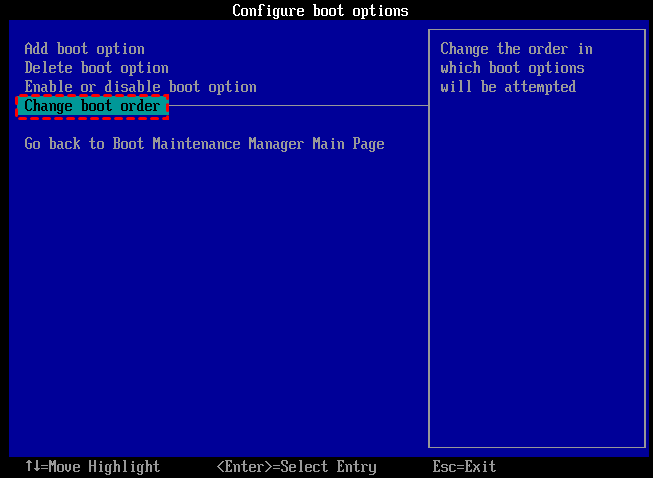
Passo 3. Conecte o dispositivo de inicialização USB ao computador que está com problemas de inicialização. Altere a ordem de inicialização do BIOS e inicialize o computador a partir da unidade USB. O AOMEI Partition Assistant Standard será iniciado automaticamente quando você fizer login.
Passo 4. Depois de iniciar o AOMEI Partition Assistant Standard, clique com o botão direito no disco com problemas e selecione "Reconstruir MBR".
Passo 5. Selecione um tipo MBR adequado para o seu sistema operacional e clique em "OK".
Passo 6. Clique em "Prosseguir" e volte para a interface principal clique em "Aplicar".
Se a sua partição estiver marcada como Não alocada apenas no Gerenciamento de Disco devido a uma tabela de partição corrompida e você conseguir inicializar seu computador, poderá usar o Assistente de Recuperação de Partição do AOMEI para recuperar a partição perdida facilmente.
O Assistente de Recuperação de Partição do AOMEI é criado para recuperar partições excluídas ou perdidas para Windows 11/10/8/7 devido a exclusão acidental, reparticionamento do disco rígido, desligamento inesperado do sistema, corrupção do sistema operacional ou do sistema de arquivos, perda ou dano da tabela de partição, etc.
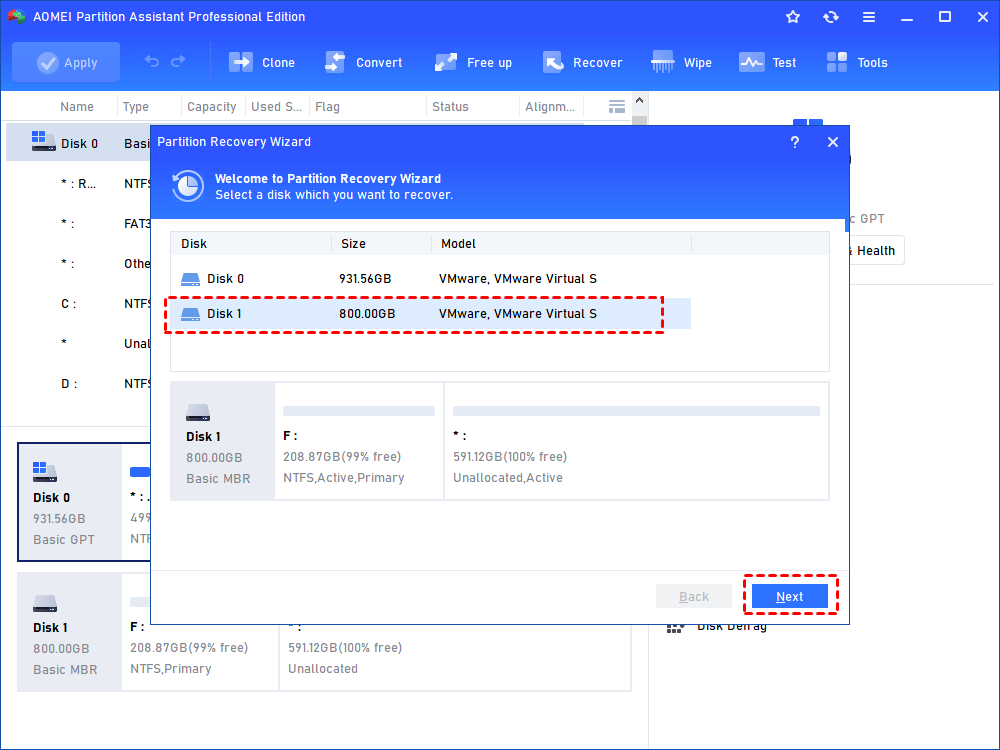
Passo 1. Clique em Recuperar > Recuperação de Partição e selecione o disco que contém a partição perdida. Em seguida, clique em Avançar.
Passo 2. Escolha a opção Busca Rápida ou Busca Completa para escanear e clique em Avançar.
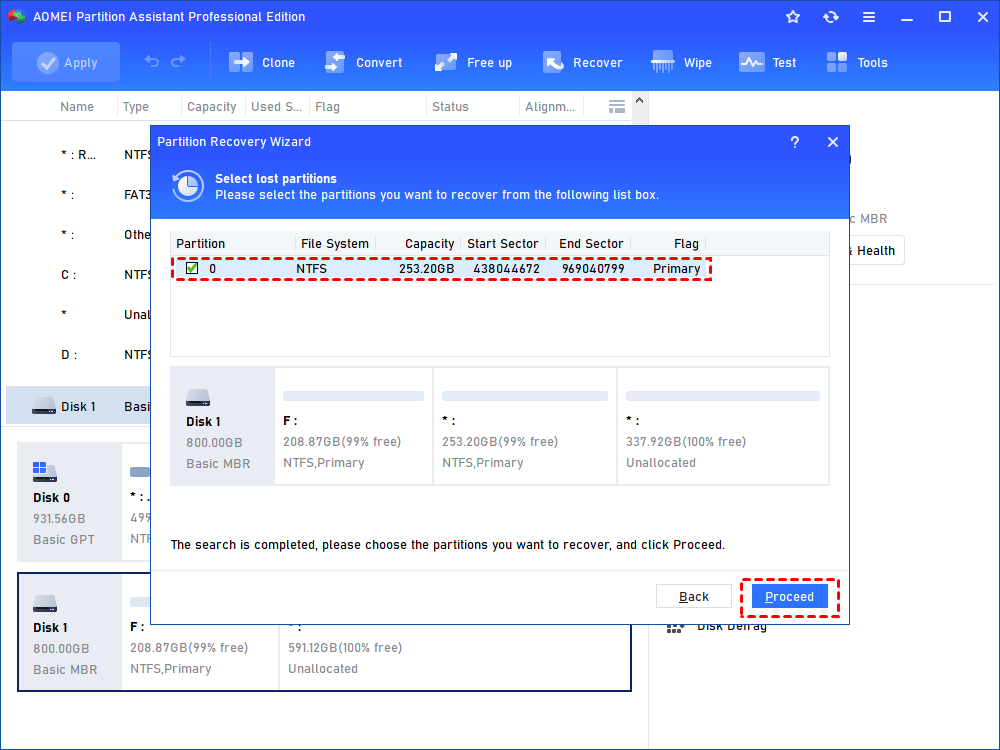
Passo 3. Após a digitalização, selecione a partição de destino e clique em Prosseguir para recuperar a tabela de partição no Windows 10.
Depois disso, você pode acessar o Explorador de Arquivos do Windows para verificar a partição perdida. Se você não fez nenhuma operação na partição desde que ela foi perdida, os dados podem ser recuperados também.
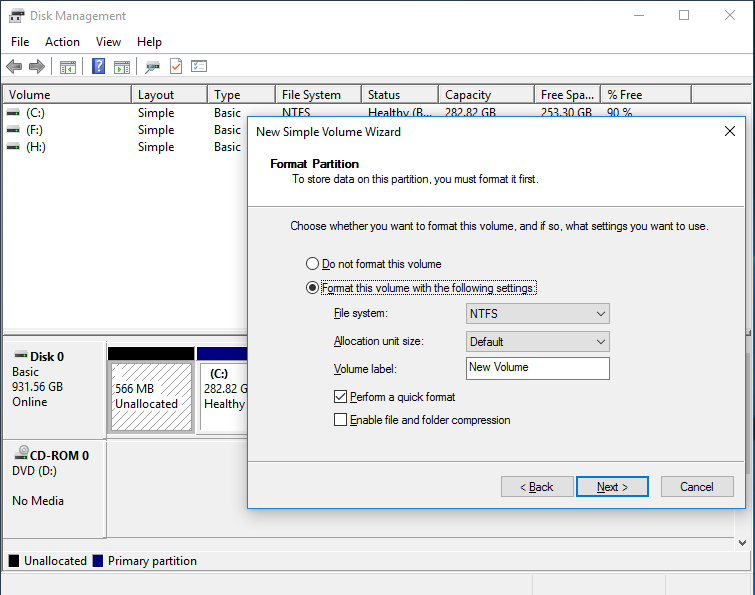
Se isso não funcionar, você pode seguir os passos para criar um novo volume no Gerenciamento de Disco para o Espaço Não Alocado ou clicar com o botão direito na partição na interface principal do AOMEI Partition Assistant e selecionar "Atribuir uma letra de unidade". Lembre-se de que criar uma nova partição irá apagar todos os dados salvos na partição.
Passo 1. Pressione "Windows R" e digite "diskmgmt.msc" para abrir o Gerenciamento de Disco. Encontre o espaço não alocado no disco rígido.
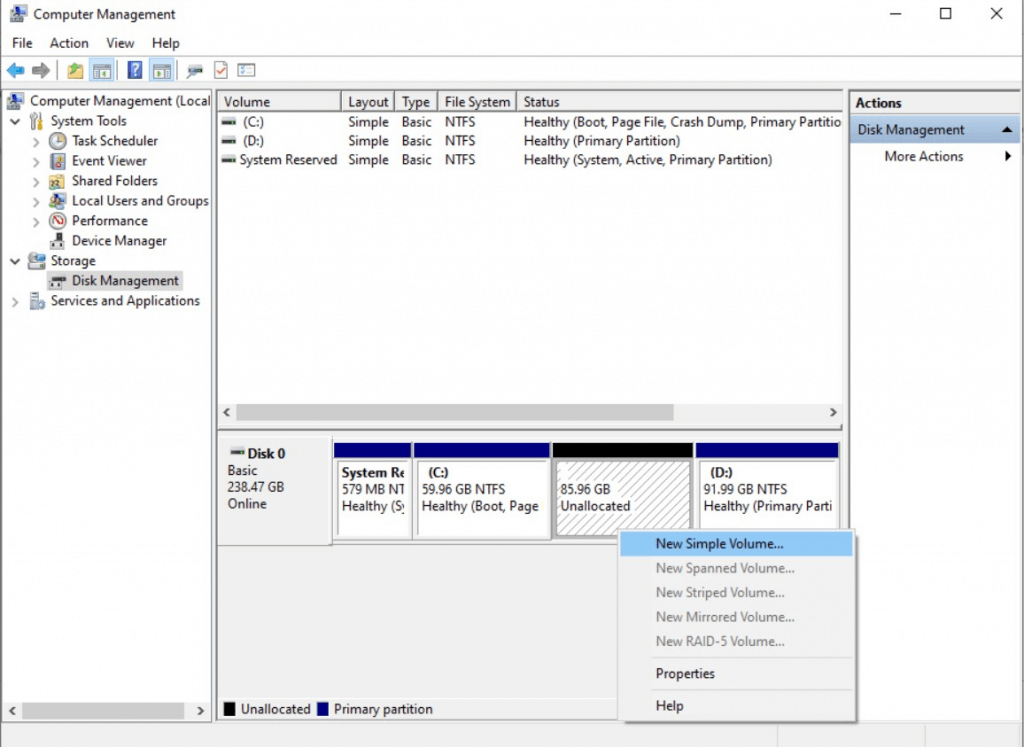
Passo 2. Clique com o botão direito no espaço não alocado e selecione "Novo Volume Simples".
Passo 3. Digite o Assistente para Novo Volume Simples e clique em "Avançar" para continuar. Siga o assistente para atribuir uma letra de unidade ao novo volume simples. Em seguida, clique em "Concluir" para concluir o processo de criação do novo volume.
Em resumo, reunimos três soluções para ajudá-lo a recuperar a tabela de partição. Se o computador não conseguir inicializar, você pode reparar a tabela de partição via Prompt de Comando com o disco de instalação do Windows ou usar o freeware AOMEI Partition Assistant Standard para reconstruir o MBR.
Outra situação é quando a partição é marcada com espaço não alocado, você pode tentar o AOMEI Partition Recovery Wizard para restaurar a partição e atribuir uma letra de unidade através do AOMEI Partition Assistant.
No entanto, a melhor maneira de manter seus dados seguros é fazer backup regularmente de seus arquivos em um disco rígido externo ou experimentar uma ferramenta confiável e sem preocupações - AOMEI Backupper.