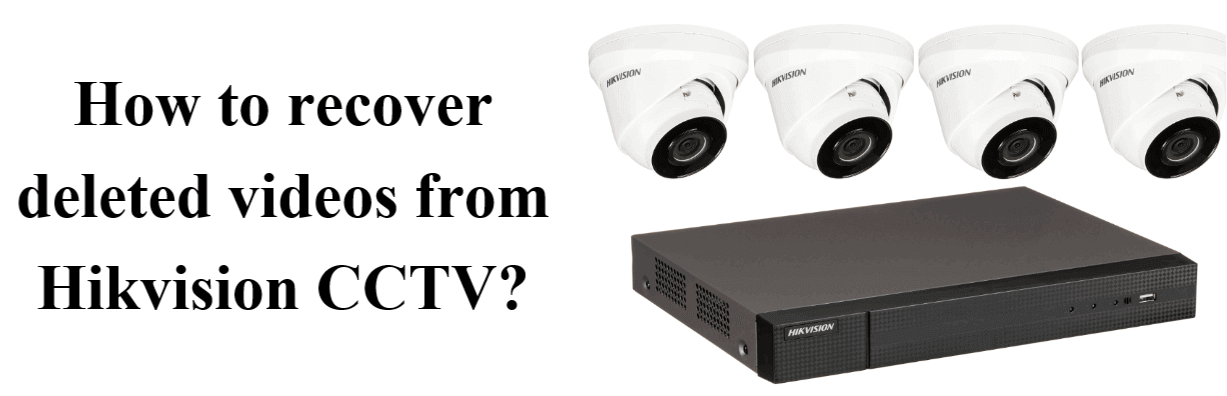
Aprenda a recuperar vídeos excluídos de um CCTV Hikvision com ferramentas de terceiros e previna a perda de vídeos através de uma ferramenta de backup recomendada para Windows nesta página.
Os sistemas de vigilância por vídeo evoluíram para componentes cruciais para garantir e supervisionar a segurança em espaços residenciais e comerciais. As câmeras CCTV modernas passaram de armazenar imagens em PCs pessoais usando DVRs (gravadores de vídeo digital) para gravação direta do vídeo.
A Hikvision é um dos fabricantes proeminentes de vigilância por vídeo e atraiu um grande número de usuários em todo o mundo.
No entanto, o risco de exclusão acidental ou perda de vídeos gravados do disco rígido do DVR é preocupante.
Oi pessoal! Eu excluí acidentalmente algumas imagens cruciais do meu Hikvision. E estou usando esse sistema para a segurança da minha loja. Então, é possível recuperar as imagens excluídas do meu DVR Hikvision? Obrigado antecipadamente.
Indiscutivelmente, as consequências de perder imagens de CCTV podem ser catastróficas, especialmente se informações críticas estiverem contidas nos vídeos excluídos ou corrompidos.
Além dos backups regulares de arquivos, um software poderoso de recuperação de dados pode ser a única opção para recuperar imagens excluídas do Hikvision CCTV de vários dispositivos de armazenamento, como discos rígidos, SSDs ou cartões SD Hikvision.
Para encontrar o método adequado, é essencial compreender as possíveis causas de perda de vídeo da Hikvision CCTV.
Cenários de perda de dados | Soluções viáveis |
Formatação acidental do dispositivo de armazenamento | Procure ajuda de software de recuperação de dados poderoso para recuperar discos rígidos formatados acidentalmente. |
Exclusão acidental ou exclusão intencional | Com backups preparados, você pode restaurar seus vídeos Hikvision desejados a partir dos backups. Se não, é melhor usar ferramentas de terceiros para recuperar vídeos excluídos do Hikvision CCTV. |
Danos físicos ao dispositivo | Entre em contato com centros de serviços profissionais de recuperação de dados como Geek Squad. |
Infecção por vírus ou malware | Use TestDisk ou CHKDSK para corrigir discos rígidos corrompidos. |
Quando se trata de vídeos Hikvision excluídos, poucos usuários estão dispostos a fazer backup de seus vídeos regularmente. Nesse caso, o uso de uma ferramenta de terceiros é a escolha principal para recuperação de vídeo gravado por câmera.
Em computação, existe uma área chamada espaço livre, onde seus vídeos excluídos permanentemente são armazenados inicialmente, aguardando a sobregravação por dados recém-adicionados. Mas após a exclusão de dados, isso apresenta desafios na recuperação de seus vídeos Hikvision excluídos ou ausentes.
Portanto, é aconselhável parar de carregar e gravar novos arquivos em seu dispositivo de armazenamento de dados Hikvision. Além disso, quanto mais cedo você iniciar a recuperação de vídeo por meio de ferramentas de recuperação de dados confiáveis, melhores serão as chances.
Com o respaldo da AOMEI Tech, AOMEI FastRecovery é bom em recuperar vídeos excluídos e ausentes (MP4, MOV, AVI, WMV, MPG, M4V, MKV, TS, 3G2/3GP, WebM, etc.) de cartões SD Hikvision, HDDs, SSDs e outros dispositivos de armazenamento local.
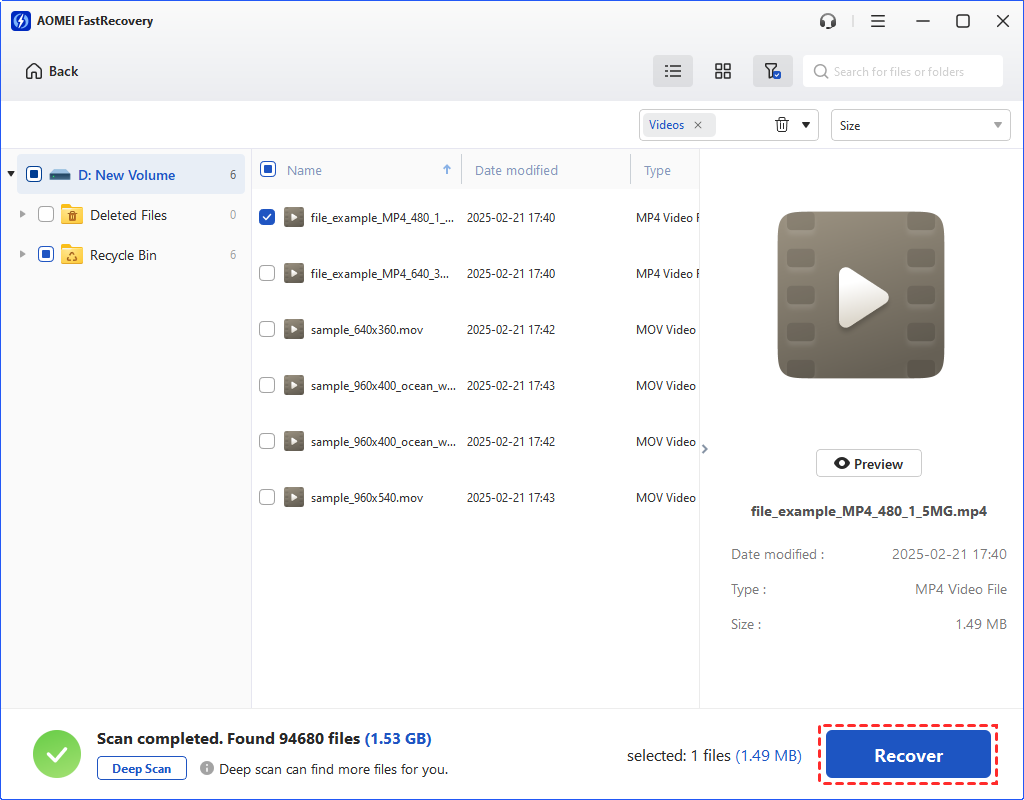
Passo 1. Instale e execute o AOMEI FastRecovery em seu PC com Windows > passe o mouse sobre o disco local D > clique em Scan.
Passo 2. Após clicar em Iniciar Digitalização, o AOMEI FastRecovery executará automaticamente a Digitalização Rápida e Digitalização Profunda para escanear o disco D escolhido e mostrar todos os arquivos recuperáveis.
Para localizar rapidamente as imagens da CCTV desejadas, você pode visualizar ou filtrar os vídeos desejados de acordo com Nome do Arquivo, Tipo de Documento, Data, Caminho ou Tamanho.
Passo 3. Abaixo da pasta Outros Arquivos Perdidos, escolha os vídeos de imagens das câmeras de segurança recuperáveis > clique em Recuperar x arquivos.
Se houver algum problema com o dispositivo de armazenamento de dados Hikvision e você tentar corrigi-los, experimente as seguintes soluções viáveis.
Como uma ferramenta de recuperação de arquivos robusta e de código aberto, o TestDisk pode recuperar partições perdidas, corrigir tabelas de partição e reconstruir setores de inicialização. É 100% gratuito e compatível com vários sistemas operacionais de computador.
Depois de recuperar com sucesso seus vídeos excluídos, você também pode usar o TestDisk para tentar reparar o disco rígido corrompido do DVR Hikvision se estiver familiarizado com o CMD.
A utilidade CHKDSK é um recurso integrado do Windows, projetado para inspecionar o espaço e uso do disco, gerando um relatório de status adaptado a cada sistema de arquivos.
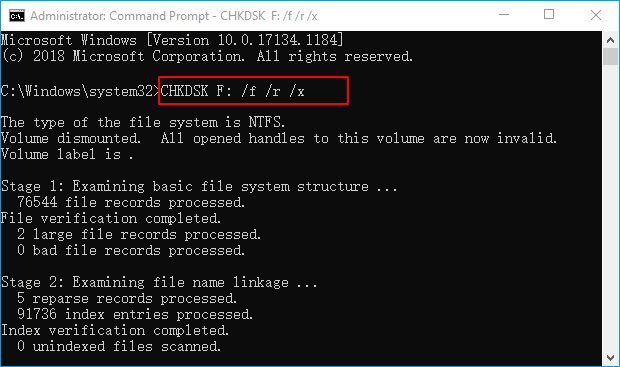
Para reparar erros no volume, você precisa executar o CHKDSK com parâmetros /f, /r, /x ou /b, porque o CHKDSK apenas pode exibir o status do volume, mas não conserta erros.
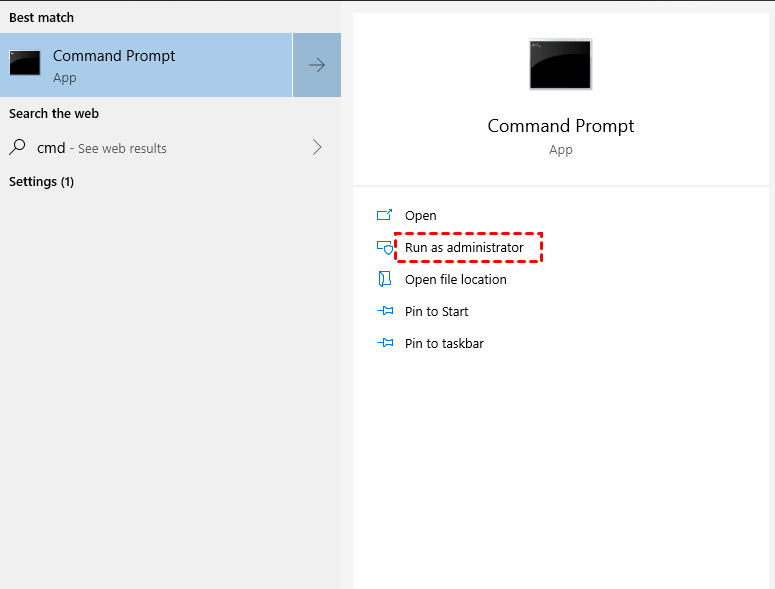
Passo 1. Digite “cmd” na barra de pesquisa > selecione Executar como administrador para abrir a janela do prompt de comando.
Passo 2. Insira “CHKDSK F: /f /r /x” na janela. Lembre-se de substituir F pela letra real do seu dispositivo de armazenamento Hikvision.
Você está se perguntando como recuperar gravações excluídas de um sistema de CCTV? Resumidamente, os usuários sem backups podem não ter outra opção a não ser confiar em software profissional de recuperação de vídeo para recuperar vídeos excluídos de sistemas de CCTV da Hikvision.
Além disso, há algumas dicas relacionadas às gravações e medidas de prevenção de perda de dados de sistemas de CCTV da Hikvision.
Quando as gravações de CCTV são feitas, elas são armazenadas em um disco rígido local, em um servidor na nuvem ou em um servidor externo. Geralmente, após 15 dias ou um mês, dependendo da capacidade de armazenamento do DVR/NVR, os dados antigos são automaticamente substituídos por dados mais recentes.
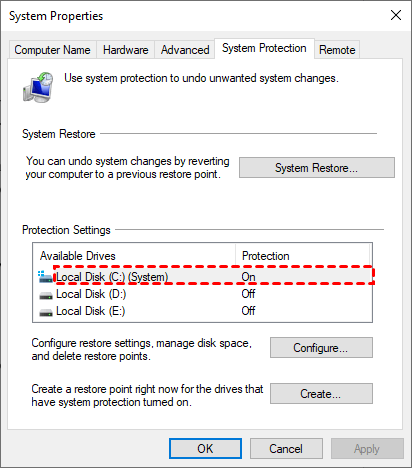
Se você ativou o Histórico de arquivos ou a Proteção do sistema no disco local onde suas gravações de CCTV são armazenadas, você pode usar Versões Anteriores para acessar versões anteriores dos seus vídeos de gravações de acordo com a linha do tempo.
Pois esse recurso permite que você volte no tempo e recupere versões específicas dos seus vídeos de gravações de CCTV que possam ter sido excluídas ou modificadas acidentalmente. Além disso, as Versões Anteriores também podem ajudá-lo a recuperar arquivos Excel sobrescritos.
Passo 1. Pressione Win E para abrir o Windows File Explorer > clique com o botão direito no disco local que armazena suas gravações de CCTV antes da exclusão.
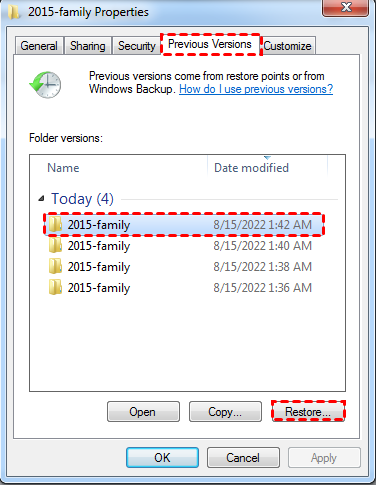
Passo 2. Clique em Propriedades > Versões Anteriores > selecione uma versão da pasta > clique em Restaurar.
Passo 3. Se desejar definir um novo caminho de salvamento, clique com o botão direito em Restaurar e selecione Restaurar para.
Backup regular é a defesa mais eficaz contra a perda de dados.
Se você pretende evitar que o vídeo de CCTV seja excluído automaticamente, é benéfico desenvolver o hábito de fazer backups regulares usando este utilitário de backup gratuito para Windows, AOMEI Backupper Standard.
Ele ajuda a proteger seus arquivos valiosos e garante que você tenha um backup confiável em caso de perda de dados inesperada.
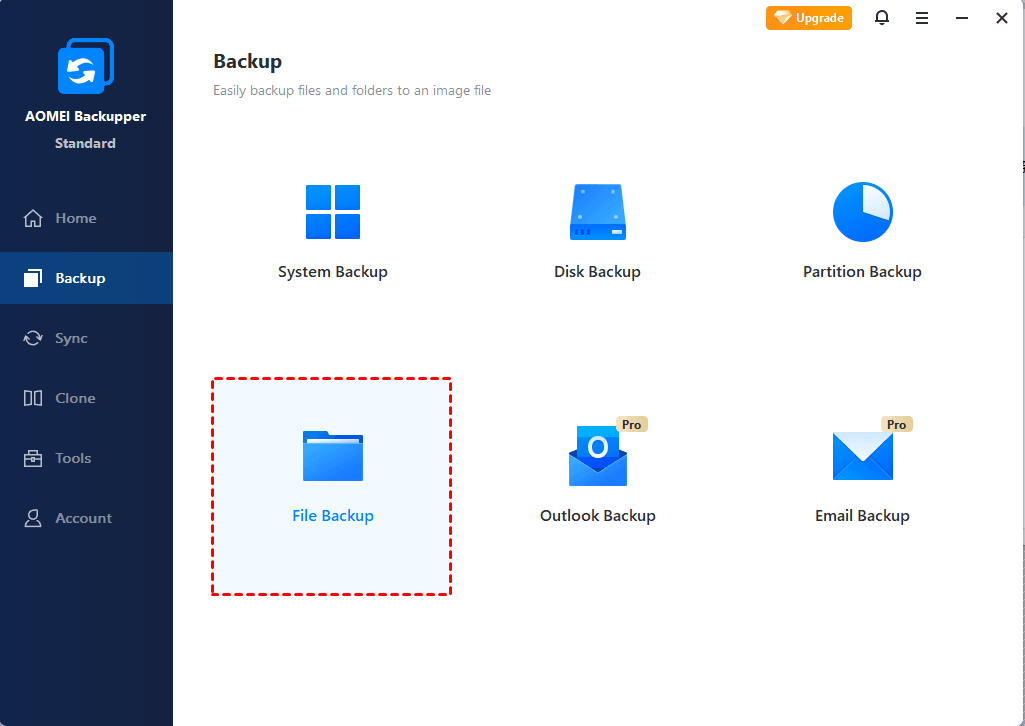
Passo 1. Inicie o AOMEI Backupper em seu PC Windows. Na guia Backup, selecione a opção "Backup de Arquivo".
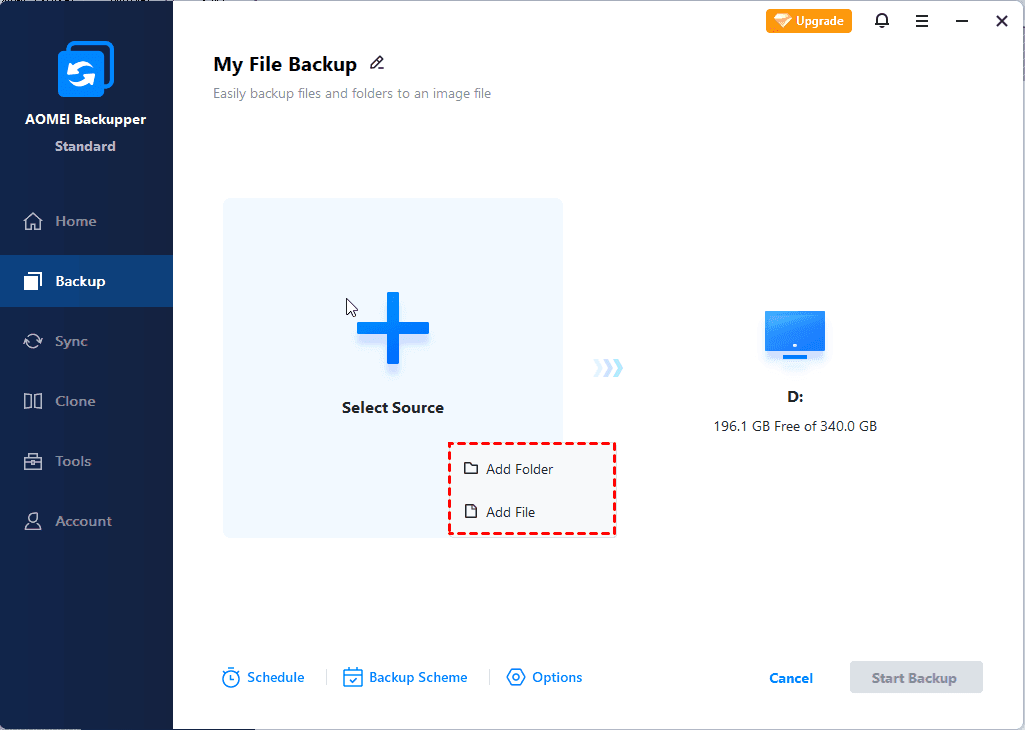
Passo 2. Clique em "Adicionar Pasta/Arquivo" para adicionar a pasta ou os vídeos de imagens de CCTV que você deseja fazer backup.
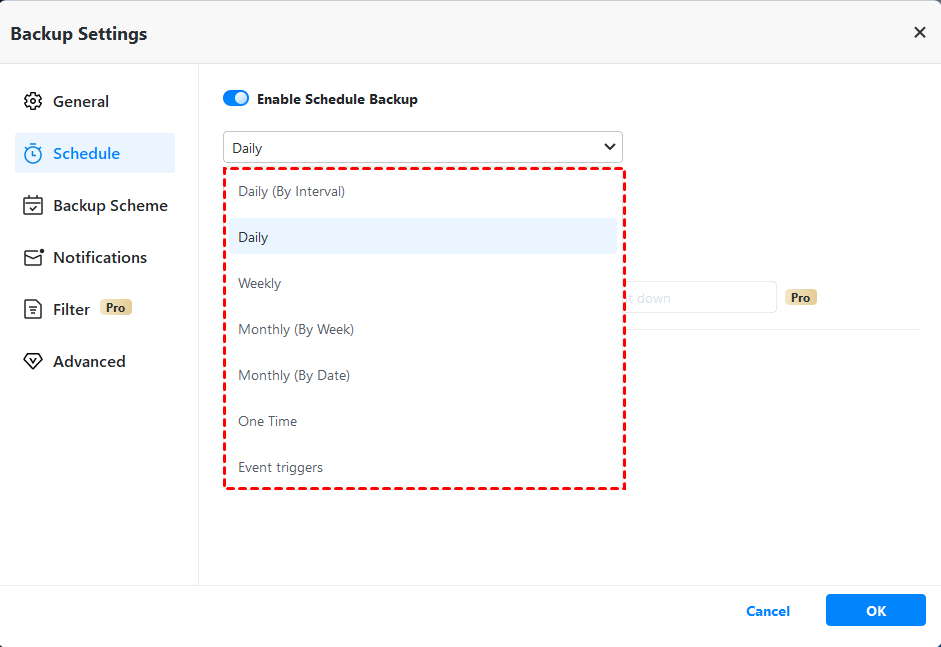
Passo 3. Clique em "Agendar backup" para habilitar Diário, Semanal, Mensal, Eventos ou Conexão USB de acordo com suas necessidades. Em seguida, clique no botão "Iniciar Backup".