Quer recuperar o catálogo do Lightroom excluído? Este artigo com informações detalhadas sobre como recuperar arquivos LRCAT excluídos vale a pena ler.
Você é um entusiasta da fotografia que usa o Adobe Lightroom para gerenciar e editar suas fotos? Se sim, você entende a importância de ter um catálogo bem organizado para acompanhar todas as suas imagens valiosas.
No entanto, acidentes acontecem e você pode se encontrar em uma situação em que suas fotos do Lightroom e até mesmo o catálogo são excluídos ou perdidos acidentalmente.
Excluí o LRCAT, como recuperar minhas alterações
Acidentalmente excluí meu catálogo do Lightroom e estou desesperado. Passei horas trabalhando nele e não quero recomeçar do zero. Alguém já passou por isso antes? Existe alguma maneira de recuperar um catálogo do Lightroom excluído? Estou usando o Adobe Lightroom Classic no meu PC com Windows 10.
- Pergunta do fórum
Alguns usuários precisam de maneiras de recuperar arquivos excluídos do Lightroom, como fotos, catálogos, etc.
Não entre em pânico! Neste guia abrangente, vamos guiá-lo pelo processo de recuperação de um catálogo excluído do Lightroom, garantindo que suas preciosas fotos não sejam perdidas para sempre.
Antes de entrar no processo de recuperação, é essencial entender o que é um catálogo do Lightroom e por que ele é perdido.
Em termos simples, um catálogo é um banco de dados que armazena informações sobre suas fotos, como localizações de arquivos, edições, palavras-chave e muito mais. Pense nisso como uma biblioteca virtual que ajuda você a localizar e gerenciar suas imagens rapidamente.
Através dos arquivos LRCAT, você pode fazer edições nas suas fotos sem sobrescrever os arquivos originais no seu armazenamento. Em vez disso, cada modificação é armazenada dentro do arquivo do catálogo juntamente com seu respectivo arquivo LRCAT-DATA, permitindo edições de imagem não destrutivas.
A exclusão acidental de um catálogo do Lightroom pode ocorrer por diversos motivos.
Mas não fique frustrado(a); os seguintes métodos podem ajudá-lo(a) a recuperar arquivos LRCAT excluídos perdidos devido à exclusão, formatação, etc.
Agora vamos explorar o processo passo a passo para recuperar um catálogo do Lightroom excluído.
Uma vez que acidentes de perda de dados ocorrem sempre sem avisos prévios e de forma repentina, muitos usuários não conseguem restaurar arquivos excluídos ou perdidos a partir de backups.
Mas não se preocupe; mesmo sem um backup, você ainda pode tentar recuperar o catálogo do Lightroom excluído usando um software de recuperação de dados. Para a maioria dos usuários, utilizar uma solução de recuperação de dados de terceiros oferece as melhores chances de recuperação bem-sucedida dos dados.
Essas ferramentas escaneiam seu dispositivo de armazenamento em busca de arquivos deletados e fornecem opções de recuperação. No entanto, é crucial agir rapidamente e evitar usar o dispositivo afetado para evitar a sobrescrição dos dados deletados.
AOMEI FastRecovery é um software de recuperação de dados de última geração que permite recuperar seus arquivos valiosos com apenas alguns cliques.
Não deixe a perda de dados atrapalhar seu fluxo de trabalho. Escolha o AOMEI FastRecovery, seu companheiro confiável para recuperação de dados contínua e eficiente. Tenha tranquilidade e recupere o acesso aos seus preciosos arquivos com o AOMEI FastRecovery hoje.
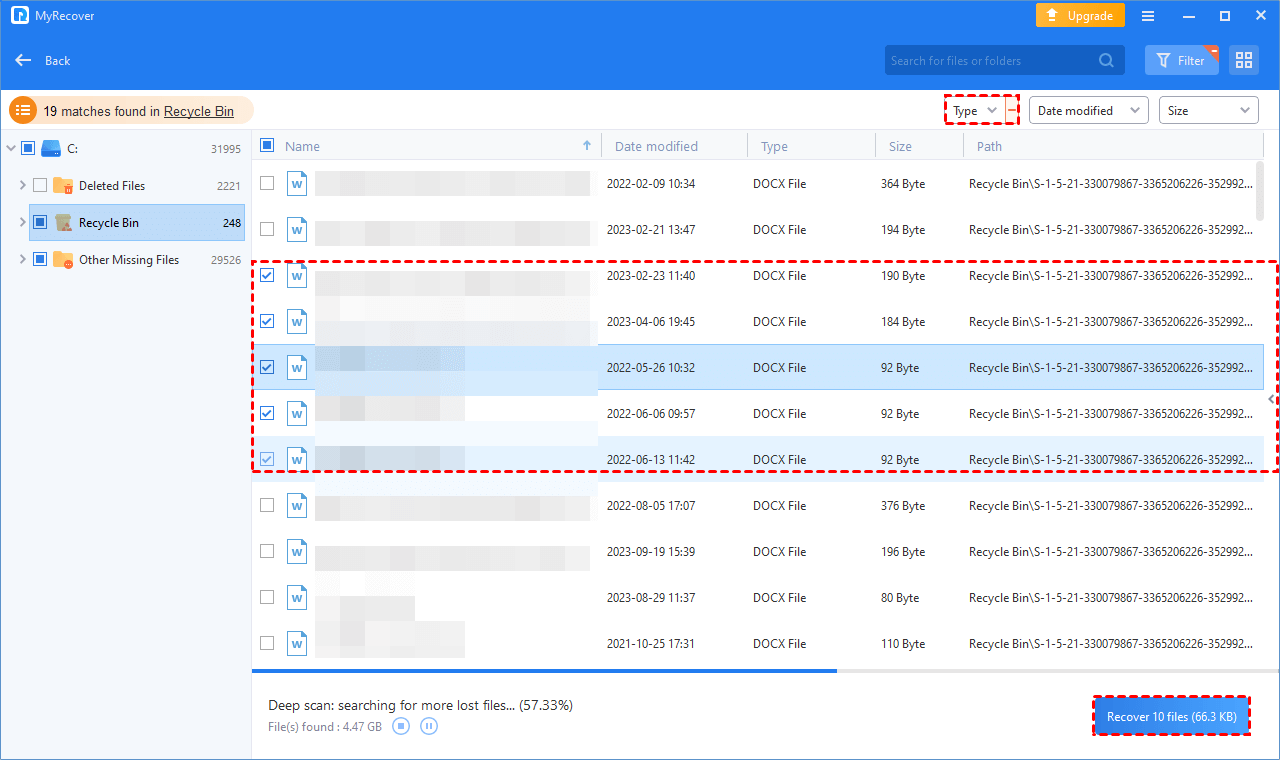
Passo 1. Baixe e execute o aplicativo de recuperação de dados. Passe o mouse sobre a unidade ou partição afetada que contém as fotos excluídas ou localize a Lixeira. Clique em Scan.
Passo 2. Enquanto a digitalização estiver em andamento, você não precisa esperar pelos resultados completos da digitalização. Utilize os filtros disponíveis, como Tamanho, Tipo e Data modificada, para buscar os arquivos específicos que você precisa. Por exemplo, você pode inserir "lrcat" para localizar seus arquivos desejados.
Passo 3. Navegue até a pasta Lixeira e localize o catálogo excluído do Lightroom. Escolha os arquivos desejados e inicie o processo de recuperação clicando em "Recuperar x arquivos".
Esta poderosa ferramenta garante uma experiência de recuperação de arquivos contínua para usuários do Windows 10 e 11, inspirando confiabilidade e profissionalismo.
Uma versão gratuita está disponível, permitindo a recuperação de até 30 MB de arquivos. Além disso, são oferecidos três planos de assinatura: Mensal, Anual e Vitalícia, fornecendo capacidades ilimitadas de recuperação de dados ao fazer upgrade para a versão Pro/Tech.
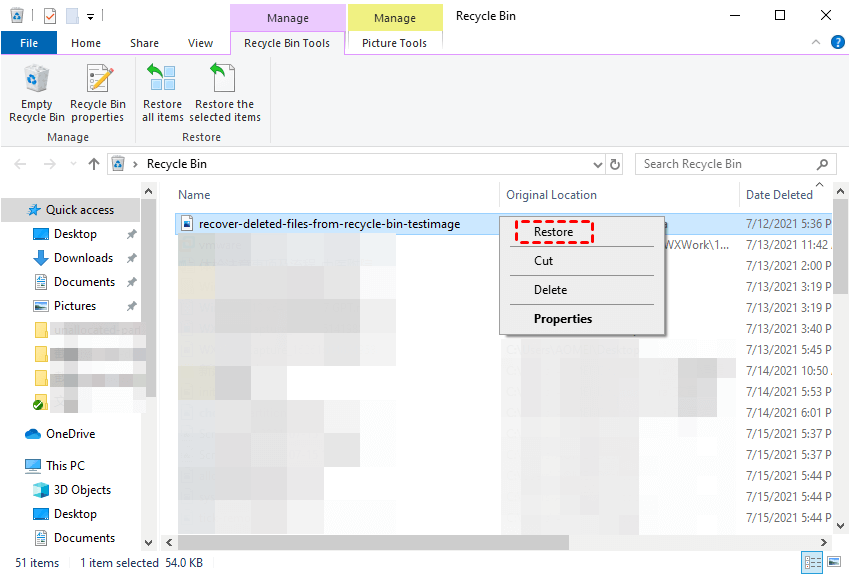
Quando os arquivos são excluídos no sistema Windows, eles são armazenados temporariamente em um diretório dedicado conhecido como Lixeira. Esse armazenamento temporário serve como uma rede de segurança caso você se arrependa ou mude de ideia.
>> Dê um duplo clique no ícone da Lixeira localizado na sua área de trabalho > selecione os arquivos LRCAT que deseja restaurar > clique com o botão direito do mouse no(s) arquivo(s) selecionado(s) e clique em "Restaurar". Alternativamente, você pode arrastar e soltar o(s) arquivo(s) na pasta desejada.
O Windows fornece recursos internos de backup conhecidos como Histórico de Arquivos do Windows e Backup e Restauração do Windows. Essas utilidades de backup automático criam regularmente cópias de segurança dos seus arquivos, preservando versões anteriores dos seus dados.
No entanto, esses recursos não estão ativados por padrão. Se estiverem ativados no momento da perda de dados, você pode contar com eles para recuperar uma cópia dos seus dados, desde que os arquivos afetados estivessem em uma pasta habilitada para backup.
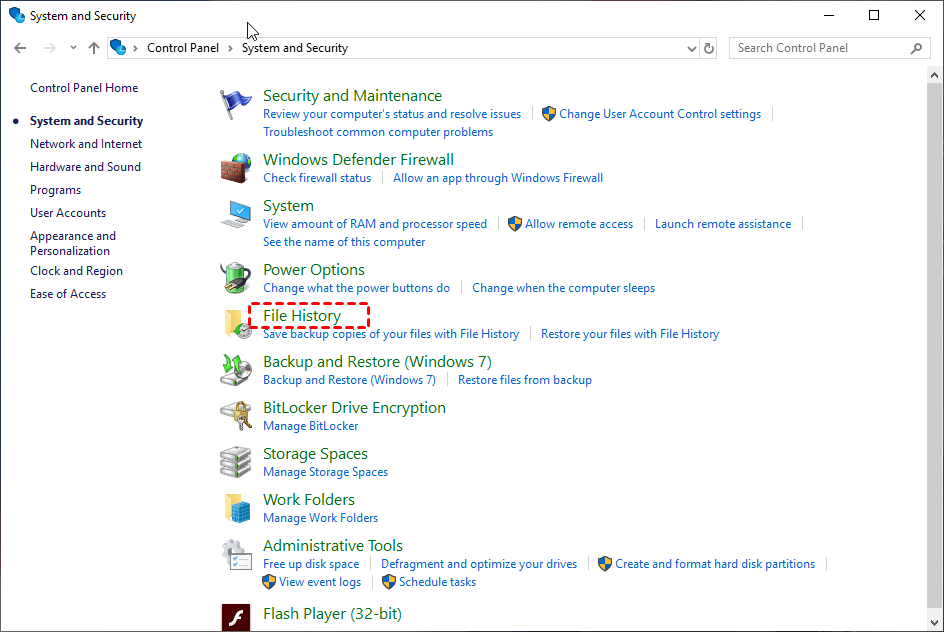
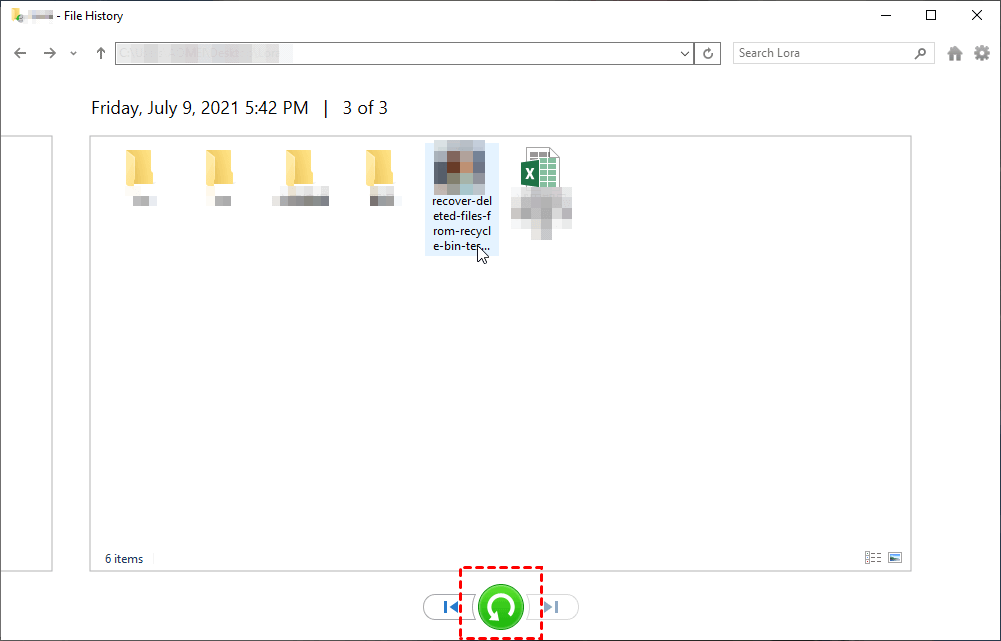
Passo 1. Abra o Painel de Controle > Sistema e Segurança > Histórico de Arquivos.
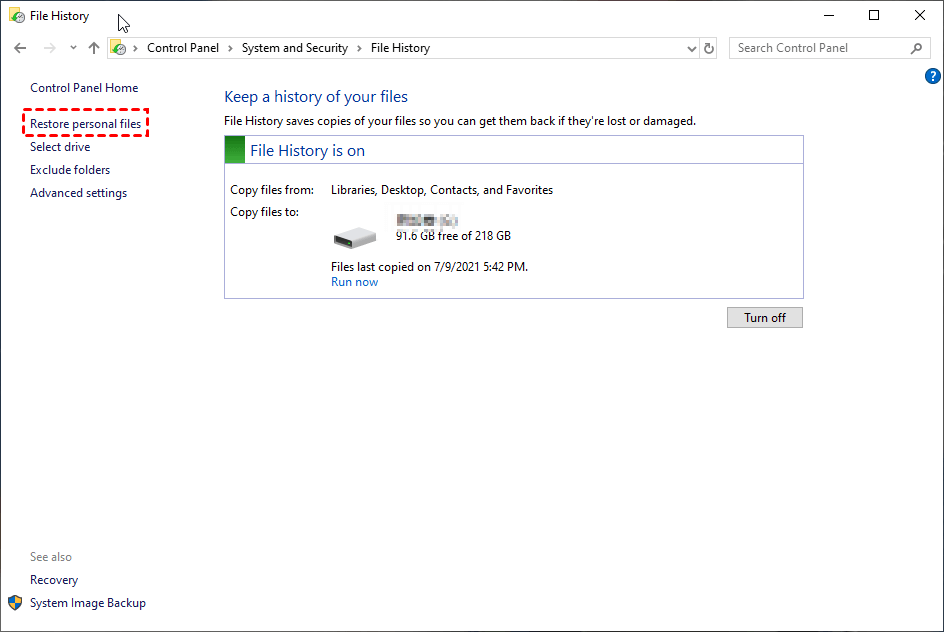
Passo 2. Clique em Restaurar arquivos pessoais.
Passo 3. Vá para o caminho onde os arquivos LRCAT estavam armazenados > selecione e clique no botão Recuperar para tê-los de volta.
Esta ferramenta também pode ajudar a recuperar arquivos PSD excluídos.
Arquivos LRCAT só podem ser acessados instalando o Adobe Lightroom Classic; nenhum software alternativo existe para abrir esse formato de arquivo.
Além disso, é importante observar que os arquivos LRCAT não são compatíveis com versões anteriores. Por conseguinte, arquivos criados usando uma versão mais recente do Lightroom Classic não podem ser abertos usando versões anteriores do programa.
Se você pretende utilizar um arquivo de catálogo Lightroom Classic com a versão regular do Lightroom, ele deve ser convertido em um arquivo MCAT.
Para evitar o estresse de perder o catálogo do Lightroom no futuro, considere implementar estas medidas preventivas:
Perder um catálogo do Lightroom pode ser uma experiência angustiante para qualquer fotógrafo. No entanto, seguindo as etapas descritas neste guia, você pode recuperar o catálogo do Lightroom excluído com facilidade.
Lembre-se de agir rapidamente, utilizar backups sempre que possível e procurar um software profissional de recuperação de dados caso necessário. Com a abordagem correta, seu catálogo do Lightroom e todas as suas preciosas fotos podem ser restaurados.