Como recuperar pasta excluída não na Lixeira? Este tutorial oferecerá vários métodos para ajudá-lo a recuperar pastas excluídas permanentemente.
- Pergunta do Quora
Criar, editar, salvar e compartilhar arquivos, todo esse processo se torna rotina na vida das pessoas.
Para facilitar a gestão, os usuários criam pastas para reunir e armazenar seus arquivos coletados. Além disso, as pessoas também excluem alguns arquivos e pastas antigos ou inúteis para economizar espaço de armazenamento.
Mas, para aqueles usuários que não são muito cuidadosos e prudentes, isso pode ser considerado uma faca de dois gumes - ao excluir uma pasta, todos os arquivos serão apagados.
O que é muito misterioso é que quando algumas pessoas querem recuperar arquivos lixeira, elas percebem que suas pastas excluídas estão faltando na lixeira. Não é de se admirar que tantos usuários estejam procurando meios viáveis para recuperar pastas não presentes na Lixeira.
Na próxima seção, este artigo irá te mostrar como recuperar uma pasta excluída da Lixeira primeiro. Se você quiser entender o motivo por trás disso, você pode verificar na parte posterior.
Para recuperar uma pasta excluída que não está na Lixeira, 4 métodos práticos serão oferecidos nesta parte para ajudá-lo. Você pode considerar recuperar pastas e arquivos excluídos através de um software de recuperação de dados profissional, Versões Anteriores, Histórico de Arquivos, Backup e Restauração.
Para a maioria das recuperações de pastas e arquivos que não estão na Lixeira, backups são necessários. Embora enfatizar a importância de um backup tenha se tornado algo comum, muitas pessoas não fazem backup de seus dados preciosos.
Então, para aqueles que não possuem nenhum backup, como recuperar uma pasta excluída que não está na Lixeira sem um backup? Um eficiente software de recuperação de dados do Windows resolverá seu problema e te libertará de preocupações.
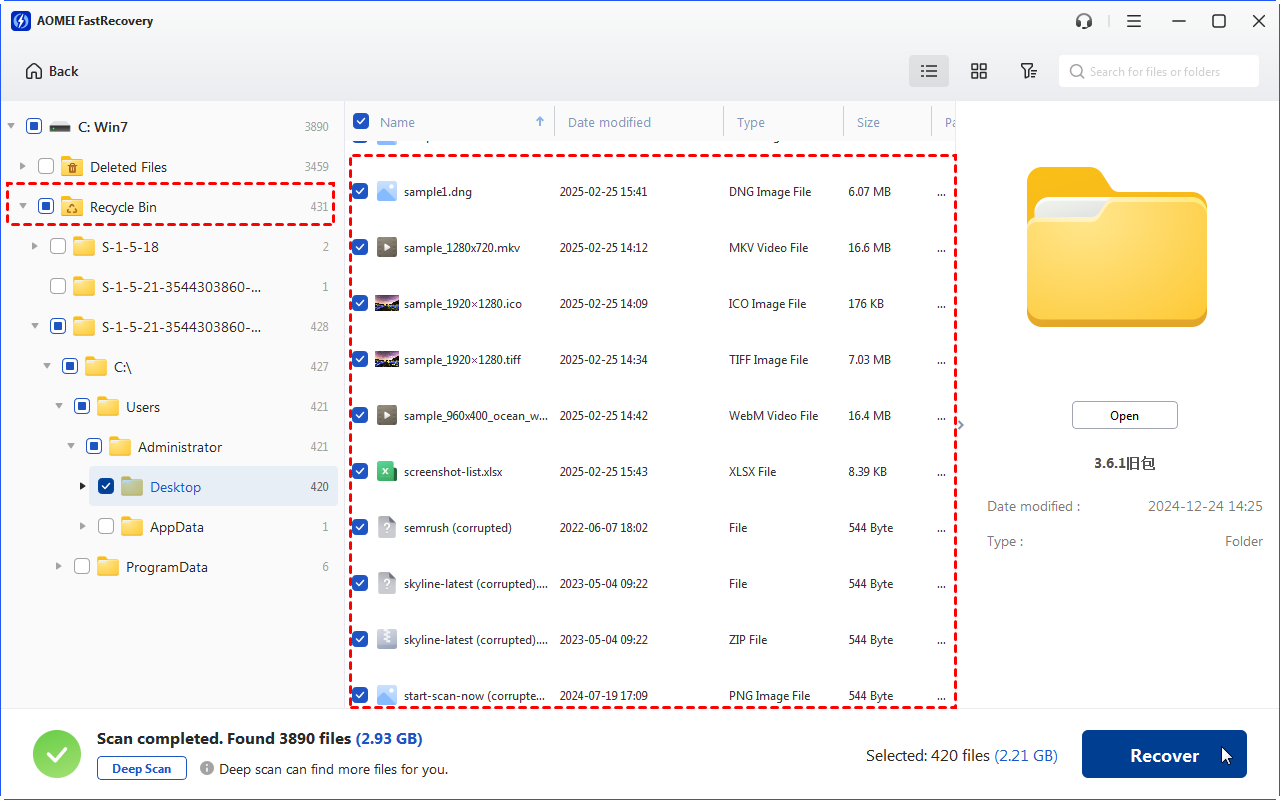
AOMEI FastRecovery é uma escolha sem igual. Se sua pasta excluída não estiver na Lixeira, com algoritmos de digitalização eficazes, o AOMEI FastRecovery pode digitalizar o disco rígido para localizar sua pasta excluída em questão de minutos.
Passo 1. Inicie o programa > Passe o mouse sobre a unidade e clique em Digitalizar para fazer a varredura.
Passo 2. O Scan Rápido encontra dados excluídos, enquanto a Busca Profunda localiza outros arquivos perdidos.
Ao realizar a digitalização, você pode filtrar os resultados com base em Tamanho, Caminho, Tipo, Data modificada, etc., para localizar mais facilmente seus dados.
Passo 3. Vá para a Lixeira > selecione o que você deseja > clique em Recuperar x arquivos. Se não funcionar, clique em Outros arquivos perdidos para encontrar os dados nele.
Rapidamente, eficientemente e com segurança, você pode recuperar uma pasta excluída que não está na Lixeira em apenas 3 passos simples. Além disso, ele pode restaurar dados de um pen drive USB facilmente.
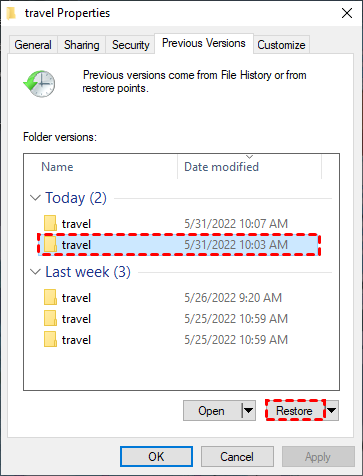
A Versão Anterior salva uma cópia de seus arquivos a partir dos pontos de restauração ou do Histórico de Arquivos. Se você perdeu arquivos, perdeu o conteúdo editado ou perdeu uma pasta, você pode voltar para a última versão do arquivo para recuperar seu conteúdo.
Mas a pasta que você excluiu deve ser uma subpasta, o que significa que você precisa voltar à pasta pai.
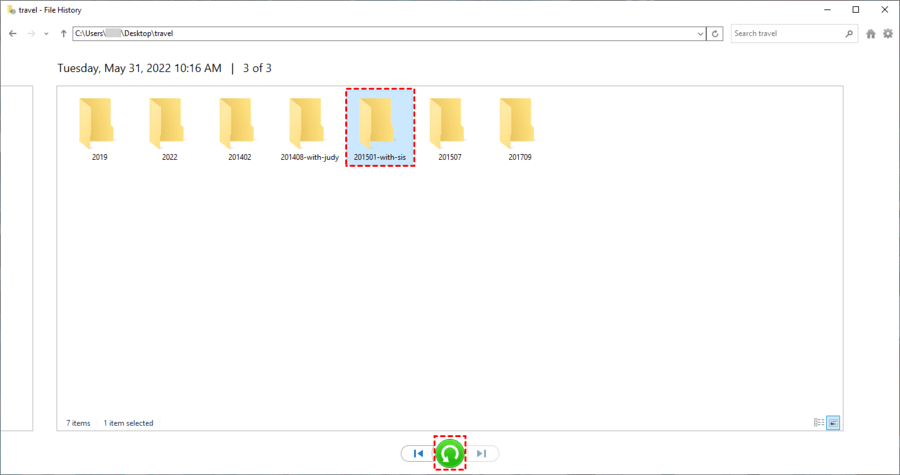
Por exemplo, se você excluiu uma pasta chamada "201501-com-sis" sob a pasta "viagens", então você pode seguir os passos aqui para restaurar versões anteriores de arquivos.
Passo 1. Vá para o Explorador de Arquivos > localize a pasta pai da pasta excluída.
Passo 2. Clique com o botão direito na pasta > Propriedades > Versões Anteriores > escolha a versão desejada de acordo com a linha do tempo > Restaurar.
Esse recurso de Versões Anteriores também pode ajudar você a recuperar fotos excluídas permanentemente em computadores se você possuir um backup.
O Histórico de Arquivos também é uma boa escolha. Ele salva uma cópia dos itens da unidade C, incluindo documentos, downloads, músicas, biblioteca, itens da área de trabalho, etc. Se a pasta excluída estiver na unidade C, então será útil.
Já que o Histórico de Arquivos armazena os arquivos da área de trabalho, você pode usá-lo para recuperar uma pasta excluída da área de trabalho, assim como qualquer outro arquivo.
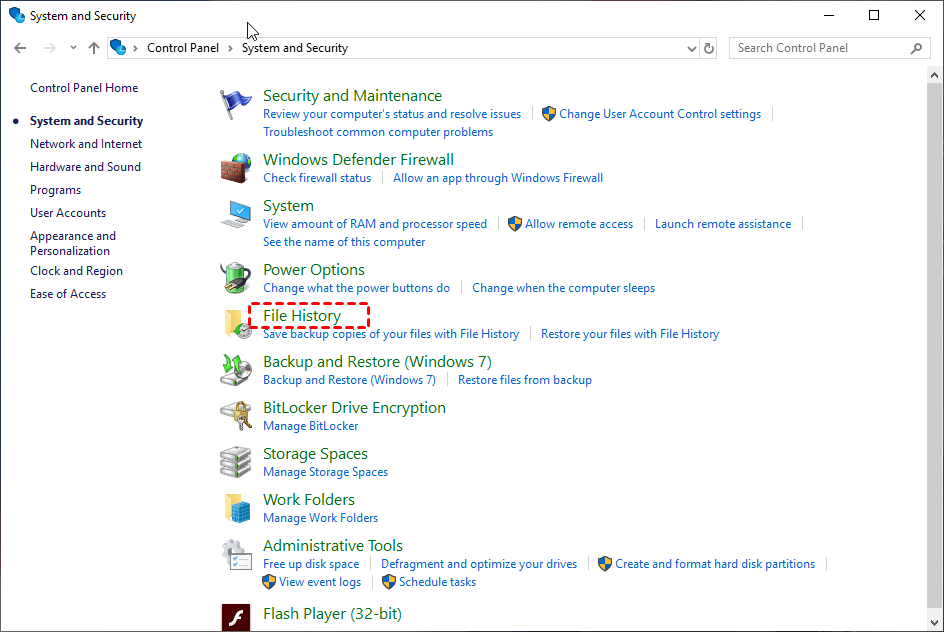
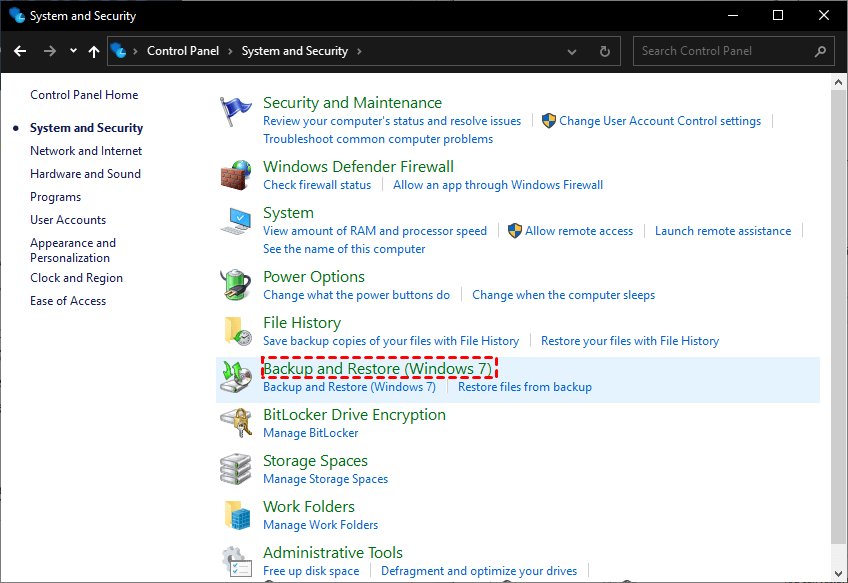
Passo 1. Acesse o Painel de Controle > Sistema e Segurança.
Passo 2. Clique em Histórico de Arquivos.
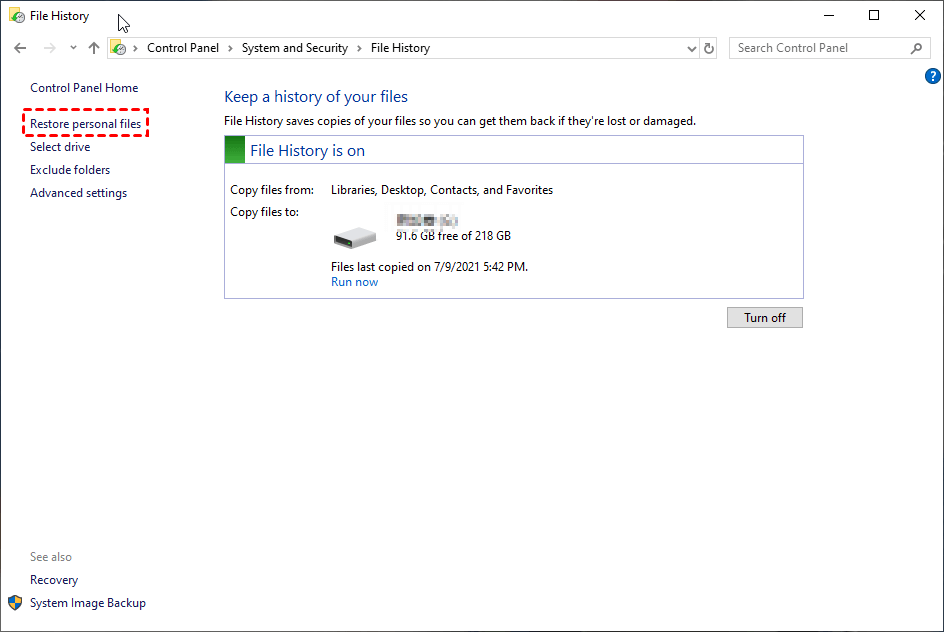
Passo 3. Clique em Restaurar arquivos pessoais.
Passo 4. Clique no ícone de seta para selecionar a versão desejada > selecione a pasta excluída > clique em Recuperar para obtê-la de volta.
A pasta recuperada voltará para sua localização original. Dessa forma, você pode recuperar pastas excluídas que não estão na lixeira.
Para recuperar uma pasta excluída permanentemente no Windows, as cópias de segurança são sempre úteis. O recurso Backup e Restauração (Windows 7) permite que os usuários façam o backup dos dados do Windows 7 e os restaurem em uma nova máquina com o Windows 10/11.
Também é possível utilizá-lo para criar e restaurar novos backups do seu dispositivo Windows 10.
É necessário ter um backup para realizar a restauração. Certifique-se de possuir um.
Passo 1. Acesse o Painel de Controle > Sistema e Segurança > Backup e Restauração (Windows 7).
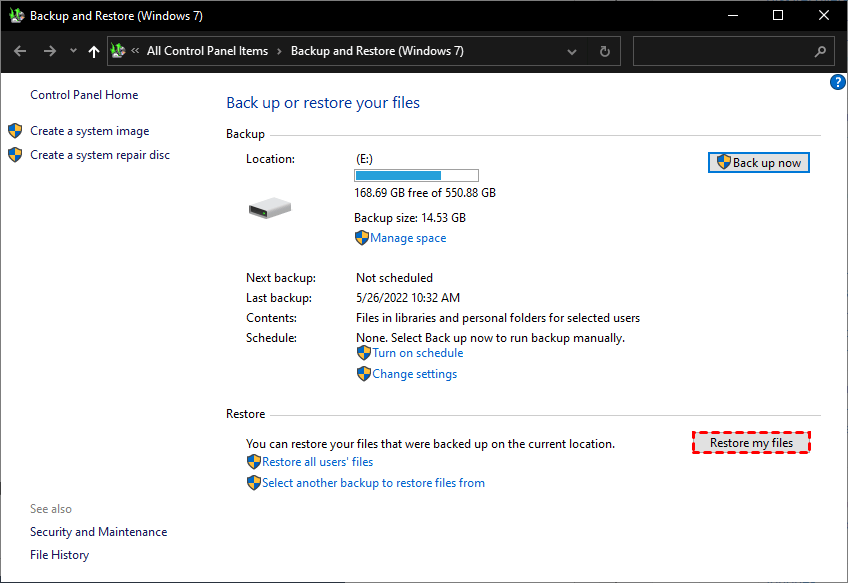
Passo 2. Clique em Restaurar meus arquivos.
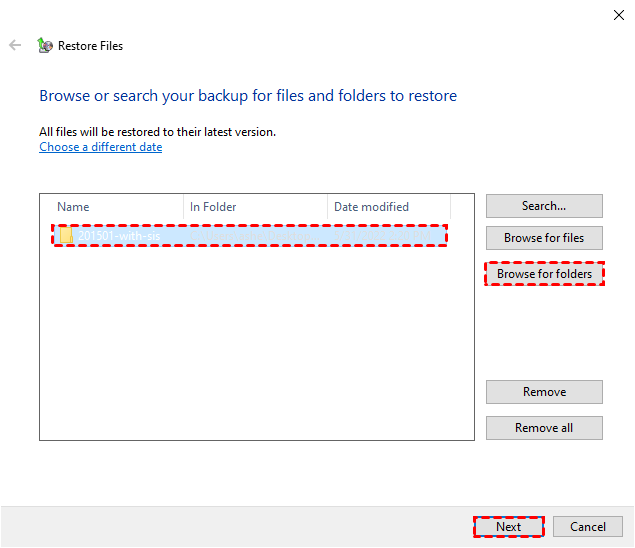
Passo 3. Clique em Procurar por pastas > selecione a pasta excluída que deseja > Avançar.
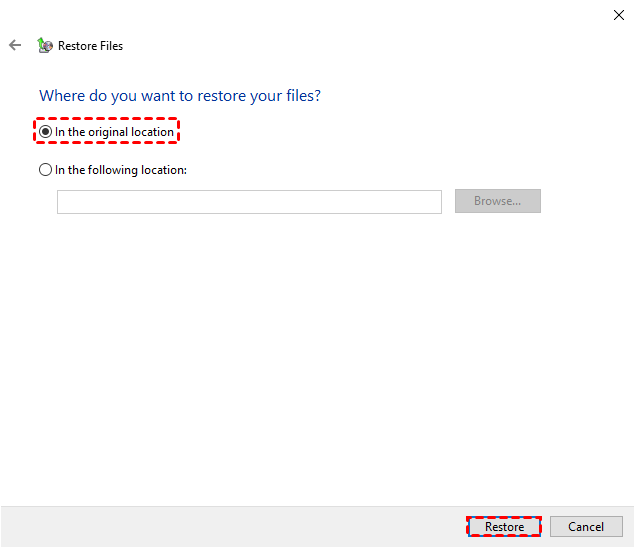
Passo 4. Especifique o destino ou apenas restaure a pasta recuperada para sua localização original > clique em Restaurar.
Dessa forma, você pode recuperar a pasta excluída permanentemente a partir do backup.
Quando você exclui normalmente uma pasta ou arquivo, ele será removido de sua localização original e movido para a Lixeira, caso você se arrependa e precise deles novamente.
Mas em algumas circunstâncias, você não consegue encontrar a pasta/arquivo após a exclusão.
Verifique as possíveis razões a seguir.
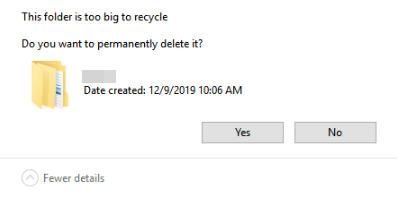
●Tamanho. A pasta que você excluiu é muito grande para a Lixeira. Portanto, ela será diretamente limpa do seu computador.
●Exclusão permanente. Você excluiu a pasta pressionando a tecla "Shift DEL". Isso irá excluir permanentemente um item.
●Esvaziamento. Você esvaziou a lixeira acidentalmente ou intencionalmente. Nesse caso, todos os itens dentro dela serão removidos.
●Localização. A pasta estava armazenada em dispositivos externos, como discos rígidos externos, USB, cartões SD, etc. Quando pastas/arquivos são excluídos de um dispositivo de armazenamento externo, eles irão ignorar a lixeira e serem excluídos permanentemente.
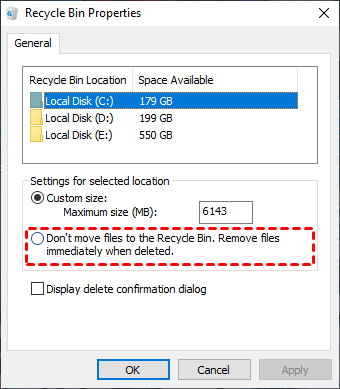
●Configurações. Talvez você tenha selecionado a opção "Não mover arquivos para a Lixeira". Nesse caso, itens excluídos serão imediatamente apagados e não ficarão na lixeira.
Agora, resumindo, há uma grande chance de você ter excluído permanentemente a pasta ou esvaziado a lixeira. Depois da exclusão permanente, você não poderá recuperá-los por conta própria.
Mas não se preocupe, restaurar uma pasta que foi excluída permanentemente não é uma tarefa difícil se você seguir este tutorial. Você também pode recuperar arquivos excluídos que não estão na lixeira usando este método.
O processo é semelhante à recuperação de itens excluídos da Lixeira. Ao consultar este tutorial, você pode aprender como um arquivo/pasta é excluído permanentemente.
Backups e uma boa ferramenta de resgate de dados podem ajudá-lo a recuperar arquivos e pastas excluídos que não estejam na Lixeira. Mas a recuperação bem-sucedida de dados é baseada no pressuposto de que não ocorra nenhuma sobreposição de dados.
Uma vez que os dados excluídos são substituídos por novos dados, a chance de recuperação diminui. Portanto, para evitar a perda de dados de vez, é recomendável criar o hábito de fazer backups dos dados.
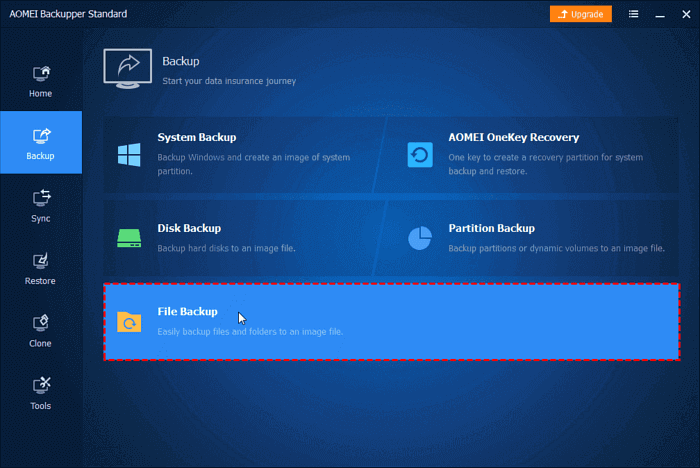
AOMEI Backupper pode ser uma boa escolha. Com seus recursos incríveis, Backup de Disco, Backup de Partição, Backup de Arquivo, etc., seus dados estarão seguros.