Como recuperar arquivos excluídos usando o modo fácil do Winfr no Windows 10? Para usar a Recuperação de Arquivos do Windows de forma mais eficiente, obtenha ajuda aqui.
O Winfr, Windows File Recovery, é uma ferramenta gratuita disponível para todos os usuários do Windows 10 e versões posteriores para recuperar arquivos perdidos de discos rígidos. Projetado pela Microsoft, é bastante confiável, mas às vezes os usuários acham difícil utilizá-lo.
Em primeiro lugar, é um aplicativo de linha de comando sem uma interface gráfica, também conhecida como GUI. Isso significa que ele cria uma barreira para usuários comuns sem qualquer experiência ou conhecimento relevante.
Além disso, ele recupera arquivos usando certos modos de recuperação. Os modos de recuperação que ele oferece são um tanto complexos: modo regular, modo extensivo, etc. Os usuários podem ficar confusos e não saber qual escolher.
Além disso, os comandos são difíceis de entender. Os usuários são propensos a cometer erros de sintaxe e receber erros como “there was an error parsing your command”.
E assim os usuários continuam perguntando “Como recuperar arquivos deletados usando o modo fácil do Winfr no Windows 10”.
Não se preocupe, vamos abordar os modos de recuperação do Windows File Recovery em detalhes neste artigo. Os usuários que têm problemas ao usar o modo fácil para recuperar arquivos deletados podem obter ajuda aqui.
Para recuperar arquivos deletados com o modo fácil do winfr, podemos começar pelos modos de recuperação que ele oferece.
Existem dois tipos de modos que podem ajudar na recuperação de arquivos. Modos básicos e modos avançados. Nos modos básicos, existem dois modos disponíveis:
Nos modos avançados, também podem ser utilizados dois modos:
Diferentes modos de recuperação podem ajudar em diferentes situações de perda de arquivos. Quanto ao "modo fácil" que os usuários estão solicitando, é altamente provável que se refira ao modo Regular. Se você for usar o modo Regular, certifique-se de que o sistema de arquivos seja NTFS.
Também, os comandos podem ajudar a digitalizar arquivos mais rapidamente. Se você precisar de mais informações sobre comandos, consulte "Como usar o Windows File Recovery". Agora, esta seção oferecerá um tutorial sobre como usar o modo Regular para recuperar arquivos. Confira abaixo.
Passo 1. Escolha comandos para usar com o modo Regular.
| Comandos | Significado | Modos suportados |
| /n | Filtrar a faixa de digitalização: procura por um arquivo específico com seu nome/caminho/tipo, etc. | Todos |
| /y: | Recupera grupos de extensões específicas. | Assinatura |
| /k | Recupera arquivos do sistema. | NTFS Segment |
| /u | Recupera arquivos não deletados, por exemplo, da Lixeira. | NTFS Segment |
Passo 2. Em seguida, digite o comando de recuperação de arquivos. Formato do comando:
winfr unidade-de-origem: unidade-de-destino: [/modo] [/comandos]
Por favor, observe que a unidade de origem não pode ser a mesma que a unidade de destino. Vamos usar um exemplo:
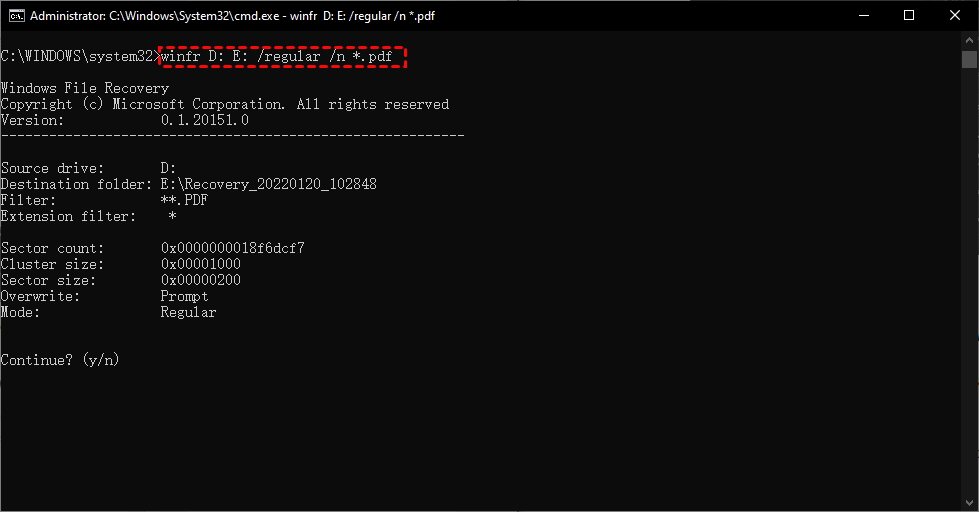
winfr D: E: /regular /n *.pdf
Ao usar este comando, você pode recuperar os arquivos PDF recém-deletados da unidade D: para a unidade E:. Aqui o caractere curinga “*” é útil para filtrar o tipo de arquivo. Se você não consegue se lembrar do tipo/caminho/nome do arquivo, você pode aproveitar disso.
Na verdade, o modo Regular no Windows File Recovery é limitado em certa medida. Você só pode usá-lo para recuperar arquivos deletados em um curto período de tempo. Além disso, ele não possui uma interface gráfica, causando problemas para usuários comuns.
O pior é que ele só se aplica ao Windows 10 e posterior, o que é inconveniente.
Então, como restaurar arquivos deletados de discos rígidos no Windows 11, 10, 8, 7 SP1 e Server? Você pode utilizar AOMEI FastRecovery.
Como uma ferramenta útil especialmente projetada para usuários do Windows, ela tem uma gama de aplicações mais ampla. Além disso, ela está equipada com métodos avançados de digitalização para buscar arquivos deletados e ausentes em quase todos os sistemas operacionais do Windows.
Ferramenta confiável e amigável de recuperação de dados do Windows
Passo 1. Inicie o programa > conecte o disco rígido externo WD ao PC > posicione o mouse sobre a unidade e clique em Escanear para scanner.
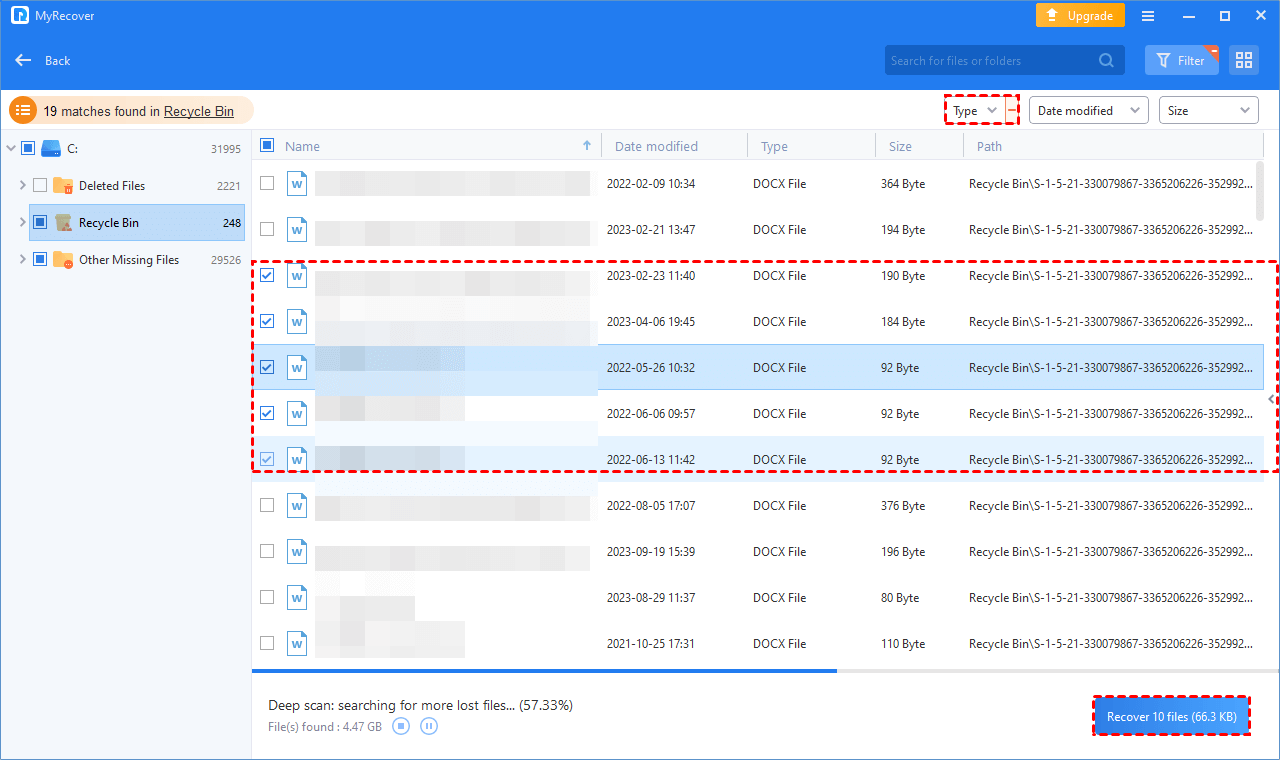
Etapa 2. A classificação e filtragem de arquivos estão disponíveis para ajudar a encontrar seus arquivos desejados mais rapidamente.
Etapa 3. Vá para Arquivos excluídos > selecione os dados que você precisa, por exemplo, arquivos do Excel > Recuperar x arquivos.
Usando essa ferramenta versátil, você também pode recuperar dados de disco rígido formatado facilmente.
A Recuperação de Arquivos do Windows da Microsoft é bastante confiável, mas às vezes os usuários estão propensos a encontrar erros e falhas na recuperação de arquivos. Portanto, sempre há usuários que se perguntam como recuperar arquivos excluídos usando o modo fácil do Winfr no Windows 10.
Assim, para economizar trabalho e tempo, você pode escolher o WinfrGUI como seu ajudante na recuperação de dados. Em apenas 3 etapas, você pode restaurar arquivos excluídos/perdidos com uma taxa de recuperação alta.
Além disso, usar a Recuperação de Arquivos do Windows, na verdade, é para recuperar arquivos de discos rígidos usando o cmd, o que é muito difícil para usuários comuns. Por que não escolher a ferramenta fácil e eficiente AOMEI FastRecovery para ajudar você?