Você não consegue acessar seus dados quando um disco rígido ou partição repentinamente fica como RAW. Esta postagem mostra como usar o Prompt de Comando Diskpart para corrigir a partição RAW. Ou tente um software de recuperação útil para recuperar os dados na partição RAW antes de formatar.
Uma partição RAW indica uma partição sem um sistema de arquivos reconhecido pelo sistema operacional. O "erro de partição RAW" não ocorre com frequência, mas existe. Os dados na partição RAW se tornarão inacessíveis se o sistema operacional Windows não reconhecer a partição. Um disco rígido local, disco rígido externo, USB e outros dispositivos de armazenamento podem ser afetados.
Você pode verificar as propriedades ou o Gerenciador de Disco para verificar se o sistema de arquivos está em formato RAW. Se o seu disco rígido externo ou pen drive estiver em formato RAW, você receberá uma das seguintes notificações no seu computador:
✦✦
"O volume não contém um sistema de arquivos reconhecido. Certifique-se de que todos os drivers de sistema de arquivos necessários estejam carregados e que o volume não esteja danificado";
"Setor não encontrado"
"Tipo de mídia incorreta. Interromper, Tente novamente, Falhar?"
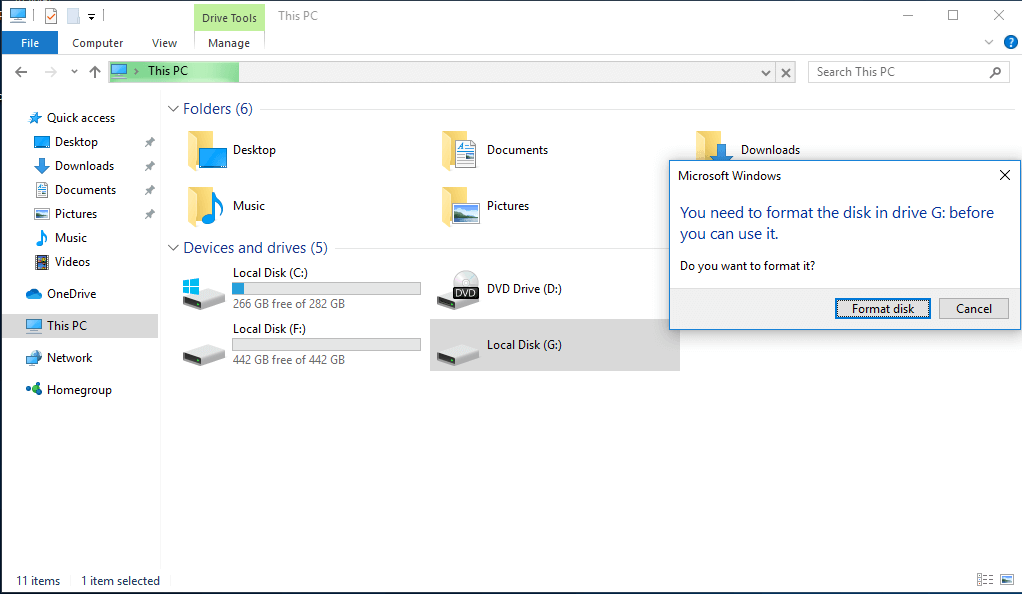
"Você precisa formatar o disco na unidade X antes de usá-lo."
"O disco na unidade X não está formatado. Deseja formatá-lo?"
"Houve um erro ao acessar a unidade X: O disco não está formatado."
"O tipo de sistema de arquivos é RAW. CHKDSK não está disponível para unidades RAW."
✦✦
Uma partição em formato RAW é inacessível. Infelizmente, quando você se depara com uma das situações acima, não é possível abrir arquivos em uma partição RAW, como documentos, imagens, e-mails, etc. Se você tiver dados na partição a ser formatada, todos os dados na partição serão perdidos.
Há várias razões pelas quais uma partição se torna RAW. É necessário saber o que pode levar à formatação da partição RAW para evitá-la no futuro. Listamos abaixo algumas das principais razões:
Além disso, problemas durante o processo de formatação e problemas nos cabos também podem ser a causa de partições RAW.
Há três métodos para recuperar uma partição RAW. Se os dados contidos na partição RAW não forem importantes, você pode formatar a partição diretamente e usá-la novamente. Caso contrário, é melhor usar um software de recuperação profissional para recuperar os dados primeiro e depois formatá-la para reutilização.
A formatação é o modo mais rápido e fácil de corrigir a partição RAW e, em seguida, executar um software antivírus para escanear todos os discos rígidos.
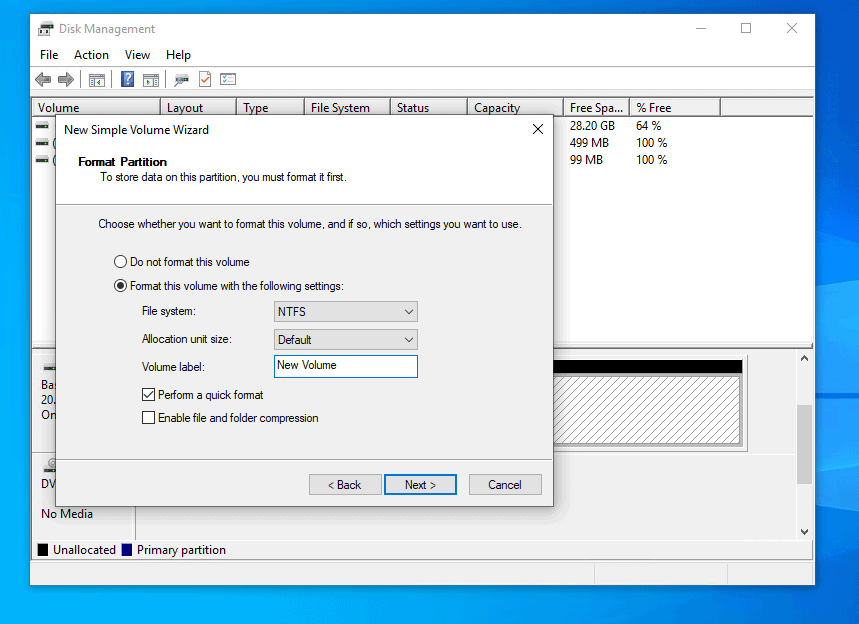
Passo 1: Pressione Win R e digite "diskmgmt.msc" para abrir o Gerenciamento de Disco.
Passo 2: Clique com o botão direito na partição RAW e selecione "Formatar".
Em seguida, você pode verificar no Windows File Explorer se a partição é acessível. Execute um software antivírus para verificar todo o disco rígido em busca de vírus.
Os usuários geralmente executam o CHKDSK para verificar setores defeituosos quando uma partição fica RAW. No entanto, uma mensagem de erro "CHKDSK não está disponível para unidades RAW" é exibida.
Nessa situação, usar o comando Diskpart é outro método para recuperar a partição RAW.
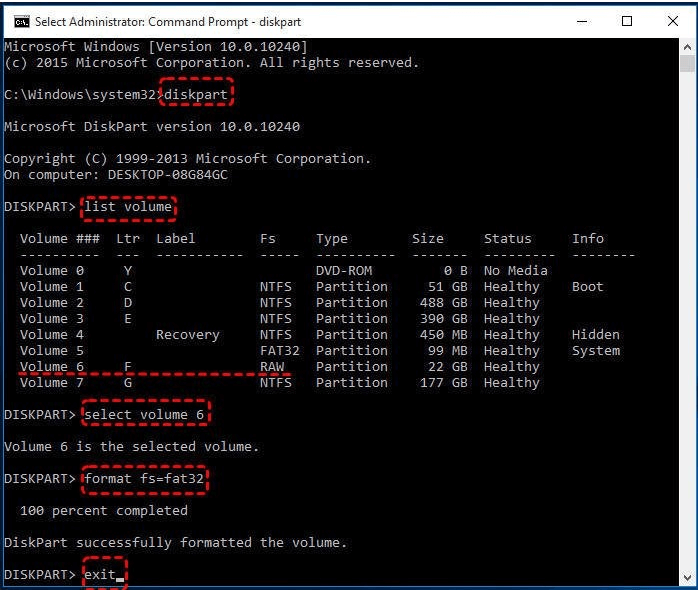
Passo 1: Pressione "Win R" e digite "cmd" na janela Executar, em seguida, pressione Enter.
Passo 2: Digite os comandos a seguir um por vez e pressione Enter após cada comando.
Diskpart
list volume
select volume # (substitua # pelo número da partição RAW na lista)
format fs=fat32 (formatar partição RAW para FAT32)
Passo 3: Digite "exit" e pressione Enter para sair do Prompt de Comando.
Se você deseja reparar um disco externo RAW com o Diskpart, você pode digitar o seguinte comando:
diskpart
list disk
select disk # (substitua # pelo disco rígido externo a ser formatado e pressione Enter)
clean: para remover todas as informações do disco rígido externo.
create partition primary: para criar uma partição.
format fs=ntfs: para formatar a partição como NTFS.
assign letter=# (substitua # por qualquer letra disponível de C a Z)
Se esses comandos do Diskpart forem processados com sucesso, o disco externo RAW terá sido corrigido e formatado para FAT32 ou NTFS.
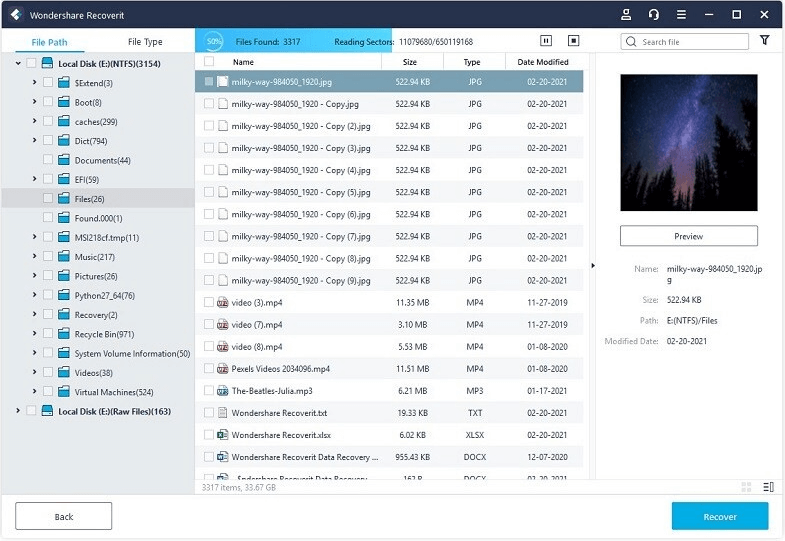
O Recoverit, o software de recuperação de dados RAW, pode facilmente recuperar arquivos perdidos da partição de disco rígido RAW, restaurando arquivos de partições como disco rígido, disco rígido externo, pen drive e cartão de memória SD. O Recoverit Data Recovery é a ferramenta de recuperação de partição RAW mais segura e eficiente para ajudá-lo a recuperar dados de partição RAW para Windows e MAC.
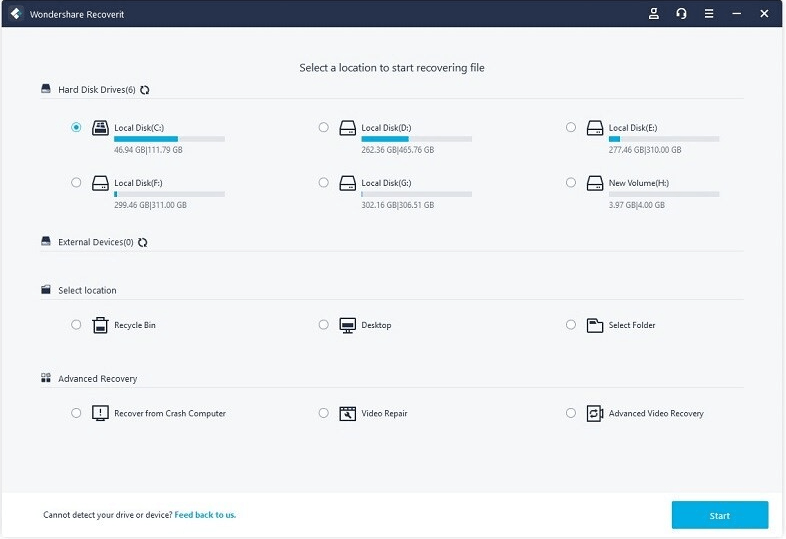
Passo 1: Selecione sua partição RAW detectada no computador e clique em "Iniciar".
Passo 2: A ferramenta iniciará automaticamente a digitalização da partição RAW em minutos. Ela suporta visualizar arquivos recuperados após a digitalização e você pode selecionar os arquivos e clicar em "Recuperar" para salvá-los.
Passo 3: Após recuperar todos os dados na partição RAW via Recoverit, vá para o Explorador de Arquivos do Windows para formatar a partição. Clique com o botão direito na partição RAW e selecione a opção Formatar. Escolha a opção de Formato no menu pop-up. Em seguida, selecione NTFS ou FAT32 na etiqueta Sistema de Arquivos e clique em "Iniciar" > "OK".
Porque alguns usuários não sabem como usar o Diskpart para corrigir uma partição RAW ou desejam reparar o drive RAW sem formatar, aqui está uma alternativa gratuita ao Diskpart: AOMEI Partition Assistant Standard.
Com este freeware, você pode reconstruir o MBR e verificar setores defeituosos ao invés de formatar a partição RAW via Prompt de Comando.
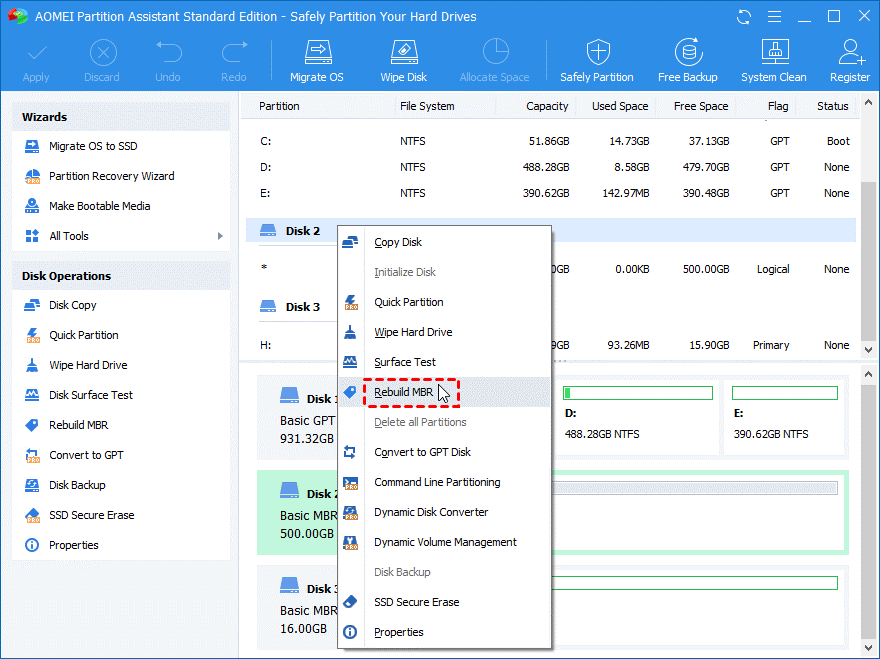
Passo 1: Instale e inicie o AOMEI Partition Assistant Standard para acessar a interface principal. Clique com o botão direito no disco rígido RAW e selecione “Reconstruir MBR”.
Passo 2: Escolha o tipo de MBR para o seu sistema operacional atual e clique em “OK”.
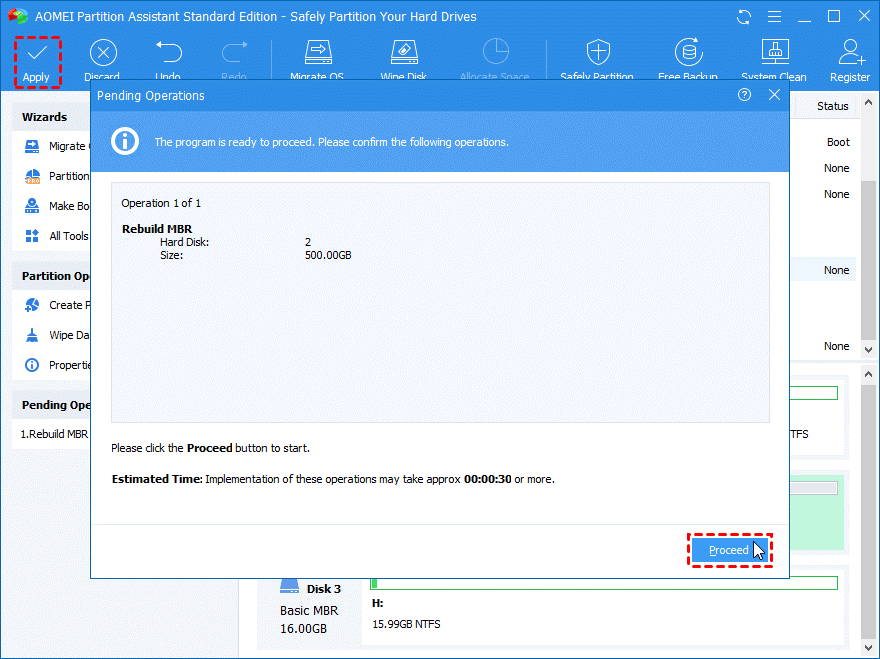
Passo 3: Volte para a interface principal, clique em “Aplicar”> “Prosseguir” para concluir a operação.
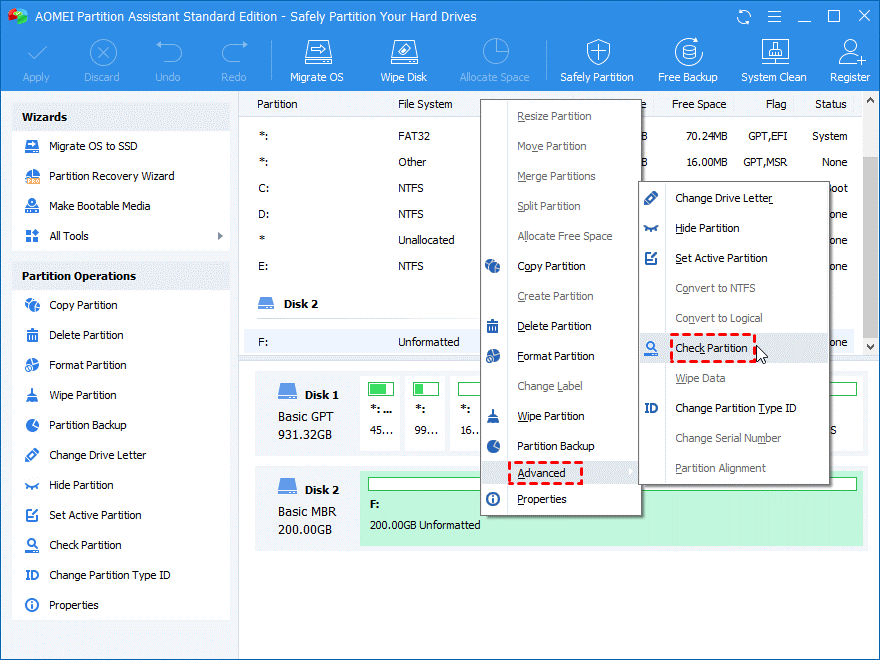
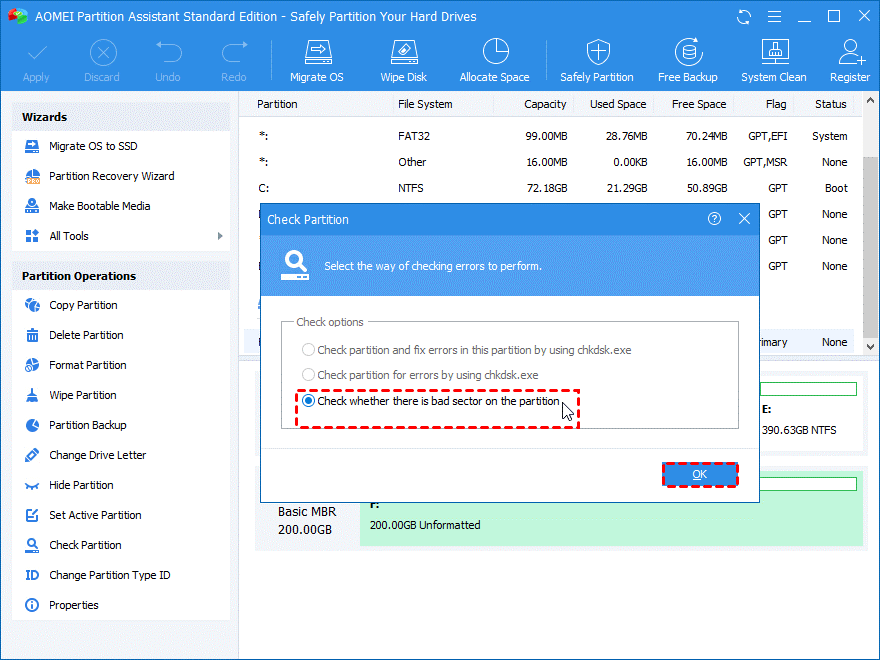
Passo 1: Abra o AOMEI Partition Assistant. Clique com o botão direito na partição RAW e selecione “Avançar”> “Verificar Partição”.
Passo 2: Marque a opção "Verificar se há um setor defeituoso na partição" e clique em "OK". Em seguida, clique em "Iniciar" e aguarde até que o processo seja concluído.
Uma partição RAW pode ser evitada através de hábitos diários de uso. Certifique-se de que seu computador esteja livre de vírus e faça backup regularmente de seus arquivos vitais em outros dispositivos de armazenamento. As soluções fornecidas para recuperar a partição RAW são fáceis de operar. Para usuários que não possuem conhecimento técnico suficiente para habilitar a recuperação da partição RAW, um software de terceiros seria a melhor escolha para restaurar os dados.
Se você deseja reparar o MBR e os setores defeituosos da unidade RAW sem formatação, você pode baixar o AOMEI Partition Assistant Standard para experimentar.