No OneNote como restaurar a partir de backup? Este guia fornecerá maneiras abrangentes de restaurar seus arquivos e páginas do OneNote facilmente.
"O OneNote excluiu algumas notas da minha irmã, alguém sabe como recuperar seus arquivos faltantes? Minha irmã abriu o OneNote e algumas das pastas que ela criou estão completamente vazias (ou seja, os documentos nelas estão faltando). Parece que eles estão sendo excluídos espontaneamente (acabamos de verificar as pastas novamente e outros arquivos também desapareceram). Se alguém já teve esse problema antes ou se alguém sabe como restaurar a partir do backup ou de outras maneiras no OneNote, por favor, nos avise! Agradecemos muito!"
Como uma ferramenta de bloco de notas digital fornecida pela Microsoft, o OneNote é usado por muitos usuários para registrar ideias, conteúdo de reuniões, listas de tarefas e muito mais.
Se você também é como o usuário do caso acima e encontrou a exclusão de dados do OneNote, não se preocupe, você pode recuperar caderno deletado no OneNote a partir do backup ou sem backup. Continue lendo para obter as informações detalhadas.
O OneNote possui um recurso de backup automático, que cria backups dos seus dados de notas. Geralmente, seus dados de notas serão salvos semanalmente. Por padrão, o OneNote salvará seus dados em C:\Usuários\[nome da sua conta do Windows]\OneDrive\Documentos\Blocos de Anotações do OneNote\16.0\Backup
Portanto, não é difícil recuperar páginas e arquivos excluídos do OneNote. Como restaurar o OneNote a partir do backup? Aqui está o tutorial fácil para realizar a restauração do OneNote a partir do backup.
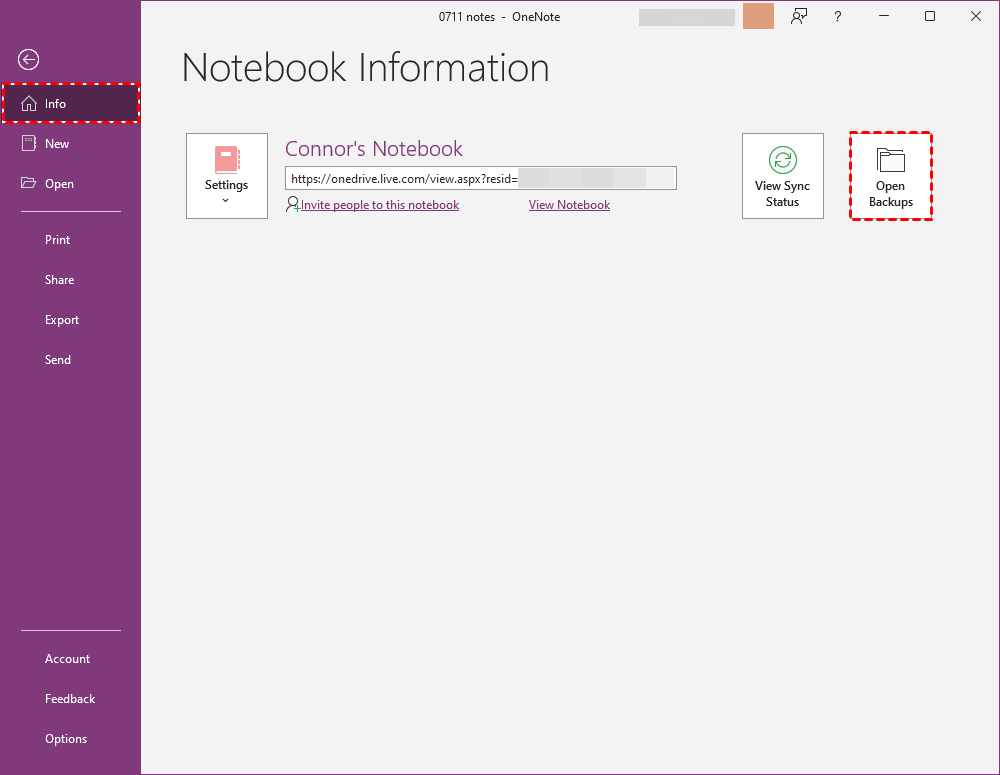
1. No OneNote, clique na guia Arquivo e escolha a opção Informações no menu à esquerda. Em seguida, selecione o botão Abrir Backups.
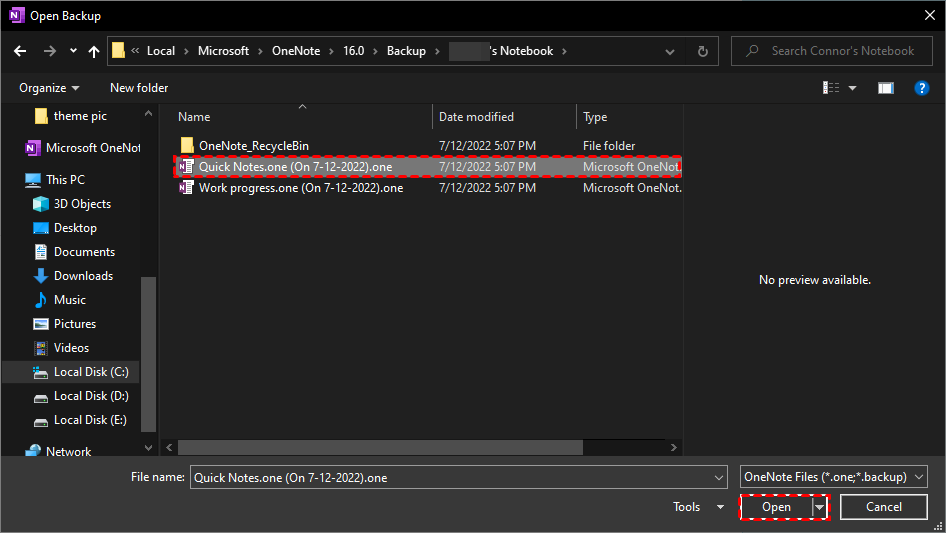
2. Na janela que aparece, escolha uma versão do arquivo OneNote e clique no botão Abrir.
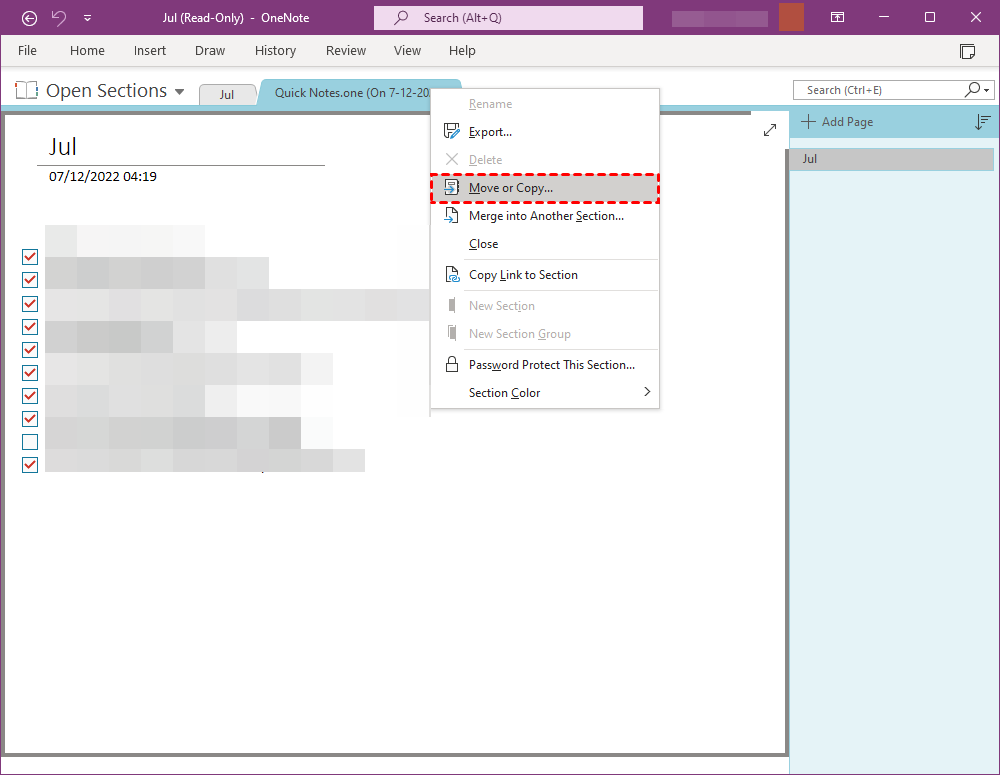
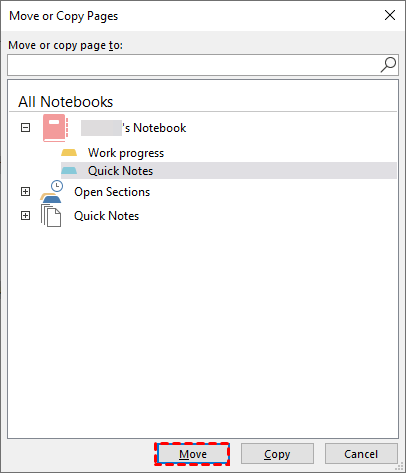
3. Nesta página, clique com o botão direito do mouse no nome da guia do arquivo e escolha a opção Mover ou Copiar na janela que aparece. E você pode selecionar um destino para o seu arquivo recuperado do OneNote.
Você não só pode restaurar o caderno do OneNote a partir do backup, mas também restaurar os arquivos do OneNote de outras maneiras. Aqui preparamos 3 métodos disponíveis e você pode tentar encontrar seus arquivos do OneNote excluídos.
Existe um atalho de teclado: Ctrl Z, que pode desfazer sua operação de exclusão para recuperar arquivos ausentes em sistemas Windows. Isso também se aplica ao OneNote. Se você acabou de excluir seus arquivos ou páginas do OneNote em um curto período de tempo, você pode tentar pressionar as teclas Ctrl e Z ao mesmo tempo para desfazer a operação de exclusão.
Se você estiver usando um dispositivo macOS, também pode usar as teclas Command e Z para desfazer sua operação de exclusão.
Assim como recuperar arquivos excluídos da lixeira no seu computador, você também pode restaurar notas do OneNote da Lixeira do Caderno. Aqui está um guia fácil para fazê-lo.
1. Clique na guia View na linha superior. Em seguida, clique no ícone de triângulo para baixo para escolher a opção Deleted Notes na janela pop-up.
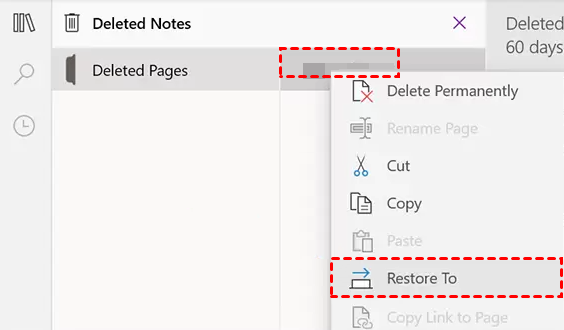
2. Você pode localizar seus arquivos do OneNote excluídos de todas as notas excluídas e clicar com o botão direito sobre ele para escolher Restaurar Para. Escolha um caderno para salvar suas notas recuperadas e clique em Restaurar para começar.
1. Escolha a guia Histórico na barra de ferramentas e clique no botão Lixeira do Bloco de Anotações.
2. Localize a nota do OneNote excluída, em seguida, clique com o botão direito sobre ela e escolha Mover ou Copiar....
3. Escolha um local para salvá-la e clique em Mover para iniciar.
Embora seja possível recuperar o OneNote a partir de um backup, ainda existem situações em que você não pode usar esse método. Por exemplo, suas notas do OneNote foram excluídas permanentemente. Portanto, você precisa de uma ferramenta profissional de resgate de arquivos como o AOMEI FastRecovery.
O AOMEI FastRecovery é uma ferramenta gratuita de recuperação de dados para todos os sistemas operacionais Windows, incluindo o Windows 11/10/8/7 e o Windows Server. E ele pode recuperar seus arquivos mesmo se eles forem excluídos permanentemente ou excluídos em diferentes situações.
O AOMEI FastRecovery possui muitas vantagens:
Agora, você pode baixar e instalar o software gratuito de recuperação de arquivos em seu PC. Em seguida, siga as etapas fáceis para restaurar as notas do OneNote facilmente:
1. No AOMEI FastRecovery, passe o mouse sobre a unidade e clique em Scan.
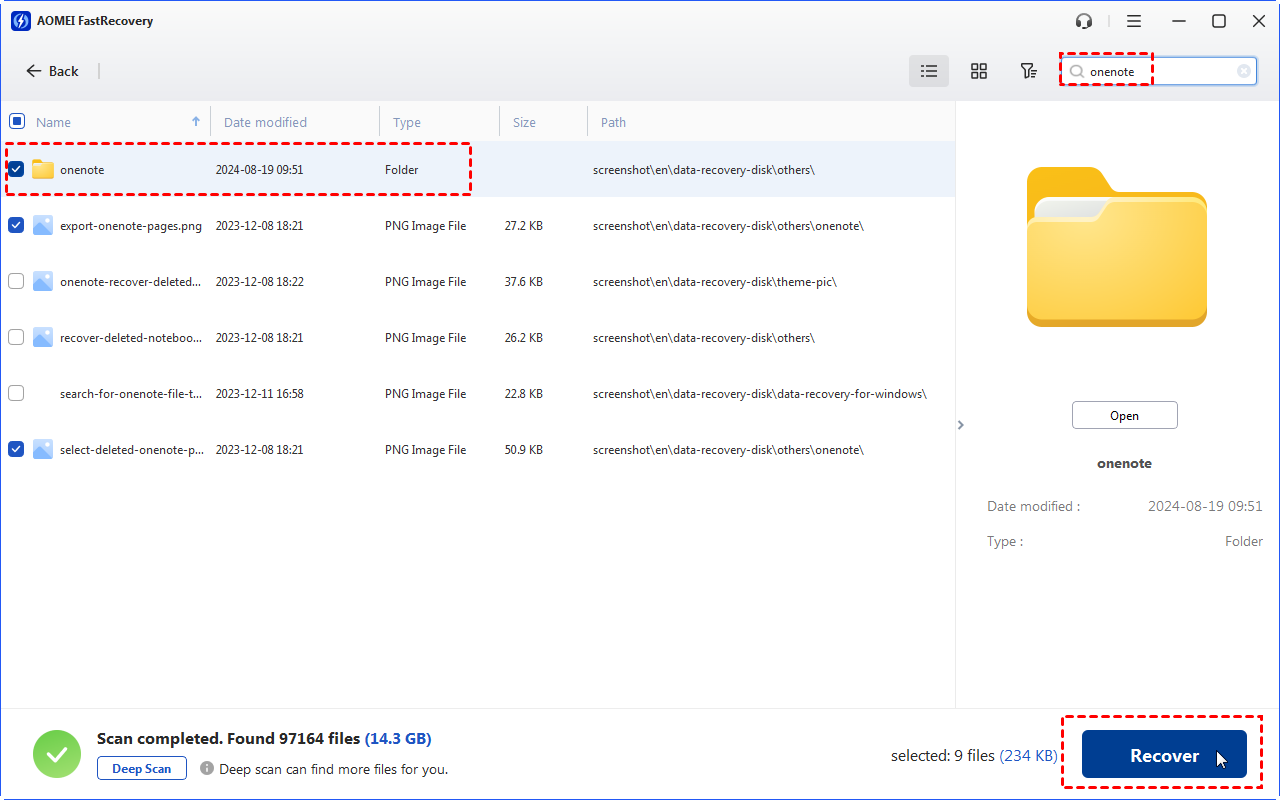
2. Todos os seus arquivos excluídos e perdidos no disco serão digitalizados. Você pode usar o recurso de Filtro ou a caixa de pesquisa para encontrar seus arquivos mais rapidamente.
3. Por fim, verifique o resultado da digitalização. Escolha seu arquivo do OneNote e clique no botão Recuperar X arquivos para restaurar seus arquivos do OneNote sem esforço.
Lendo até aqui, você aprendeu no OneNote como restaurar a partir do backup e os passos detalhados. Além disso, existem outras 3 maneiras abrangentes de restaurar dados excluídos no OneNote. Para escolher a mais eficaz, você pode experimentar o AOMEI FastRecovery diretamente. Ele pode ajudar a restaurar arquivos na maioria das situações, incluindo falhas do sistema, formatação acidental, exclusão permanente, e assim por diante.