[Solucionar problemas] Mapear unidade desaparece!
Aprenda como corrigir a unidade mapeada que continua desaparecendo com 4 maneiras eficientes e como recuperar arquivos de discos rígidos facilmente nesta página. Além disso, há algumas dicas relacionadas sobre unidade mapeada.
Última atualização 21/08/2024
O que é mapeamento de uma unidade?
O mapeamento de uma unidade é a forma como o Microsoft Windows associa uma letra de unidade local (de A a Z) a uma área de armazenamento compartilhada com outro computador (geralmente chamado de servidor de arquivos) por meio da rede. Em resumo, uma unidade mapeada parece ser um atalho para uma unidade que está em outro PC.
Com uma unidade mapeada, você tem permissão para ler e modificar arquivos da área de armazenamento compartilhada como se fosse um disco rígido físico local.
▶ Por que minha unidade mapeada continua desaparecendo?
As unidades mapeadas estão desempenhando um papel cada vez mais importante em nossas carreiras, pois são ideais para armazenamento amplo de arquivos, backup e compartilhamento. Além disso, as unidades mapeadas são muito mais rápidas do que a navegação na rede.
"Estamos enfrentando problemas com as unidades de rede mapeadas desaparecendo. Apenas alguns usuários estão experimentando esse problema ao fazer login no Windows 7. Portanto, criei um lote de arquivos para eles executarem a partir da área de trabalho, o que funcionava todas as vezes. Mas no Windows 10, tivemos resultados mistos. Eu nunca perdi conexão com a unidade no meu computador, e fui do Windows 7 pro para o 8 pro, para o 8.1 pro, para o 10 pro. Mas nem todos estão na rede. Minha pergunta é: por que minha unidade mapeada continua desaparecendo e como consertar? Obrigado."
- Pergunta da Comunidade da Microsoft
É difícil para usuários leigos em tecnologia consertarem unidades mapeadas que desaparecem no Windows 10 por conta própria. Se você está incomodado com esse problema, obtenha uma visão geral das possíveis razões e soluções viáveis abaixo.
★ Desmapeada acidentalmente
★ Identificação errada pelo seu PC com Windows
★ Remapeada ou excluída
★ Não é possível mostrar arquivos ou pastas na unidade mapeada
Como corrigir o problema das unidades mapeadas que continuam desaparecendo
Com base nas possíveis razões acima, existem duas direções principais para você.
- Se a unidade mapeada continuar desconectando, abra o seu Editor de Registro para alterar as configurações do seu cartão de rede.
- Se houver algum problema com a sua unidade de rede mapeada, abra o Explorador de Arquivos para verificar itens ocultos.
A seguir, mostrarei como corrigir o problema das unidades mapeadas que continuam desaparecendo de 4 maneiras diferentes, incluindo o Explorador de Arquivos, desabilitar o Controle de Conta de Usuário, Editor de Registro e Configurar Proxy e SMB.
▶ Solução 1. Mostrar unidades de rede mapeadas ocultas via Explorador de Arquivos
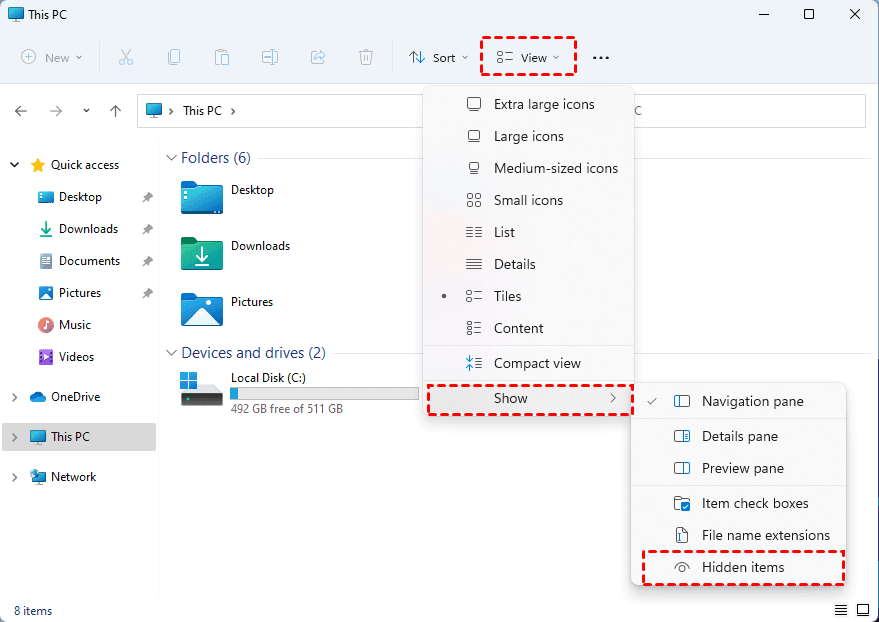
Além do Windows 10, às vezes a unidade mapeada do Windows 11 não aparece arquivos ou pastas compartilhados salvos nas unidades NAS (unidades de rede mapeadas e unidades de rede) porque estão ocultos. Vamos mostrar como exibir os itens ocultos usando o Explorador de Arquivos.
Passo 1. Pressione "Win E" para abrir o Explorador de Arquivos do Windows.
Passo 2. Clique em Este Computador > Exibir > Mostrar > Itens ocultos.
▶ Correção 2. Desativar o Controle de Conta de Usuário para exibir as unidades mapeadas
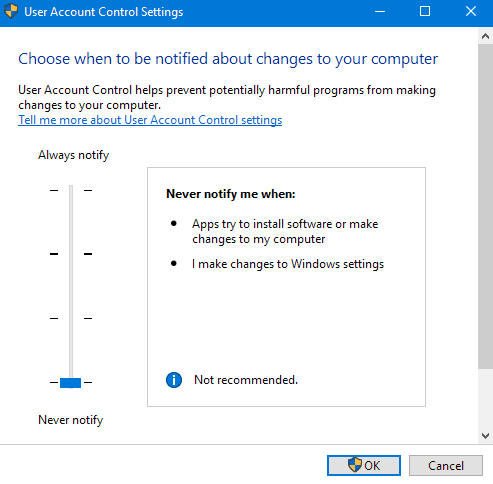
Em alguns casos, ativar o Controle de Conta de Usuário (UAC) pode fazer com que as unidades mapeadas desapareçam do Windows 10. Por favor, siga as etapas a seguir para desativar o UAC.
Passo 1. Digite "configurações de conta de usuário" na barra de pesquisa e pressione "Enter" para abri-lo.
Passo 2. Na janela Controle de Conta de Usuário, arraste o controle deslizante para "Nunca notificar" e clique no botão "OK".
▶ Correção 3. Remapear a unidade através do Editor de Registro
Por favor, certifique-se de utilizar o mesmo endereço IP e o nome original antes de remapear a unidade usando o Editor de Registro. Vamos mostrar como funciona.
- Alguns de vocês podem ter perguntas como faço para tornar uma unidade mapeada persistente? Para resolver, você também pode criar um novo DWORD chamado ProviderFlags com um valor de 1. Para manter as unidades de rede mapeadas persistentes, você pode configurar uma Política de Grupo para evitar que essas unidades se reconectem até que a interface de rede esteja totalmente ativada.
Passo 1. Pressione "Win R" para abrir a caixa de diálogo Executar e digite "Regedit" nela. Em seguida, pressione "Enter" ou clique em "OK" para abrir o Editor de Registro.
Passo 2. Vá para o seguinte caminho e clique com o botão direito na subchave do registro para criar um novo Valor DWORD.
- HKEY_LOCAL_MACHINE\SOFTWARE\Microsoft\Windows\CurrentVersion\Policies\System
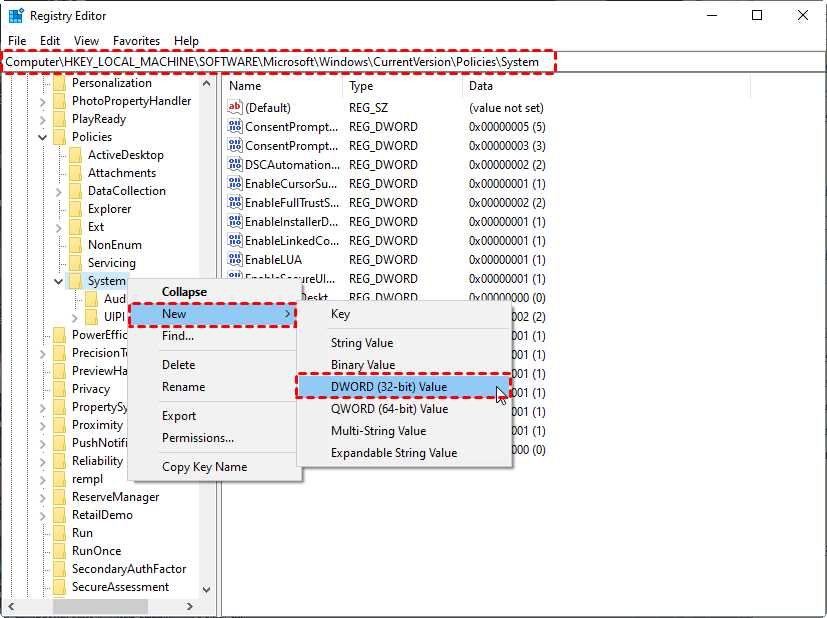
Passo 3. Renomeie um Nome do Valor e defina os dados do Valor como 1. Essa modificação permitirá o tipo de usuário "administrador no Modo de Aprovação de Administrador" e todas as outras políticas UAC.
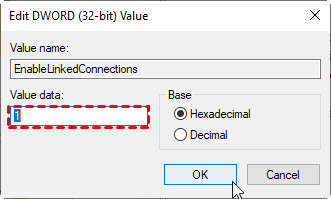
Passo 4. Lembre-se de clicar em "OK" para salvar essas alterações e sair do Editor do Registro. Em seguida, você pode reiniciar seu computador.
▶ Corrigir 4. Configure o Proxy e o SMB para reconhecer unidades de rede
Se a unidade mapeada desapareceu porque a unidade mapeada continua desconectando, você pode tentar as seguintes correções para fazer com que seu PC com Windows reconheça a unidade de rede.
✦ Configurar as Configurações do Proxy de Rede
Passo 1. Pressione "Win I" para abrir as "Configurações do Windows". Na seção "Rede e Internet", clique no botão "Proxy".
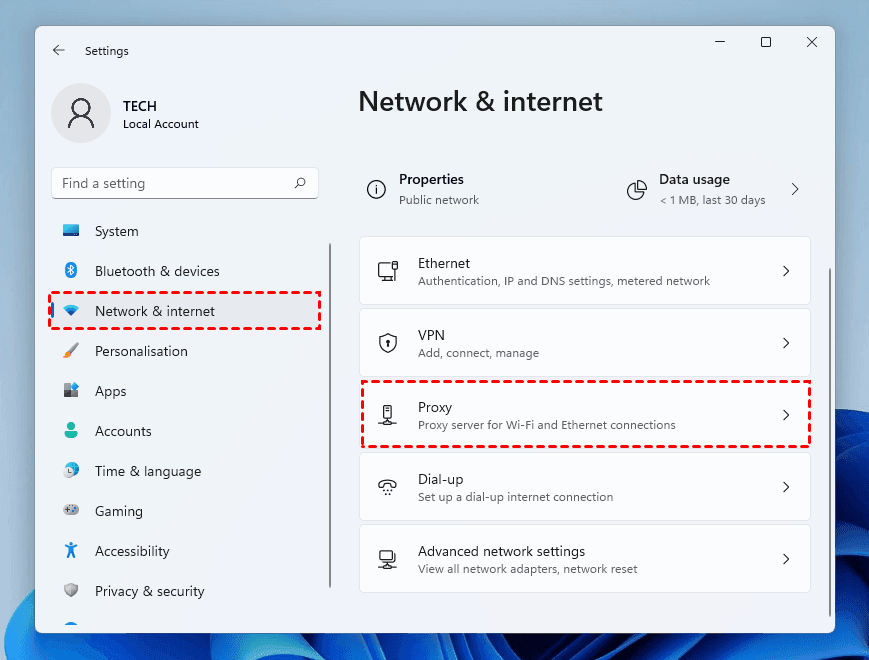
Passo 2. Em seguida, você pode adicionar um script para configurar o proxy manualmente.
▶ Ativar os recursos SMB
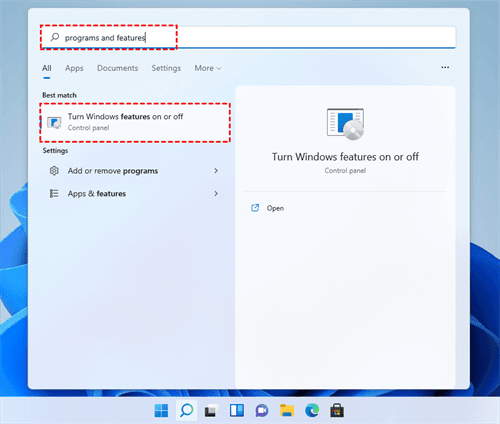
Passo 1. Digite "programs and features" na caixa de pesquisa e clique em "Turn off Windows features on or off" para abrir a janela "Recursos do Windows".
,
Passo 2. Na janela "Recursos do Windows", marque os recursos com SMB. Em seguida, clique no botão "OK".
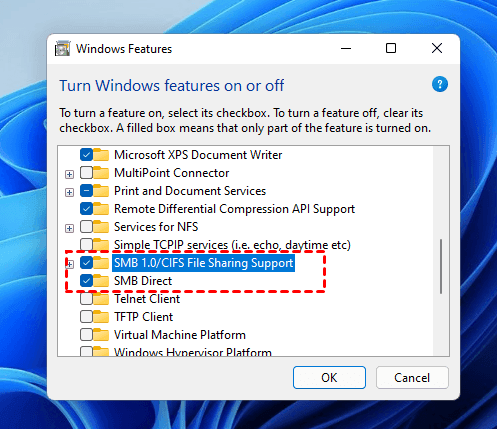
Passo 3. Reinicie o seu PC para verificar se estas alterações foram aplicadas ou não.
Dicas adicionais - Como recuperar arquivos de discos rígidos com facilidade
Durante o trabalho, se você excluiu arquivos de unidades mapeadas, é possível recuperar arquivos excluídos de discos rígidos?
As unidades mapeadas também são discos rígidos (mesmo se estiverem localizadas em um sistema de computação virtual/nuvem ou unidades de rede), mas neste cenário, o disco rígido se refere a discos rígidos locais, porque todos os arquivos e pastas compartilhados são armazenados em outro disco rígido de um computador.
Como recuperar arquivos de discos rígidos sem esforço? Indiscutivelmente, não há maneira melhor do que usar AOMEI FastRecovery, uma ferramenta profissional de recuperação de dados.
Passo 1. Instale e execute o AOMEI FastRecovery no seu Windows > passe o mouse sobre a unidade local que contém os arquivos desejados antes da perda de dados > clique em Scan.

Passo 2. Após clicar em Start Scan, o AOMEI FastRecovery executa automaticamente Quick Scan e Deep Scan para detectar todos os arquivos recuperáveis no disco escolhido.
Durante a digitalização, você pode filtrar e visualizar os arquivos desejados rapidamente de acordo com o nome do arquivo, tipo de documento, caminho, tamanho, data, etc.
- Nome: Insira o nome relevante do arquivo que você precisa para localizá-lo rapidamente.
- Data de modificação: Configure a data (hoje, ontem, últimos 7/30 dias, etc.)
- Tamanho: Defina o tamanho do arquivo (<128KB, 128KB~1MB, 1MB~512MB, etc.)

Passo 3. Dentro da pasta Arquivos Excluídos/Lixeira/Outros Arquivos Perdidos, selecione os arquivos que deseja recuperar > clique em Recuperar x arquivos.
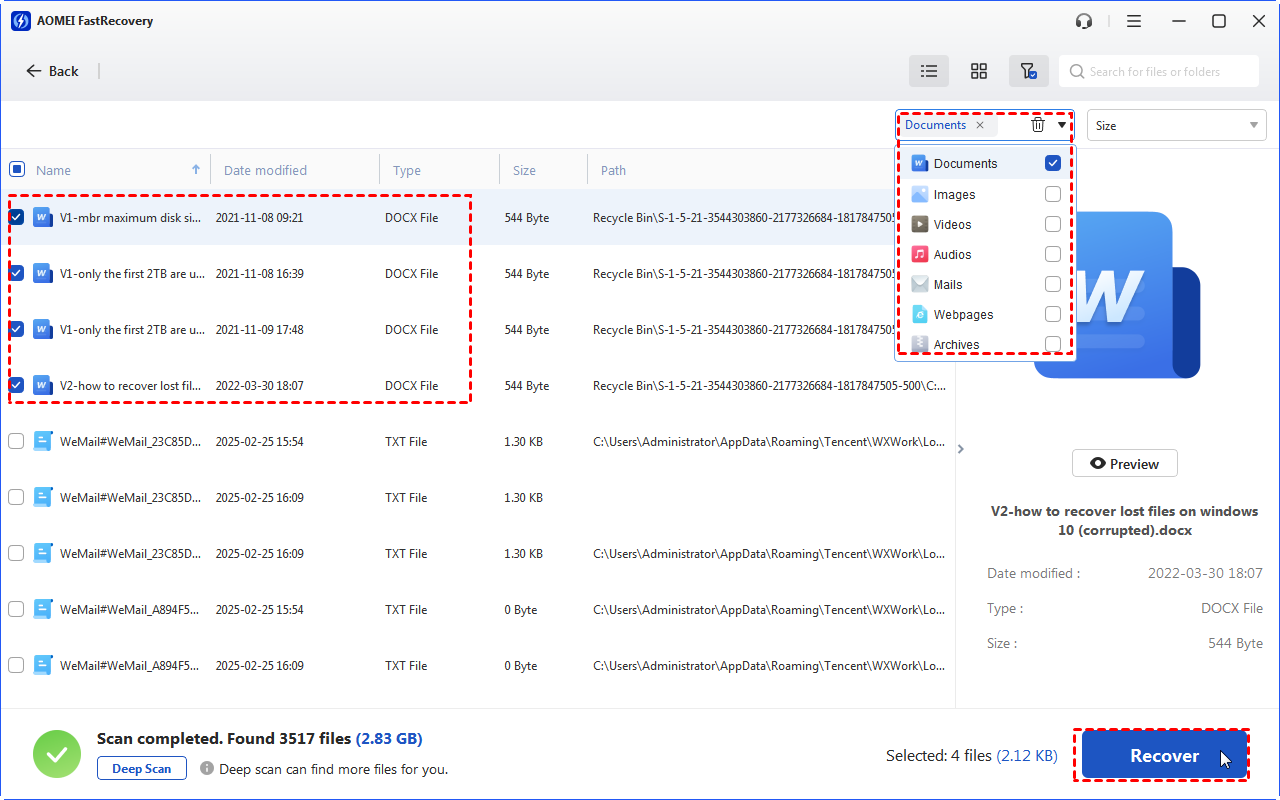
- Lide com a perda de dados causada por exclusão, formatação de disco, ataques de vírus ou falhas do sistema.
- Recupere mais de 200 formatos de arquivo: imagens (JPG, PNG, DNG, TIFF, etc.), vídeos (MP4, MOV, AVI, etc.), arquivos do MS Office e WPS, pastas, arquivos compactados, sites, etc.
- Método de escaneamento combinado: Execute automaticamente a Busca Rápida e a Busca Profunda para buscar todos os arquivos recuperáveis.
- Fácil de encontrar: Durante o escaneamento, você pode filtrar e visualizar os arquivos necessários de acordo com o nome do arquivo, formato do arquivo, caminho de salvamento, tamanho de armazenamento, data de exclusão, etc.
- Suporte aos sistemas de arquivos NTFS/exFAT/FAT32/ReFS e ao Windows 11/10/8/7/Servidor.
Sugestões relacionadas
"O que significa mapear uma unidade? Por que minha unidade mapeada continua desaparecendo e como posso corrigir isso?" Por favor, leia este artigo para obter as respostas correspondentes.
Não quer sofrer perda de dados novamente? É hora de fazer backups usando o software de backup gratuito para Windows, AOMEI Backupper Standard, para fazer backup dos seus arquivos, pastas, discos, partições ou do sistema para um disco rígido interno ou externo, pen drive, rede ou nuvem.