Como Recuperar Arquivos Excluídos do Cartão SD Usando CMD Facilmente?
Como recuperar arquivos excluídos do cartão SD usando CMD? Leia este guia para aprender como usar a Recuperação de Arquivos do Windows com uma interface gráfica do usuário para recuperar arquivos excluídos no Windows 10/11.
Última Atualização 21/11/2024
É possível recuperar arquivos excluídos de cartões SD usando o CMD?
O cartão SD/ memory card é usado para salvar arquivos pessoais, incluindo fotos, vídeos e músicas em dispositivos de armazenamento portáteis. Além disso, pode ajudar os usuários a salvar e transferir arquivos entre computadores e laptops.
No entanto, às vezes o cartão de memória para de funcionar de repente. O cartão de memória não pode ser acessado ou precisa ser formatado, cartão de memória não encontrado, etc. A razão mais comum é que os arquivos no cartão de memória foram apagados acidentalmente ou estão faltando.
Você já perdeu dados de um cartão SD, como fotos, vídeos ou documentos? Depois de excluir arquivos do cartão SD, você não consegue encontrar os arquivos na Lixeira. Você está se perguntando se é possível recuperar arquivos excluídos de um cartão SD? Como recuperar arquivos excluídos de um cartão SD usando o CMD? Como visualizar os arquivos ocultos em um cartão SD? Leia o seguinte para aprender como recuperar arquivos excluídos/perdidos de cartões SD usando o CMD.
Recuperação de arquivos ocultos em cartão SD através do CMD
Quando você descobrir que alguns arquivos no cartão SD estão perdidos, eles podem estar ocultos em vez de excluídos. Você pode mostrar os arquivos ocultos em um cartão SD ou pen drive usando o CMD. É importante conhecer as razões para os arquivos ocultos no cartão SD para evitar mais problemas no futuro. As seguintes são algumas possíveis causas:
- O cartão SD ou pen drive está infectado por vírus ou malware.
- Operação equivocada. Você pode ter deletado ou formatado o cartão SD acidentalmente.
- Desconectou o cartão SD repentinamente quando algum processo não estava completo.
- Você pode ter comprado um pen drive ou cartão SD de baixa qualidade.
Passos para recuperar arquivos ocultos de um cartão SD usando o CMD
Passo 1: Conecte o cartão SD ao seu computador usando um leitor de cartões.
Passo 2: Pressione as teclas Windows R e digite “CMD” na janela Executar.
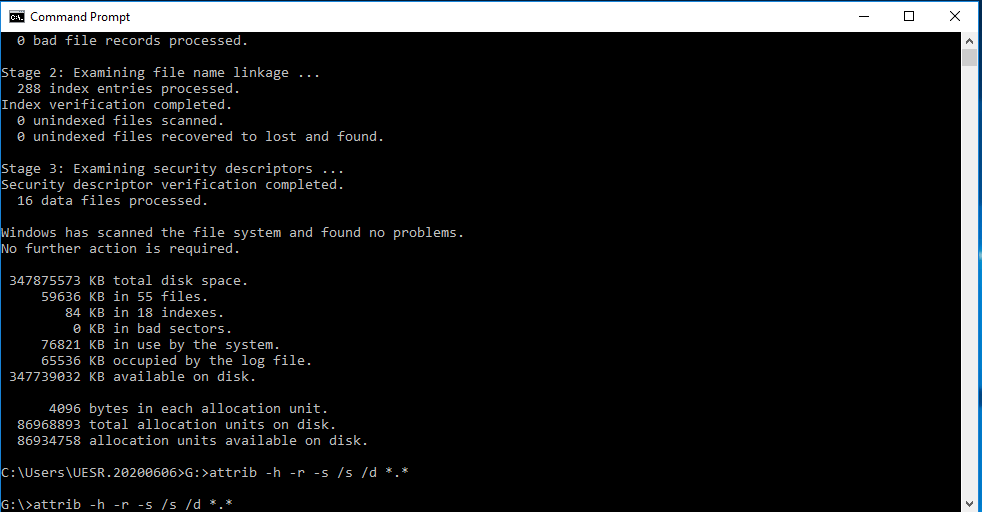
Passo 3: Após a abertura da janela do prompt de comando, digite o comando “attrib” para tornar os arquivos ocultos visíveis. O comando completo deve ser "attrib -h -r -s /s /d E:\*.*" (substitua E pela letra da unidade do cartão SD).
Recuperar arquivos excluídos do cartão SD usando o Windows File Recovery
Como recuperar arquivos deletados do cartão SD usando o CMD? Se você excluiu arquivos permanentemente do seu cartão SD, você pode tentar o aplicativo oficial de linha de comando da Microsoft - Windows File Recovery. Esta é uma ferramenta gratuita para ajudar os usuários a recuperar arquivos perdidos ou excluídos de unidades de armazenamento local. Atualmente, ela só é compatível com o Windows 10 2004 e superior.
Você pode usar a ferramenta para escanear seu disco e recuperar arquivos deletados. Existem vários modos de escaneamento disponíveis (regular, extensivo, segmento, assinatura). O Windows File Recovery é compatível com os sistemas de arquivos NTFS, ReFS, FAT e exFAT e pode recuperar arquivos perdidos de HDD/SSD/unidade USB/cartão de memória. Se você não está familiarizado com o cmd, você pode tentar outro software de recuperação de dados - AOMEI FastRecovery.
Aqui está o formato do comando do Windows File Recovery e a sintaxe comum para uso:
winfr unidade-de-origem: unidade-de-destino: [/modo] [/opções]
/regular: modo regular suporta apenas unidades NTFS não corrompidas.
/extensive: modo extensivo suporta todos os sistemas de arquivos.
/n: especifica escaneamento por nome de arquivo, caminho de arquivo, tipo de arquivo ou curingas.
/y: recupera extensões especiais separadas por vírgulas.
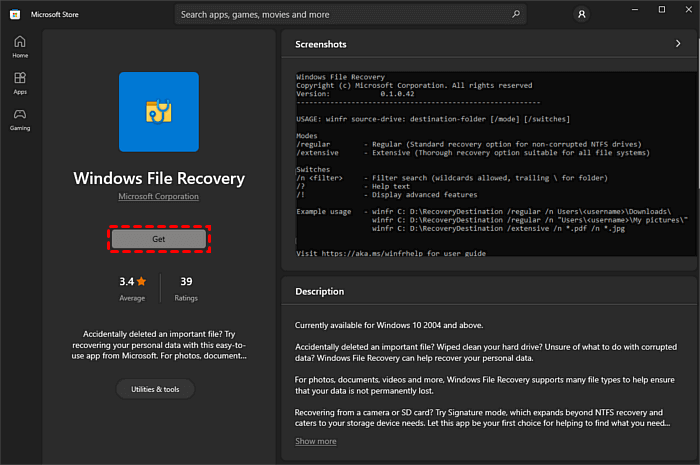
Passo 1. Baixe e instale o Windows File Recovery na Microsoft Store.
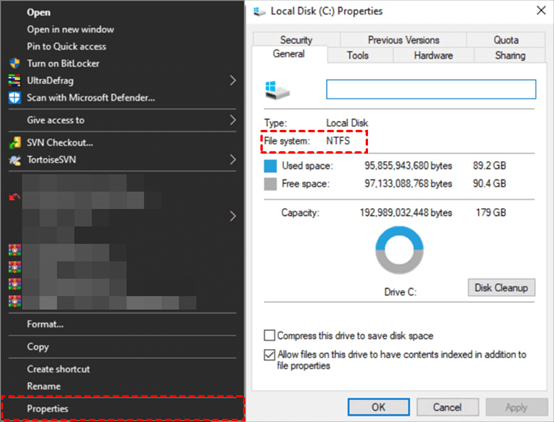
Passo 2. Conecte o cartão SD ao seu computador. Depois que o computador reconhecer o cartão de memória, clique com o botão direito na unidade externa e selecione "Propriedades" para verificar o sistema de arquivos.
Passo 3. Decida o modo de comando e as opções de acordo com seu sistema de arquivos e cenários de perda.
Sistema de arquivos | Circunstâncias | Modo recomendado |
NTFS | Deletado recentemente | Regular |
NTFS | Deletado há algum tempo | Extensivo |
NTFS | Após formatar um disco | Extensivo |
NTFS | Um disco corrompido | Extensivo |
FAT e exFAT | Qualquer | Extensivo |
Por exemplo:
Se você quiser recuperar sua pasta Workshop de sua unidade F: para a pasta de recuperação em uma unidade E:, o comando correto deve ser o seguinte. Por favor, não se esqueça da barra invertida (\) no final da pasta.
Winfr F: E: /regular /n \Workshop\
Recuperar arquivos excluídos do cartão SD via software de recuperação de dados de cartão SD
Pelo tutorial acima, não é difícil ver que o Windows File Recovery é difícil de usar para usuários comuns. Porque é uma aplicação de linha de comando. Se você inserir os comandos errados, você receberá vários erros.
Como recuperar arquivos excluídos de cartões SD de forma eficiente? O software de recuperação de dados é a maneira mais fácil e com maior taxa de sucesso para recuperar arquivos excluídos de cartões SD. AOMEI FastRecovery é altamente recomendado para recuperar arquivos perdidos de um cartão SD, mesmo que o cartão SD esteja formatado. O poderoso software de recuperação de dados também pode recuperar arquivos excluídos de computadores, discos rígidos externos e outros dispositivos de armazenamento do Windows.
- Suporte para recuperação de arquivos permanentemente excluídos, recuperação de arquivos formatados e outros métodos de recuperação de dados.
- Recupere arquivos excluídos de cartões SD, pen drives USB, HDDs, SSDs, discos rígidos externos e outros dispositivos de armazenamento.
- Recupere documentos do Word perdidos, planilhas do Excel, fotos, vídeos, áudios, e-mails e centenas de outros tipos de arquivo.
- Compatível com o Windows 7/8/10/11 e o Windows Server.
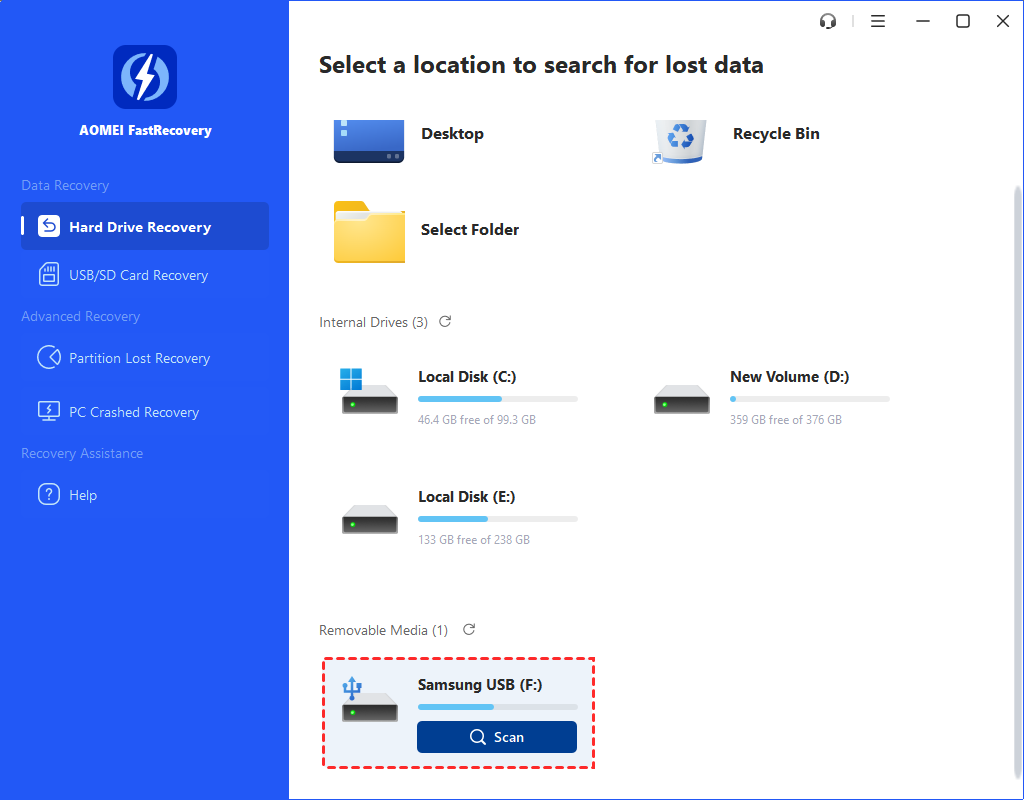
Passo 1. Inicie o AOMEI FastRecovery no seu computador. Passe o mouse sobre a unidade e clique em Escaneamento para iniciar a varredura.
Passo 2. O programa executa rapidamente o processo de varredura e encontra arquivos excluídos e outros arquivos ausentes no cartão SD.
Aqui, você pode usar a função de Buscar ou Filtrar para localizar seus arquivos excluídos do cartão SD mais rapidamente.
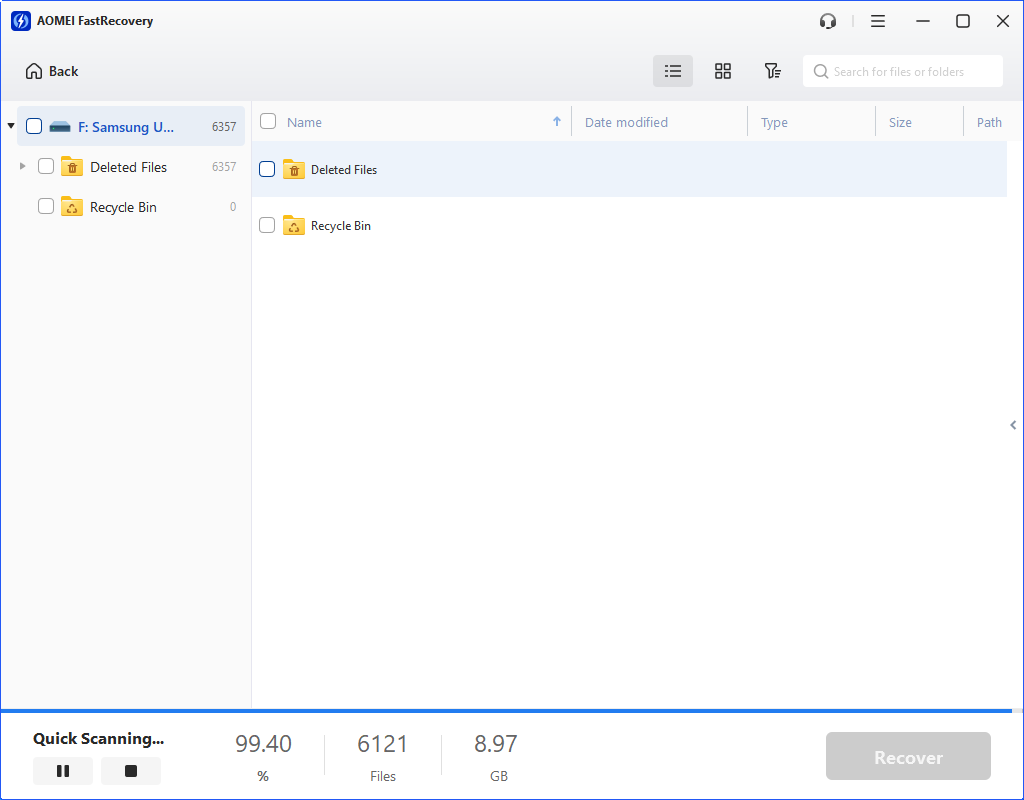
Passo 3. Durante a digitalização, você pode recuperar qualquer arquivo que desejar. Selecione o arquivo ou a pasta que deseja recuperar e clique em "Recuperar arquivos".
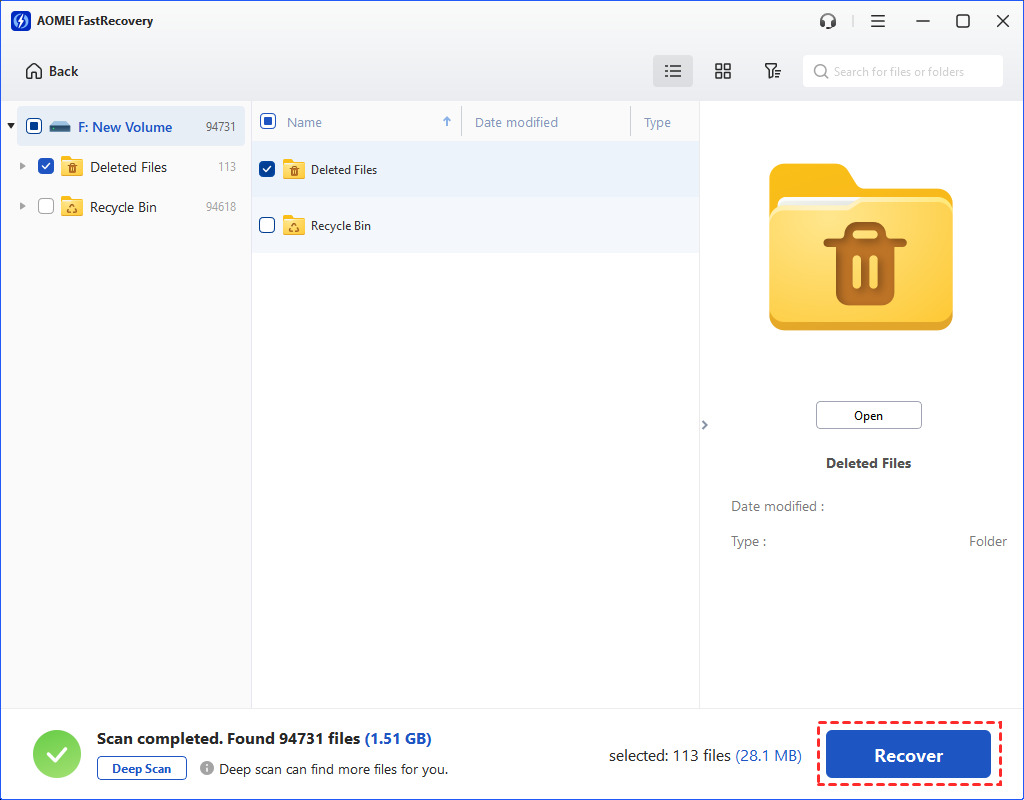
Para obter mais métodos para recuperar arquivos excluídos sem usar o cmd, consulte: recuperar arquivos excluídos do cartão SD.
Dica bônus - evite a perda de dados
Os três métodos acima solucionaram a questão "como recuperar arquivos excluídos do cartão SD usando o CMD". No entanto, é difícil para usuários comuns inserir comandos corretamente. Você pode experimentar o software gratuito de recuperação de dados - AOMEI FastRecovery - para recuperar arquivos excluídos ou perdidos de dispositivos de armazenamento local com poucos cliques.
Para evitar a perda de dados no futuro, a melhor maneira é fazer backup regular dos dados importantes. Não coloque todos os seus ovos em uma única cesta. AOMEI Backupper é recomendado para todos! Ele possui várias funções para fazer backup, restaurar e clonar seu sistema e dados no seu cronograma facilmente. É uma ferramenta necessária para manter dados vitais seguros.