Como Restaurar Dados de um Disco Rígido Danificado
oh não, meu disco rígido falhou. Como restaurar dados de um disco rígido? Opte por um software confiável de recuperação de dados - MyRecover, ou serviço especializado, dependendo do tipo de falha do disco.
Última Atualização 21/11/2024
O disco rígido, como um dispositivo delicado, pode facilmente ser danificado ou corrompido devido a diferentes motivos, resultando em perda de dados. Além de danos físicos causados por impactos e queda, pratos desalinhados ou arranhados, operações incorretas e danos lógicos podem deixá-lo em um dilema de perda de dados.
Meu disco rígido travou depois de remover um vírus. Também encontrei desempenho lento do PC. Como posso recuperar todos os meus dados? Tentei escravizar meu disco rígido, mas aparece um erro de disco local quando clico para abri-lo, e uma mensagem "você quer formatá-lo agora?" aparece. Por favor, aconselhe, eu realmente preciso recuperar meus dados.
- Pergunta de CCM
Se o seu disco rígido estiver corrompido, você deve estar com uma necessidade urgente de um guia efetivo para recuperar disco rígido corrompido. Este artigo pode ajudá-lo e vamos começar pelos fatores ou disparadores de corrupção de disco rígido primeiro.
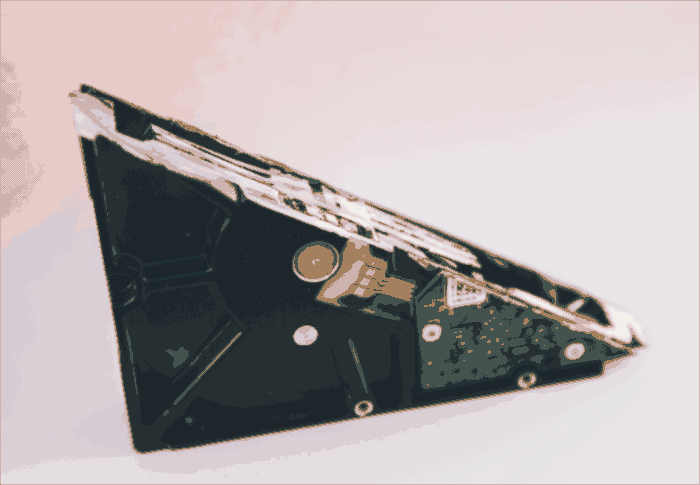
O que causa um disco rígido corrompido?
Um disco rígido não morre sem motivo. Existem diferentes motivos para isso e eles são divididos em duas categorias principais: danos lógicos e danos físicos.
🔷🔹✨ Os danos lógicos podem resultar de:
Corrupção do sistema de arquivos: O sistema de arquivos é responsável por organizar e armazenar arquivos em um disco rígido. Se estiver corrompido devido a desligamentos incorretos ou falha de energia, bugs de software ou falhas, seu disco ficará inacessível.
Ataques de vírus ou malware: Malwares criam a ilusão de arquivos se deletando automaticamente, mas na realidade, é mais um indicativo de que o disco rígido está infectado. Eles também podem corromper seus dados.
Erros de partição: Particionar incorretamente um disco ao reinstalar o Windows, ao tentar criar um novo volume ou formatar um disco, etc., pode causar perda de partição ou de dados.
🔷🔹✨ Danos físicos podem ser uma situação mais grave e resultar de:
Impacto ou queda: Deixar cair o disco ou sujeitá-lo a um impacto significativo pode causar desalinhamento ou danos nos componentes internos.
Sobreaquecimento: O disco rígido pode facilmente absorver partículas de poeira no ar, prejudicando assim a dissipação de calor dos componentes eletrônicos. Ou você usa software pesado, ou devido ao uso excessivo, como realizar várias tarefas ao mesmo tempo.
Surto elétrico: Surtos de energia ou picos elétricos podem danificar a circuitaria do disco, tornando-o inoperável.
Desgaste: Após um longo período de uso, o prato e o conjunto da cabeça estão propensos a desgaste, especialmente o conjunto da cabeça com uma estrutura exata.
Depois de ter algumas noções básicas de um disco rígido corrompido, podemos passar suavemente para a próxima parte - como recuperar dados de um disco rígido danificado?
Como recuperar dados de um disco rígido
Recuperar dados de um disco rígido danificado é bastante desafiador para usuários sem conhecimentos técnicos, portanto, é recomendável usar um software profissional de recuperação de dados ou serviços para ajudá-lo.
Forma 1: Restaurar arquivos do disco rígido usando software
AOMEI FastRecovery, uma ferramenta confiável, desenvolvida pelo principal referencial na indústria de segurança de dados, está equipada com algoritmos avançados de digitalização para recuperar seus dados de forma eficiente.
- Velocidade rápida de digitalização e alta taxa de sucesso na recuperação de dados.
- Recupere mais de 200 formatos de dados, desde documentos até imagens, vídeos, arquivos compactados, e-mails, etc.
- Filtre arquivos excluídos ou perdidos rapidamente e visualize-os antes da recuperação.
- Restaure arquivos excluídos do disco rígido (HDD/SSD) sem perder o nome do arquivo e suporte aos sistemas de arquivos NTFS, FAT32, exFAT, etc.
- Suporte à recuperação de dados após exclusão acidental, formatação de disco, perda de partição, infecção por vírus e uma ampla gama de cenários desafortunados.
- Restaure arquivos do disco rígido gratuitamente com mais de 500MB.
Quando um disco rígido está corrompido, contar com essa ferramenta para recuperar dados será sua melhor escolha.
Passo 1. Inicie o programa > Passe o mouse sobre o disco e clique em Digitalizar para iniciar a digitalização.

Passo 2. O AOMEI FastRecovery realizará primeiro uma Verificação Rápida, seguida por uma Verificação Profunda para encontrar todos os arquivos recuperáveis.

Os arquivos podem ser organizados por tipo, data de modificação, tamanho, etc., ajudando você a encontrar rapidamente os arquivos desejados. Clique no recurso Filtrar, exibido como um botão em formato de funil, selecione Tipo > Documentos e digite uma extensão de arquivo específica (por exemplo, .xlsx) para refinar a busca. Seja preciso e digite o nome do arquivo diretamente.
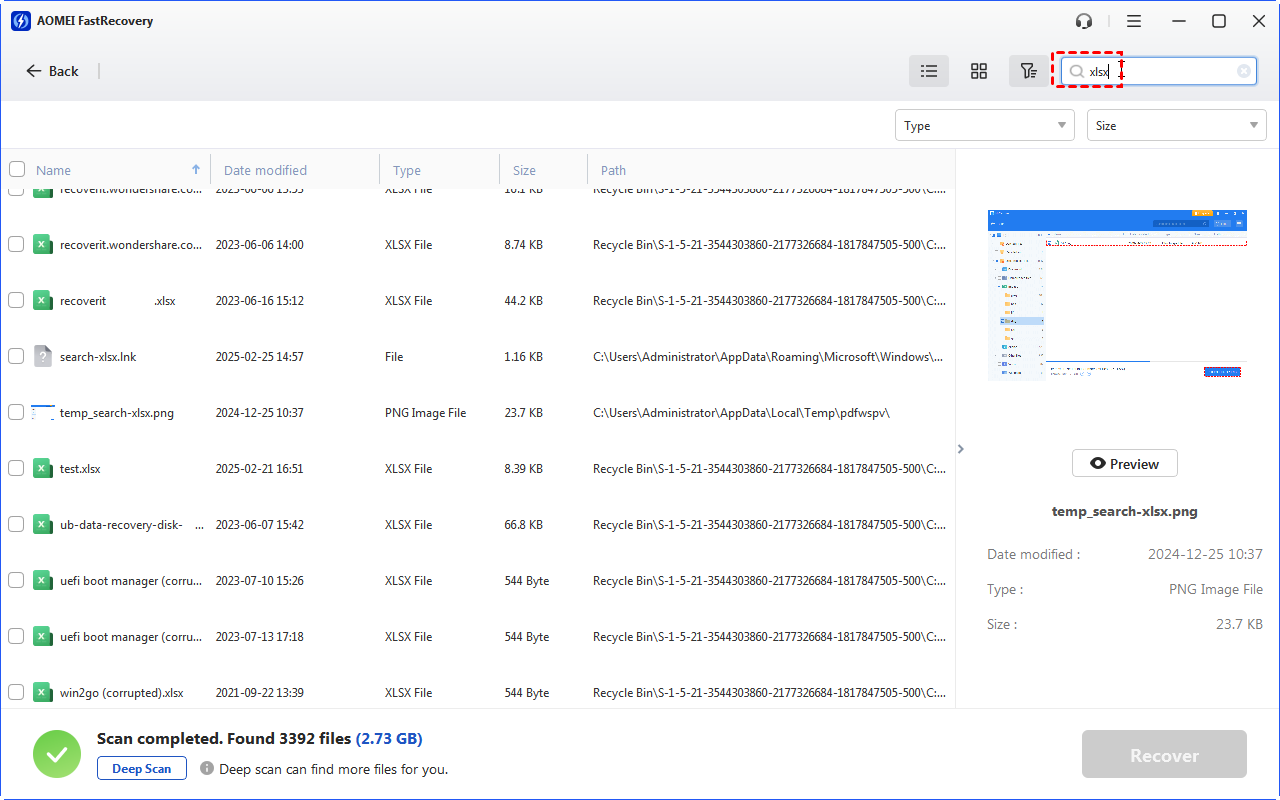
Passo 3. Selecione os dados que você precisa > clique no botão Recuperar x arquivos. Escolha um novo local para salvar os dados recuperados e evitar a sobrescrição dos dados.
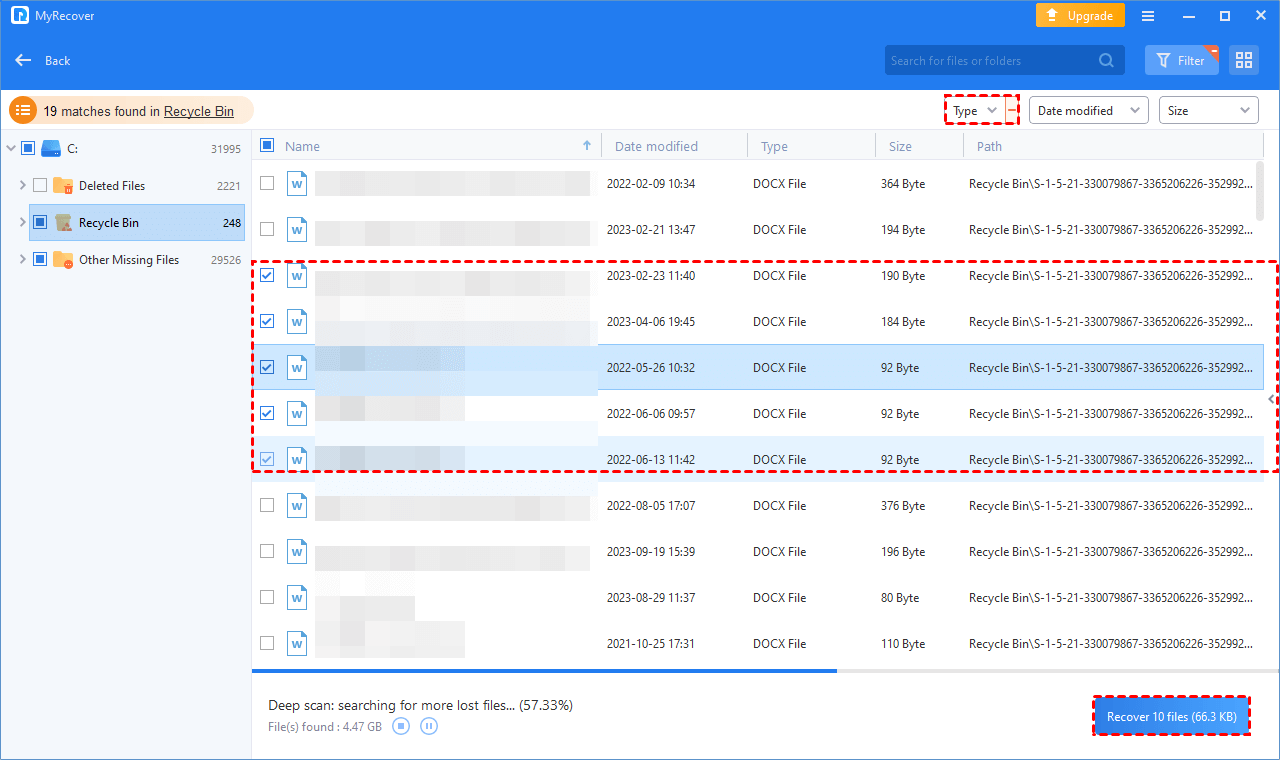
Além disso, essa ferramenta também pode ajudar os usuários a realizar a recuperação de dados de cartão SD ou de disco rígido externo facilmente.
Forma 2: Contratar um serviço especializado de recuperação de dados
Se você ouvir os seguintes sinais, é provável que o disco esteja fisicamente danificado. Nesse caso, o método faça-você-mesmo oferece pouca ajuda e você terá que recorrer a um serviço confiável de recuperação de dados para obter ajuda.
- Ruídos incomuns, como sons de cliques, moagens ou zumbidos.
- Cheiro de queimado.
- Nenhum som vindo do disco rígido.
Quando se trata de um serviço confiável de recuperação de dados, recomendamos fortemente que você use Geek Squad, DriveSaver, Ontrack, Salvage, etc., escolhas populares que possuem equipamentos especializados e expertise em recuperação de dados de discos rígidos. Eles são especialmente úteis nos seguintes casos de falha do disco:
- Danos na cabeça ou no prato
- Falha do motor
- Falha do PCB
- Corrupção do firmware
- Problemas de criptografia
- Falha de matriz RAID
Em geral, você precisará ir à loja mais próxima ou enviar seu disco rígido para o laboratório. Em seguida, eles irão diagnosticar o seu disco e decidir como recuperar os dados de um disco rígido, dependendo da gravidade, quantidade de dados, tipo de disco, etc., fatores. Se você não se opuser, eles iniciarão o processo de recuperação de dados do disco rígido e devolverão seu disco após a conclusão.
Como consertar um disco rígido corrompido
Continuaremos a consertar um disco rígido corrompido com vários métodos a seguir. Se você estiver usando um disco rígido externo, verifique se ele está corretamente conectado ao computador via USB.
Solução 1: Usar ferramenta de verificação de disco
A ferramenta de verificação de disco é capaz de reparar erros no sistema de arquivos de um disco rígido e marcar setores defeituosos como espaço não disponível para evitar que dados sejam salvos ali.
Passo 1. Feche todos os programas em execução > reinicie seu PC. Em seguida, vá para Este Computador > clique com o botão direito no disco rígido com defeito > escolha Propriedades.
Passo 2. Vá para Ferramentas > clique em Verificar na seção Verificação de Erros. Em seguida, clique em Reparar unidade para reparar o erro encontrado.
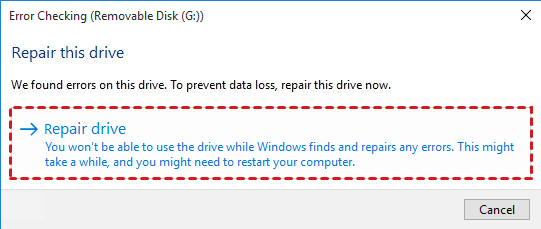
A duração depende do tamanho dos dados contidos nele, por favor, aguarde com paciência. Depois disso, você pode verificar se o disco rígido está funcionando normalmente ou não.
Corrigir 2. Formatar o disco usando o CMD
O comando é muito útil para corrigir um drive corrompido, mas muito perigoso para usuários inexperientes. É necessário cautela. Certifique-se de fazer backup dos seus arquivos ou restaurar os dados de um disco rígido antes de usá-lo.
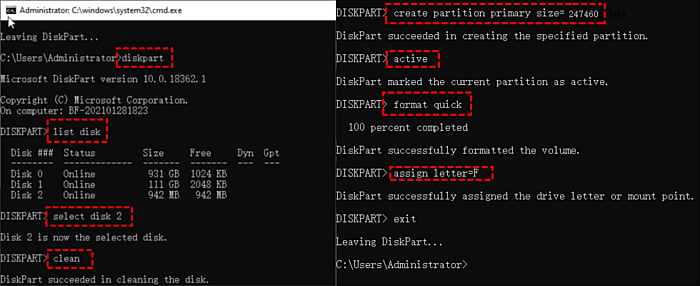
Passo 1. Digite cmd ou Prompt de Comando na barra de pesquisa do Windows. Escolha "Executar como administrador".
Passo 2. Digite diskpart no painel.
Passo 3. Digite list disk para listar todos os discos.
Passo 4. Digite select disk 2. Aqui os usuários precisam digitar o número do disco corrompido em seu dispositivo.
Passo 5. Digite clean para limpar todos os dados dele. Certifique-se de ter escolhido o disco rígido correto!
Passo 6. Digite clean partition primary size=247460 para criar um novo volume no disco rígido. O tamanho dele depende do seu próprio disco.
Passo 7. Digite activate para ativar a nova partição.
Passo 8. Digite quick format para corrigir através da formatação.
Passo 9. Por fim, digite assign letter=D para atribuir um nome a ele.
Corrigir 3. Re-particionar o disco no Gerenciamento de Disco
Outro método eficaz para corrigir um disco rígido danificado é deletar o disco e re-particioná-lo. Isso pode corrigir alguns erros lógicos no disco rígido.
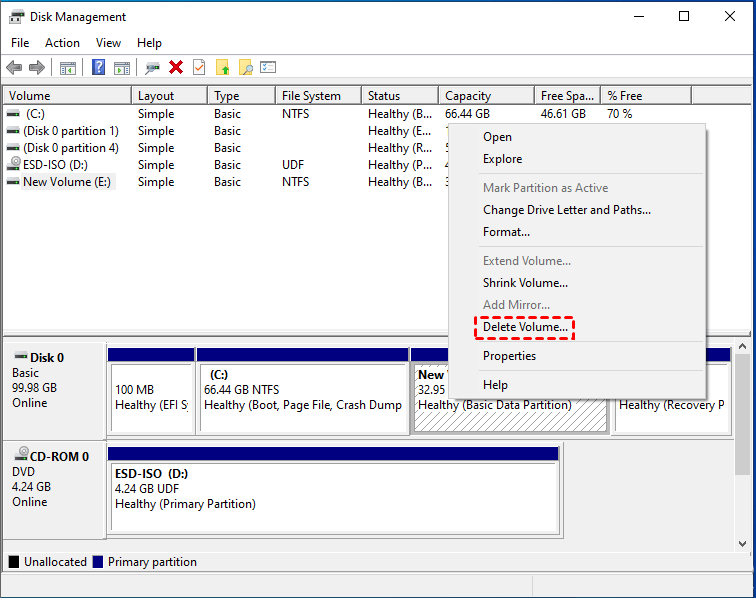
Passo 1. Clique com o botão direito no menu Iniciar> vá para Gerenciamento de Disco. Localize o disco que você precisa formatar, clique com o botão direito nas partições> escolha Excluir Volume para deletá-las uma por uma.
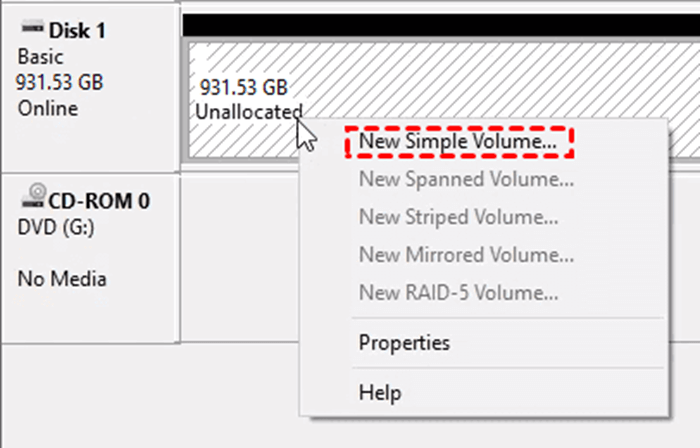
Passo 2. Em seguida, clique com o botão direito no espaço não alocado > selecione Novo Volume Simples.
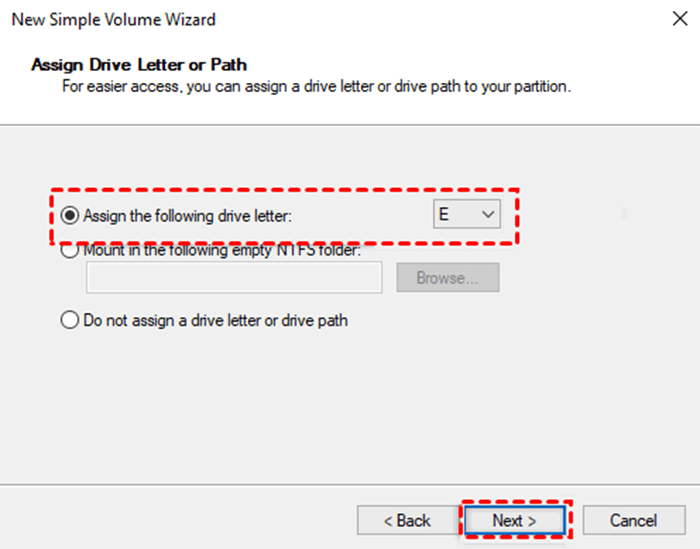
Passo 3. Em seguida, vá para o Novo Volume Simples > clique em Avançar. Será solicitado que você especifique o tamanho do volume, a letra da unidade e decida se deseja realizar uma formatação rápida. Clique em Avançar para continuar.
Depois disso, reinicie o seu PC e verifique se o disco rígido está em boas condições.
Como evitar a perda de dados em um disco rígido
A fim de não perder nenhum dado em um disco, é necessário criar cópias de seus arquivos com um software de backup de dados confiável para Windows - AOMEI Backupper Standard. Ele pode economizar o tempo de trabalho dos usuários e gerenciar de maneira inteligente suas imagens de backup com recursos versáteis.
- Backup de arquivo ou sincronização: faça backup ou sincronize qualquer arquivo que você desejar, dependendo do formato.
- Backup agendado: cria backups automaticamente diariamente, semanalmente e mensalmente, sem intervenção humana. O intervalo de backup mais curto é de uma hora.
- Backup incremental: um esquema inteligente economiza tempo e espaço, fazendo backup apenas dos arquivos alterados em uma tarefa agendada.
- Múltiplos backups: faça backup para disco local, disco rígido externo, compartilhamento ou NAS, ou na nuvem e salve várias cópias deles.
Agora faça o download do software de backup gratuito - AOMEI Backupper Standard. Instale-o e faça backup dos arquivos seguindo os seguintes passos.
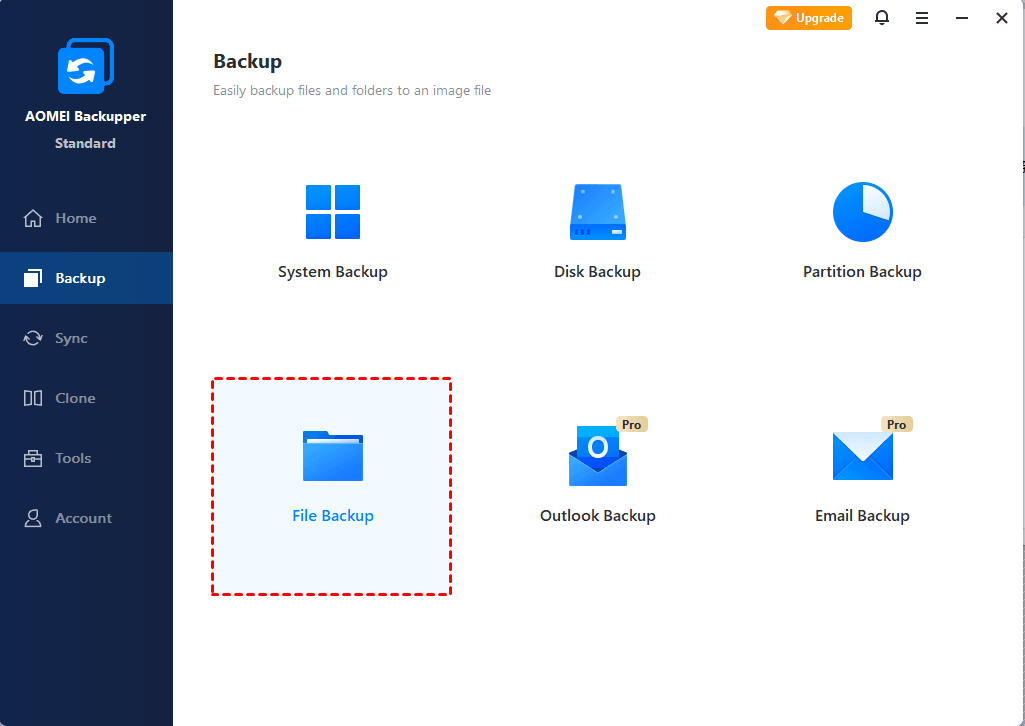
Translated content in Portuguese:Passo 1. Vá para Backup na barra de ferramentas e selecione Backup de Arquivo.
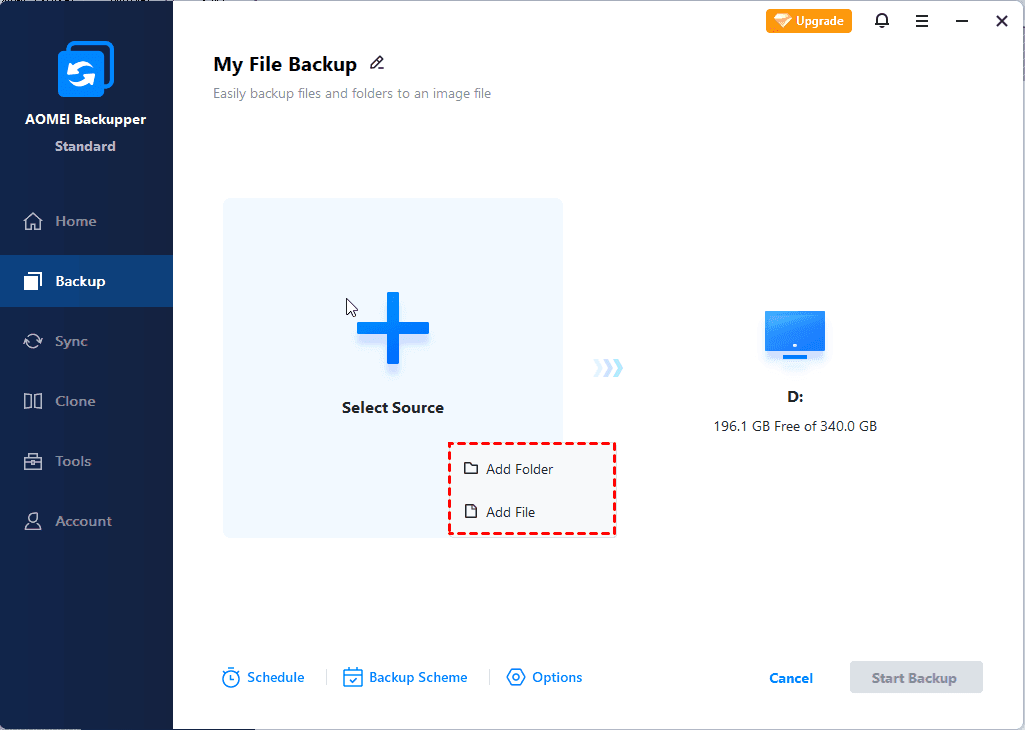
Passo 2. Clique em Adicionar Pasta/Adicionar Arquivo ou arraste os arquivos que você precisa fazer backup para o painel. Vários arquivos ou pastas podem ser adicionados. Além disso, você precisa selecionar o caminho de backup para salvar os arquivos.
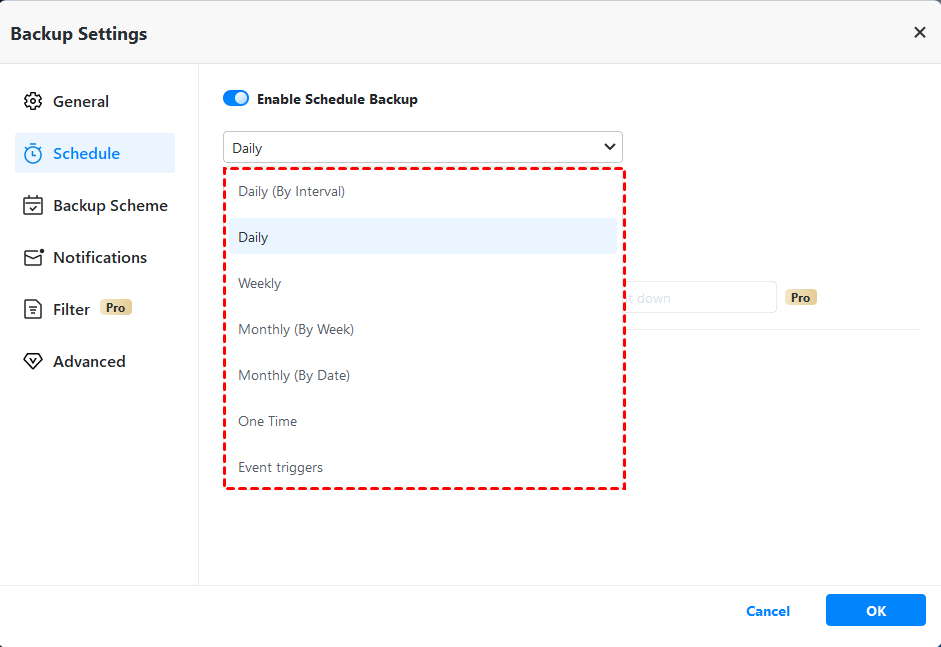
Passo 3. Clique em Agendar Backup e defina um backup por hora, diário, semanal ou mensal. Em seguida, clique em Iniciar Backup. Pode levar um período de tempo, por favor, aguarde pacientemente.
Conclusão
Neste artigo, os usuários podem ser ajudados a realizar a recuperação de disco rígido, com algumas ferramentas incorporadas no Windows e Mac, e alguns softwares profissionais, o problema "Como restaurar disco rígido?" pode ser resolvido adequadamente.
Além disso, os usuários podem recuperar dados do disco rígido com segurança e facilidade com a ajuda da eficiente ferramenta de recuperação de dados do Windows - AOMEI FastRecovery.
Quando os dados do seu disco rígido ainda estão disponíveis, você pode fazer backup primeiro e depois corrigir o disco rígido; se os dados estiverem inacessíveis, os usuários podem extrair os dados dele e em seguida, repará-lo.
Perguntas Frequentes
1. Como recuperar dados de um disco rígido danificado gratuitamente
Se você tiver uma cópia de seus arquivos nesse disco danificado, você pode tentar restaurar os arquivos do backup usando software de backup como Backup e Restauração (Windows 7).
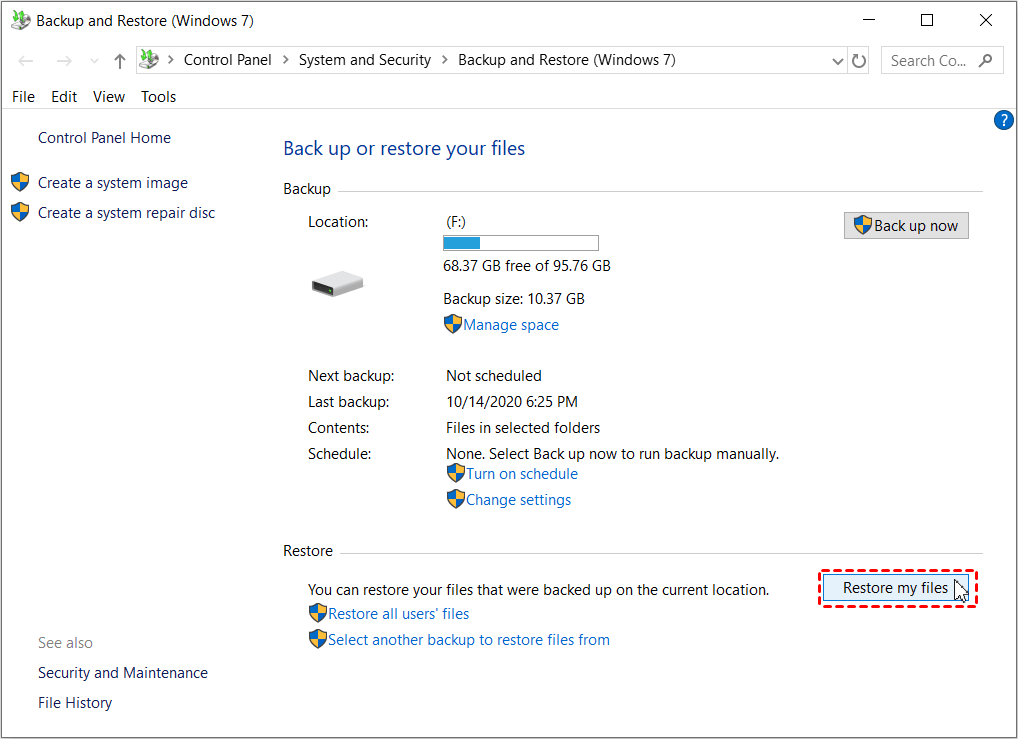
- Vá para Painel de Controle > Sistema e Segurança > selecione Backup e Restauração (Windows 7). Em seguida, clique em Restaurar meus arquivos.
- Clique nas opções Pesquisar..., Navegar por arquivos e Navegar por pastas para localizar seus arquivos ou pastas excluídos.
- Selecione onde você deseja restaurar seus arquivos - localização original ou nova localização e clique em "Restaurar" para restaurar arquivos de um disco rígido danificado gratuitamente.
2. Como recuperar dados de um disco rígido que não está sendo detectado
Às vezes, o disco rígido não aparece no Explorador de Arquivos, mas no Gerenciamento de Disco. Pode ser exibido como uma partição sem uma letra de unidade, espaço não alocado ou não inicializado.
Nesse caso, você pode tentar um software confiável de recuperação de dados para ajudá-lo a recuperar dados do disco rígido que não está sendo detectado. Recomendamos o uso do AOMEI FastRecovery devido à sua interface simples, tecnologias de varredura poderosas e recursos inteligentes.
3. Como recuperar dados de um disco rígido externo corrompido
Conecte este disco rígido externo corrompido e veja se ele aparece no Gerenciamento de Disco. Se sim, recupere dados do disco rígido externo corrompido usando o AOMEI FastRecovery, líder na indústria de recuperação de dados.
4. Como restaurar um disco rígido usando o First Aid
Para restaurar um disco rígido no Mac, você precisa executar o First Aid em cada volume do disco, um por um, e finalmente executar o First Aid no próprio disco.
- Selecione Utilitário de Disco na janela de utilitários no macOS, em seguida, clique em Continuar. Clique em Visualizar > Mostrar Todas as Dispositivos na barra de ferramentas.
- Localize o disco que precisa de recuperação, comece com o último volume dele e clique no ícone de estetoscópio chamado First Aid na barra de ferramentas > clique em Executar.
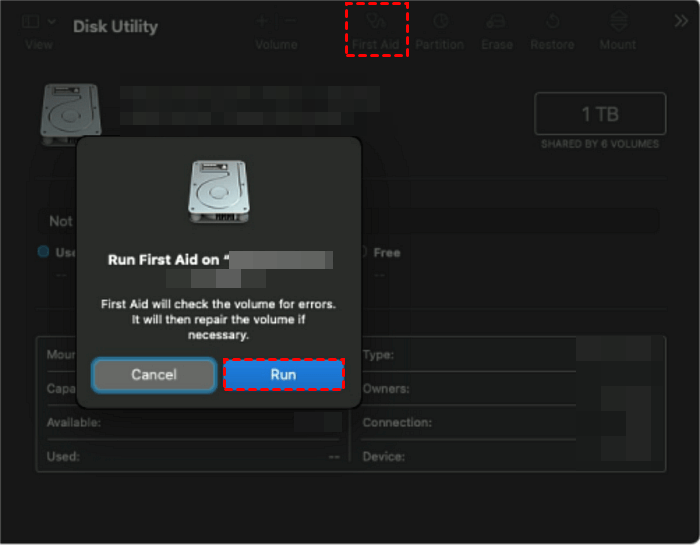
- Em seguida, execute o First Aid para cada volume, do último ao primeiro, em seguida, cada contêiner e, por último, o próprio disco. Quando terminar, clique em Concluído.
5. Como restaurar dados do disco rígido usando o Time Machine
O Time Machine é um software de backup integrado e gratuito para Mac. Ele salvará seus dados pessoais automaticamente, como programas, músicas, imagens, etc., incluindo coisas excluídas permanentemente da lixeira.
- Localize a pasta que contém os arquivos perdidos, encontre o ícone do Launchpad na Dock e vá para Time Machine > Entrar no Time Machine.

- Encontre os arquivos que você precisa recuperar e clique em Restaurar.