É melhor tentar o MyRecover para recuperar dados do cartão SD quando você precisar recuperar dados do cartão SD sem formatar, que pode recuperar arquivos deletados com facilidade. E se o cartão SD estiver corrompido, tente os seguintes 8 métodos para consertá-lo de forma eficiente.
"Estou tentando mover todos os arquivos do cartão SD para o meu laptop, mas o cartão SD de alguma forma não pôde ser aberto e pediu para ser formatado. Como posso recuperar fotos e vídeos do cartão SD sem formatá-lo? E como posso consertá-lo?"
Você pode encontrar uma situação semelhante ao tentar visualizar ou transferir fotos, vídeos e documentos em um cartão SD. Seu computador ou câmera repentinamente solicita a formatação do disco. A mensagem de erro pode ser uma das seguintes:
Honestamente, a formatação ajuda a resolver o problema do disco, mas ela apaga todos os dados do cartão SD, tornando a recuperação de dados mais difícil. Por outro lado, simplesmente ignorar esse erro, sem tomar nenhuma ação adicional, também pode resultar em perda de dados eventualmente. Não se preocupe. Este artigo mostrará como recuperar dados de um cartão SD corrompido e consertá-lo sem formatá-lo.
Se o seu cartão SD estiver danificado ou corrompido, é sugerido recuperar seus arquivos primeiro. Pois quaisquer novos dados irão sobrescrever os dados anteriores e tornar a recuperação de dados mais difícil. Para obter seus dados de volta rapidamente, você precisa de um software confiável de recuperação de dados como o AOMEI FastRecovery.
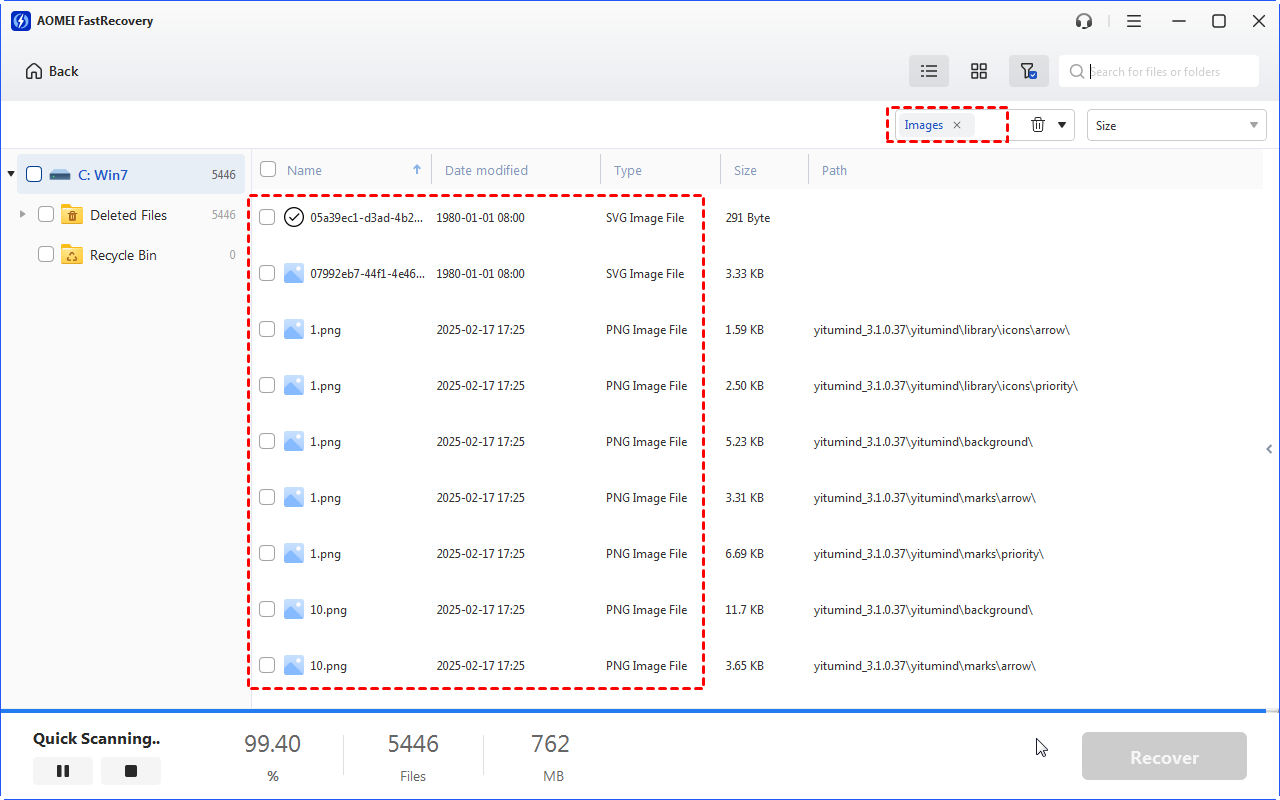
Conecte o cartão SD com perda de dados. Inicie o AOMEI FastRecovery. Passe o mouse sobre o cartão SD e clique em Scan.
Ele irá automaticamente escanear o seu cartão SD e encontrar o máximo possível de seus arquivos. Você pode inserir o nome do arquivo, ou digitar na caixa de busca por arquivos ou pastas para escolher o arquivo que deseja recuperar. Para localizá-lo rapidamente, selecione data modificada ou tamanho.
Visualize o resultado da varredura e selecione os arquivos que deseja recuperar. Em seguida, clique em Recuperar x arquivos e escolha um novo local para salvar os seus arquivos.
Por favor, faça o download de um software de recuperação de dados confiável - AOMEI FastRecovery e instale-o.
Notas:
● Não tente recuperar arquivos para sua localização original. Isso pode sobrescrever dados anteriores e causar falha na recuperação de dados.
● Será exibido o número de arquivos a serem recuperados e seu tamanho total.
● Este software ajuda a recuperar arquivos excluídos no Windows 10/11 e sistemas anteriores.
Se o seu cartão SD estiver fisicamente danificado, será necessário enviar o cartão SD danificado para um serviço profissional de recuperação de cartões SD. Eles possuem as ferramentas, instalações e especialistas adequados.
Após recuperar um cartão SD sem formatar, você pode corrigir um cartão SD corrompido ou danificado. Aqui estão algumas soluções eficazes que você pode seguir.
Este método é uma coleção rápida de soluções rápidas para determinar se é um problema mecânico. Siga estas instruções ou use outro leitor de cartão, porta USB ou até mesmo outro cartão SD.
O Windows atribui automaticamente uma letra de unidade a um dispositivo recém-conectado. Se ele não aparecer no Explorer do Windows, tente adicionar ou atribuir uma nova letra. A letra de unidade pode estar desconfigurada devido a uma atualização com defeito do sistema operacional ou a um computador lento.
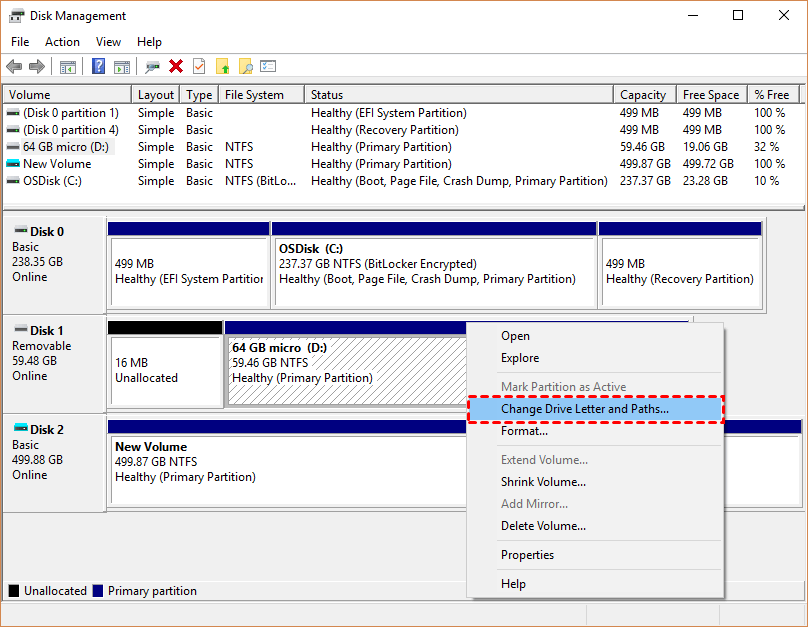
Passo 1. Clique com o botão direito do menu Iniciar e escolha a opção Gerenciamento de Disco.
Passo 2. Clique com o botão direito no volume do cartão SD e clique em Alterar Letra de Unidade e Caminhos.
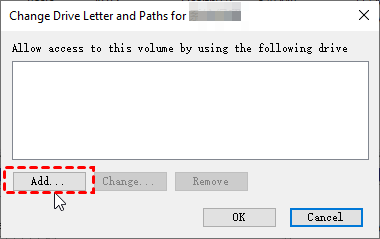
Passo 3. Na janela que aparecer, clique em Adicionar se o seu cartão SD não tiver uma letra de unidade. Caso contrário, clique em Alterar.
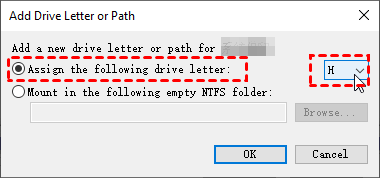
Passo 4. Selecione Atribuir uma letra de unidade a seguir e escolha uma letra de unidade. Em seguida, clique em OK.
Drivers desatualizados ou danificados impedem o reconhecimento do cartão SD. Portanto, você pode optar por atualizar ou reinstalar os drivers.
Passo 1. Pressione a tecla Win R, digite devmgmt.msc e pressione OK para iniciar o Gerenciador de Dispositivos.
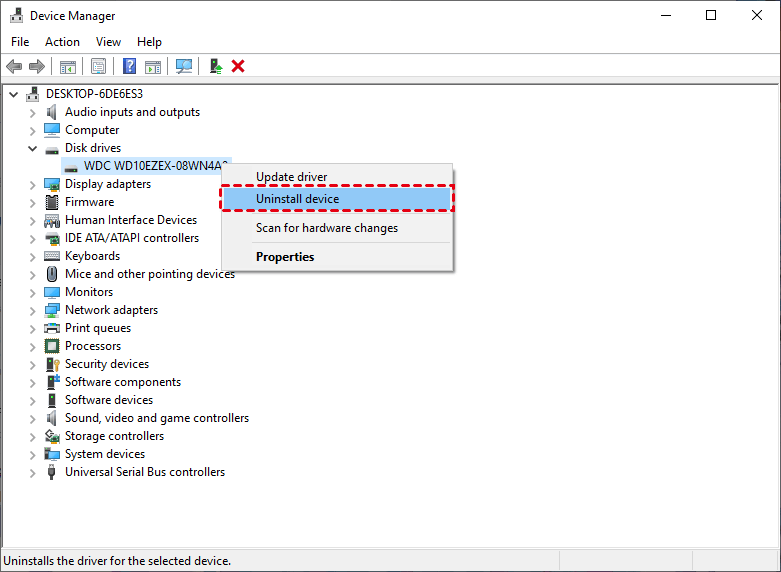
Passo 2. Expanda Unidades de Disco e localize o cartão SD corrompido. Clique com o botão direito sobre ele e clique em Desinstalar dispositivo.
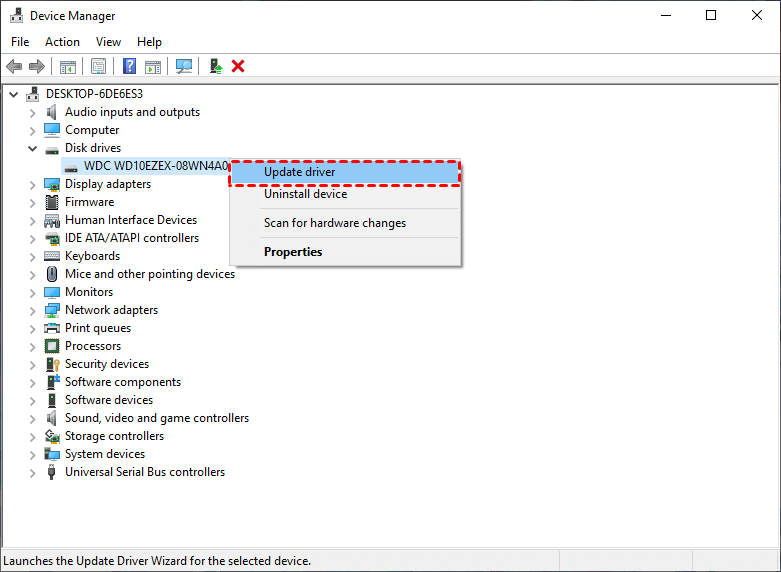
Ou clique em Atualizar drivers e Procurar automaticamente por drivers. Em seguida, clique em Atualizar drivers novamente. Ele irá baixar e instalar os drivers mais recentes para o seu cartão SD automaticamente.
Passo 3. Remova o cartão SD do seu computador. Reinicie o computador e conecte o cartão SD novamente. O sistema irá instalar automaticamente os drivers mais recentes para ele.
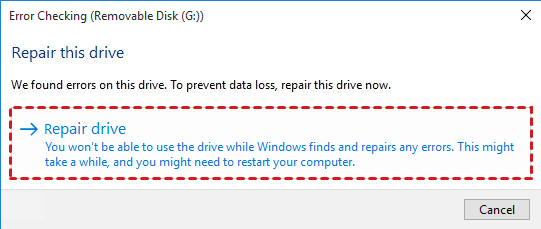
A ferramenta de reparo do Windows é uma ferramenta de verificação de erros embutida para quaisquer erros no sistema de arquivos, independentemente de ser um dispositivo interno ou externo, como um cartão SD.
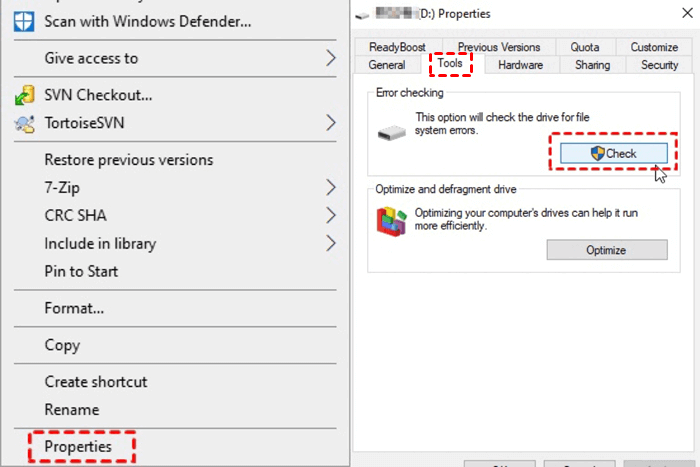
Passo 1. Verifique se o seu cartão SD está conectado. Abra o Explorador de Arquivos. Clique com o botão direito sobre o seu cartão SD e clique em Propriedades.
Passo 2. Vá para a guia Ferramentas e clique em Verificar em "Verificação de erros".
Passo 3. Se forem encontrados erros no drive, será perguntado se você deseja repará-lo. Clique em Reparar drive.
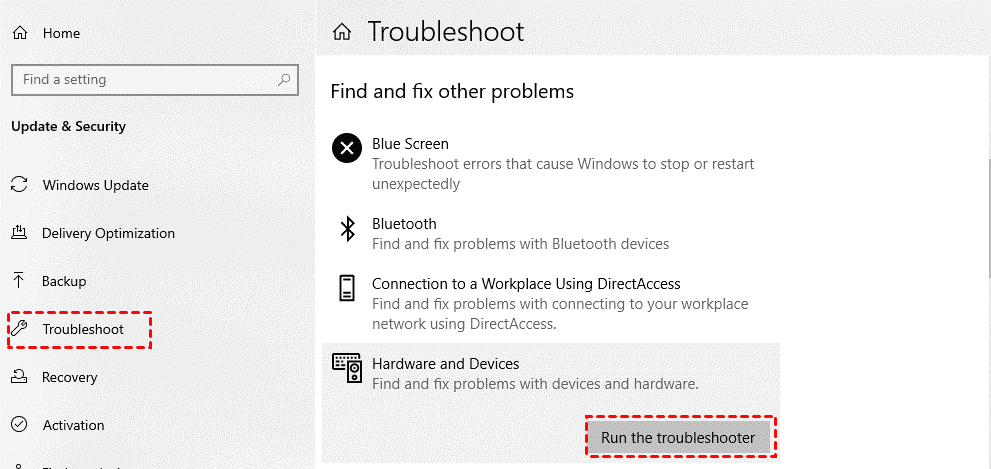
O solucionador de problemas do Windows corrige problemas relacionados ao hardware ou driver no cartão SD e faz com que ele seja reconhecido.
Passo 1. Conecte seu cartão SD ao seu computador. Vá para Iniciar > Configurações > Atualização e Segurança > Solucionar problemas.
Passo 2. Vá para Hardware e dispositivos e selecione Executar o solucionador de problemas.
Passo 1. Conecte seu cartão SD. Pressione Win X e selecione Prompt de Comando (Admin).
Passo 2. Digite diskpart e pressione Enter para abrir essa ferramenta. Em seguida, digite os seguintes comandos um por um.
Passo 3. Digite exit duas vezes para sair do Diskpart e do Prompt de Comando.
Em alguns casos, o cartão SD pode repentinamente ficar vazio ou com apenas dados parciais após reparar um cartão SD danificado. Se você não consegue ver nenhum dado nele, tente desocultá-los.
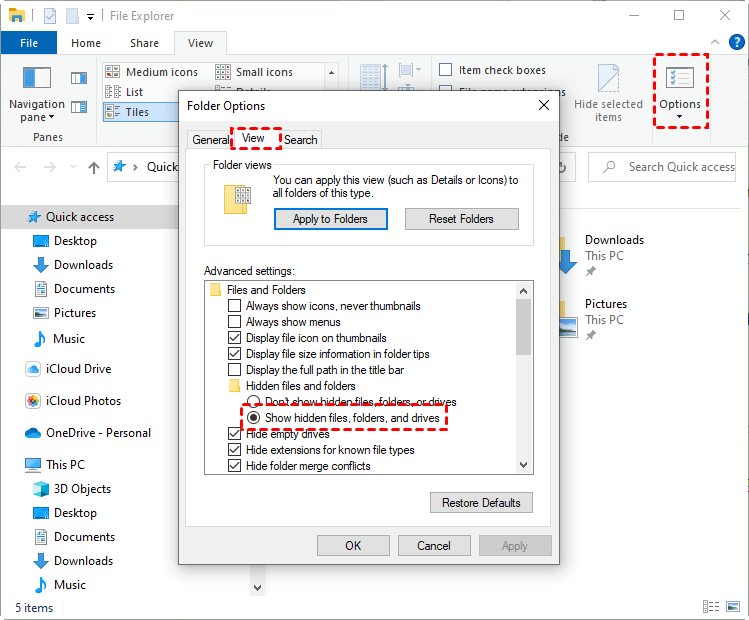
Passo 1. Conecte seu cartão SD. Abra o Explorador de Arquivos do Windows e clique em Visualizar > Opções.
Passo 2. Na janela Opções de Pasta, clique em Visualizar. Vá para Arquivos e pastas ocultos e marque Mostrar arquivos e pastas ocultos. Em seguida, clique em OK e Aplicar.
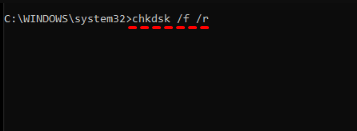
Passo 1. Digite cmd na caixa de pesquisa, selecione-o e execute como administrador.
Passo 2. Digite chkdsk d: /f /r. Substitua d: pela letra da unidade do seu disco corrompido.
Passo 3. Se o disco corrompido for um disco de sistema, será solicitado que você execute este comando na próxima inicialização do sistema. Digite yes e pressione Enter para reiniciar o sistema agora.
Às vezes, é possível evitar danos ou perda de dados no cartão SD se você usar o cartão corretamente ou tiver um bom hábito. Aqui estão algumas opções úteis para ajudar:
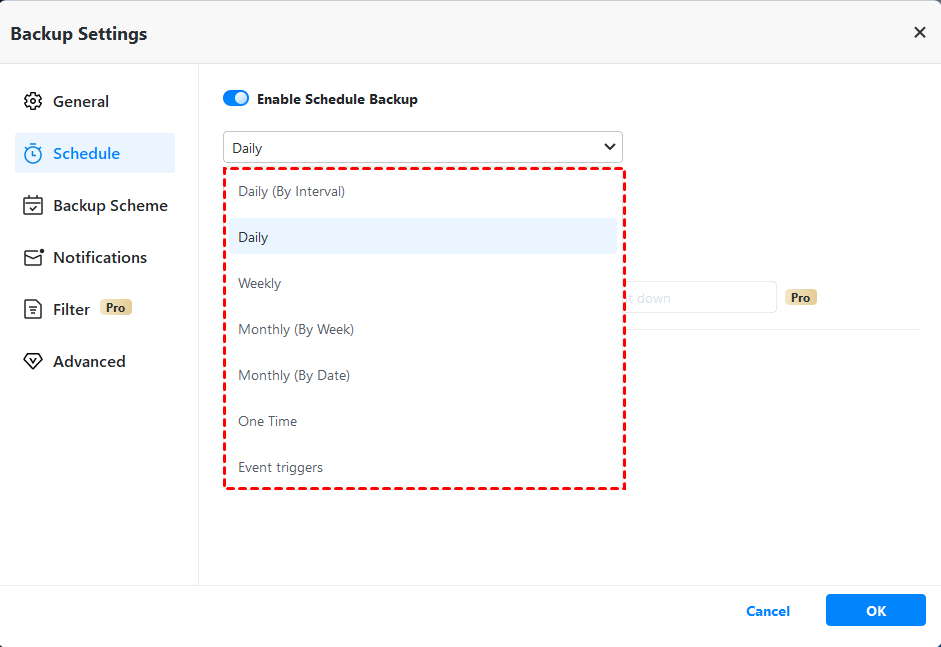
Entre eles, a melhor prática é fazer backup de cartões SD e dados automaticamente com software gratuito de backup, como AOMEI Backupper Standard. Ele oferece recursos de backup diário, semanal, mensal, acionado por evento e plug-in USB. O intervalo de backup mais rápido é o backup por hora.
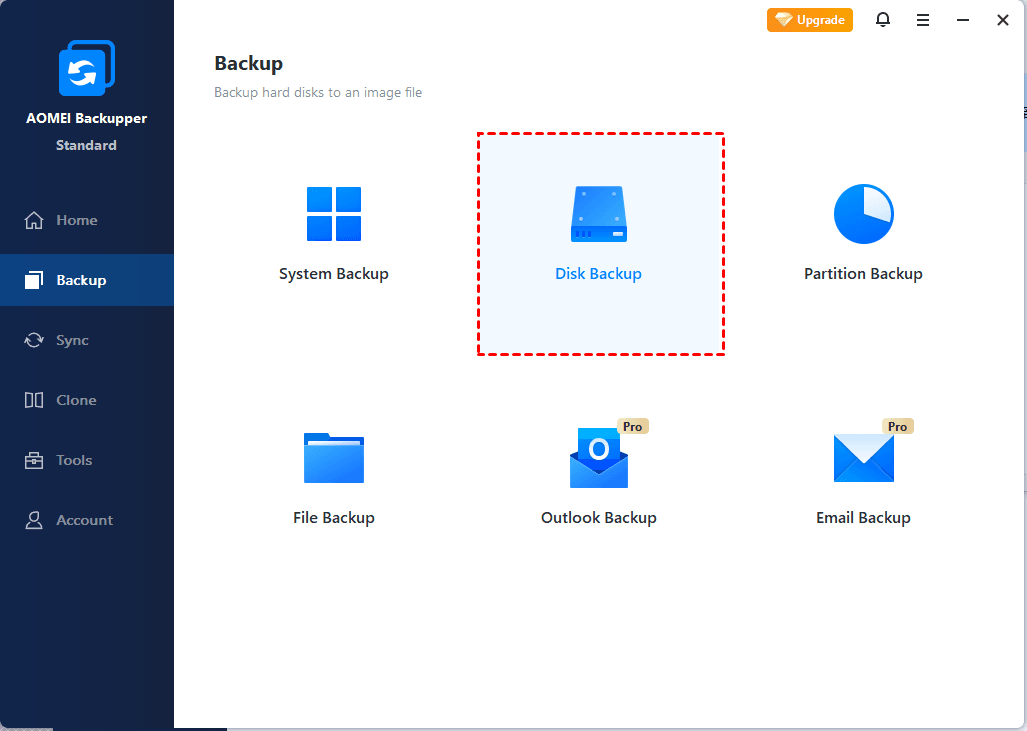
Passo 1. Faça o download e instale o software de backup para Windows - AOMEI Backupper Standard. Em seguida, clique em Backup > Backup de Disco para realizar o backup do cartão SD, incluindo todos os dados.
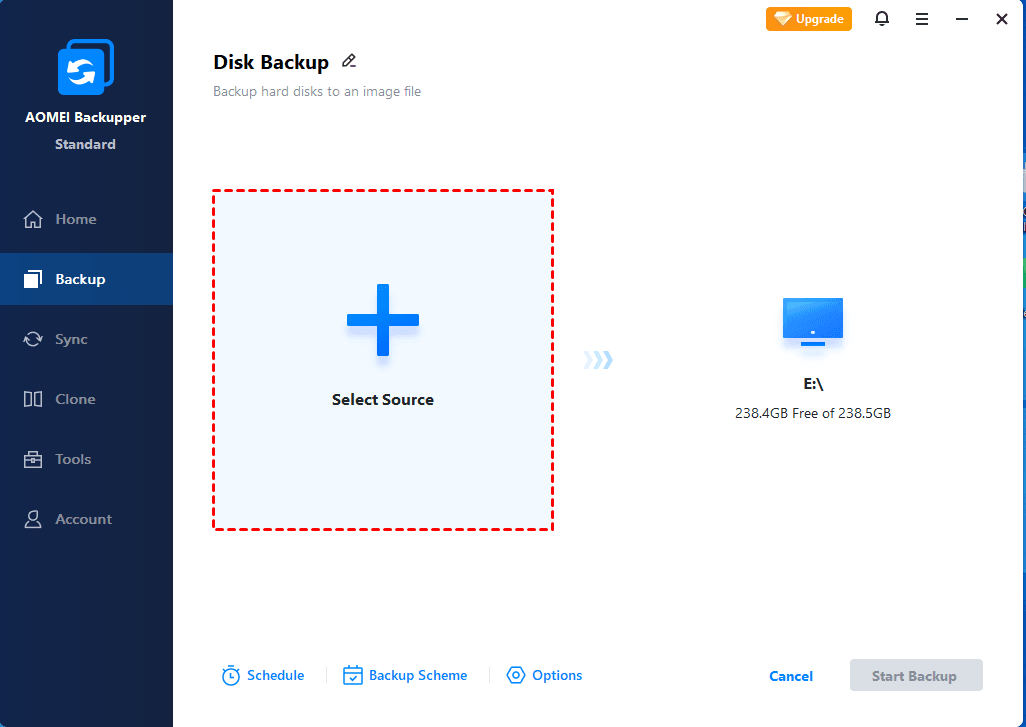
Passo 2. Defina o nome da tarefa para distinguir essa tarefa de backup das outras. Clique em Adicionar Disco para escolher o seu cartão SD.
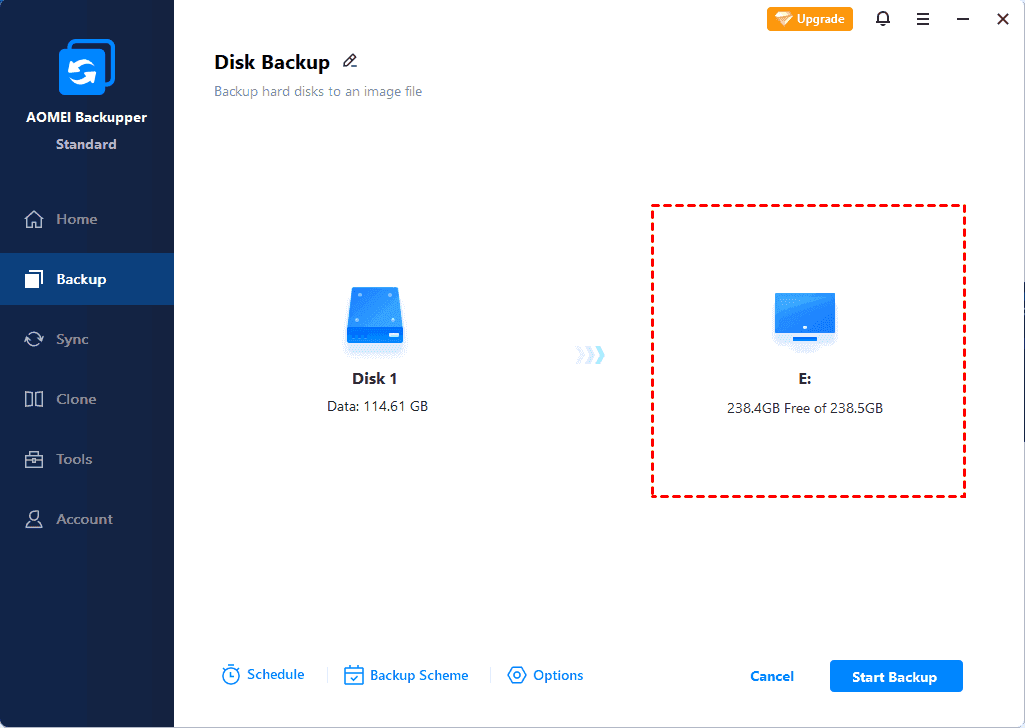
Passo 3. Selecione um local para armazenar todos os dados do seu cartão SD. Você pode fazer backup dos arquivos do cartão SD em disco interno ou externo, pen drive USB, disco de rede, dispositivo NAS, serviço de armazenamento em nuvem, etc.
Passo 4 (opcional). Clique em Agendar Backup e habilite o backup Diariamente, Semanalmente, Mensalmente, por Eventos ou por Plug-in USB para fazer backup do cartão SD automaticamente. Dessa forma, você não perderá nenhuma alteração feita posteriormente.
Passo 5. Clique em Iniciar Backup para fazer backup do cartão SD e dos dados nele. Após o primeiro backup, ele fará backup apenas de dados novos ou alterados no cartão SD.
✍ Por que você precisa formatar um cartão SD?
Isso ocorre porque o cartão SD só pode ser usado depois de formatá-lo com um sistema de arquivos, como o FAT32. Ao mesmo tempo, com o tempo, seu cartão SD pode ser corrompido ou danificado devido a erros no sistema de arquivos e impedir que você acesse seus arquivos. Nesse caso, é necessário formatar o cartão SD para torná-lo utilizável novamente.
✍ O que significa quando o cartão SD está corrompido?
O cartão SD corrompido significa que ele tem problemas tanto de software quanto físicos que impedem o seu funcionamento. Abaixo estão os problemas que indicam que ele está corrompido:
● Você não consegue abrir os arquivos de imagem ou vídeo no cartão SD.✍ Como recuperar dados de um cartão SD corrompido
Se você tem certeza de que seu cartão SD está danificado, a primeira coisa a fazer é parar de usá-lo e recuperar os dados do SD imediatamente. Quaisquer novos dados irão sobrescrever os dados ainda presentes no cartão SD. Para recuperar dados de um cartão SD corrompido, a maneira mais rápida é usar um software confiável de recuperação de dados.
✍ Como consertar um cartão SD corrompido no Android?
Para consertar um cartão SD corrompido no Android, você pode optar por conectá-lo a um computador. Em seguida, formate-o no Windows Explorer, Gerenciamento de Disco ou Diskpart. Se houver algum dado importante, recupere os dados do cartão SD corrompido primeiro.
Isso é tudo sobre como consertar e recuperar dados do cartão SD sem formatar. Parar de usar esse cartão SD problemático e recuperar os arquivos dele agora mesmo ajuda a aumentar a taxa de sucesso da recuperação de dados. Conheça as possíveis causas e siga a solução correspondente para consertar o cartão SD.
A perda de dados do cartão SD pode ser evitada se você tiver um bom hábito, como ejetar o cartão SD com segurança, criar uma ou mais cópias dos seus arquivos, etc. Entre eles, fazer backup do cartão SD incluirá todos os dados atualmente presentes nele. Se você habilitar um backup agendado, ele também incluirá as alterações feitas posteriormente. Experimente o software de backup gratuito - AOMEI Backupper Standard - para criar um, se você ainda não tiver um.