6 Formas de Recuperar Arquivos do Excel Não Salvos, Sobrescritos ou Deletados
Como recuperar arquivos do Excel não salvos, sobrescritos ou deletados? Este tutorial detalhado oferece 6 métodos para recuperar arquivos do Excel, mesmo sem versão anterior.
Última Atualização 21/11/2024
É possível recuperar arquivos sobrescritos?
Minha irmã estava trabalhando em uma planilha do Excel esta manhã e o programa travou. Acredito que ela acabou sobrescrevendo o arquivo antigo com uma nova versão que não inclui todas as informações do original. Existe alguma maneira de recuperar arquivos do Excel que foram sobrescritos?
- Um usuário do Fórum do Excel

Sobrescrever arquivos do Excel é muito comum no campo da computação e, felizmente, existem várias maneiras de recuperar arquivos do Excel que foram sobrescritos no Windows 10 ou 11, como versões anteriores, pasta de auto-recuperação, etc. Ao mesmo tempo, muitos usuários esquecem de salvar seus arquivos do Excel ou os excluem acidentalmente e desejam recuperá-los. De qualquer forma, continue lendo este artigo.
Parte 1: Como recuperar arquivos do Excel que foram sobrescritos
Se você está desesperado para recuperar arquivos do Excel que foram sobrescritos, por favor, não entre em pânico, pois várias funcionalidades embutidas fornecidas pela Microsoft podem rastrear e armazenar sua versão editada.
Esta parte compartilha dois métodos para restaurar versões anteriores de arquivos do Excel com você. Por favor, observe sua premissa correspondente.
Solução 1. Restaurar a Versão Anterior do Arquivo do Excel
Para restaurar as versões anteriores dos arquivos do Excel, você precisa ter certeza de que a Restauração do Sistema ou o Histórico de Arquivos estão ativados. Caso contrário, você não poderá obter um registro histórico de seus arquivos.
- Notas:✎...
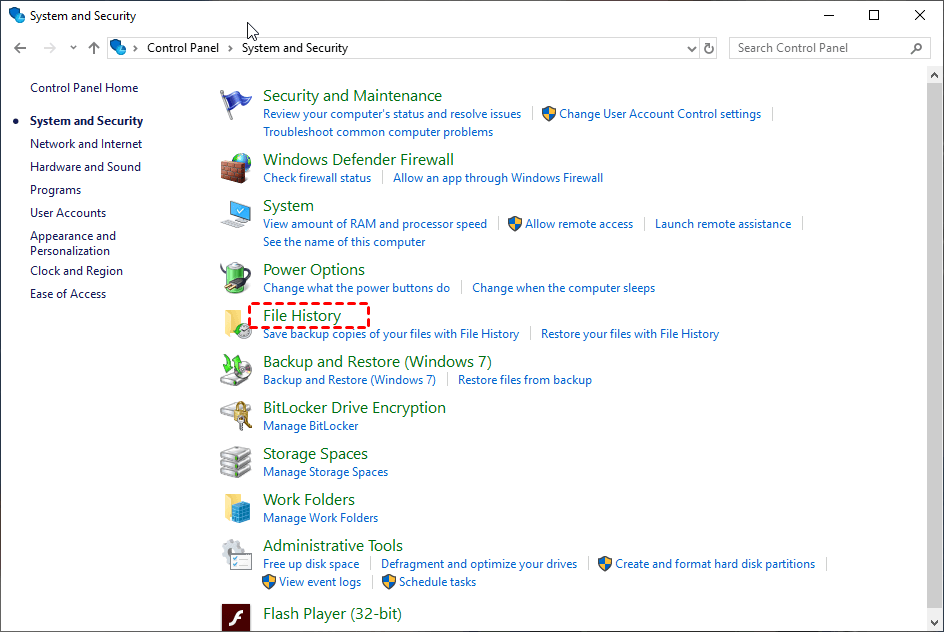
- Se necessário, abra o Painel de Controle > Sistema e Segurança para ativar o Histórico de Arquivos. Ou ative a Proteção do Sistema do disco local que contém seus arquivos do Excel necessários.
- Usuários do Win7 não podem usar o recurso de Histórico de Arquivos, pois ele foi introduzido no sistema operacional Win8.0.
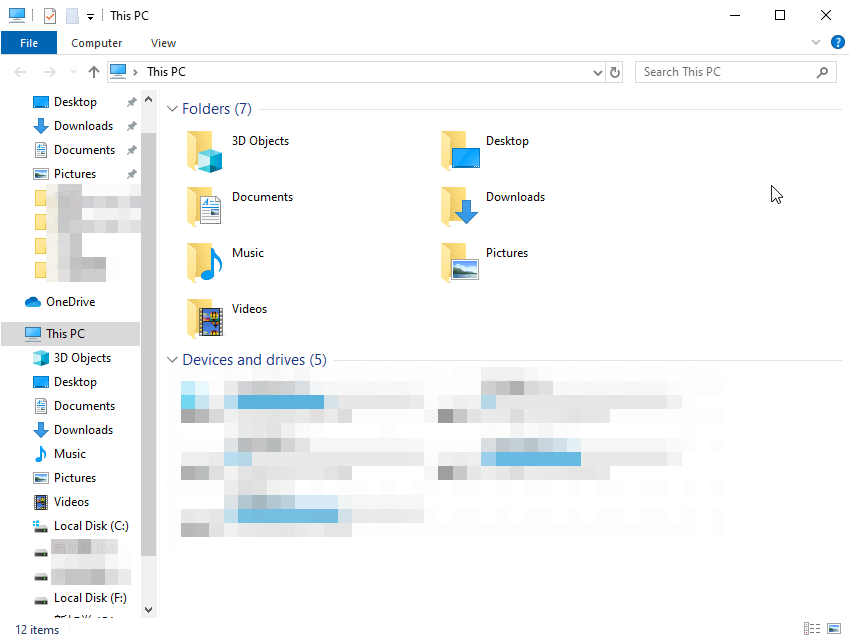
Passo 1. Pressione "Win E" para abrir o Windows File Explorer.
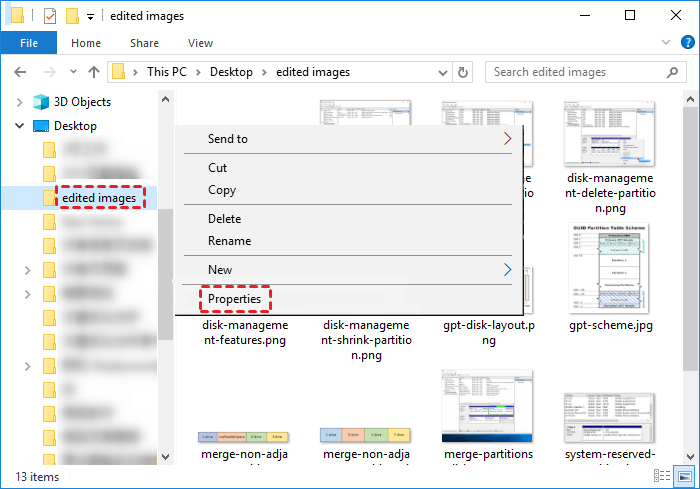
Passo 2. Localize a pasta que contém os arquivos do Excel que você deseja recuperar antes de serem sobrescritos. Em seguida, clique com o botão direito sobre ela e selecione a opção "Propriedades".
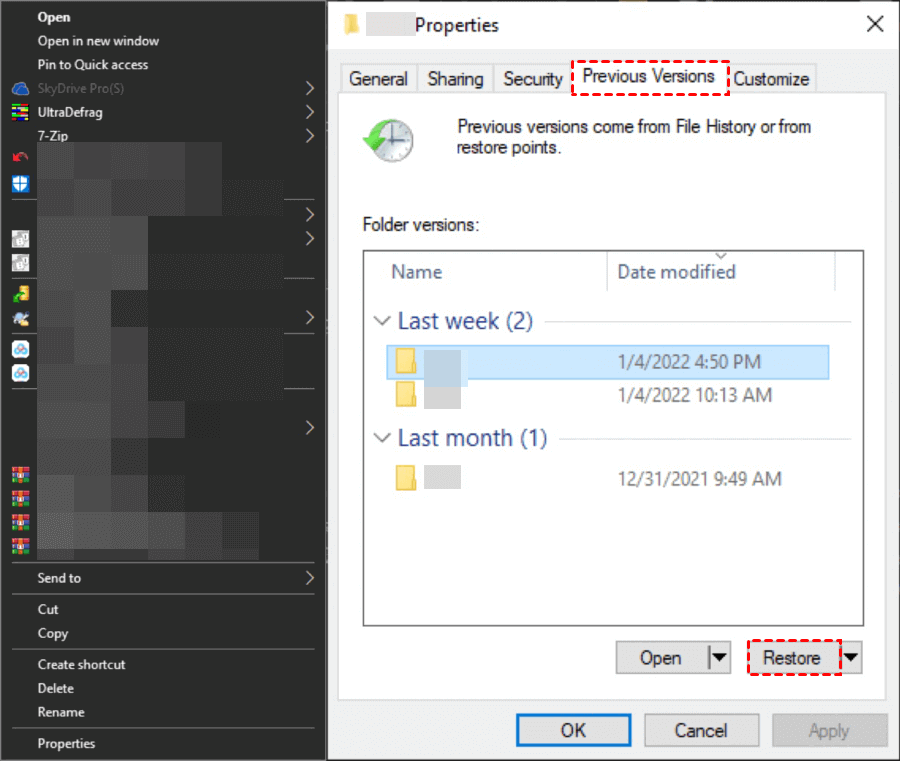
Passo 3. Navegue e selecione uma versão do arquivo do Excel de acordo com o tempo e a importância. Em seguida, clique em "Restaurar" e salve-o no local de destino desejado.
Solução 2. Recuperar um arquivo do Excel sobrescrito sem versão anterior
Se você salvou seus arquivos do Excel no OneDrive ou em uma biblioteca do SharePoint Online, também é possível recuperar arquivos do Excel sobrescritos restaurando uma versão anterior. Observe que esta é a versão online da página da web.
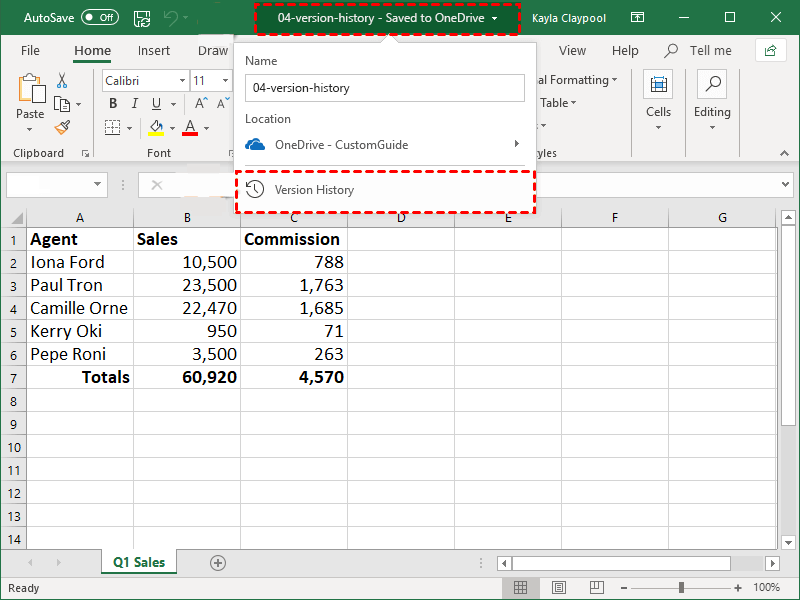
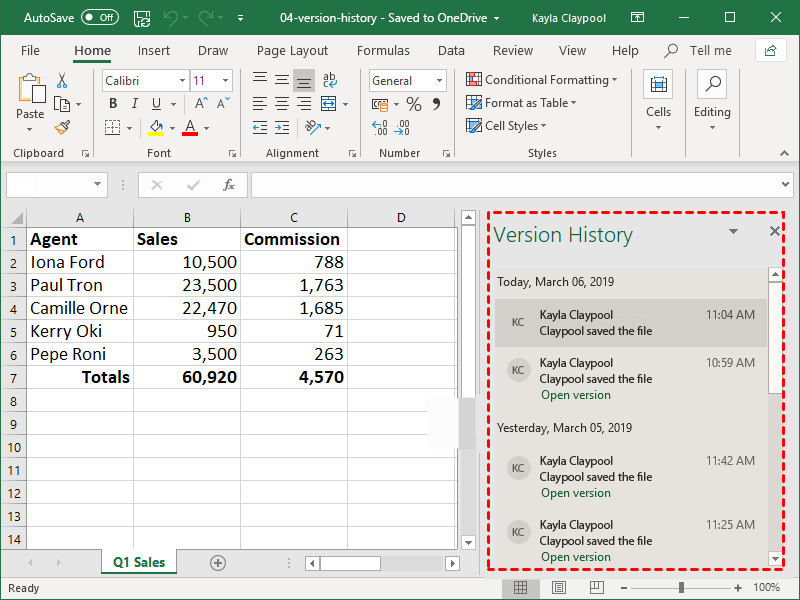
Passo 1. Inicie o programa Excel e clique no título. Em seguida, clique na opção "Histórico de versões".
Passo 2. Na lista de Histórico de versões, selecione o arquivo do Excel necessário e clique em "Abrir versão" para verificar.
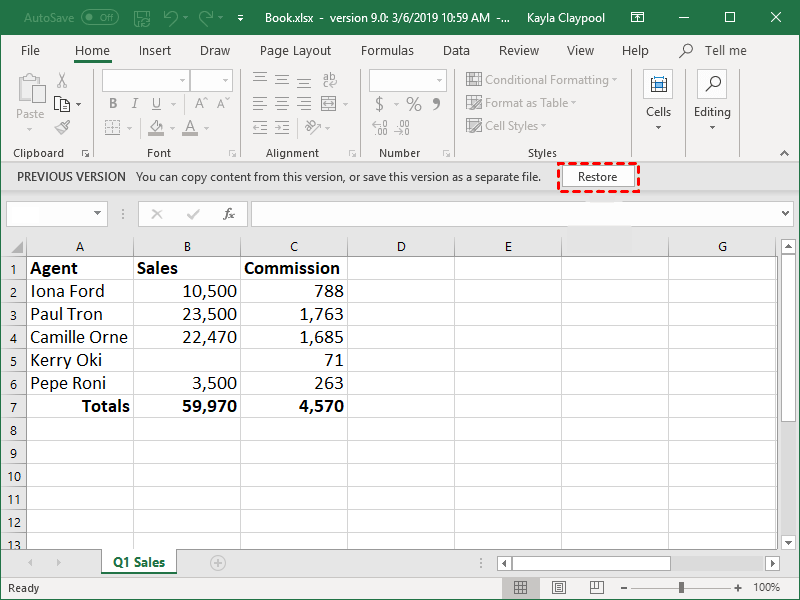
Passo 3. Clique em "Restaurar" para restaurar a versão anterior dos arquivos do Excel online.
Parte 2. Como recuperar arquivos do Excel não salvos
Outra situação é recuperar arquivos do Excel não salvos e existem duas soluções viáveis para suas preferências.
Solução 1. Recuperar arquivos do Excel não salvos com AutoSave
Como recuperar arquivos do Excel não salvos? Você pode aproveitar o recurso AutoSave para recuperar arquivos do Excel, pois esse recurso incorporado pode salvar automaticamente os arquivos modificados em intervalos de tempo padrão ou personalizados.
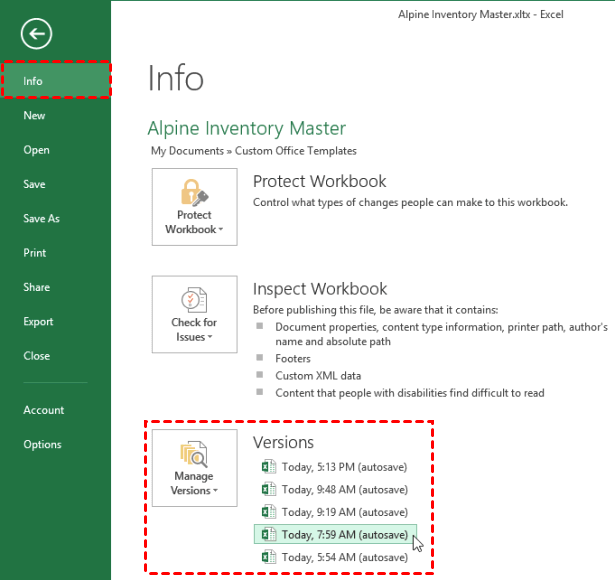
Passo 1. Abra o seu Excel e clique em "Arquivo" > "Informações" no menu à esquerda.
Passo 2. N a seção "Gerenciar Versões", você pode ver todas as versões dos arquivos do Excel salvas automaticamente recentemente. Também pode ser exibido como "Gerenciar Pasta de Trabalho". Em seguida, você pode selecionar uma versão do arquivo do Excel para restaurar.
Solução 2. Recuperar arquivos do Excel não salvos de arquivos temporários
O Microsoft cria uma versão temporária dos arquivos como backup se você esquecer de salvá-lo. Isso não substituirá os arquivos anteriores. Portanto, você pode tentar recuperar arquivos do Excel não salvos a partir dele.
Passo 1. Certifique-se de ter ativado o recurso AutoRecuperação. Em seguida, vá para a pasta temporária no seguinte caminho:
- Windows 7: C:\Users\NomedeUsuário\AppData\Roaming\Micrsoft\Excel\
- Windows 8, 10 e 11: C:\Users\NomedeUsuário\AppData\Local\Microsoft\Office\UnsavedFiles
Passo 2. Selecione e abra o arquivo do Excel e clique no botão "Salvar como" para recuperar arquivos do Excel não salvos.
Parte 3. Como recuperar arquivos excluídos do Excel
Se você excluiu acidentalmente arquivos do Excel ou os perdeu devido a formatação, infecção por vírus, corte de energia, etc., tente restaurá-los a partir do backup. Se você não possui um backup disponível, usar a ferramenta de recuperação de dados altamente elogiada, AOMEI FastRecovery, será a melhor escolha.
Solução 1: Restaurar arquivos deletados do Histórico de Arquivos
Se você ativou o recurso Histórico de Arquivos, verifique se há algum backup disponível e restaure-o seguindo as etapas a seguir.
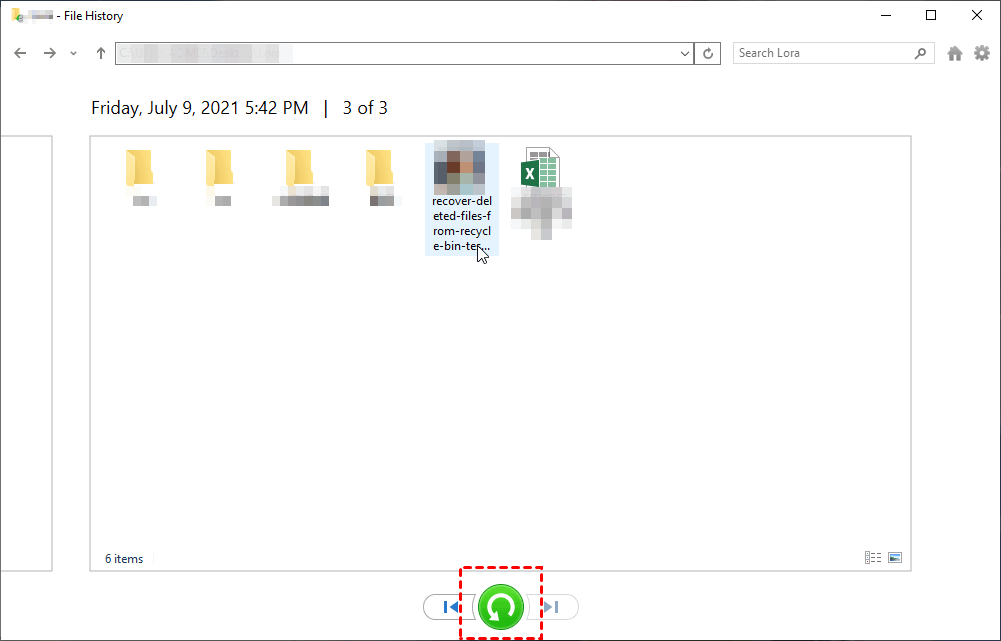
Passo 1. Acesse o Painel de Controle > Sistema e Segurança e clique em Histórico de Arquivos.
Passo 2. Selecione Restaurar arquivos pessoais. Isso abrirá a janela de recuperação do histórico de arquivos.
Passo 3. Clique na seta esquerda para localizar seus arquivos excluídos e clique no ícone Restaurar no local original para restaurar os arquivos do Excel excluídos.
Solução 2: Recuperar arquivos do Excel deletados com software
Se não houver backup disponível, tente recuperar arquivos do Excel deletados usando uma ferramenta de recuperação de dados altamente elogiada, AOMEI FastRecovery. Vamos dar uma olhada mais de perto em seus recursos fascinantes.
- Dois métodos avançados de digitalização: Varredura Rápida e Varredura Profunda. Ele irá escanear seu disco em busca de arquivos do Excel de forma rápida e profunda e exibi-los.
- Recupere arquivos do Excel excluídos ou perdidos e mais de 200 formatos de arquivo.
- Recupere arquivos excluídos do disco rígido, SSD, USB, cartões SD e outros dispositivos de armazenamento, independentemente do sistema de arquivos (por exemplo: NTFS, FAT32, exFAT, ReFS, etc.).
- Filtre e localize arquivos do Excel pelo nome do arquivo, caminho original, data de modificação e tamanho.
- Suporte Windows 11, 10, 8, 7 e Windows Server.
Passos para recuperar arquivos do Excel excluídos com o AOMEI FastRecovery
Dicas extras: Como evitar a perda ou exclusão de arquivos do Excel
Se você não deseja enfrentar a perda ou exclusão de arquivos do Excel no futuro, pode tomar algumas medidas de precaução abaixo.
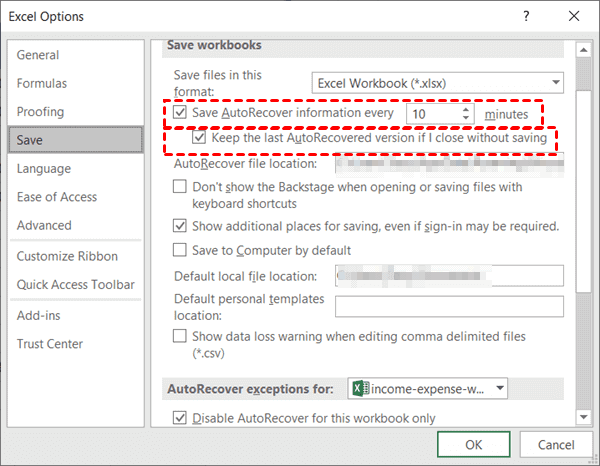
✅ Ative o recurso AutoRecuperação.
Abra os arquivos do Excel, clique em Arquivo > Salvar. Em seguida, marque a opção Salvar informações de AutoRecuperação a cada x minutos > Manter a última versão autorecuperada se eu fechar sem salvar > OK.
✅Ative o recurso AutoSalvar em tempo real. Ele irá salvar suas alterações a cada poucos segundos enquanto você trabalha. Abra o Excel e clique no menu "Arquivo". Em seguida, ative o botão AutoSalvar no canto superior esquerdo.
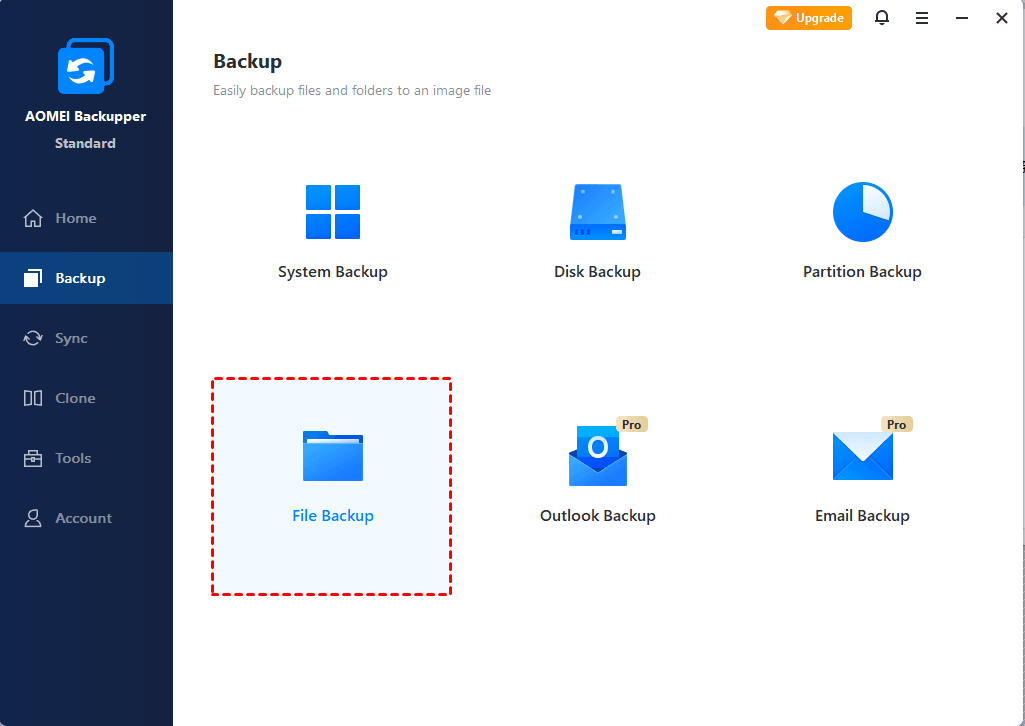
✅ Faça backups regulares através de recursos do Windows ou do freeware AOMEI Backupper.
Baixe e instale o AOMEI Backupper Standard a partir do link fornecido. Em seguida, execute-o e selecione "Backup de Arquivo" > Arquivos do Excel ou uma pasta que contenha arquivos do Excel e um local para salvá-los. Opcionalmente, clique em Agendar Backup e defina uma programação diária, semanal, mensal, etc. para fazer backup automaticamente. Por fim, clique em Iniciar Backup.
✅Escanear regularmente seu dispositivo de armazenamento com software antivírus. Isso ajuda a prevenir qualquer exclusão indesejada devido a ataques de vírus ou malware.
Perguntas frequentes
1. Sobrescrever significa deletar?
Não, sobrescrever apenas substitui a versão anterior dos arquivos com alterações. Se você deseja restaurar uma versão anterior de seus arquivos, verifique se a Restauração do Sistema ou o Histórico de Arquivos está ativado.
2. Por que não há versões anteriores do meu arquivo do Excel?
Se não houver versão anterior do arquivo do Excel, talvez você não tenha ativado o recurso de Restauração do Sistema ou Histórico de Arquivos.
3. Onde está o histórico de versões do arquivo no Excel?
Você pode clicar no título do seu arquivo do Excel e selecionar Histórico de Versões se você tiver ativado o OneDrive ou o SharePoint. Ele listará uma lista das versões do arquivo. Em seguida, você pode selecionar uma versão e restaurá-la.
4. Por quanto tempo o Excel mantém o histórico de versões?
Por padrão, o Excel mantém suas alterações por 30 dias. Se você estiver preocupado em perdê-las, tente fazer backup regularmente, como diariamente, semanalmente, mensalmente, etc.
5. Como recuperar um arquivo do Excel sobrescrito no Windows 11?
Se você sobrescreveu seu arquivo do Excel, verifique as versões anteriores ou o recurso de AutoSave. Eles salvarão uma cópia de seus arquivos do Excel.