Aprenda como recuperar pasta perdida no Windows 10/11 com cinco métodos. Seja uma pasta oculta, excluída ou perdida, você encontrará soluções direcionadas.
Os usuários criam arquivos em vários formatos, incluindo imagens, vídeos, documentos, arquivos de página, arquivos compactados, etc. Com uma enorme quantidade de arquivos armazenados em seus dispositivos, criar pastas para categorizar e manter esses arquivos é necessário.
Com as pastas, os arquivos serão organizados e os usuários podem acessá-los facilmente em lote. Mas às vezes você pode encontrar o problema de a pasta desaparecer ou ser excluída e não é um caso raro. Muitos usuários agora precisam encontrar e recuperar pastas perdidas no Windows 10 ou 11. Se você é um deles, este artigo valerá a pena ler.
"Oi! Eu tenho 4 partições no meu HDD de 2TB e eu salvei alguns arquivos e pastas chamados filmes em uma partição. No entanto, dois dias atrás, a pasta de filmes desapareceu, que tem cerca de 540 GB. Nas propriedades, ele mostra o espaço usado, e há 28 GB para arquivos. Existe alguma maneira de recuperar a pasta excluída no Windows 10?" - Tenforums
É necessário entender as possíveis razões para a pasta desaparecer no Windows 10 ou 11. Você pode obter algumas pistas sobre medidas de recuperação e prevenção.
Os métodos correspondentes estão reunidos na seguinte parte. Continue lendo e aprenda como encontrar e recuperar pastas perdidas no Windows 10 ou 11.
| ⭕Todas as situações | Usar um software de recuperação de dados como o AOMEI FastRecovery ou restaurar a partir do backup |
| 🕳 Arquivos ou pastas ocultas | Mostrar arquivos ou pastas ocultas no Explorador de Arquivos |
| ❌Conta incorreta | Trocar para a conta correta |
| ♐Atualização do Windows | Verificar a pasta temporária |
| 💤Problema de indexação | Alterar a localização da indexação |
| 🔙Arquivos sobrescritos | Tentar o recurso de Versões Anteriores |
Ao enfrentar a perda de dados devido à exclusão, formatação do disco, esvaziamento da Lixeira, falhas do sistema, vírus, etc., muitos usuários se sentem perdidos e não sabem como recuperar seus dados preciosos. Alguns usuários prudentes que têm o hábito de fazer backups ficarão mais calmos e relaxados - eles podem restaurar a partir dos backups.
No entanto, os desastres de perda de arquivos e pastas ocorrem sem nenhum aviso. Para aqueles que não possuem backups, como recuperar pastas excluídas e perdidas no Windows 10? Com o apoio de tecnologia avançada, o AOMEI FastRecovery permite que você recupere pastas excluídas e perdidas em três etapas.
Passos para recuperar uma pasta perdida em qualquer cenário:
Este aplicativo é útil em várias situações: exclusão acidental/intencional, formatação de disco, falhas de sistema e outros cenários de perda de dados. Por exemplo, você também pode usá-lo para recuperar arquivos formatados de um dispositivo USB.
A Microsoft lançou uma ferramenta de backup chamada Backup e Restauração. Essa funcionalidade do Windows foi lançada no Windows 7 e depois incluída no Windows 10 ou 11.
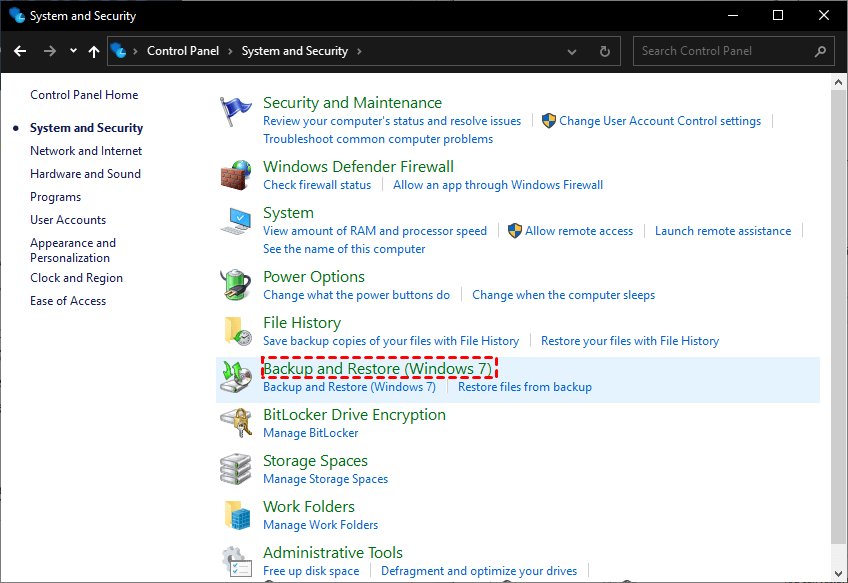
Passo 1. Pressione "Windows" para iniciar e, em seguida, clique em "Painel de Controle" > "Sistema e Segurança" > "Backup e Restauração (Windows 7)".
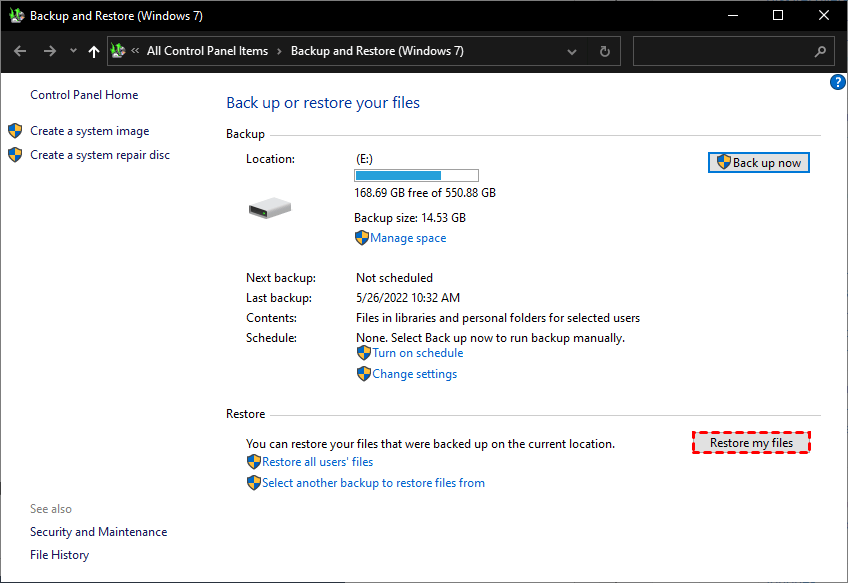
Passo 2. Clique em "Restaurar meus arquivos".
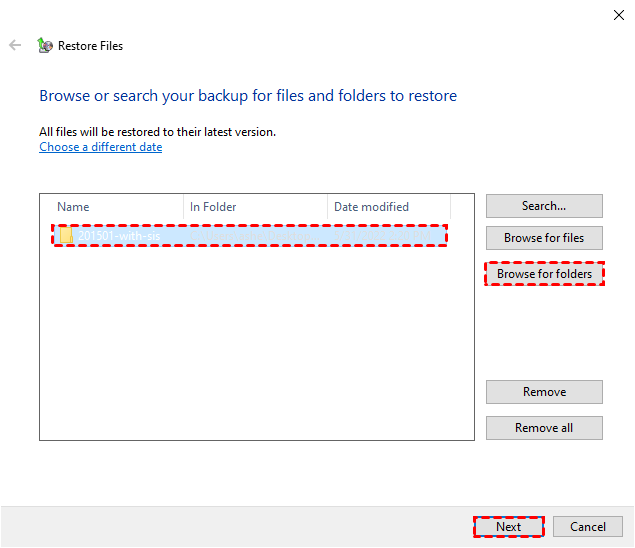
Passo 3. Selecione a opção "Procurar por pastas" para localizar sua pasta perdida.
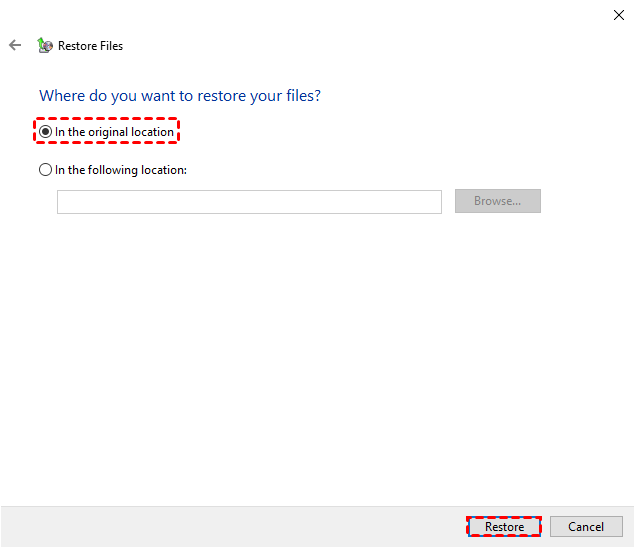
Passo 4. Você pode armazenar suas pastas recuperadas no caminho de destino ou mantê-las no local original.
Às vezes, você não consegue acessar arquivos ou pastas porque o atributo de arquivo oculto os torna invisíveis para você. Por favor, siga os seguintes passos para mostrar pastas ocultas.
🔹Windows 10:
Passo 1. Pressione "Windows E" para abrir o "Explorador de Arquivos do Windows".
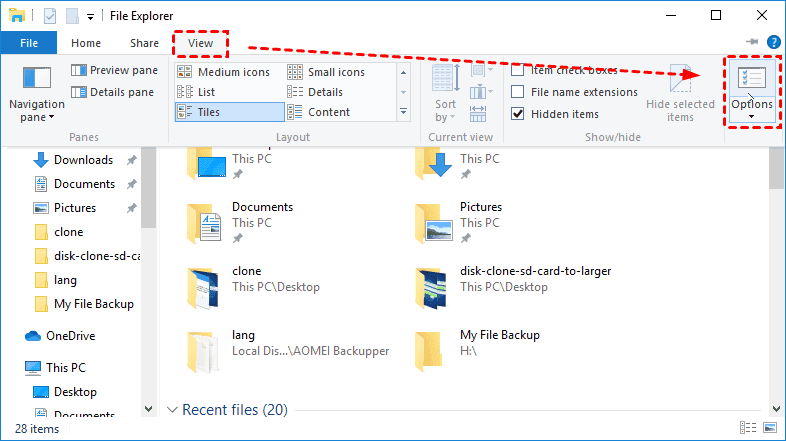
Passo 2. Clique em "Exibir" > "Opções".
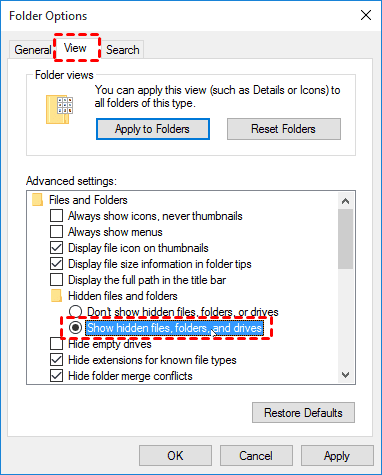
Passo 3. A guia Exibir , marque a opção "Mostrar arquivos, pastas e unidades ocultas". Em seguida, clique em "Aplicar" > "OK".
🔹Windows 11:
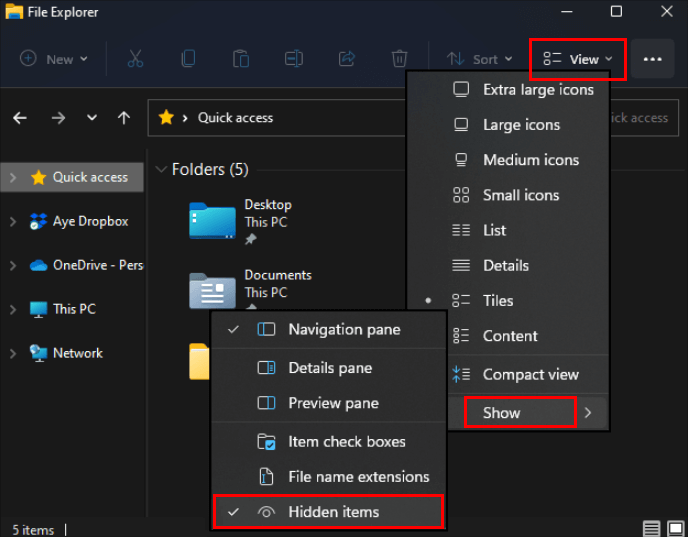
,Passo 1. Abra o Explorador de Arquivos na barra de tarefas. Clique na opção Visualizar e selecione Mostrar e Itens ocultos.
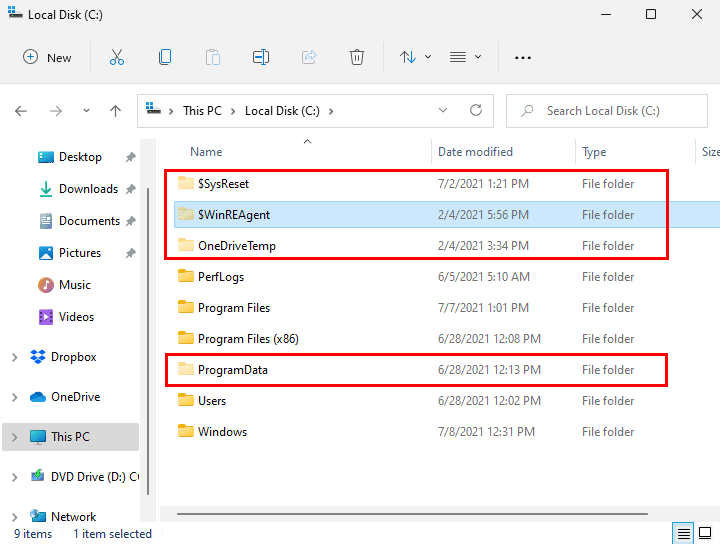
Passo 2. A pasta perdida agora se tornará visível no Explorador de Arquivos. Você pode verificar se há alguma que você deseja.
Se você está familiarizado com o comando attrib, pode inserir "attrib -h -r -s /s /d G:\*.*" na janela CMD e pressionar "Enter" para alterar o atributo do arquivo da pasta. No entanto, se o comando attrib não funcionar para você, isso indica que sua pasta perdida pode ser uma pasta excluída.
Como as pastas e arquivos são armazenados em diferentes contas, vale a pena verificar se você está conectado a uma conta temporária ou a conta de outro usuário.
>> Clique no menu Iniciar > clique no ícone Perfil > Sair ou escolha diretamente a conta correta listada abaixo > faça login usando sua senha.
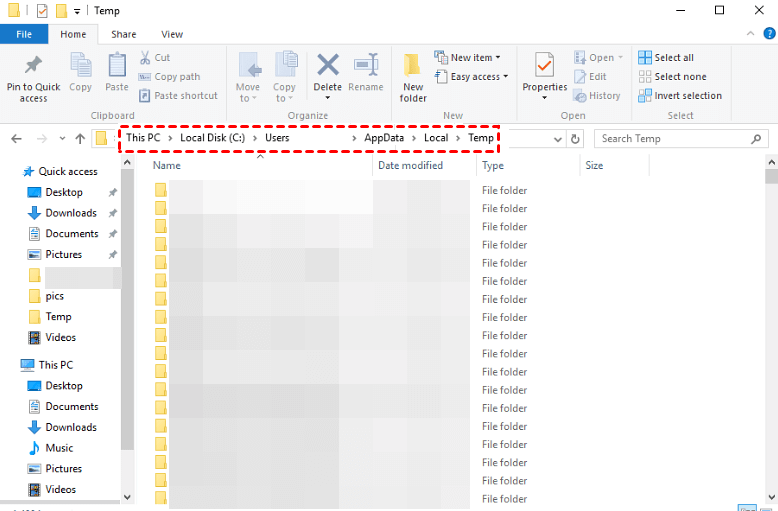
Após a atualização do Windows, o Windows pode mover seus arquivos/pastas para outra localização, como a pasta temporária ou diretório temporário. É um diretório para armazenar arquivos temporários em computação. Você pode ir para C:\Users\Nome_de_Usuário\AppData\Local\Temp e tentar encontrar sua pasta perdida lá.
Se você tiver certeza de que as pastas não foram excluídas ou movidas para outro local, mas permanecerem onde estavam, a indexação pode ser o problema. Tente alterar as opções de indexação para indexar as pastas.
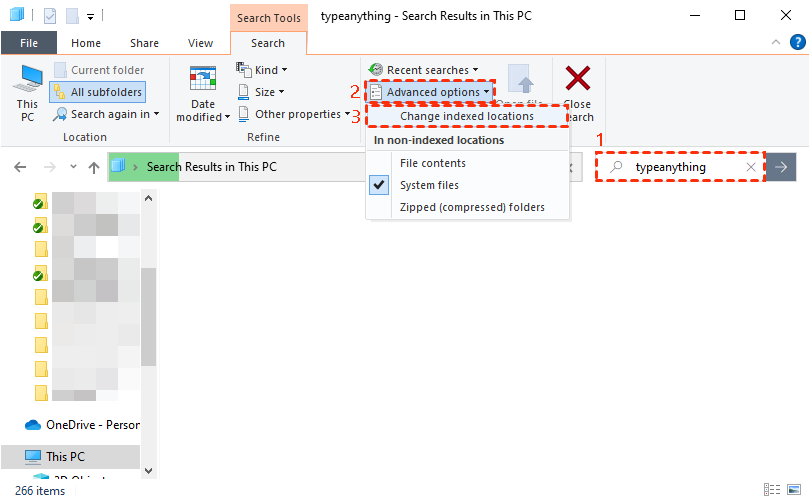
Passo 1. Inicie o Explorador de Arquivos > digite qualquer coisa na caixa de pesquisa para iniciar o processo de pesquisa > Opções avançadas > Alterar locais indexados.
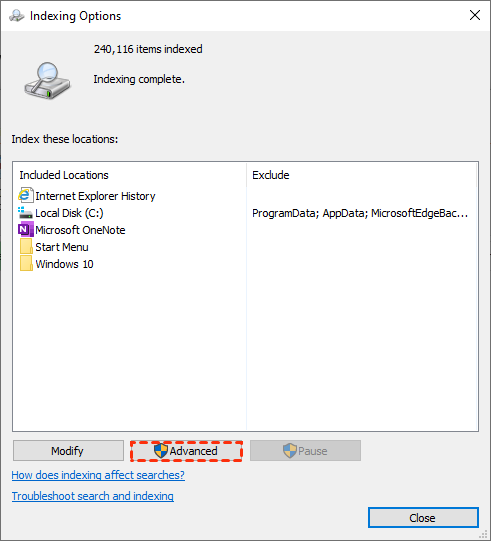
Passo 2. Clique em Avançado.
Passo 3. Clique no botão Selecionar novo para adicionar o local da pasta às localizações indexadas. Em seguida, reinicie o Explorador de Arquivos e veja se a pasta desaparecida no Windows 10 ou 11 está visível agora.
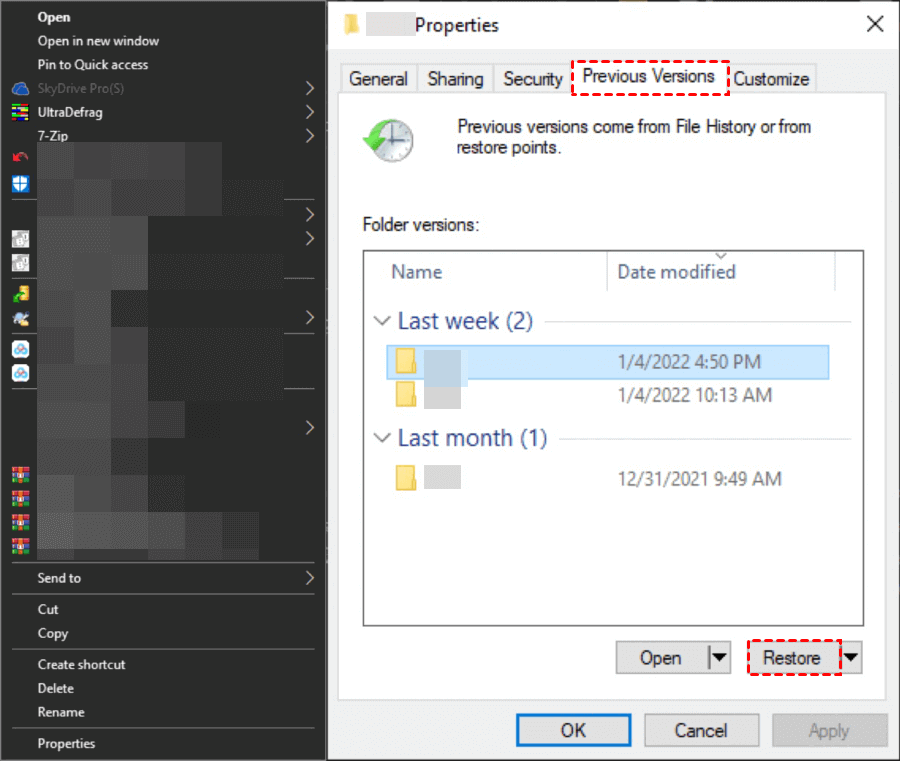
Se suas pastas foram perdidas devido a exclusão/vírus/falhas do sistema, etc., tente usar o recurso de Versões Anteriores para recuperá-las rapidamente. Porém, é necessário atender a alguns requisitos: você já deve ter ativado o Histórico de Arquivos, clicando em "Painel de Controle" > "Sistema e Segurança" > "Histórico de Arquivos", ou pontos de restauração devem ter sido criados. O Windows 8 e versões posteriores lançadas pela Microsoft incluem esse recurso do Windows.
Passo 1. Abra o "Windows File Explorer" no seu PC e localize a pasta que contém a pasta ausente que você deseja recuperar.
Passo 2. Clique com o botão direito nele > "Propriedades" > "Versões Anteriores". Após ver uma lista de versões de arquivo, selecione a versão que você deseja "Restaurar".
Como recuperar pasta ausente no Windows 10/11? Este tutorial lista 7 métodos eficientes para ajudá-lo a recuperar as pastas ausentes, ocultas ou deletadas no Windows.
O Explorador de Arquivos do Windows e o comando attrib podem trazer de volta suas pastas ocultas. Você também pode verificar sua pasta temporária para tentar.
Também vale a pena verificar se você fez login na conta errada e se as opções de indexação estão corretas.
Caso contrário, é recomendável usar os recursos do Windows para recuperar a pasta excluída no Windows 10 a partir de backups. É fácil perceber que a maneira mais eficiente e prática é usar uma ferramenta profissional de recuperação de dados como o AOMEI FastRecovery.
Além disso, é melhor desenvolver o hábito de fazer backups em tempo usando os recursos do Windows ou um software confiável de backup como o AOMEI Backupper. É a melhor prática para evitar a perda de dados em qualquer cenário.